Gib deiner Agentur mehr Kontrolle und ein stärkeres Branding mit den neu erweiterten Zugriffsrechten für die Template-Bibliothek auf den $97- und $297-Plänen.
INHALTSVERZEICHNIS
Was ist erweiterter Template-Bibliothek-Adminzugriff?
Hauptvorteile des erweiterten Template-Bibliothek-Zugriffs
Einzelne Templates ausblenden
Ganze Kategorien ausblenden
Häufig gestellte Fragen
Verwandte Artikel
Was ist erweiterter Template-Bibliothek-Adminzugriff?
Der Adminzugriff auf die Template-Bibliothek war bisher nur für $497-Plan-Nutzer verfügbar.
Jetzt können Admins auf den $97 „Starter“- und $297 „Unlimited“-Plänen über Agentur-Ansicht → Template-Bibliothek auf fertige Assets zugreifen, einzelne Templates oder ganze Kategorien ausblenden und Premium-Erstellungstools mit einem sanften Upgrade-Hinweis ansehen.
Hauptvorteile des erweiterten Template-Bibliothek-Zugriffs
Templates durchsuchen: Admins auf den $97- und $297-Plänen können jetzt die Template-Bibliothek durchsuchen.
Templates ausblenden: Verhindere, dass bestimmte Templates in der Bibliothek für Standorte erscheinen.
Kategorien ausblenden: Verhindere, dass ganze Kategorien in der Template-Bibliothek angezeigt werden.
Einzelne Templates ausblenden
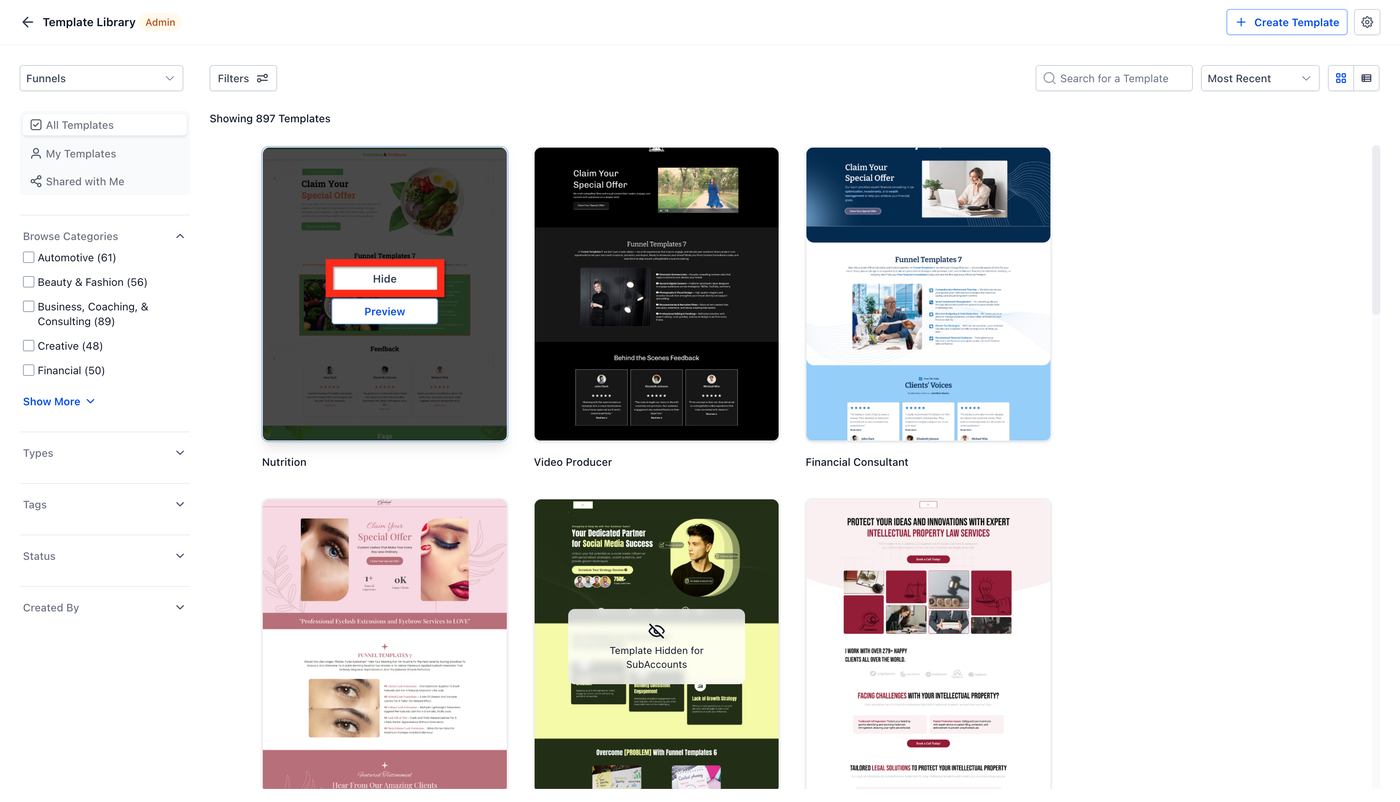
Das Ausblenden verhindert, dass ein bestimmtes Template in Subaccounts erscheint, und schützt so das Branding oder den Nischenfokus deiner Agentur.
Navigiere zu Agentur → Template-Bibliothek.
Fahre mit der Maus über ein Template und klicke auf Ausblenden (Hide).
Ein graues Badge „Hidden“ bestätigt die Änderung.
Ausgeblendete Templates bleiben für Agentur-Admins sichtbar, um später verwaltet zu werden.
Ganze Kategorien ausblenden
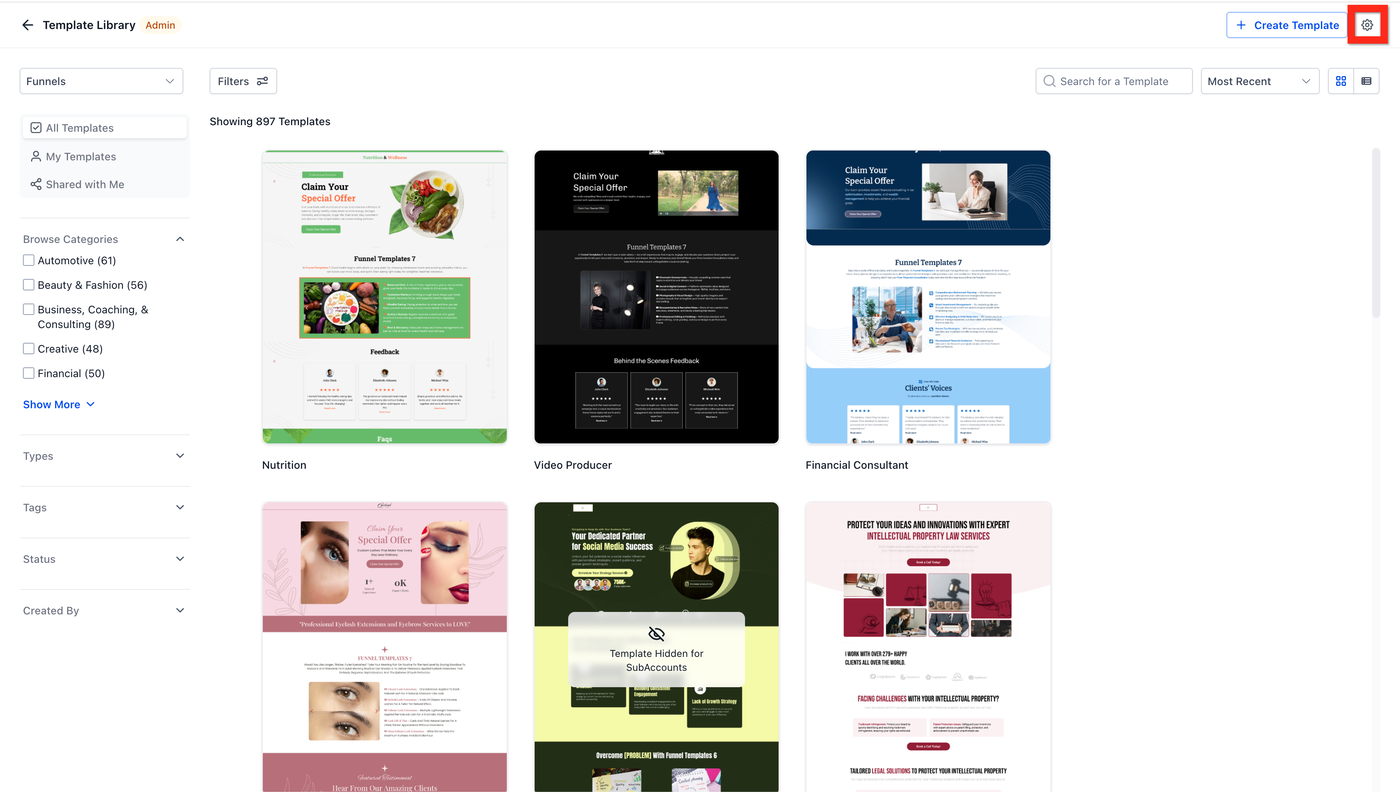
Das Ausblenden auf Kategorieebene ist ideal, wenn keine Templates in einem Ordner zu deinen Services passen.
Öffne die Template-Bibliothek und klicke auf das Zahnrad-Symbol (Einstellungen).
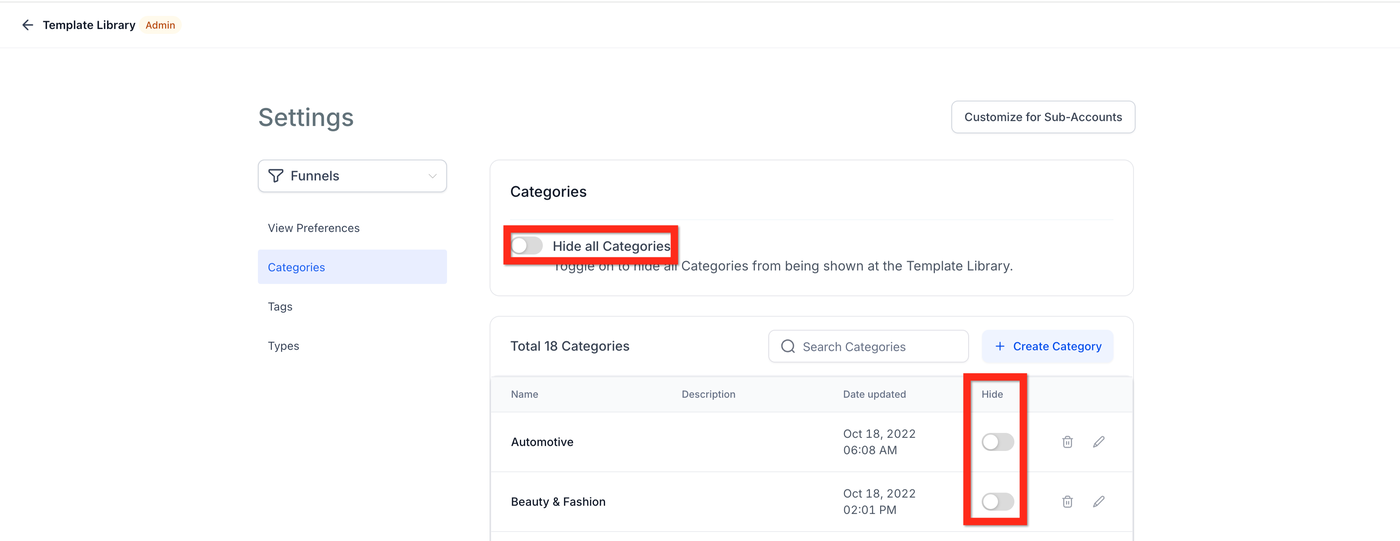
Wähle ein Produkt (z. B. Funnels) → Kategorien.
Aktiviere den Hide-Toggle neben der gewünschten Kategorie.
Alle Templates in dieser Kategorie werden für alle Standorte unsichtbar.
Häufig gestellte Fragen
Q: Können Admins auf $97 & $297 neue Templates erstellen?
A: Noch nicht. Die Erstellung von Templates erfordert weiterhin den $497 Pro-Plan. Admins können aber schon jetzt Inhalte durchsuchen und ausblenden.
Q: Verschwinden ausgeblendete Templates für bestehende Standorte?
A: Ja. Sobald ein Template oder eine Kategorie ausgeblendet wird, ist es automatisch in allen aktuellen und zukünftigen Subaccounts entfernt.
Q: Werden angepasste Templates beim Ausblenden einer Kategorie auch verborgen?
A: Wenn das angepasste Template nur in dieser ausgeblendeten Kategorie liegt, wird es verborgen. Templates, die mehreren sichtbaren Kategorien zugewiesen sind, bleiben sichtbar.
Q: Kann ich später etwas wieder einblenden?
A: Ja. Gehe zurück zu Einstellungen → Kategorien oder fahre mit der Maus über das Template und klicke auf Unhide. Änderungen wirken sofort.
Q: Beeinträchtigt das Ausblenden die Nutzung des Templates durch meine Agentur?
A: Nein. Ausgeblendete Items bleiben für Agentur-Admins sichtbar, sodass sie intern weiterhin kopiert oder bearbeitet werden können.
Q: Gibt es eine Möglichkeit, mehrere Templates gleichzeitig auszublenden?
A: Das schnellste Bulk-Verfahren ist das Ausblenden auf Kategorieebene. Du kannst auch mehrere Templates innerhalb einer Kategorie auswählen und den Hide-Toggle aktivieren.
Q: Werden Kunden HighLevel-Branding sehen?
A: Ausgeblendete Templates entfernen HighLevel-gebrandete Assets aus der Ansicht der Kunden und bewahren dein Whitelabel-Branding.
Q: Können Agentur-User (Nicht-Admins) auf die Bibliothek zugreifen?
A: Nein. Nur Agentur-Admins haben auf $97 & $297-Plänen Berechtigungen für die Template-Bibliothek. User und Standort-Rollen können Templates nicht sehen oder bearbeiten.
Verwandte Artikel
Template Library Overview & Setup
Hide Individual Templates From Sub-Accounts