Wenn du dein Facebook-Konto mit dem Ad Manager integrierst, werden einige notwendige Berechtigungen angefordert, um auf deine Facebook-Unternehmensseite zugreifen zu können.
Voraussetzungen für den Ad Manager
Du benötigst eine Facebook-Seite
(Anleitung zum Erstellen einer Facebook-Seite:
https://www.facebook.com/business/help/1199464373557428?id=418112142508425)
Facebook-Berechtigungen beim Einrichten des Ad Managers
Wenn du dein Facebook-Werbekonto zum ersten Mal mit dem Ad Manager verbindest, wirst du aufgefordert, der LeadConnector-App Berechtigungen zu erteilen, damit sie auf das Facebook-Business-Konto zugreifen und es verwalten kann, über das du Kampagnen schalten möchtest.
Berechtigungen über den Ad Manager erteilen
Gehe zu Marketing > Ad Manager.
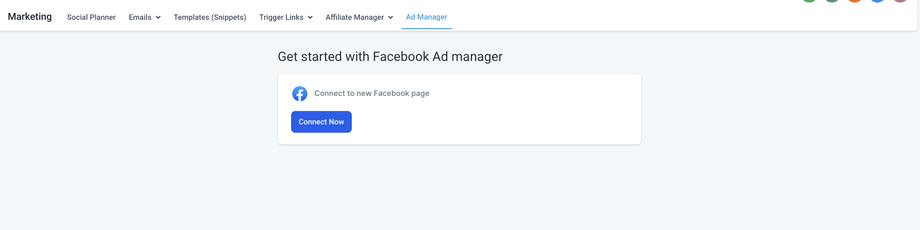
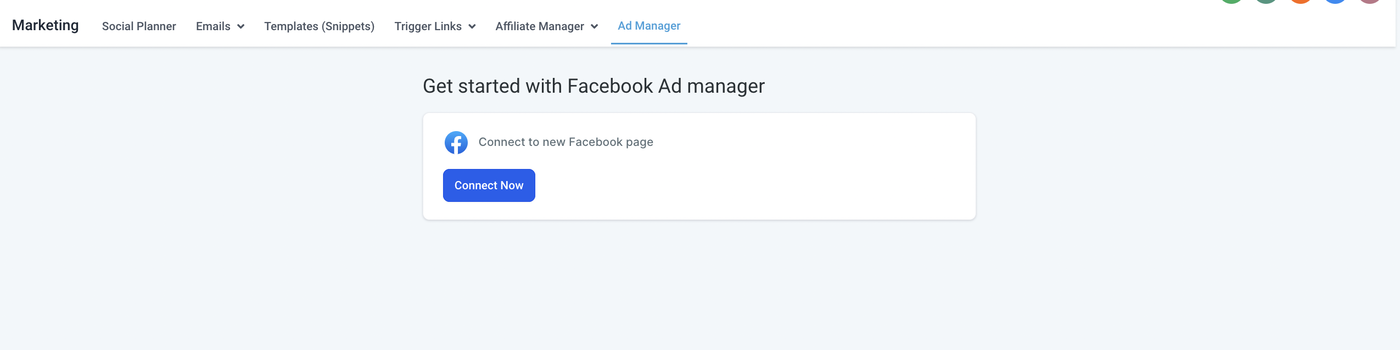
Klicke auf „Jetzt verbinden“.
Hinweis: Wenn dein Facebook-Konto bereits unter Sub-Account Einstellungen > Integrationen verbunden wurde, werden dir automatisch alle Seiten angezeigt, für die du Admin-Rechte hast.
Klicke auf „Mit Facebook verbinden“, gib Benutzername und Passwort ein und erteile die erforderlichen Berechtigungen.
Stelle sicher, dass alle Schalter aktiviert und alle Checkboxen ausgewählt sind.
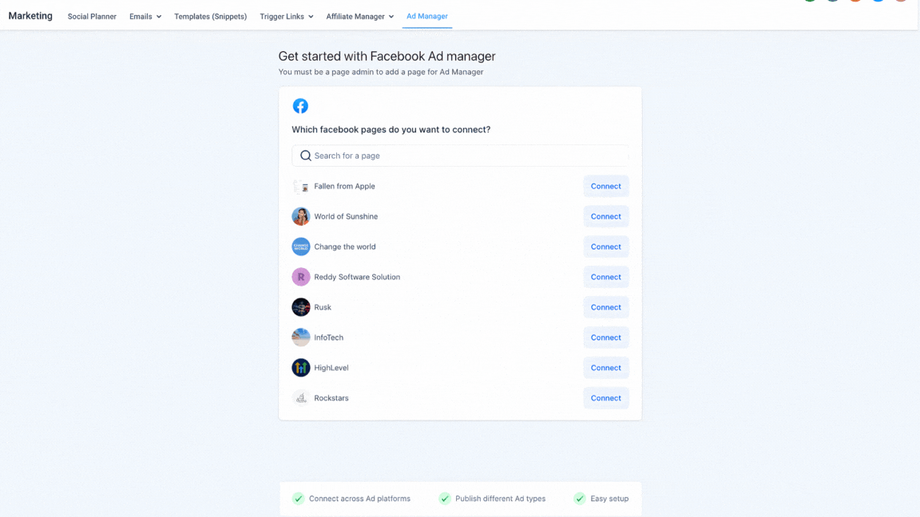
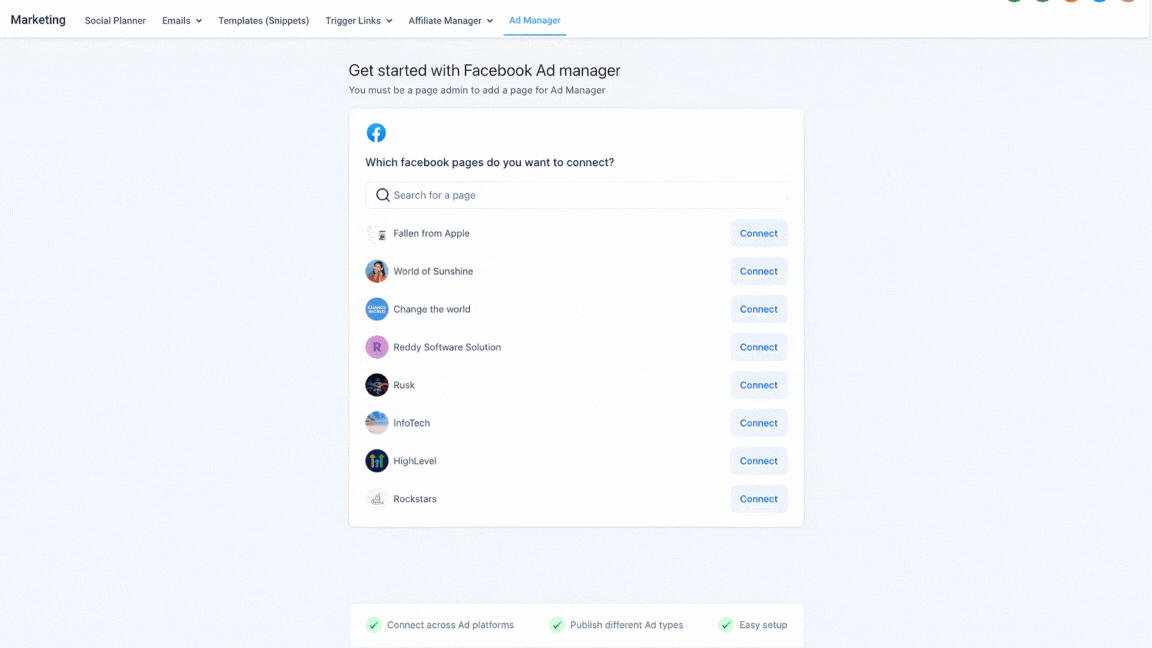
Sobald die Berechtigungen für die LeadConnector-App erteilt wurden, wählst du im nächsten Schritt die Facebook-Seite(n) aus, die du verbinden möchtest, falls du mehrere Business-Seiten hast.
Fehlerbehebung: Facebook-Seite wird im Ad Manager nicht angezeigt
Beim Einrichten einer Kampagne benötigt der Ad Manager Berechtigungen für die Facebook-Business-Seite, auf der du Anzeigen schalten möchtest.
Wenn deine Seite beim Verbinden nicht angezeigt wird, fehlen meist Berechtigungen oder du hast keine Admin-Rechte.
Nachfolgend findest du eine Berechtigungs-Checkliste, die erfüllt sein muss, damit der Ad Manager reibungslos funktioniert.
Facebook-Berechtigungs-Checkliste
1. Admin-Berechtigungen
Du musst Admin-Rechte für die Facebook-Seite besitzen, die du verbinden möchtest.
Admin-Rechte können verwaltet werden:
In den Seiteneinstellungen im professionellen Dashboard deiner Facebook-Seite
Oder, wenn die Seite Teil eines Meta Business Portfolios ist:
Einstellungen > Konten > Seiten in der Meta Business Suite
Hinweis:
Wenn die Seite zu einem anderen Meta Business Manager gehört, musst du dich an einen Admin dieses Business Managers wenden.
2. Integrations-Berechtigungen
Beim Verbinden deiner Facebook-Seite musst du alle Berechtigungen erlauben, um den Ad Manager vollständig nutzen zu können.
Facebook-Seitenberechtigungen aus deinem Facebook-Konto verwalten
Melde dich bei dem Facebook-Konto an, mit dem die Seite erstellt wurde.
Klicke oben rechts auf den Dropdown-Pfeil.
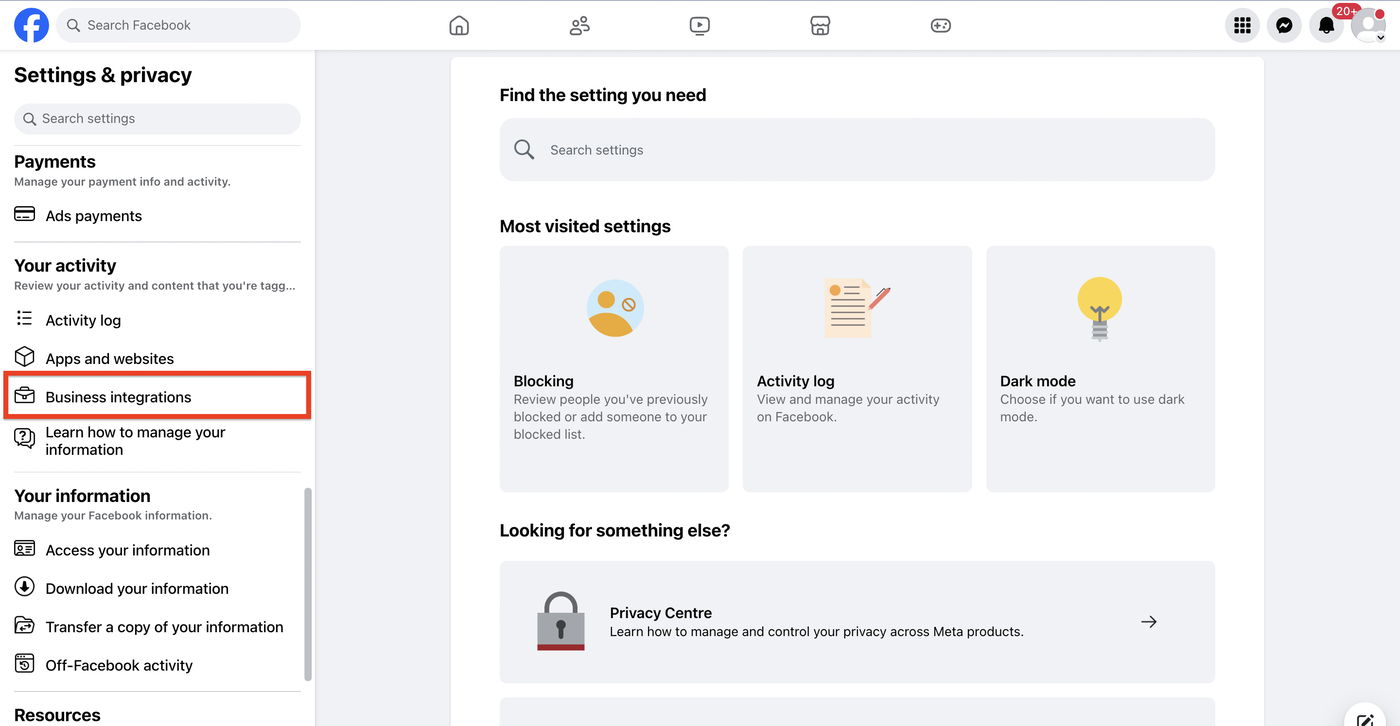
Wähle Einstellungen & Privatsphäre → Einstellungen.
Klicke links auf Business-Integrationen.
Hinweis:
Der Bereich Business-Integrationen befindet sich in den Profil-Einstellungen deines Facebook-Kontos, nicht in den Seiten-Einstellungen.
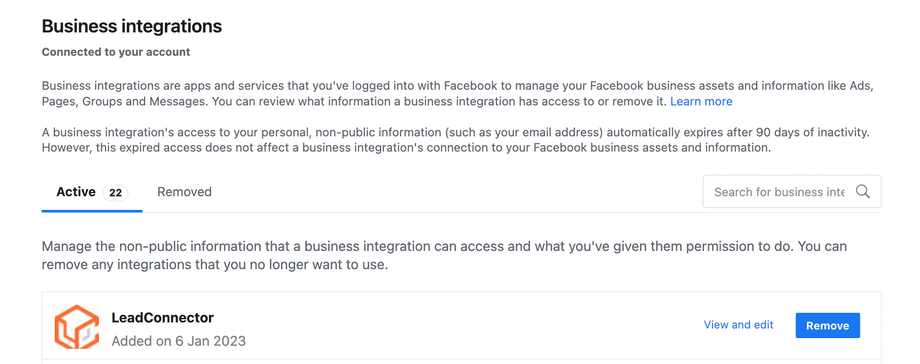
Wähle oben den Tab Aktiv oder Entfernt, um nach LeadConnector zu suchen.
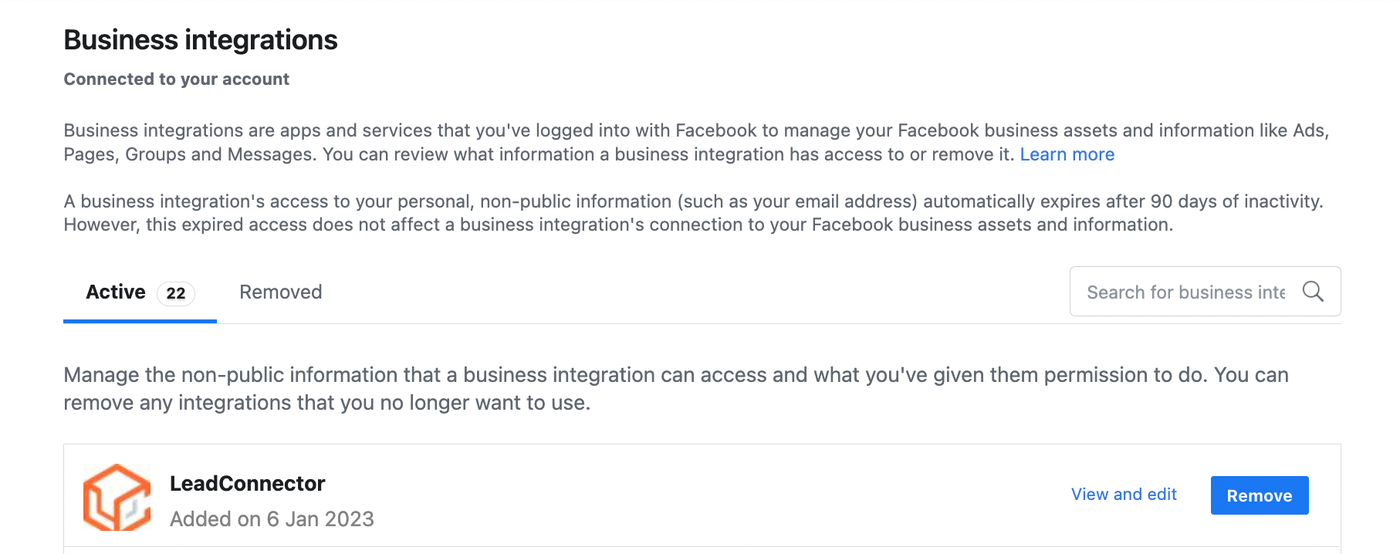
Klicke neben LeadConnector auf „Ansehen und bearbeiten“.
Aktiviere alle relevanten Berechtigungen (Checkboxen oder Schalter).
Erforderliche Detail-Berechtigungen für den Ad Manager
Folgende Berechtigungen müssen aktiviert (ON) sein:
Dein Unternehmen verwalten
Auf Leads deiner Seiten zugreifen
Liste der von dir verwalteten Seiten anzeigen
Werbeanzeigen für Werbekonten verwalten, auf die du Zugriff hast
Klicke anschließend auf Speichern.
Wichtiger Hinweis:
Wenn du später eine dieser Pflicht-Berechtigungen entfernst, wird dein Facebook-Konto vom Ad Manager getrennt. Du musst es erneut verbinden, bevor du Kampagnen bearbeiten oder neue starten kannst. Bereits laufende Kampagnen bleiben davon unberührt und laufen weiter.
Sicherstellen, dass du die richtigen Admin-Rechte hast
Um eine Werbekampagne einzurichten und zu starten, benötigst du Admin-Rechte für die Facebook-Seite.
Admin-Rechte für eine Facebook-Seite vergeben
Melde dich bei dem entsprechenden Facebook-Konto an.
Klicke im Newsfeed links auf Seiten.
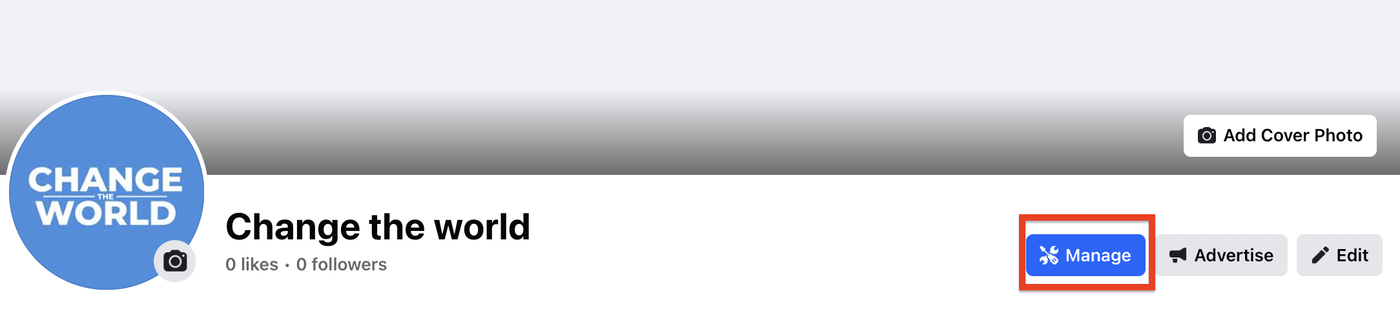
Öffne deine Facebook-Seite und klicke auf Verwalten.
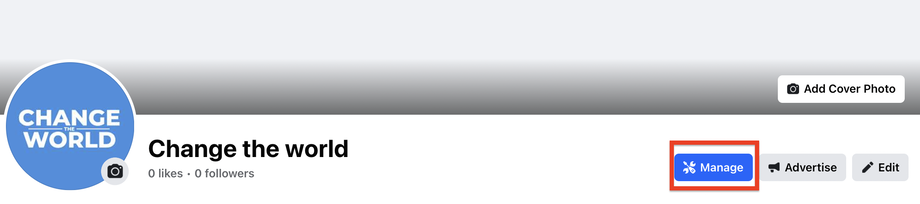
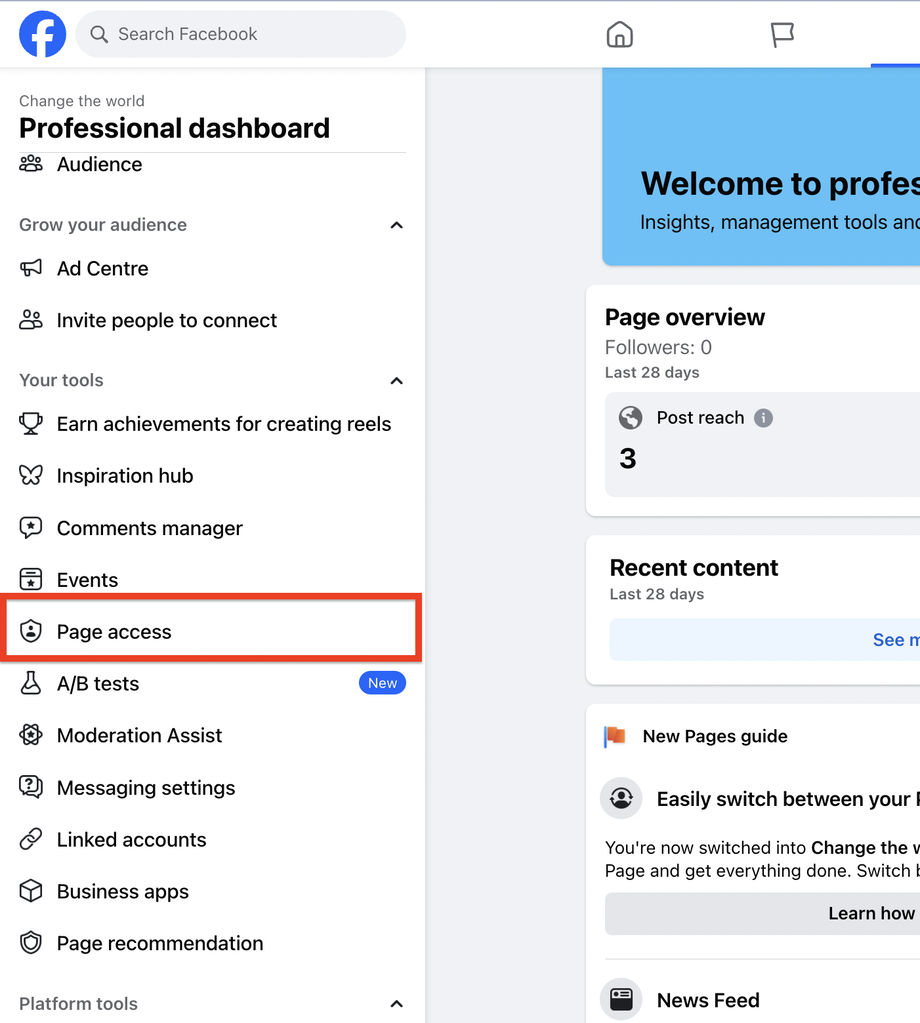
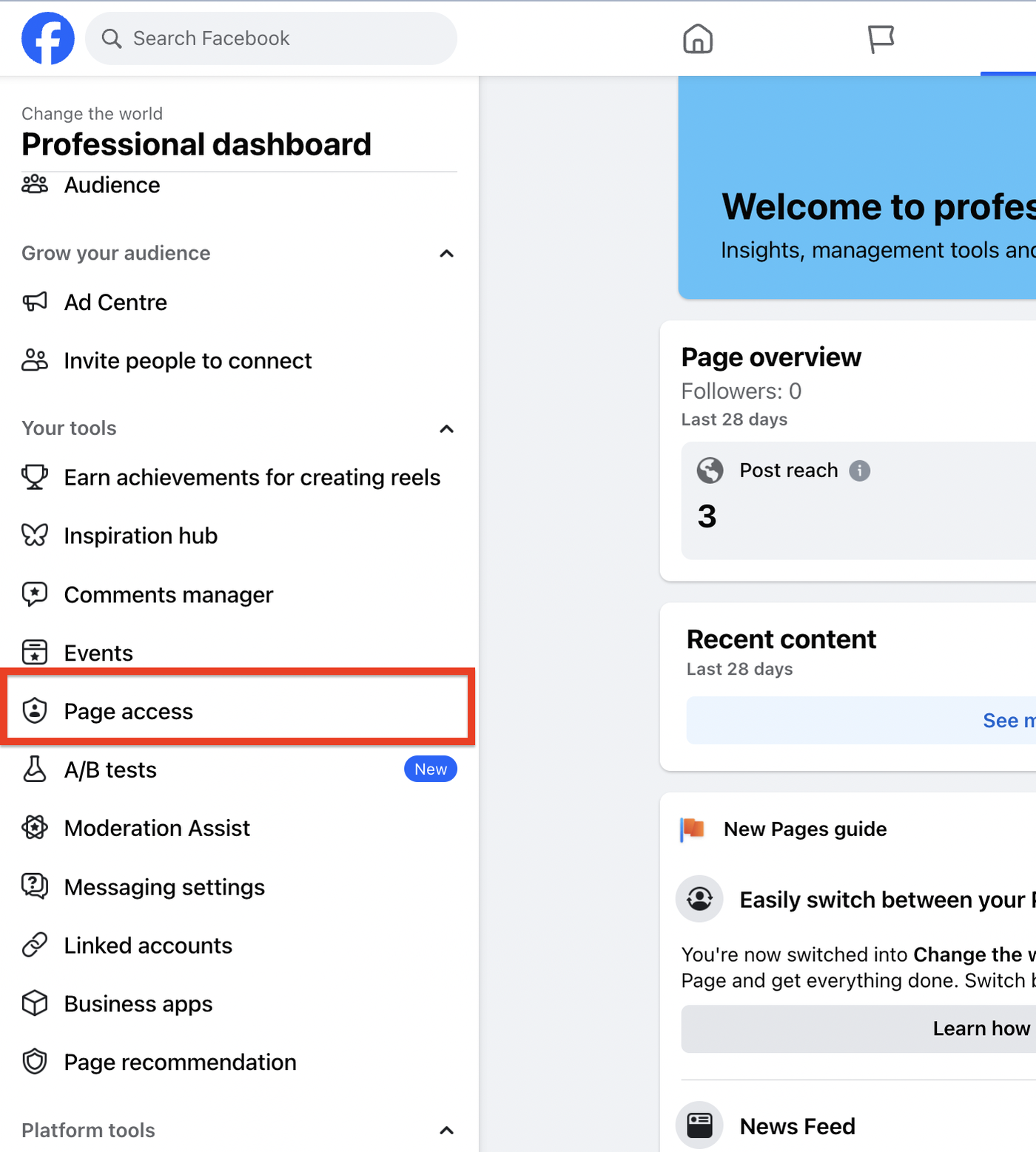
Gehe im linken Menü zu Seitenzugriff.
Gib den Namen oder die E-Mail-Adresse der Person ein.
Wähle eine Rolle (z. B. Admin) aus dem Dropdown-Menü.
Klicke auf Hinzufügen.
Gib dein Facebook-Passwort ein, um die Änderung zu bestätigen.
Hinweis:
Wenn du mit der hinzugefügten Person nicht auf Facebook befreundet bist, muss sie die Einladung zuerst annehmen, bevor sie die Seite verwalten kann.