In diesem Artikel behandeln wir folgende Punkte:
Wie Kunden den Ad Manager abonnieren können
Onboarding-Ablauf – dieser umfasst das Verbinden deines Facebook-Kontos, deines Meta-Werbekontos sowie der Facebook-Seite, die du mit dem Ad Manager verwenden möchtest, um Werbekampagnen zu veröffentlichen
Wie kann man den Ad Manager abonnieren?
Unabhängig davon, welchen Tarif die Agentur für den Weiterverkauf des Ad Managers gewählt hat, werden die Schritte, die ein Sub-Account zum Abonnieren durchführen muss, im folgenden Ablauf beschrieben.
Die Agentur kann dem Nutzer die notwendigen Berechtigungen für ein Teammitglied erteilen, indem sie zu Einstellungen > Teams geht und dort die Berechtigungen des jeweiligen Teammitglieds bearbeitet. In den Rollen- und Berechtigungsoptionen gibt es eine Checkbox, um den Ad Manager zu aktivieren.
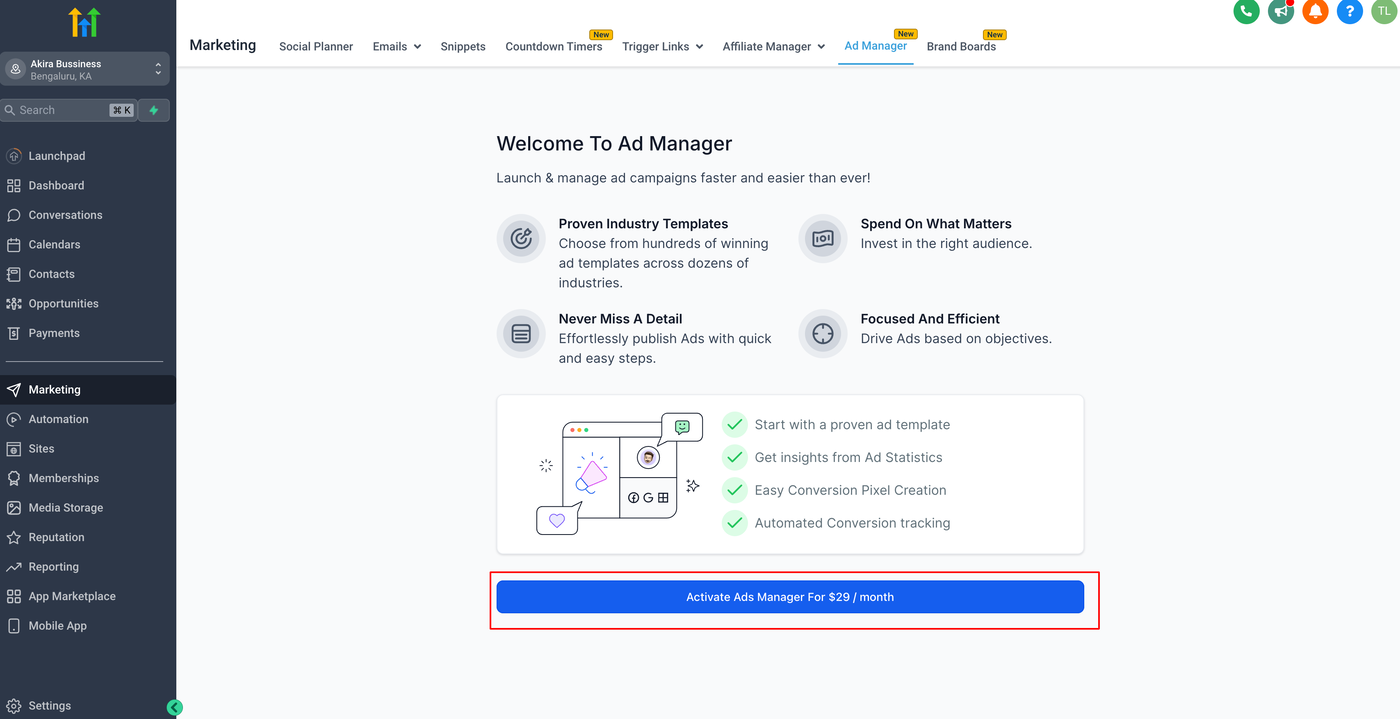
Sobald dies erledigt ist, können Nutzer den Ad Manager über die Agentur abonnieren, indem sie im jeweiligen Sub-Account ➝ Marketing ➝ Ad Manager auf den Button „Ad Manager aktivieren“ klicken.
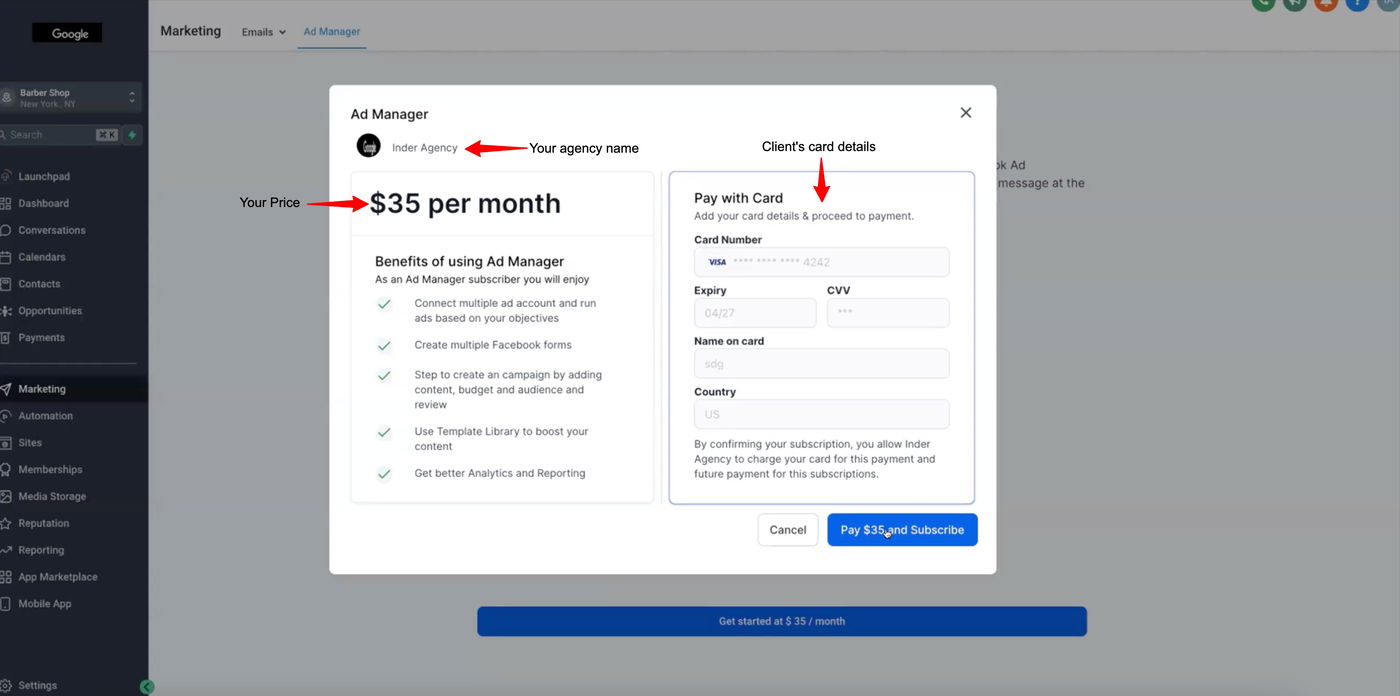
Wenn dein Kunde den Ad Manager kauft, wird im System ein Abonnement erstellt, das zwischen der Kreditkarte deines Kunden und deinem Stripe-Account besteht, sodass du die Zahlung von deinen Kunden einziehen kannst.
Wenn dein Kunde auf „Bezahlen und abonnieren“ klickt, erstellt das System das Abonnement, verarbeitet die Zahlung und leitet ihn anschließend in den Onboarding-Ablauf des Ad Managers weiter.
Hinweis:
Dabei handelt es sich um einen monatlichen Abonnementbetrag, den die Agentur den Sub-Accounts für die Nutzung des Ad Managers und das Veröffentlichen unbegrenzt vieler Kampagnen berechnet. Die Kosten für die Kampagnen selbst werden von der im Meta-Werbekonto hinterlegten Kreditkarte abgebucht, die der Nutzer hinzufügt, sobald die Kampagne von der Werbeplattform zur Veröffentlichung freigegeben wurde.
Wie verbindet man Facebook mit dem Ad Manager?
Nachdem der Nutzer den Ad Manager abonniert hat, ist das Verbinden von Facebook mit dem Ad Manager ein weiterer notwendiger Schritt, bevor die Kampagnenreise beginnen kann.
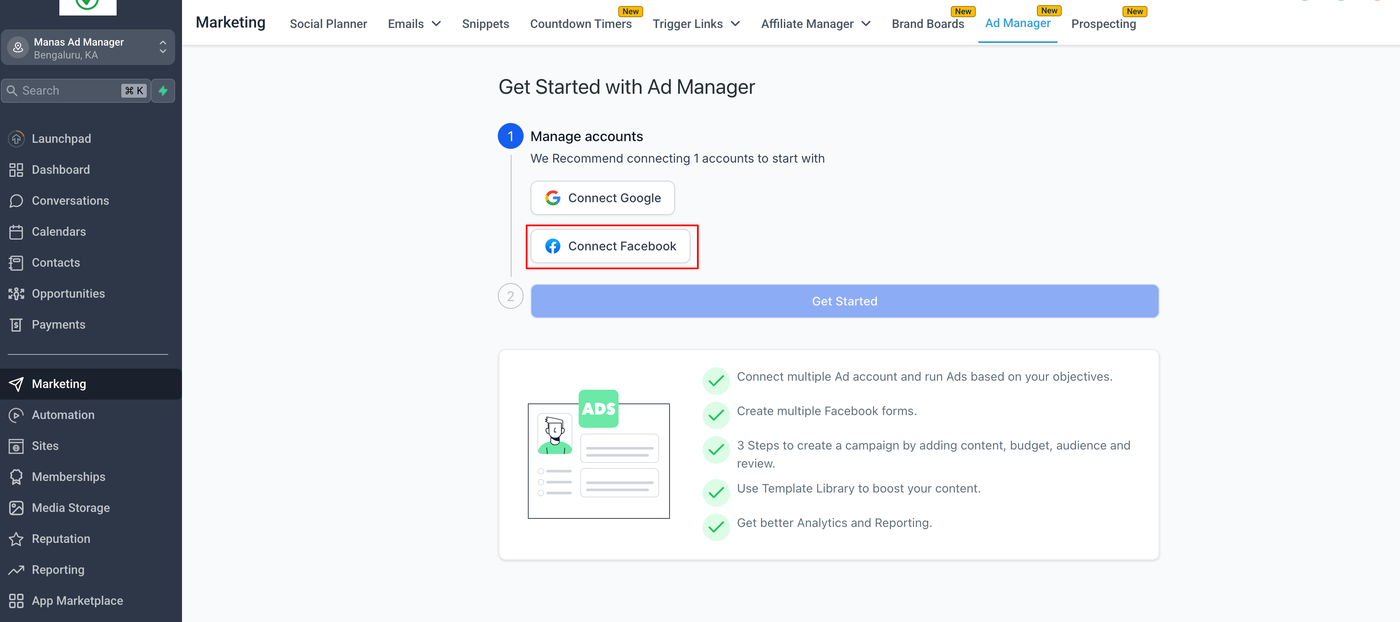
1. Facebook verbinden
Nach dem Klick auf den Button „Facebook verbinden“ wirst du dazu aufgefordert, deine Facebook-Zugangsdaten einzugeben und LeadConnector die erforderlichen Berechtigungen zu erteilen. Neben weiteren Berechtigungen ist auch der Zugriff auf deinen Business Manager erforderlich.
Hinweis:
Stelle sicher, dass alle Berechtigungsschalter aktiviert und alle Checkboxen ausgewählt sind, um der LeadConnector-App sämtliche benötigten Berechtigungen zu gewähren.
2. Meta-Werbekonto auswählen
Sobald das Facebook-Konto verbunden ist und alle Berechtigungen erteilt wurden, werden alle Meta-Werbekonten, die mit dem verbundenen Business Manager verknüpft sind, im Dropdown „Werbekonto auswählen“ angezeigt. Eines der geeigneten Konten muss ausgewählt werden.
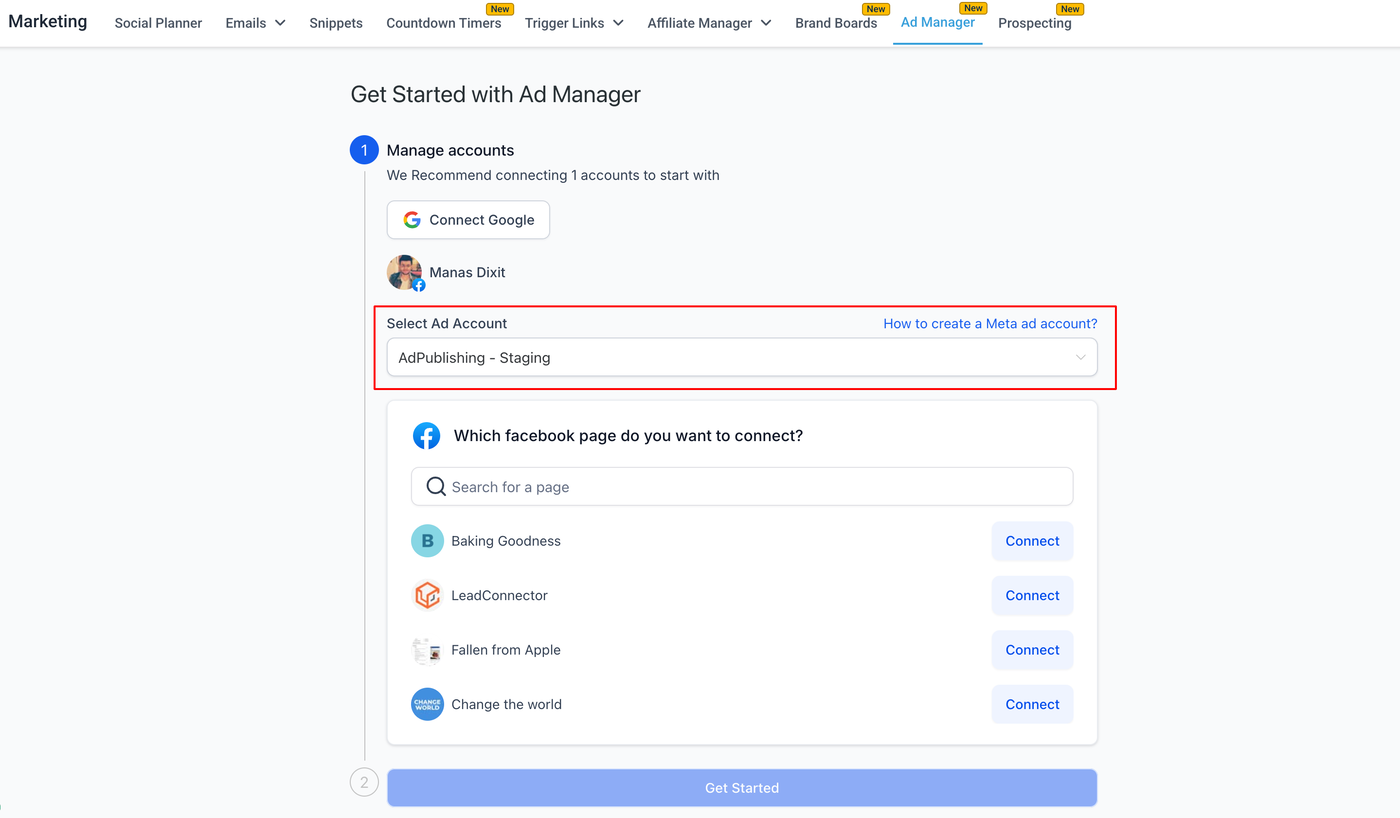
Die Eignung eines Werbekontos wird durch dessen Status bestimmt. Die folgende Liste erklärt die einzelnen Status und ob sie für die Verbindung mit dem Ad Manager geeignet sind:
Aktiv: Voll funktionsfähig, du kannst Anzeigen ohne Einschränkungen erstellen und schalten – geeignet für die Verbindung mit dem Ad Manager.
Deaktiviert: Das Werbekonto ist deaktiviert, es können keine neuen Anzeigen erstellt oder geschaltet werden. Dieser Status tritt meist auf, wenn Facebook einen Richtlinienverstoß oder verdächtige Aktivitäten festgestellt hat – nicht geeignet für die Verbindung mit dem Ad Manager.
Offene Rechnungen: Es bestehen unbezahlte Rechnungen bei Facebook, die beglichen werden müssen – geeignet für die Verbindung mit dem Ad Manager.
Ausstehende Risikoüberprüfung: Das Werbekonto wird von Facebook überprüft, meist nach Änderungen an Kontodaten oder Zahlungsinformationen. In dieser Zeit können die Möglichkeiten zur Erstellung oder Bearbeitung von Anzeigen eingeschränkt sein – geeignet für die Verbindung mit dem Ad Manager.
Ausstehende Schließung: Das Werbekonto ist zur dauerhaften Schließung vorgesehen, häufig aufgrund wiederholter oder schwerwiegender Richtlinienverstöße – geeignet für die Verbindung mit dem Ad Manager.
Geschlossen: Das Werbekonto wurde dauerhaft von Facebook geschlossen, Anzeigen können nicht mehr erstellt oder geschaltet werden – nicht geeignet für die Verbindung mit dem Ad Manager.
3. Facebook-Seite auswählen
Im nächsten Schritt wählst du aus der angezeigten Liste die Facebook-Seite, die verbunden werden soll. Es sind nur jene Facebook-Seiten auswählbar, die mit dem automatisch verbundenen Business Manager verknüpft sind. Klicke neben der gewünschten Seite auf „Verbinden“.
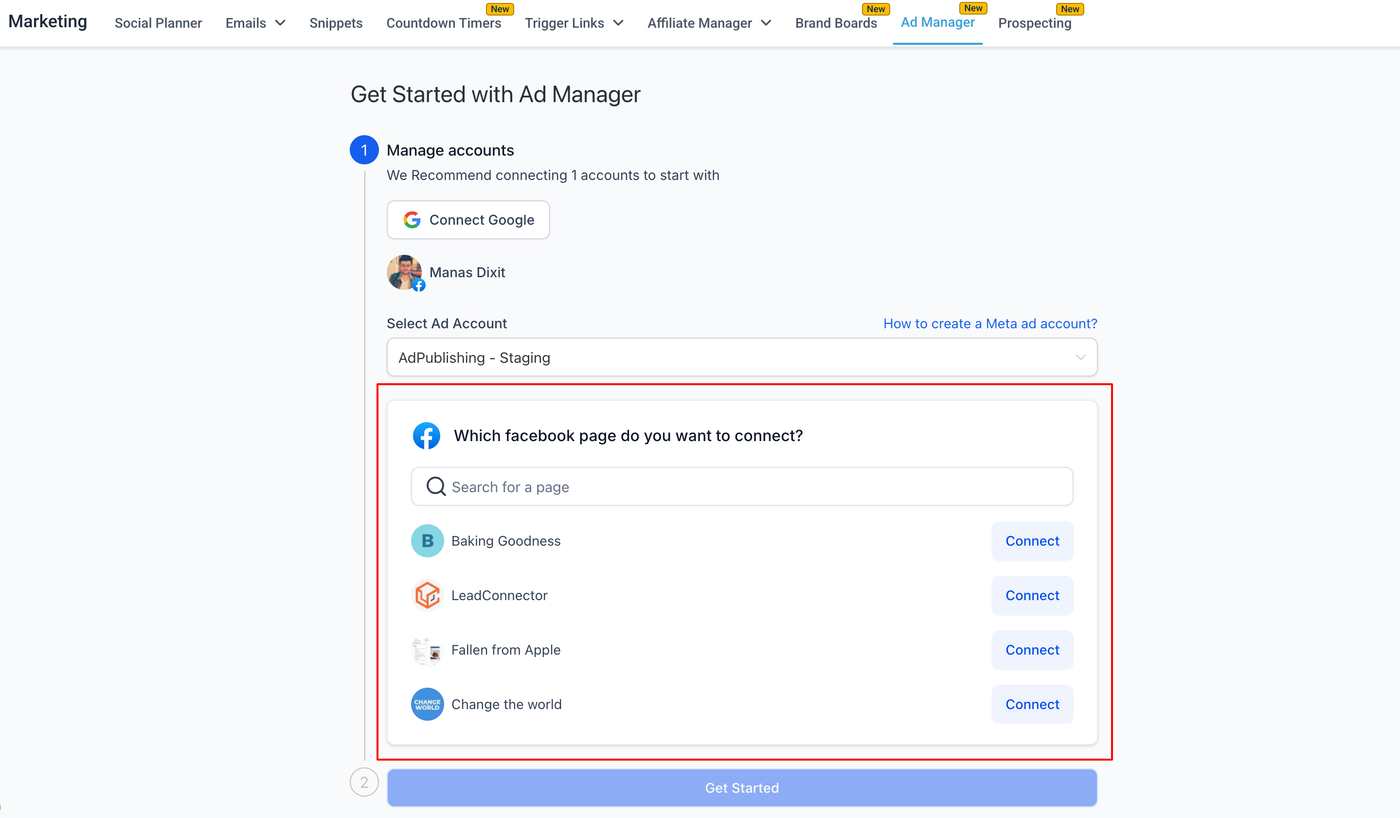
Nach dem Klick auf „Verbinden“ wird die Seite verknüpft, und du kannst mit der Erstellung einer Kampagne beginnen, indem du auf „Jetzt starten“ klickst.
Hinweis:
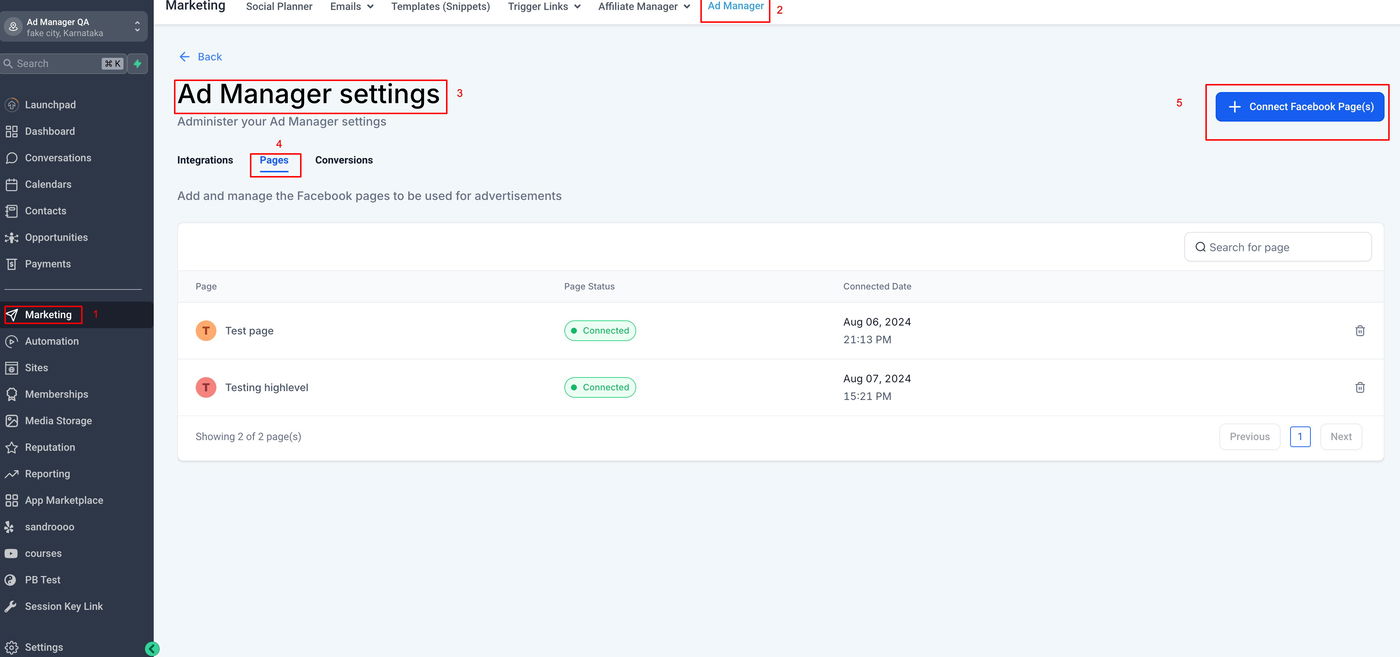
Während des Onboarding-Ablaufs kann nur eine Facebook-Seite verbunden werden. Wenn du mehr als eine Seite verbinden möchtest, kannst du dies später unter Ad Manager-Einstellungen > Seiten-Tab tun, indem du auf „Facebook-Seite(n) verbinden“ klickst.