Das FAQ-Element ermöglicht das Hinzufügen von strukturierten Frage-und-Antwort-Sektionen in E-Mail-Vorlagen. Es hilft, häufig gestellte Kundenfragen direkt in E-Mails zu beantworten, steigert die Übersichtlichkeit und reduziert Nachfragen.
Inhaltsverzeichnis
Was ist das FAQ-Element im Email Builder?
Vorteile des FAQ-Elements
So richten Sie das FAQ-Element ein
Häufig gestellte Fragen (FAQ)
1. Was ist das FAQ-Element?
Das FAQ-Element ist ein Drag-and-Drop-Baustein, mit dem Sie Inhalte im Frage-und-Antwort-Format organisieren können. Es eignet sich besonders für:
Newsletter
Onboarding-E-Mails
Produkt-Updates
Werbe-E-Mails
Jeder FAQ-Eintrag besteht typischerweise aus:
Fragetitel
Antwortbereich (ausklappbar), damit Empfänger schnell die relevanten Informationen finden können, ohne das Layout zu überladen
Hinweis: Die Interaktivität hängt vom E-Mail-Client ab. Beispielsweise verhindern manche Outlook-Versionen das Ausklappen, in diesem Fall bleibt die Antwort statisch sichtbar.
2. Vorteile des FAQ-Elements
Leser finden wichtige Informationen schnell
Reduziert Kundenanfragen, indem häufige Fragen direkt beantwortet werden
Hält E-Mails organisiert mit einem klaren Q&A-Layout
Leicht anzupassen: Farben, Schriftarten, Abstände für markenkonformes Design
Vollständig responsiv, optimiert für Desktop und Mobilgeräte
3. So richten Sie das FAQ-Element ein
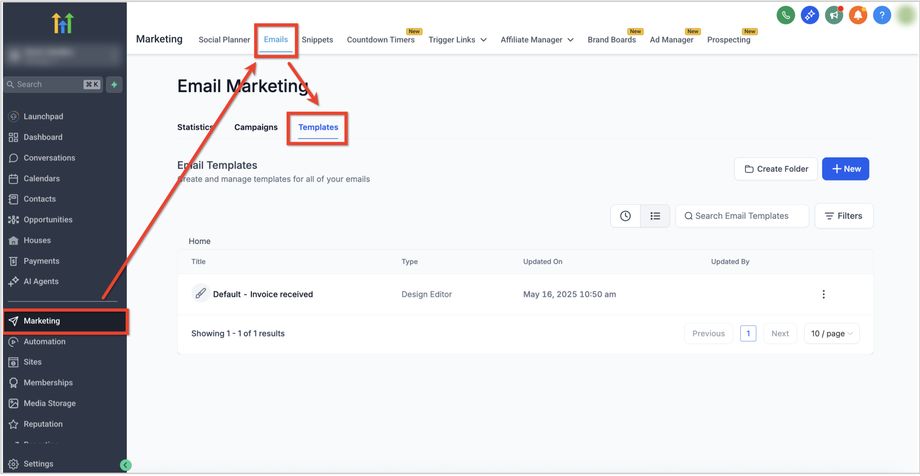
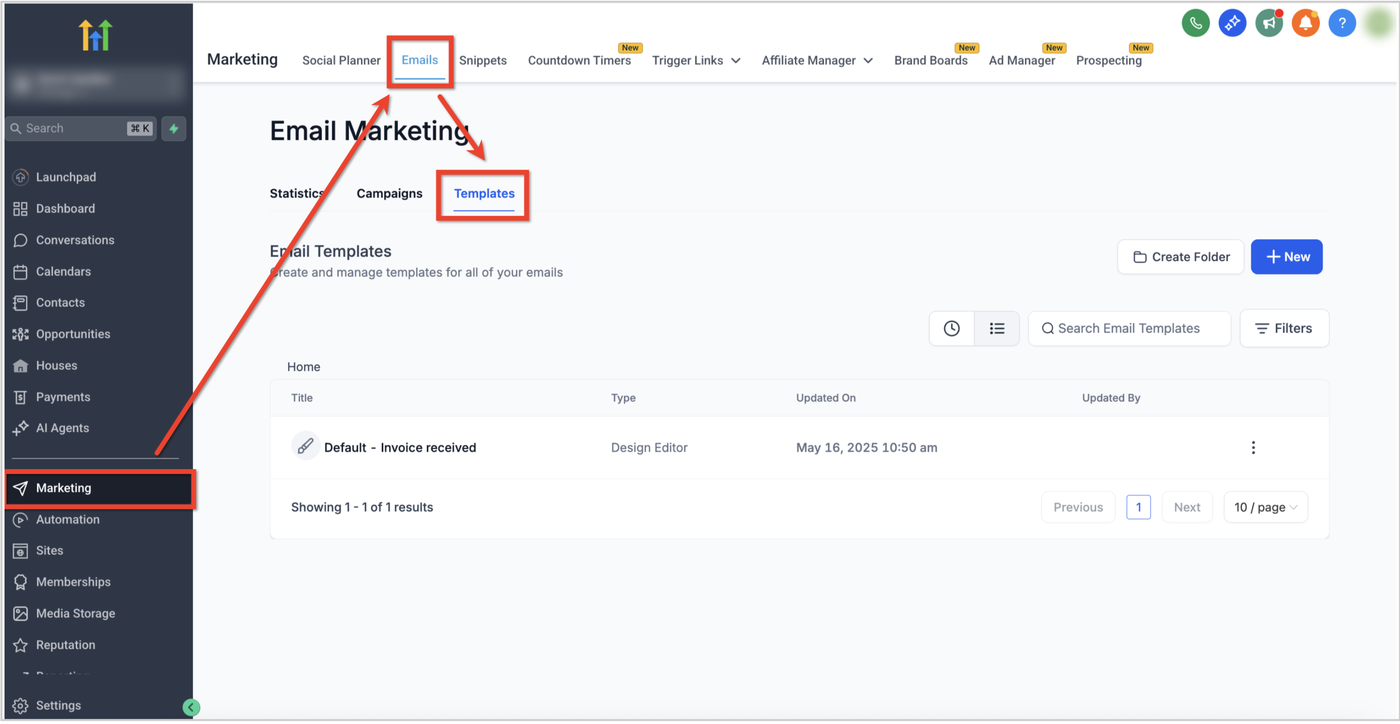
Gehen Sie zu Marketing → Emails → Templates in Ihrem HighLevel-Account.
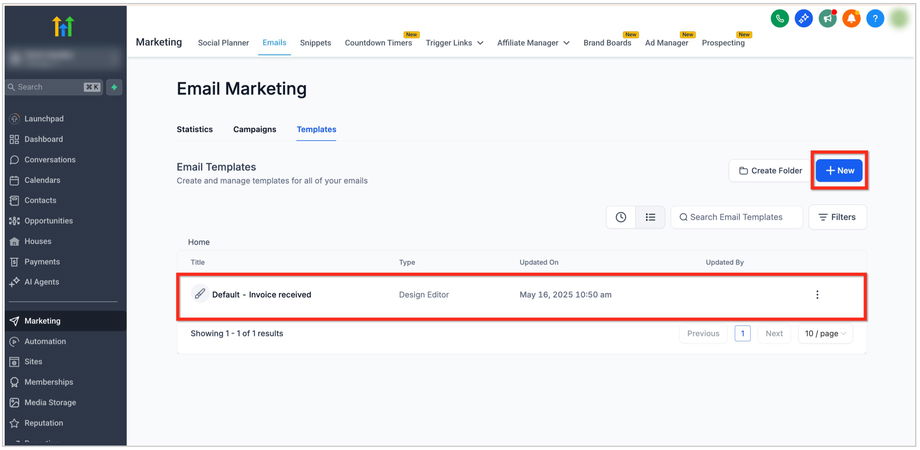
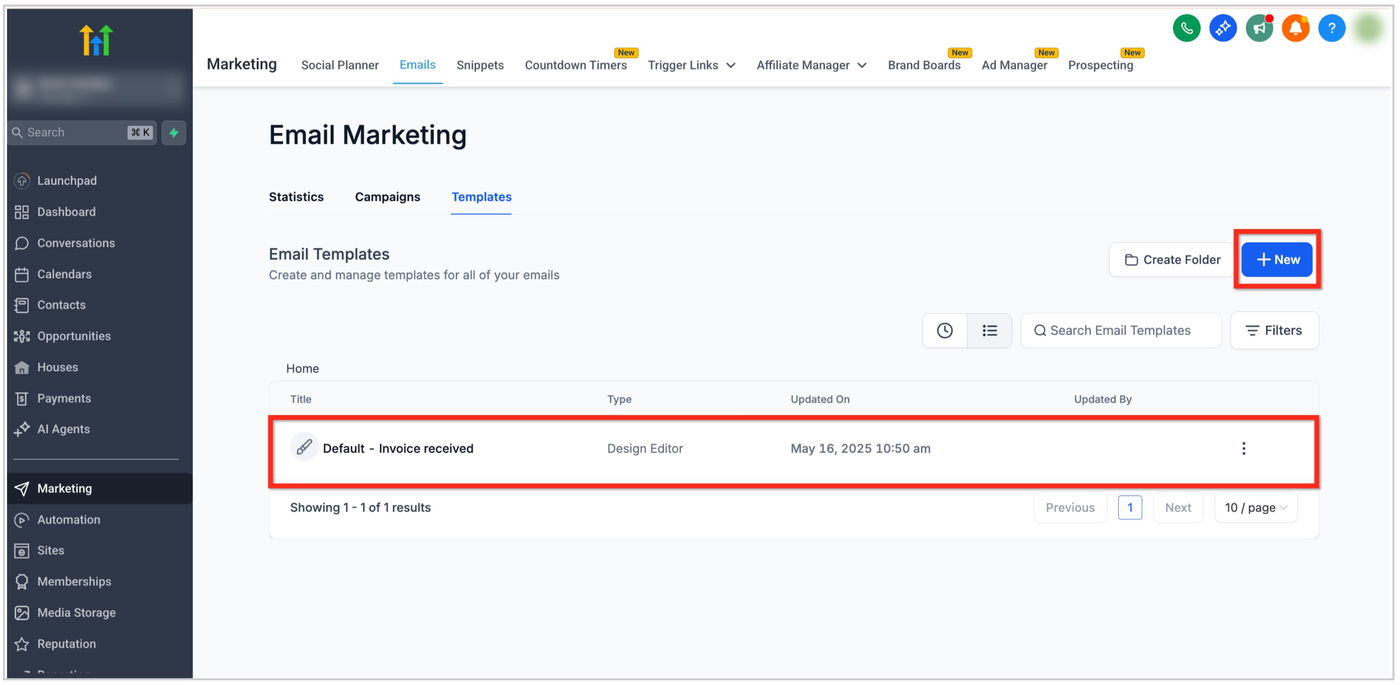
Öffnen Sie eine bestehende Vorlage oder klicken Sie auf + Neu, um eine neue Vorlage zu erstellen.
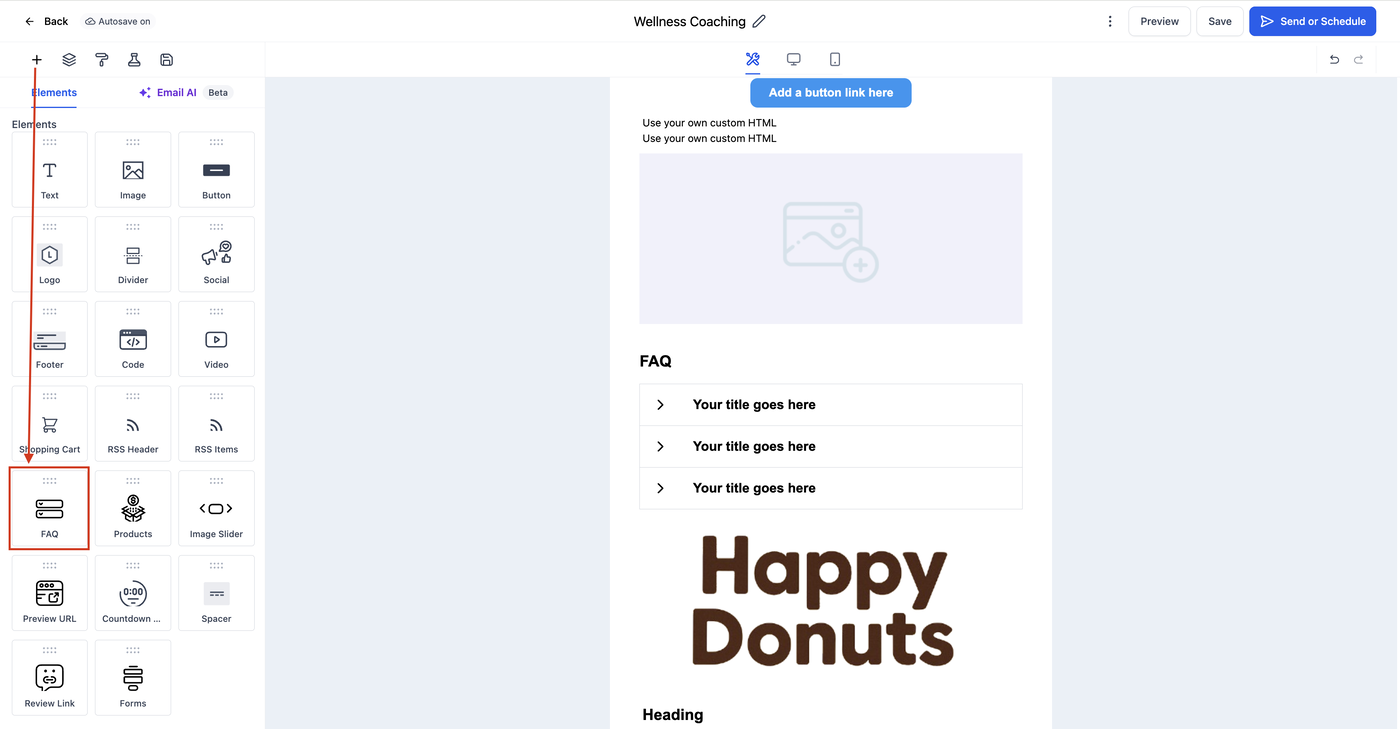
Klicken Sie im Email Builder auf das + Add Elements-Symbol in der linken Sidebar.
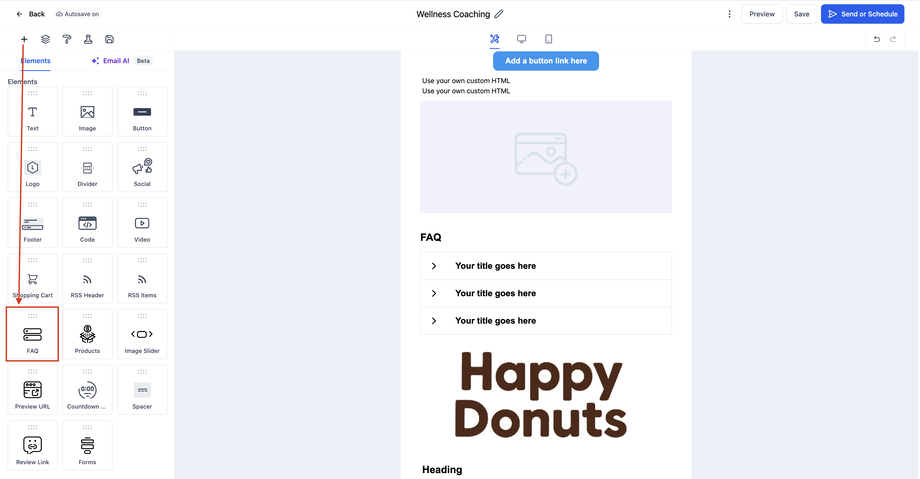
Finden Sie das FAQ-Element im Bereich Elemente.
Ziehen Sie das FAQ-Element an die gewünschte Stelle im E-Mail-Layout.
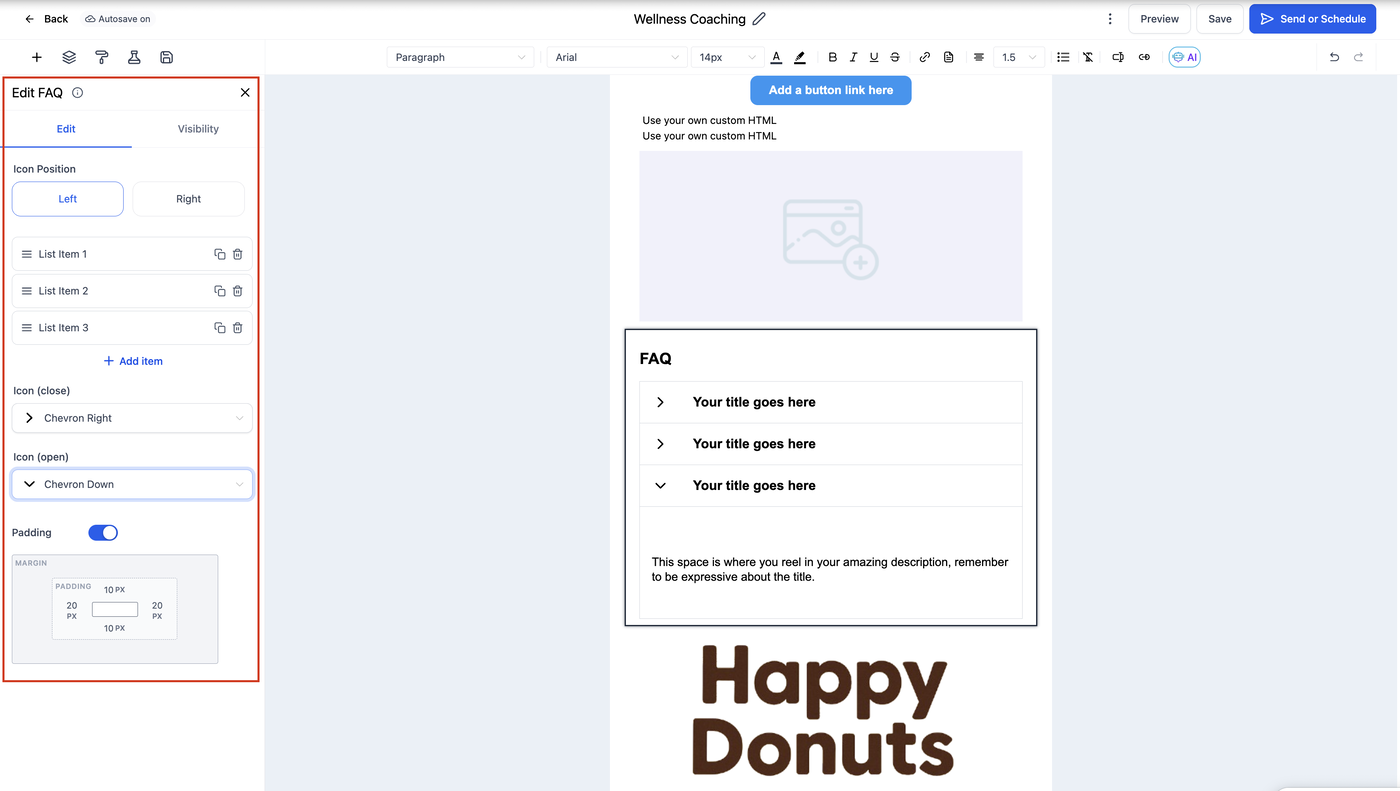
Klicken Sie auf das FAQ-Element, um den Bearbeiten-Tab zu öffnen:
Fragen und Antworten hinzufügen: Text direkt eingeben oder einfügen
Formatierung bearbeiten: Fragen fett, farbig oder mit angepasster Schriftgröße darstellen
Layout anpassen: Abstände, Padding und Ausrichtung zwischen FAQ-Einträgen ändern
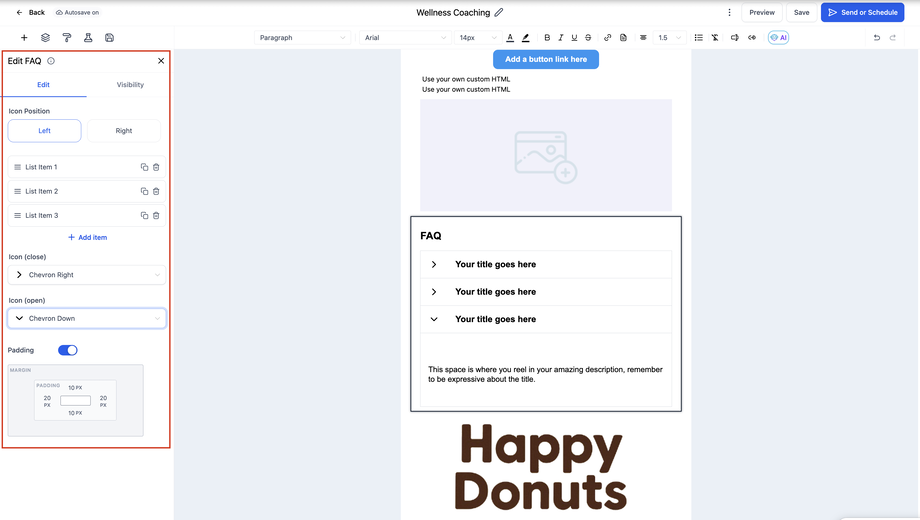
(Optional) Sichtbarkeit nach Gerät oder bedingte Versandregeln im Visibility-Tab konfigurieren
Vorschau der E-Mail in Desktop- und Mobilansicht prüfen
4. Häufig gestellte Fragen (FAQ)
Q: Wie viele Fragen kann ich in einem FAQ-Bereich hinzufügen?
A: Es gibt keine feste Grenze. Ideal sind 3–6 Fragen pro Sektion. Bei längeren Listen besser auf mehrere E-Mails aufteilen.
Q: Kann ich jede Frage individuell gestalten?
A: Ja, Sie können jede Frage und Antwort über den Inline-Texteditor formatieren: Schriftgröße, Schriftgewicht und Farbe lassen sich anpassen.
Q: Wird das FAQ-Element auf Mobilgeräten richtig dargestellt?
A: Ja, das Element ist voll responsiv. Textumbruch, Abstände und Padding passen sich automatisch an kleinere Bildschirme an.
Q: Kann ich mein FAQ-Element in anderen E-Mail-Vorlagen wiederverwenden?
A: Ja, Sie können den FAQ-Bereich duplizieren oder als wiederverwendbaren Block speichern, um Konsistenz in allen Kampagnen zu gewährleisten.