FDas Footer Element ermöglicht es, professionelle und konsistente E-Mail-Footer zu erstellen. Hier können wichtige Informationen wie Kontaktdetails, Abmeldelinks, Social-Media-Icons und rechtliche Hinweise hinterlegt werden.
Es unterstützt die Markenkonsistenz, sorgt für ein poliertes Erscheinungsbild Ihrer E-Mails und hilft bei der Einhaltung gesetzlicher Vorschriften.
Inhaltsverzeichnis
Was ist das Footer Element?
Vorteile des Footer Elements
So richten Sie das Footer Element ein
Häufig gestellte Fragen (FAQ)
1. Was ist das Footer Element?
Das Footer Element ist ein vorgefertigter Abschnitt, der am Ende Ihrer E-Mail platziert wird.
Enthält wichtige Informationen wie Unternehmensdetails, Copyright-Text und rechtliche Links.
Vollständig anpassbar: Layout, Hintergrundfarbe, Textstil können an das Design Ihrer E-Mail angepasst werden.
Gut gestaltete Footer verstärken die Glaubwürdigkeit und das Vertrauen beim Empfänger.
Hinweis: Ein Abmeldelink und Kontaktdaten im Footer sind wichtig, um E-Mail-Marketing-Vorschriften einzuhalten.
2. Vorteile des Footer Elements
Professioneller Eindruck: Verbessert die Markenwahrnehmung und das Vertrauen.
Anpassbar: Farben, Schriftarten und Layout können nach Wunsch gestaltet werden.
Interaktive Links: Social Media, Webseiten oder Support-Seiten direkt integrieren.
Konsistenz: Einheitliche Footer in allen E-Mail-Vorlagen.
3. So richten Sie das Footer Element ein
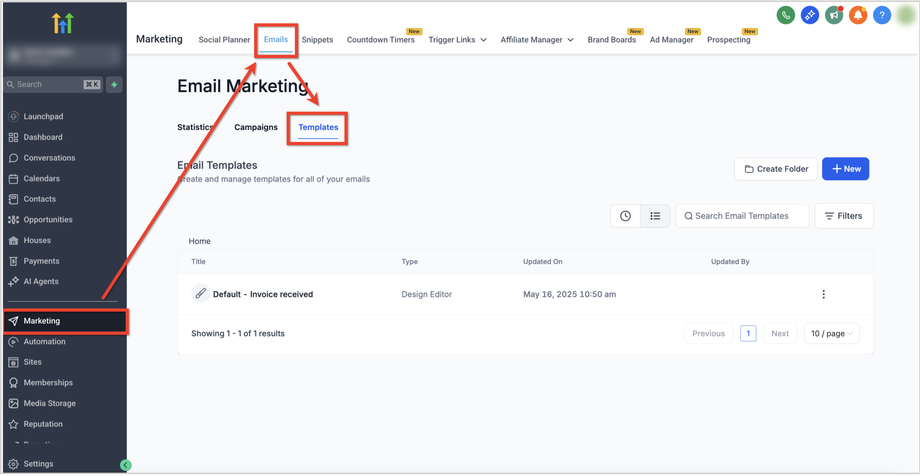
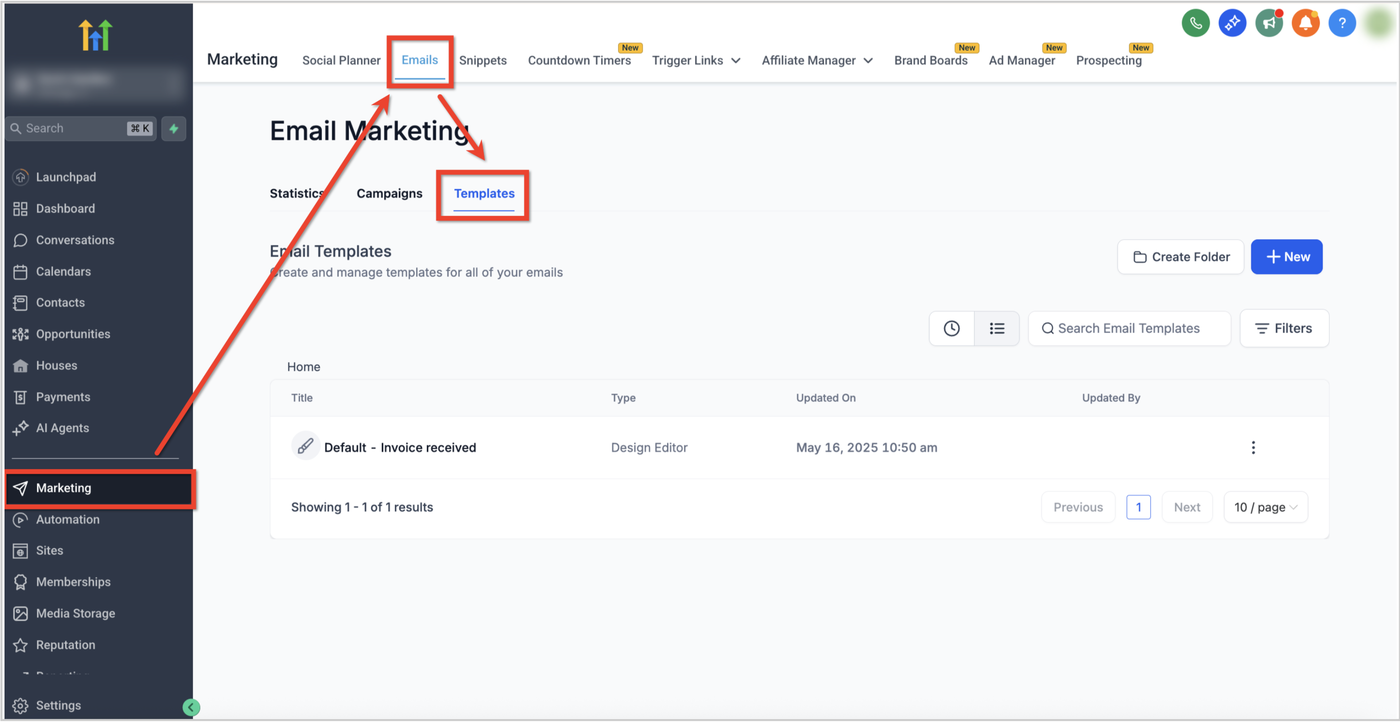
Navigieren Sie zu Marketing → Emails → Templates in Ihrem HighLevel-Account.
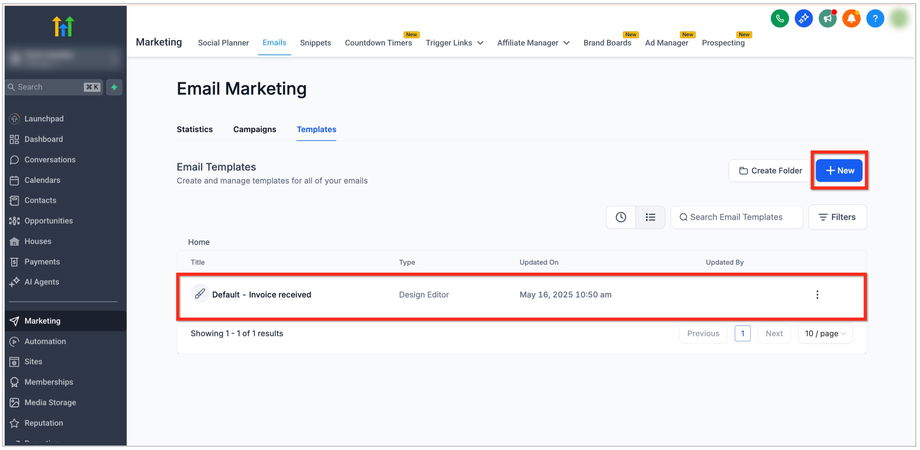
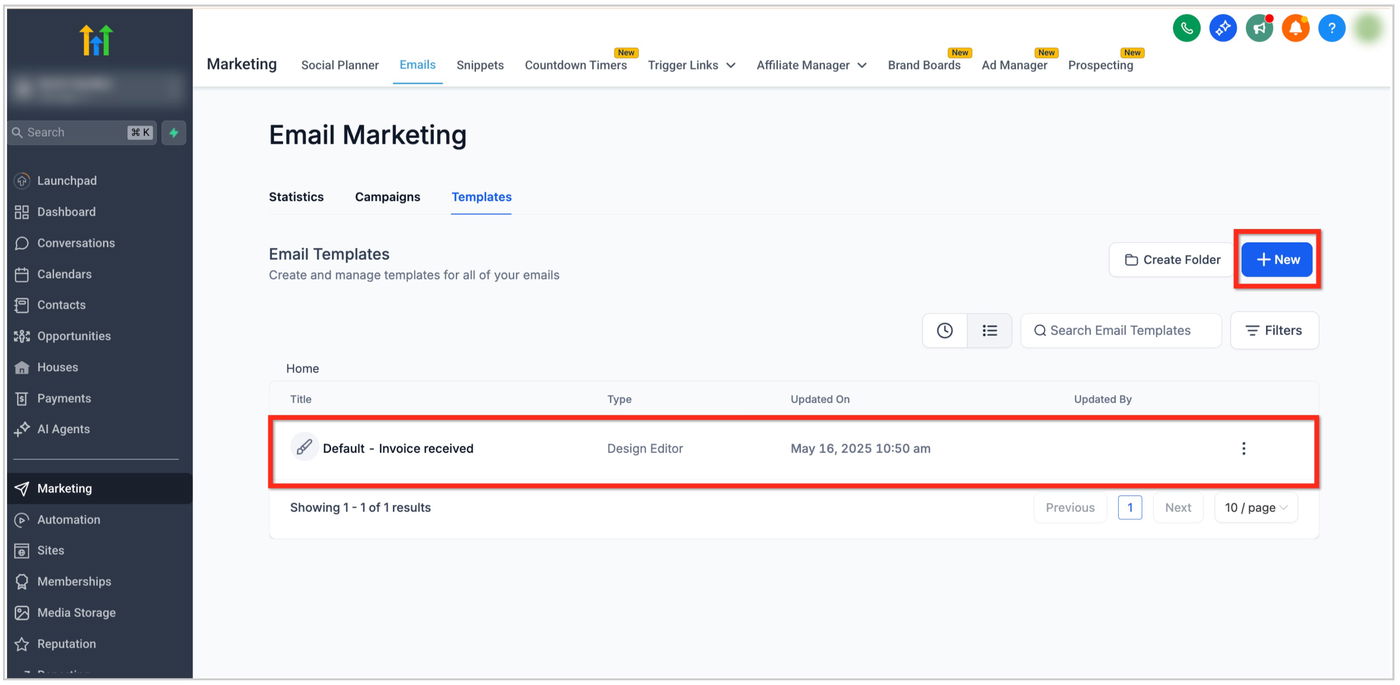
Öffnen Sie eine bestehende Vorlage oder klicken Sie auf + Neu, um eine neue Vorlage zu erstellen.
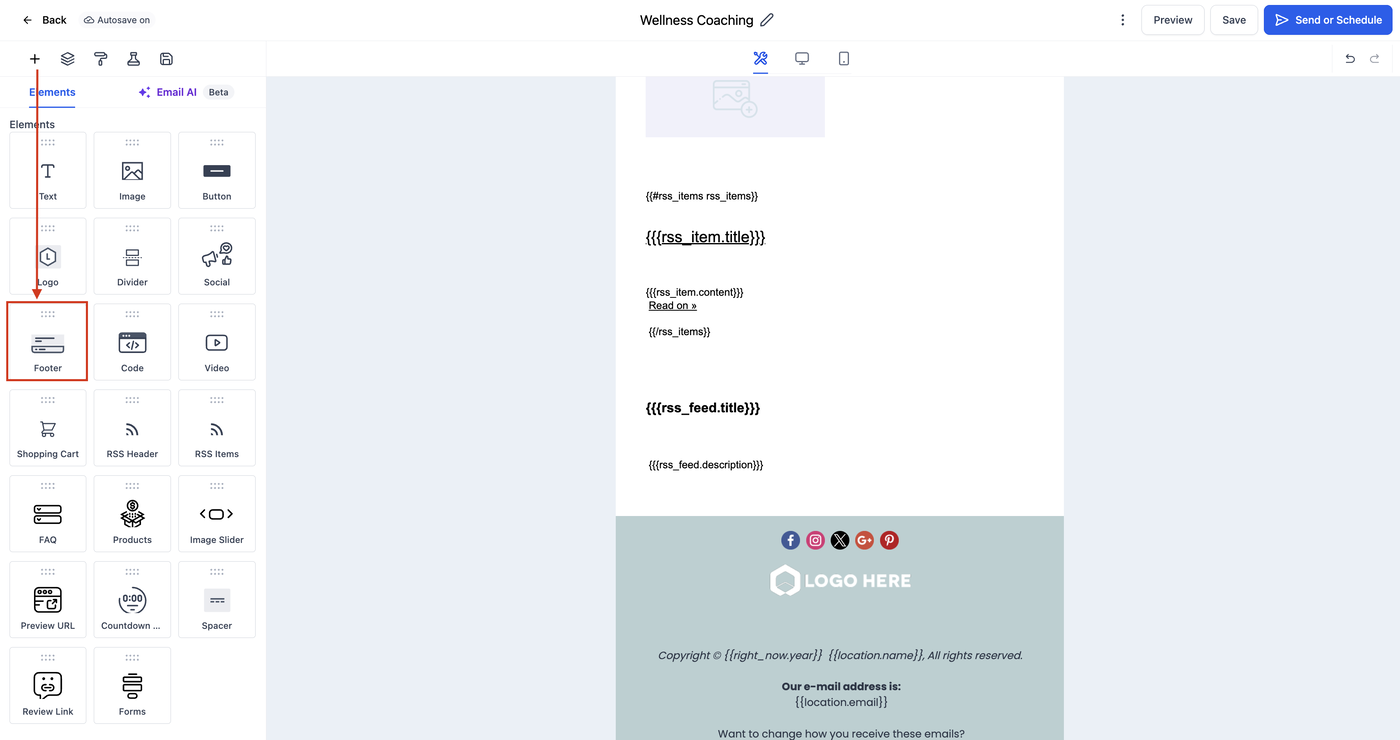
Klicken Sie im Email Builder auf das + Add Elements-Symbol in der linken Sidebar.
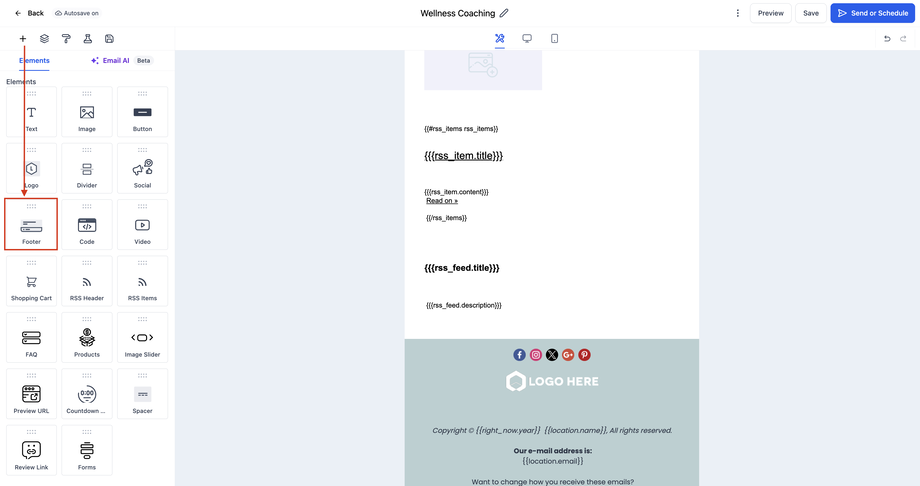
Finden Sie das Footer Element unter den Elementen.
Ziehen Sie das Footer Element an das Ende Ihrer E-Mail.
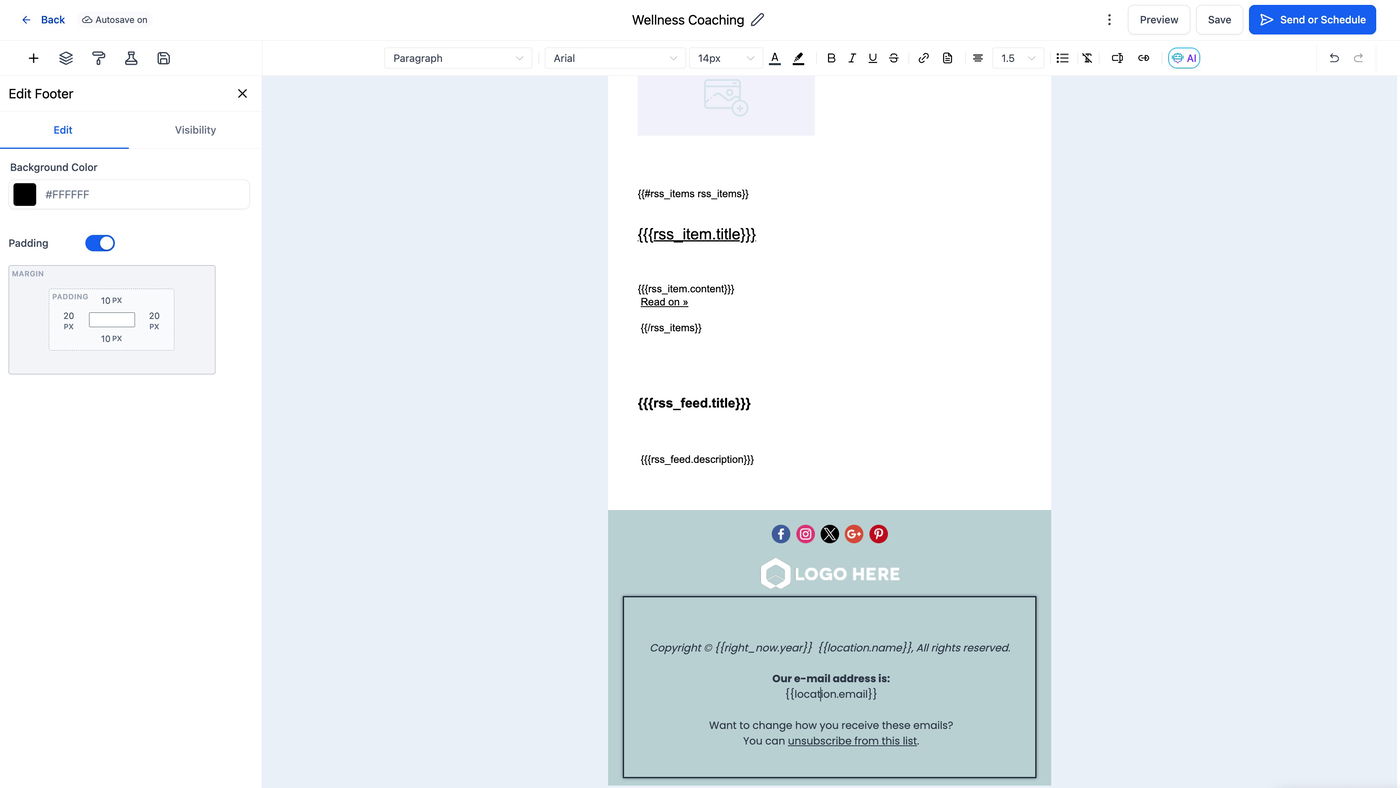
Klicken Sie auf das Footer Element, um den Bearbeiten-Tab zu öffnen:
Textinhalt bearbeiten: Unternehmensname, Adresse, rechtliche Hinweise hinzufügen.
Links hinzufügen: Abmeldelink, Datenschutzrichtlinien, Support-Seiten.
Farben anpassen: Hintergrund- und Textfarben ändern.
Abstände anpassen: Padding oder Margins für ein ausgewogenes Layout.
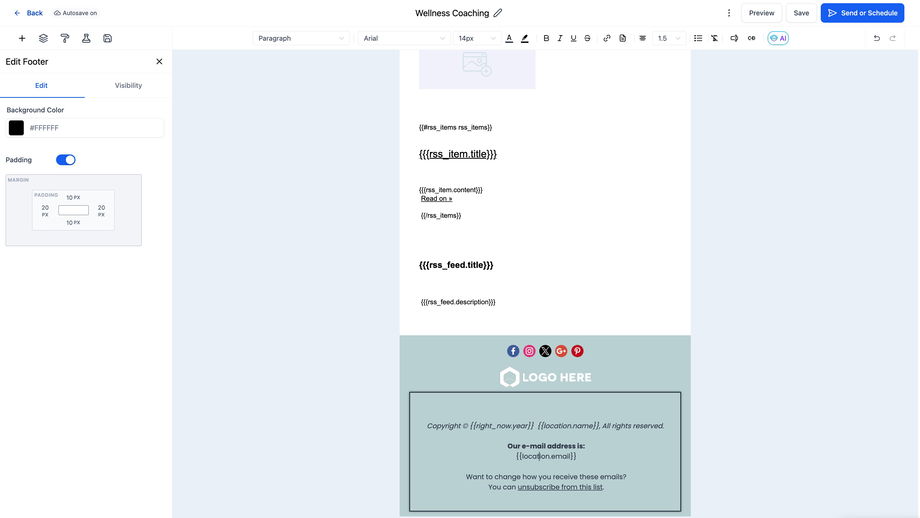
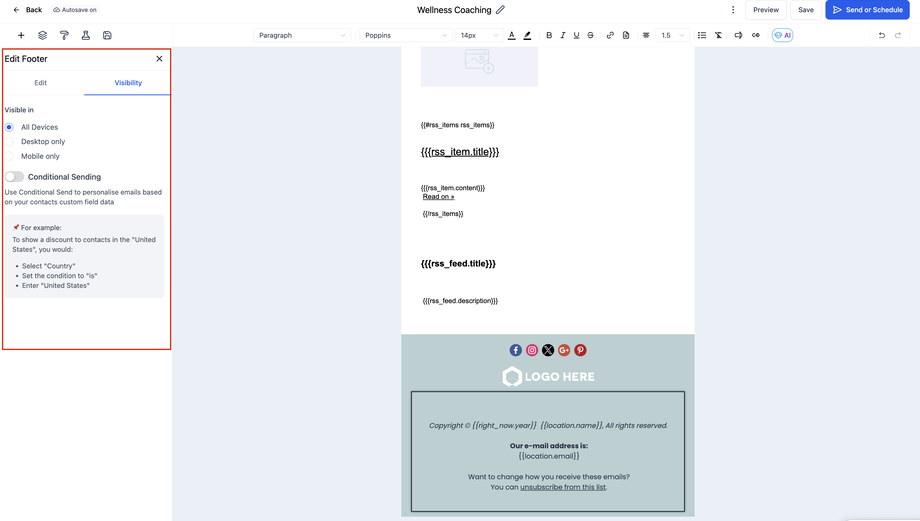
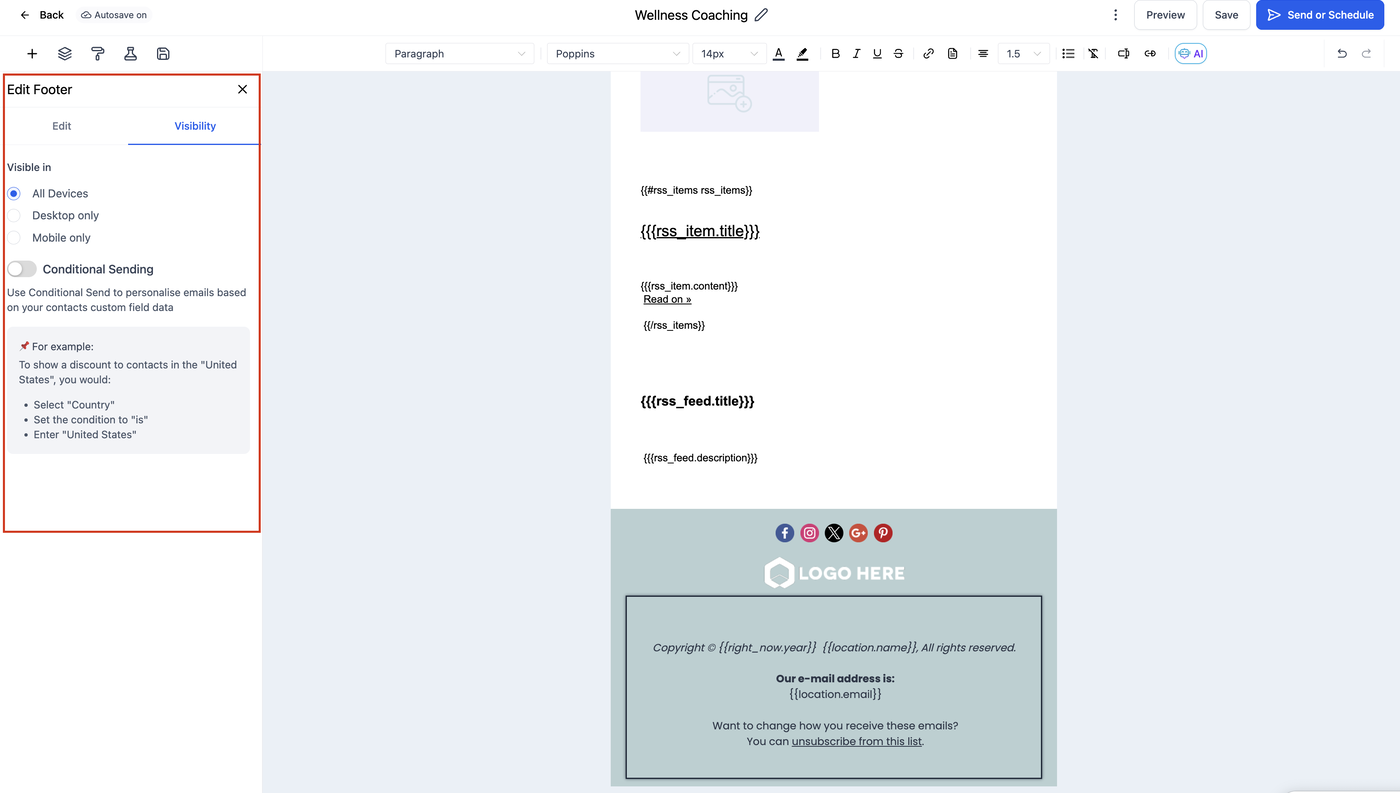
(Optional) Sichtbarkeit: Device-Based Visibility oder Conditional Sending konfigurieren.
Vorschau auf Desktop und Mobil prüfen, um sicherzustellen, dass der Footer korrekt angezeigt wird.
4. Häufig gestellte Fragen (FAQ)
Q: Was sollte in meinem E-Mail-Footer enthalten sein?
Typische Inhalte: Firmenname, Adresse, Kontaktdaten, Abmeldelink, Copyright-Hinweis.
Q: Wie passe ich den Footer an das Design meiner E-Mail an?
Nutzen Sie Hintergrundfarbe, Schriftart und Padding, um den Footer mit dem Gesamtdesign abzustimmen.
Q: Wie kann ich einen Footer entfernen oder ersetzen?
Wählen Sie das Footer Element aus und klicken Sie auf das Mülltonnen-/Löschen-Symbol, oder ziehen Sie einen neuen Footer hinein.