Social Planner verfügt nun über einen Post Approval Flow, mit dem Inhalte von Social-Media-Beiträgen von einem anderen Teammitglied überprüft und analysiert werden können.
Inhalt dieses Artikels:
Schritte zum Starten des Post Approval Flows
Bearbeiten und Anwenden einer E-Mail-Vorlage als Post Approval E-Mail
CSV für die Genehmigung von Bulk-Beiträgen planen
Schritte zum Starten des Post Approval Flows
Navigiere zu:
Marketing > Social Planner
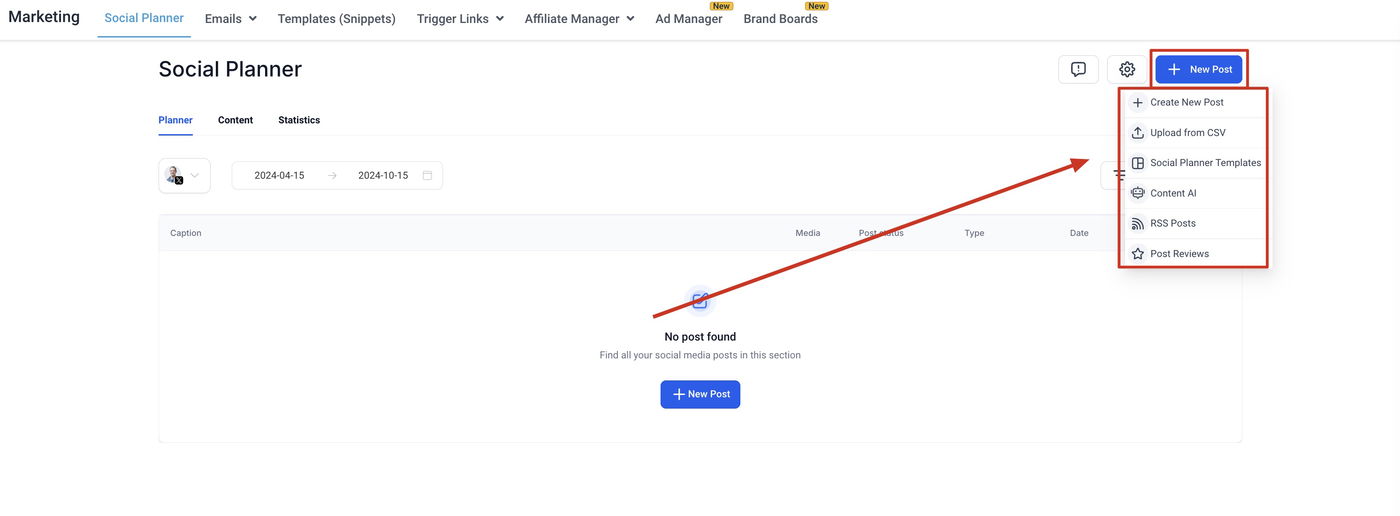
Beitrag zur Genehmigung vorbereiten:
Erstelle den Beitrag mit Text, Rich Media, Hashtags usw.
Wähle „Scheduled for Approval“.
Füge Datum und Uhrzeit für die Planung hinzu.
Wähle den Benutzer, der den Beitrag genehmigen soll.
Optional: Füge eine interne Notiz für die Genehmigung hinzu.
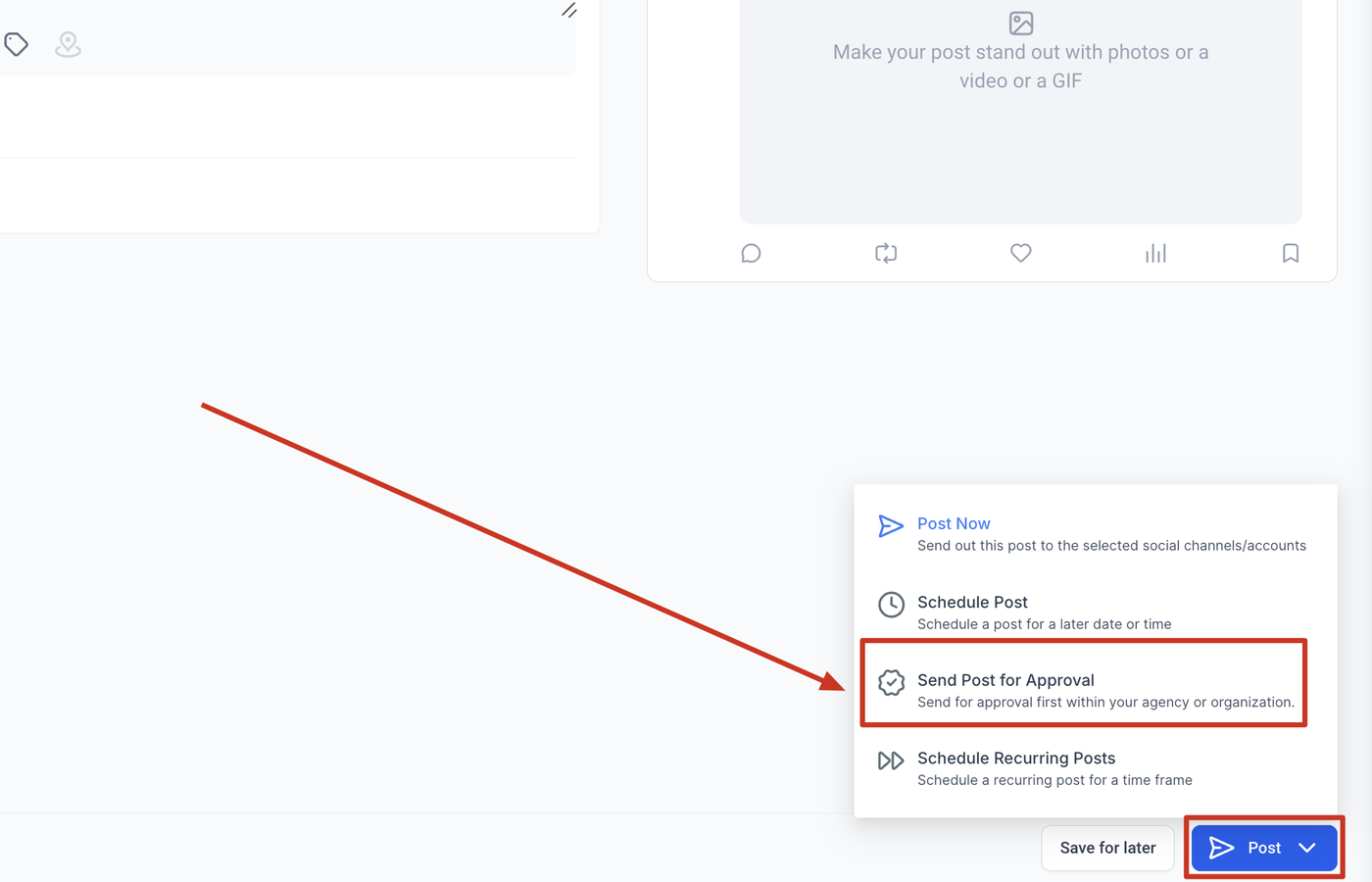
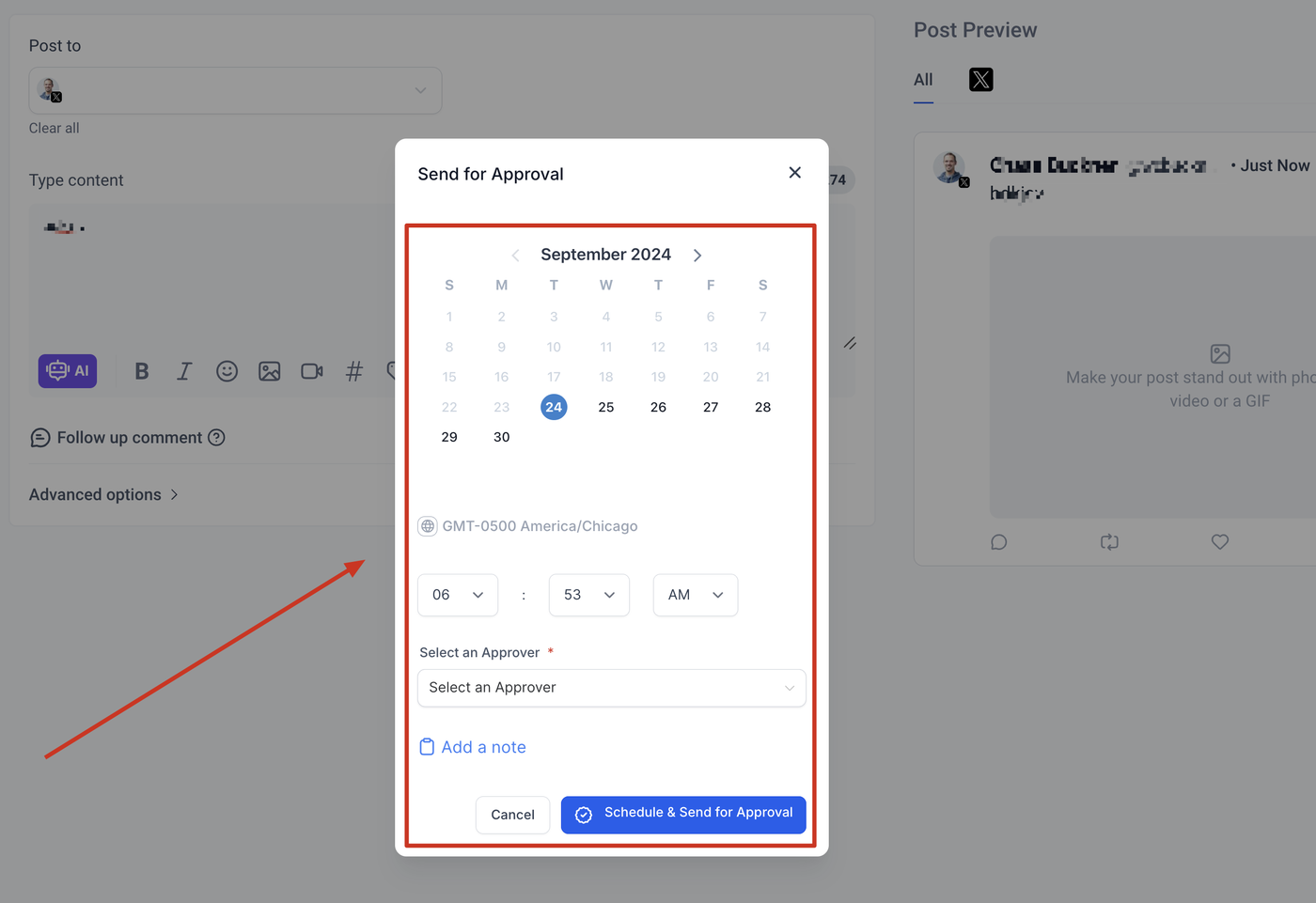
Benachrichtigung:
Sobald der Beitrag zur Überprüfung gesendet wird, erhält der Genehmiger eine E-Mail für den geplanten Beitrag.
Überprüfung:
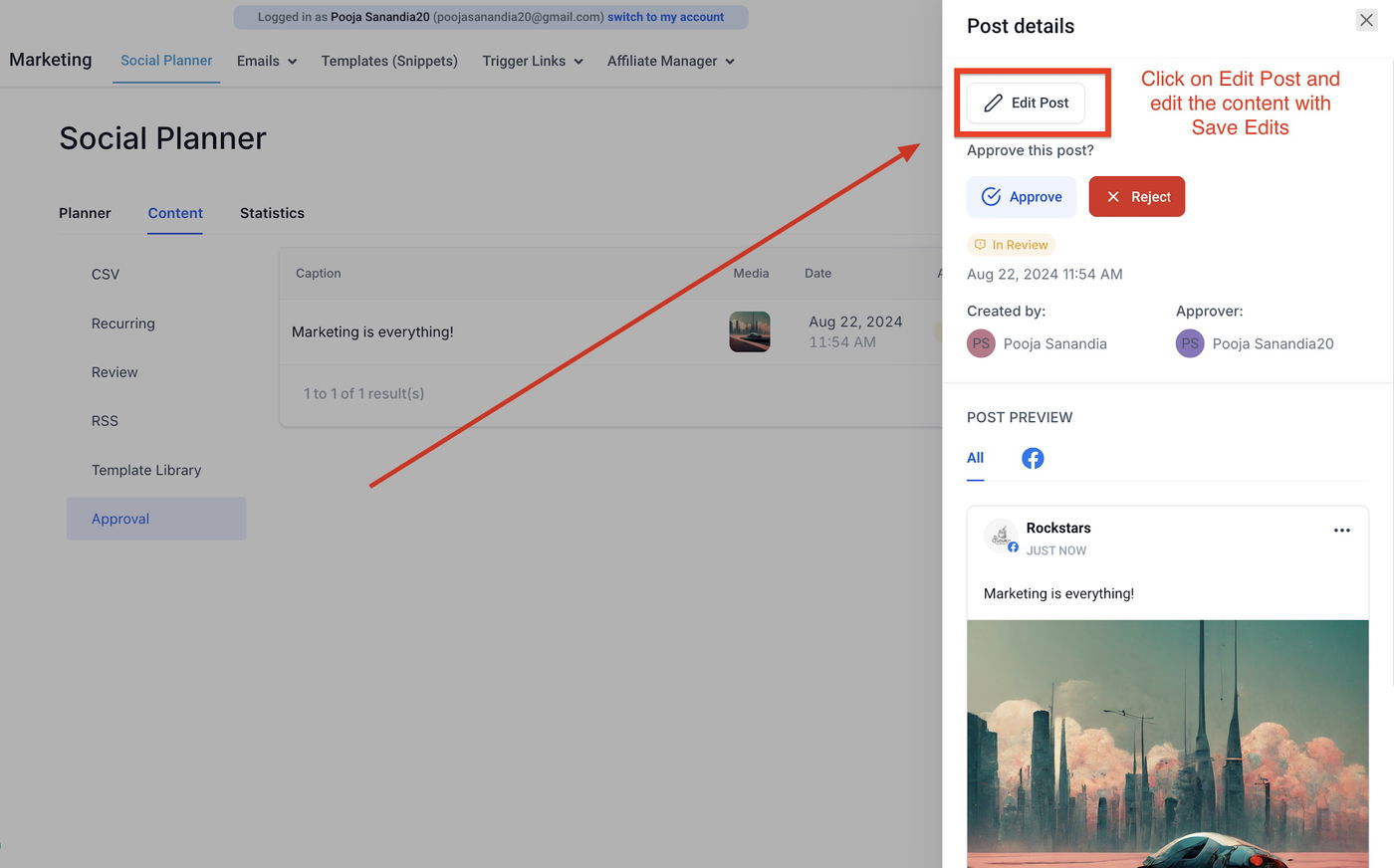
Der Reviewer sieht den Beitrag unter
Content > Approvalmit den Optionen: View, Approve, Reject.View zeigt die Details des Beitrags.
Im View-Bildschirm kann der Reviewer den Inhalt auch bearbeiten, indem er auf Edit klickt.
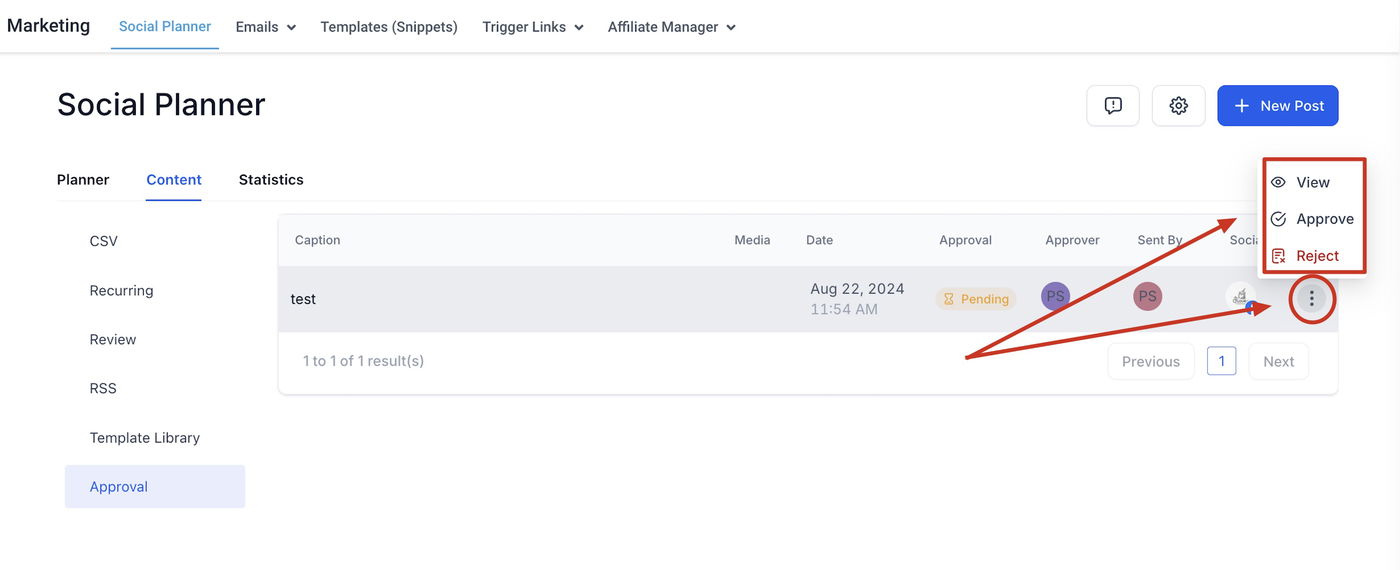
Genehmigung oder Ablehnung:
Nach Genehmigung wird der Beitrag im Social-Kalender geplant.
Bei Ablehnung kann der Nutzer die Kommentare des Reviewers einsehen.
Neuterminierung:
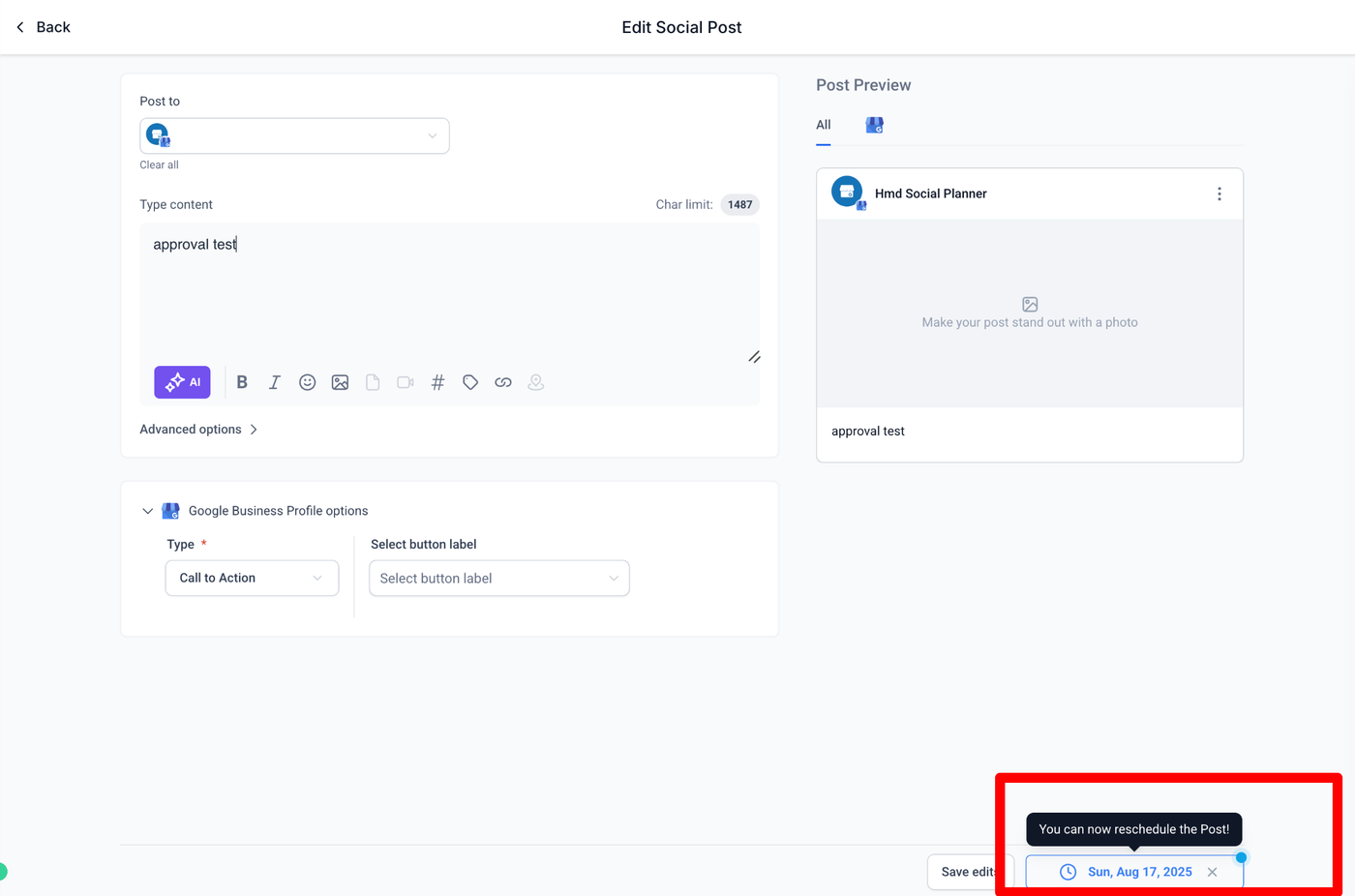
Approver können Beiträge direkt im Approval Flow neu planen, ohne dass der Beitrag zur Bearbeitung zurückgesendet werden muss.
Bearbeiten und Anwenden einer E-Mail-Vorlage als Post Approval E-Mail
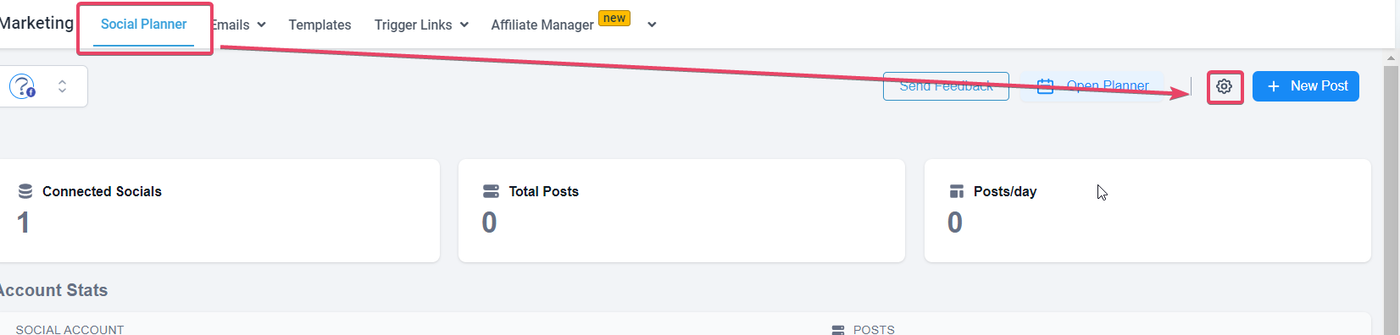
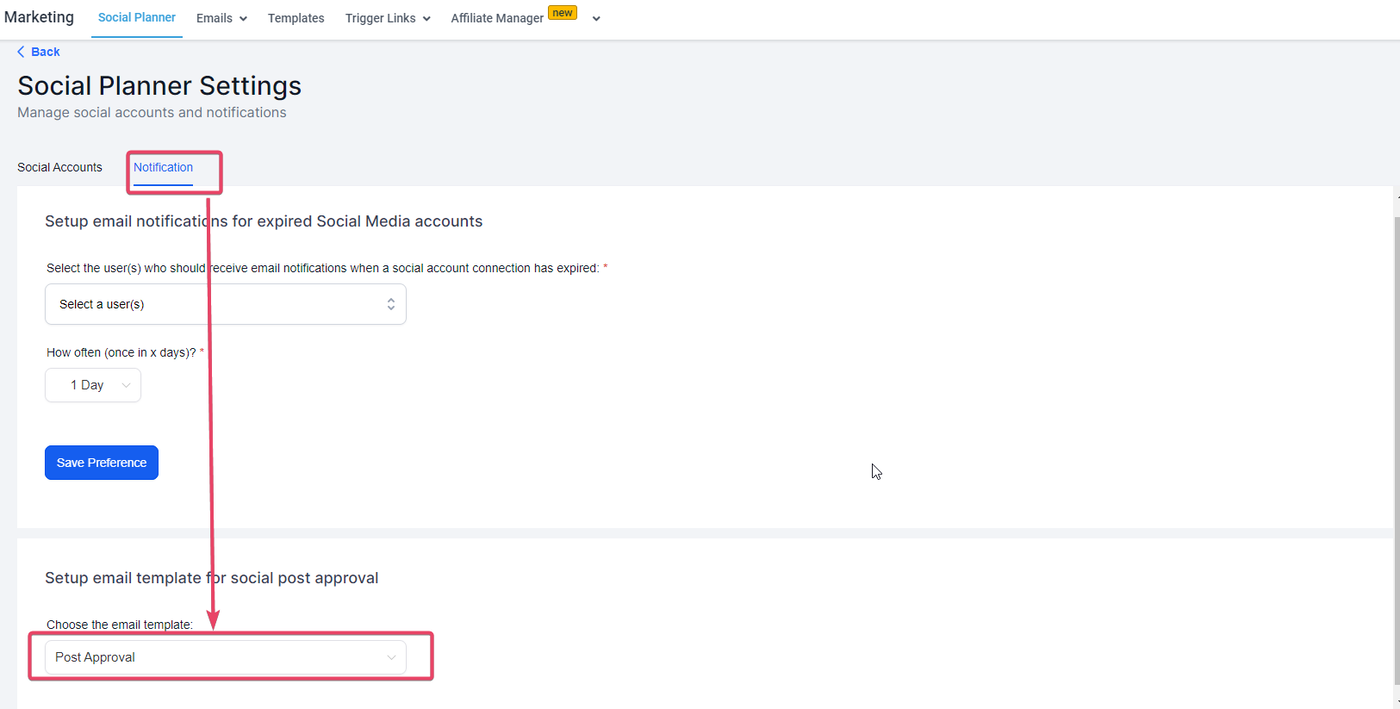
E-Mail für Genehmigungen einrichten über:
Social Planner Settings > NotificationsVorlage erstellen oder anpassen:
Gehe zu:
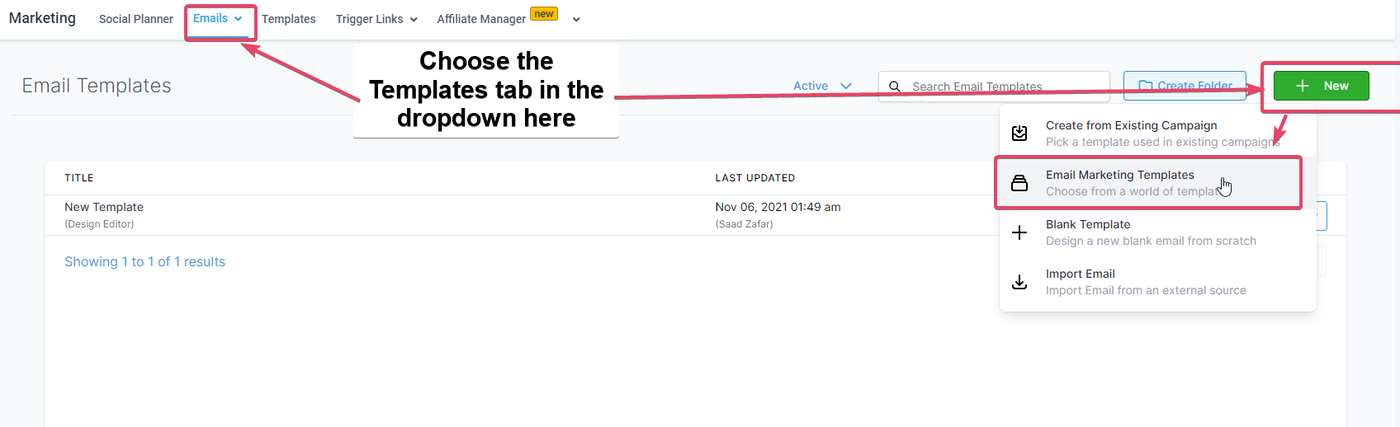
Marketing > Emails > Templates > New > Email Marketing Templates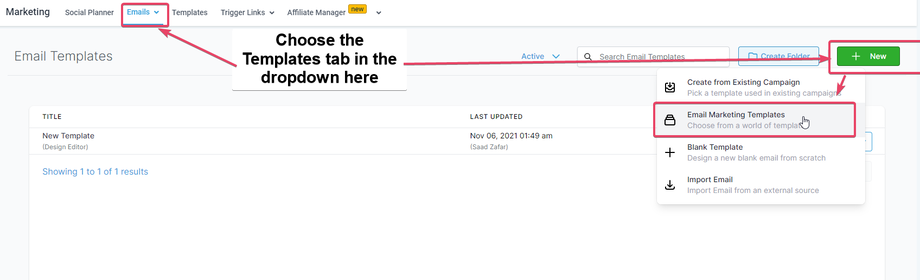
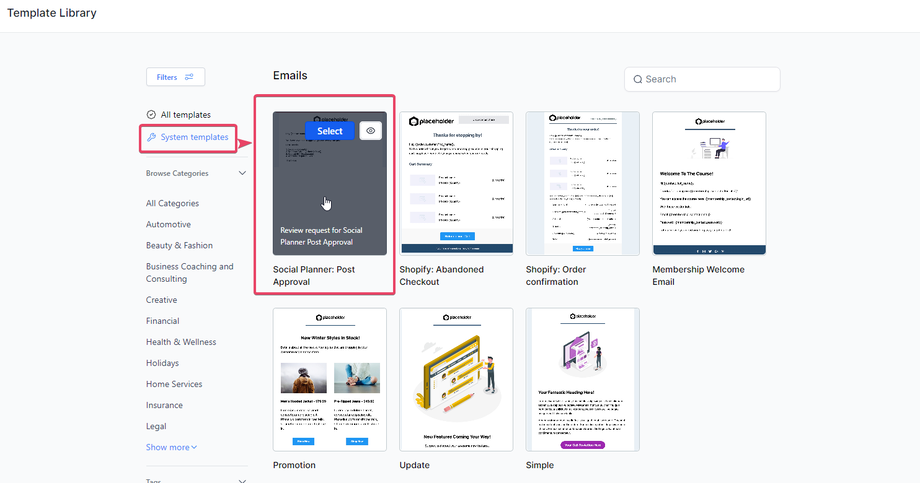
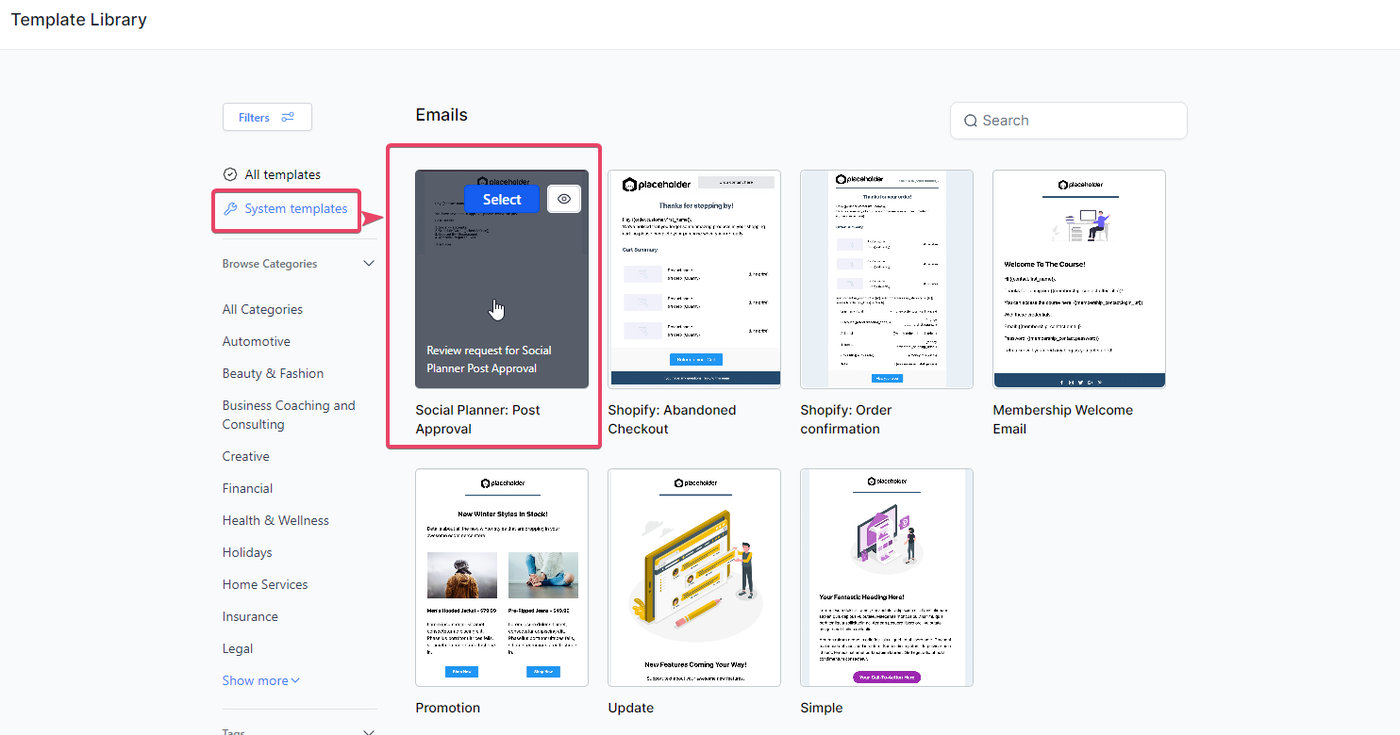
Öffne die Template Library →
System Templates > Social Planner: Post ApprovalPasse die Vorlage nach Bedarf an
Vorlage zuweisen:
Unter Social Planner Settings → Notifications → Setup Email Template for Social Post Approval die gewünschte Vorlage auswählen
CSV für die Genehmigung von Bulk-Beiträgen planen
Klicke auf New Post und erstelle eine neue CSV-Datei.
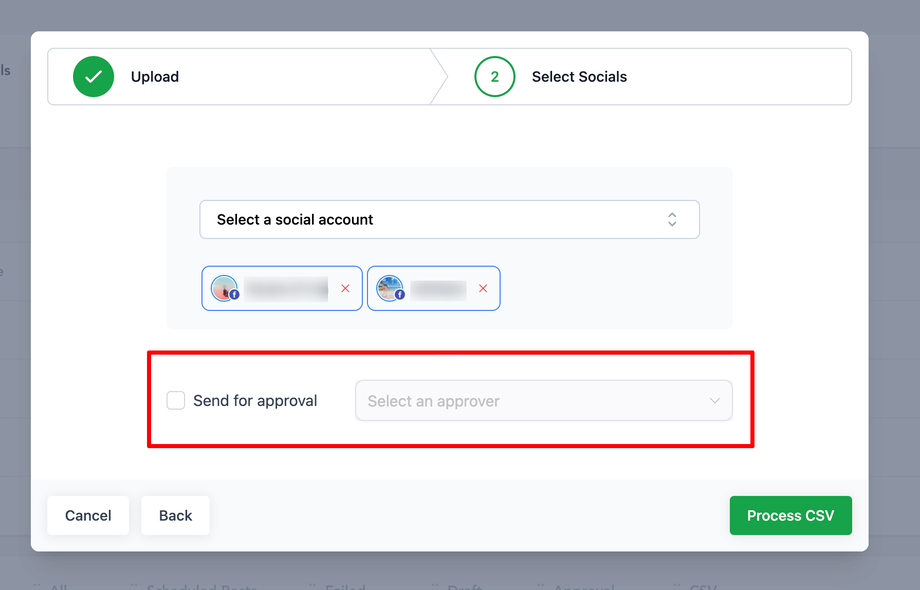
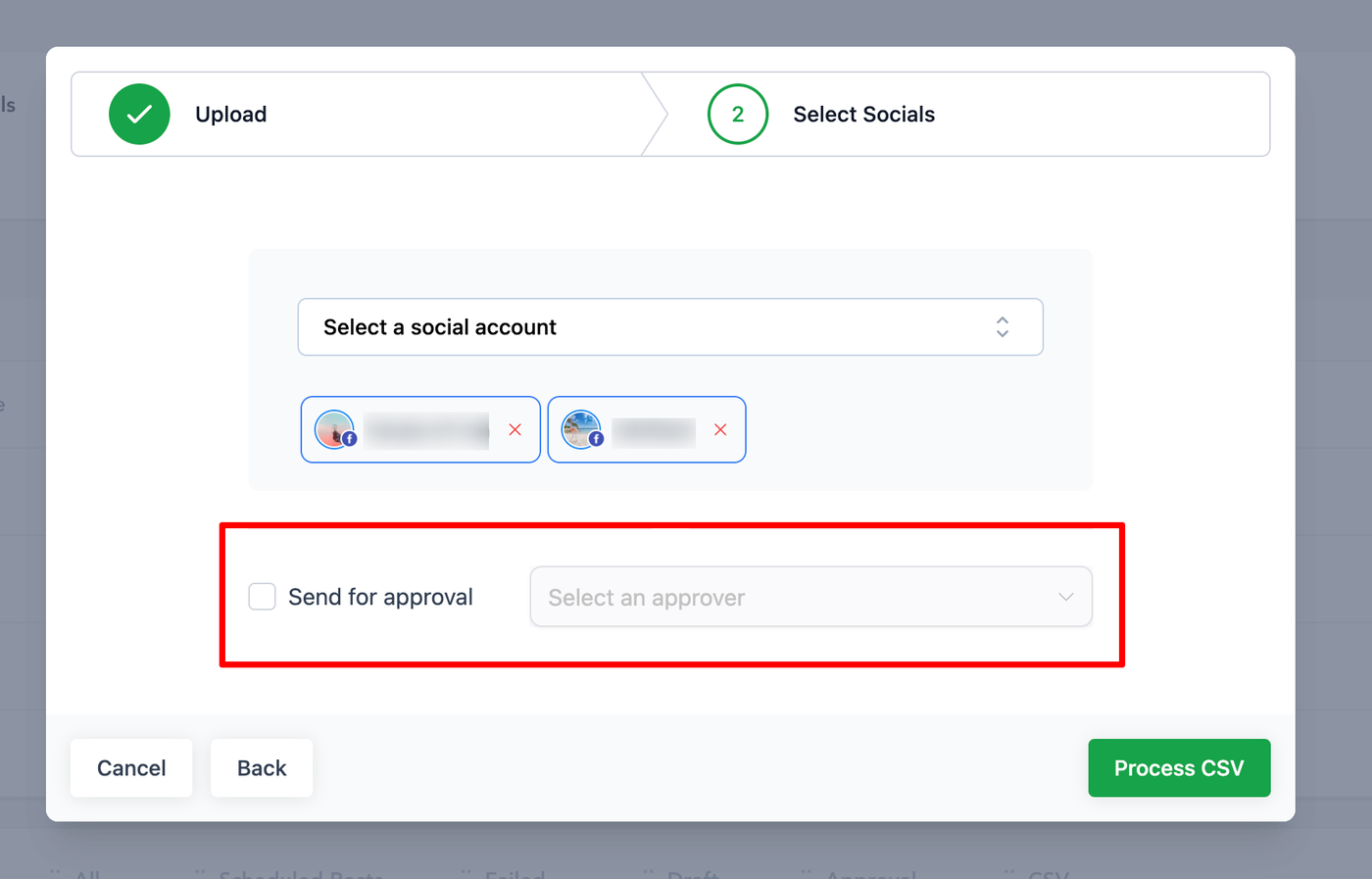
Füge die CSV-Datei hinzu und wähle die gewünschten Social-Kanäle.
Wähle den Approver aus.
Nach dem Import gehen die Beiträge zur Überprüfung an den gewählten Approver.
Nach Genehmigung werden die Beiträge automatisch im Social-Kalender geplant.
Dieser Workflow ermöglicht eine strukturierte Überprüfung und Freigabe von Beiträgen, besonders nützlich für Teams, die mehrere Social-Kanäle und Genehmigungsebenen verwalten müssen.