Global Custom Colors ermöglichen es dir, markenkonforme Farben einmal zu speichern und in ganz HighLevel wiederzuverwenden.
Füge deine Farbpalette in Brand Boards hinzu – und sie erscheint automatisch in den Color Pickern von E-Mails, Funnels und Formularen.
Die Farben sind zwei-Wege-synchronisiert:
Wenn du eine gespeicherte globale Farbe aktualisierst, werden alle Designs, die diese Farbe verwenden, automatisch aktualisiert.
Inhaltsverzeichnis
Was sind Global Custom Colors?
Vorteile von Global Custom Colors
Synchronisationsverhalten & Best Practices
Global Settings zum Hinzufügen, Bearbeiten & Löschen verwenden
Global Custom Colors aus Custom Values importieren
Verwendung in Buildern (Color Picker)
Häufig gestellte Fragen
Verwandte Artikel
Was sind Global Custom Colors?
Global Custom Colors sind wiederverwendbare Farbfelder, die du unter
Brand Boards → Global Settings definierst.
Sie erscheinen im Color Picker aller Builder, sodass Teams exakt dieselben Markenfarben verwenden können. Dadurch bleiben Assets konsistent, und Farbänderungen lassen sich zentral verwalten.
Unterschied zu Design-Kit-Farben (Brand Boards)
Design-Kit-Farben befinden sich innerhalb eines Brand Boards und erscheinen ebenfalls im Picker.
Global Custom Colors sind eine zusätzliche, zentral verwaltete Farbpalette mit Zwei-Wege-Synchronisierung.
Beide können im Picker erscheinen.
Global Custom Colors werden jedoch erst angezeigt, nachdem mindestens eine Farbe hinzugefügt wurde.
Vorteile von Global Custom Colors
Konsistenz über alle Assets hinweg
Ein einheitliches Erscheinungsbild in allen Designs.
Zeitersparnis
Eine Farbänderung wird automatisch überall übernommen.
Einfaches Rebranding
Agenturen können Funnels und E-Mails klonen und durch das Aktualisieren der Global Colors neue Standorte oder Kunden schnell umbranden.
Immer verfügbar
Globale Farben erscheinen automatisch in jedem Color Picker.
Schneller Import
Importiere bestehende Custom Values, um deine Farbpalette schnell einzurichten.
Synchronisationsverhalten & Best Practices
Ein gutes Verständnis der Synchronisierung hilft dir, Farben sicher zu ändern, ohne Live-Designs zu beeinträchtigen.
Zwei-Wege-Synchronisierung
Wenn du eine gespeicherte globale Farbe änderst, werden alle Designs aktualisiert, die genau dieses globale Farbfeld verwendet haben.
Mindestens eine Farbe hinzufügen
Der Bereich „Global Custom Colors“ erscheint im Picker erst, wenn mindestens eine Farbe erstellt wurde.
Klare Benennung
Verwende funktionale Namen wie:
Primary
Secondary
Accent
Background
So weiß dein Team genau, welche Farbe wofür gedacht ist.
Rebranding planen
Bei größeren Änderungen empfiehlt es sich, Designs ggf. zu duplizieren und anschließend die globalen Farben anzupassen, damit Updates kontrolliert übernommen werden.
Global Settings zum Hinzufügen, Bearbeiten & Löschen verwenden
Über Global Settings kannst du Farben hinzufügen, benennen, organisieren und verwalten.
Das Erstellen mindestens einer Farbe aktiviert den Bereich „Global Custom Colors“ im Color Picker.
Neue globale Farbe hinzufügen
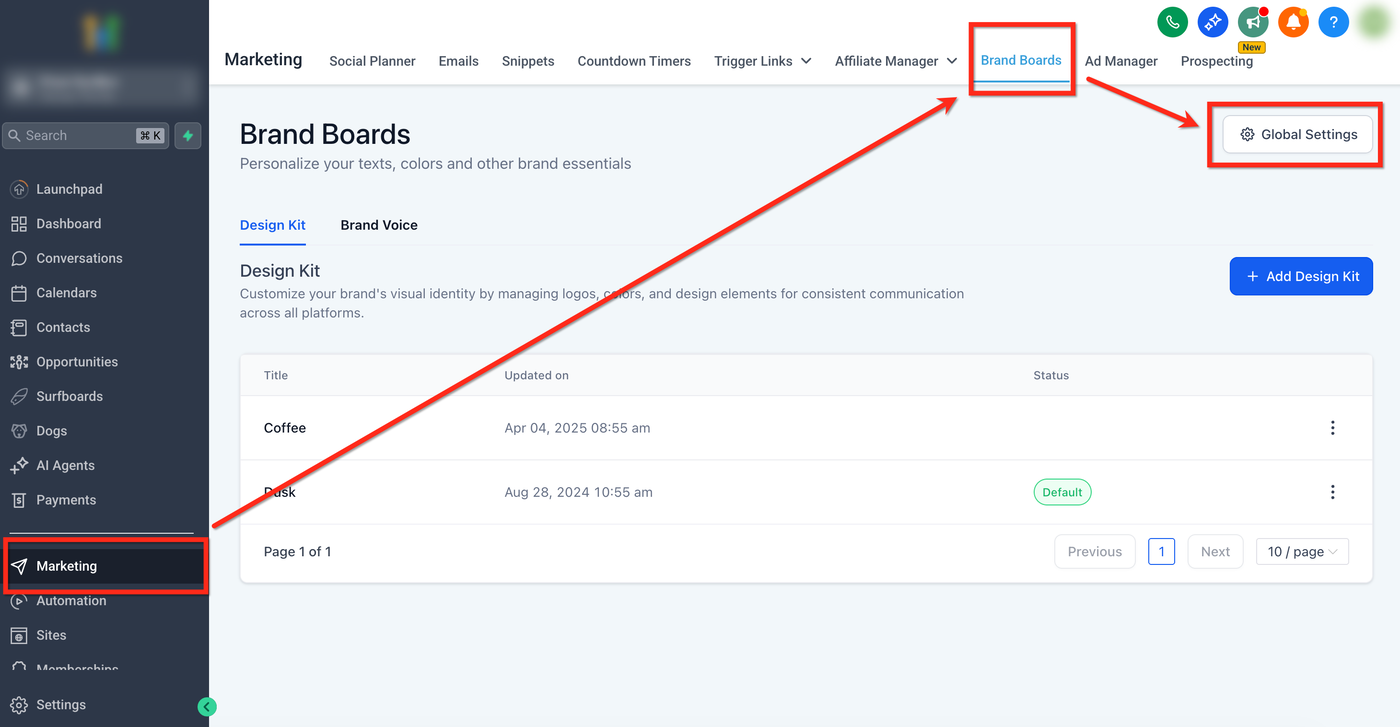
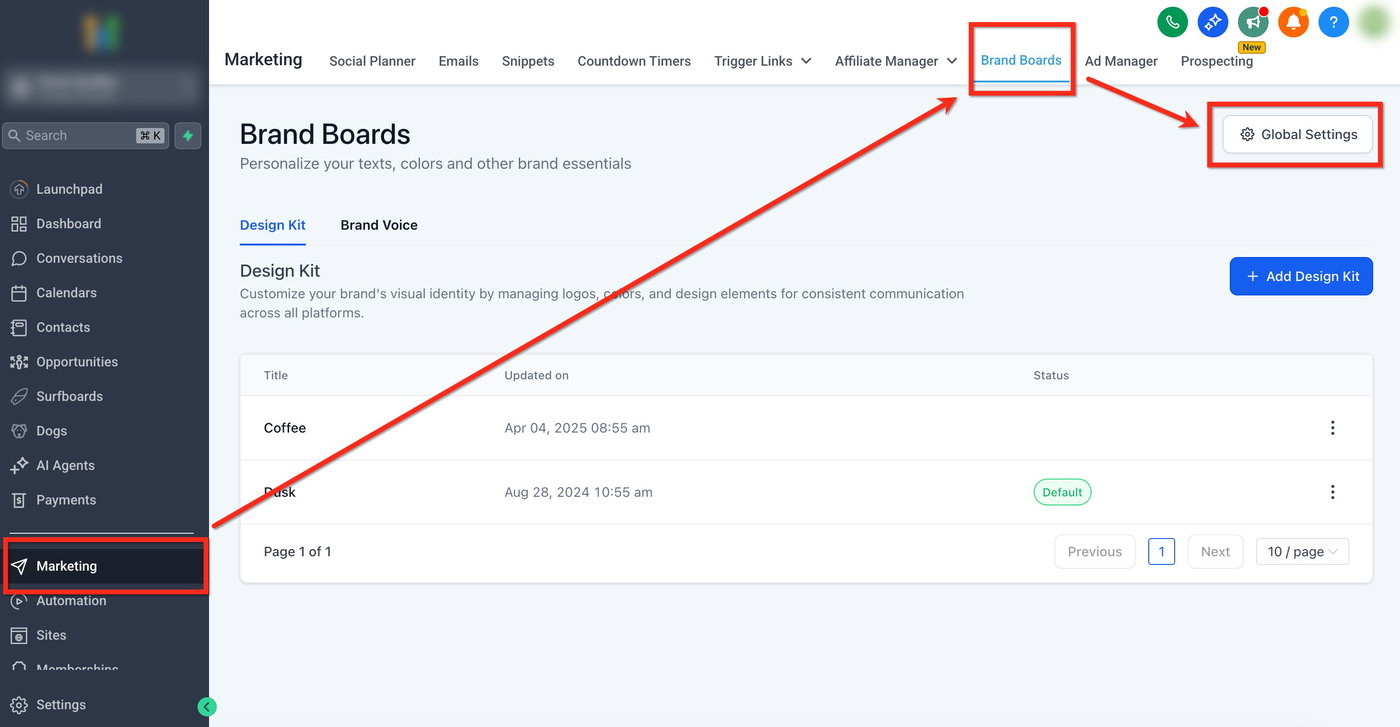
Gehe zu
Marketing → Brand Boards → Global Settings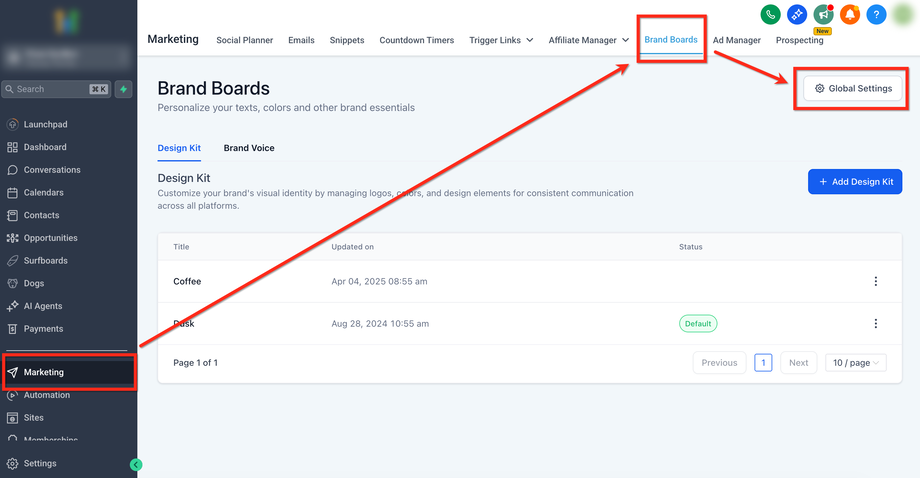
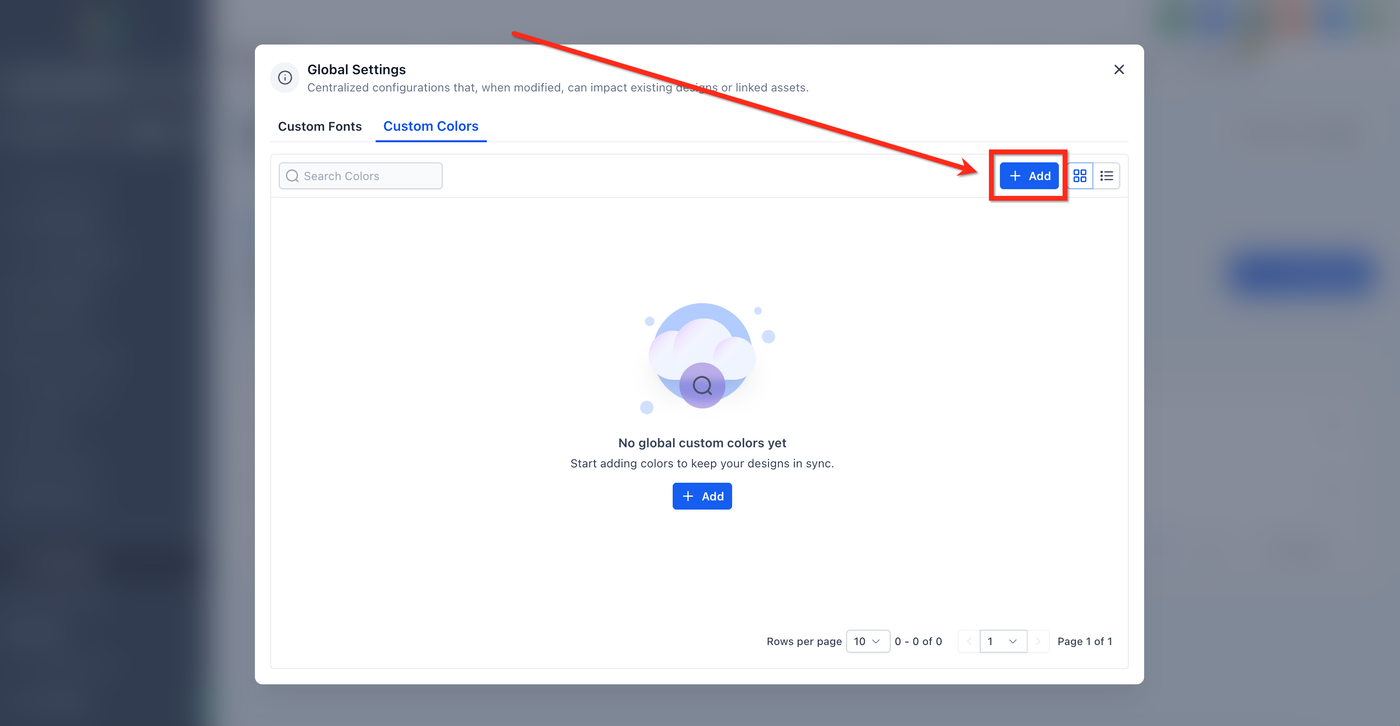
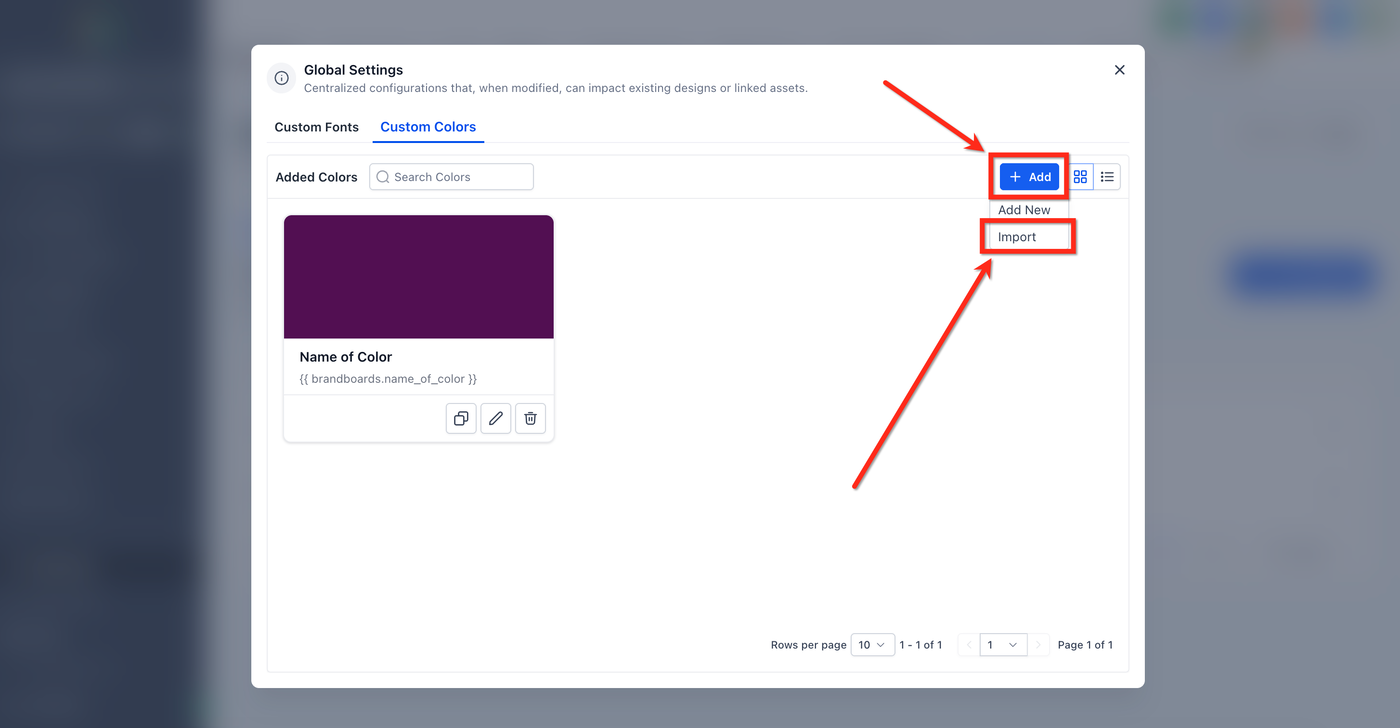
Klicke auf + Add → Add New
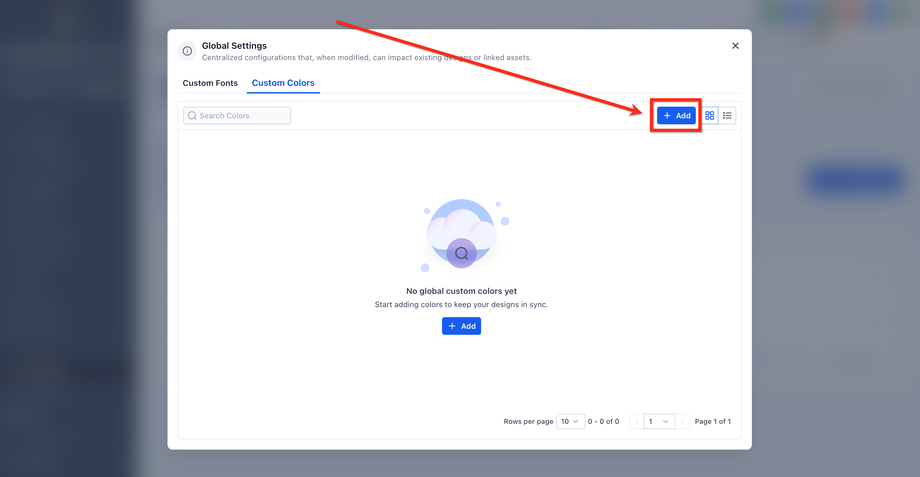
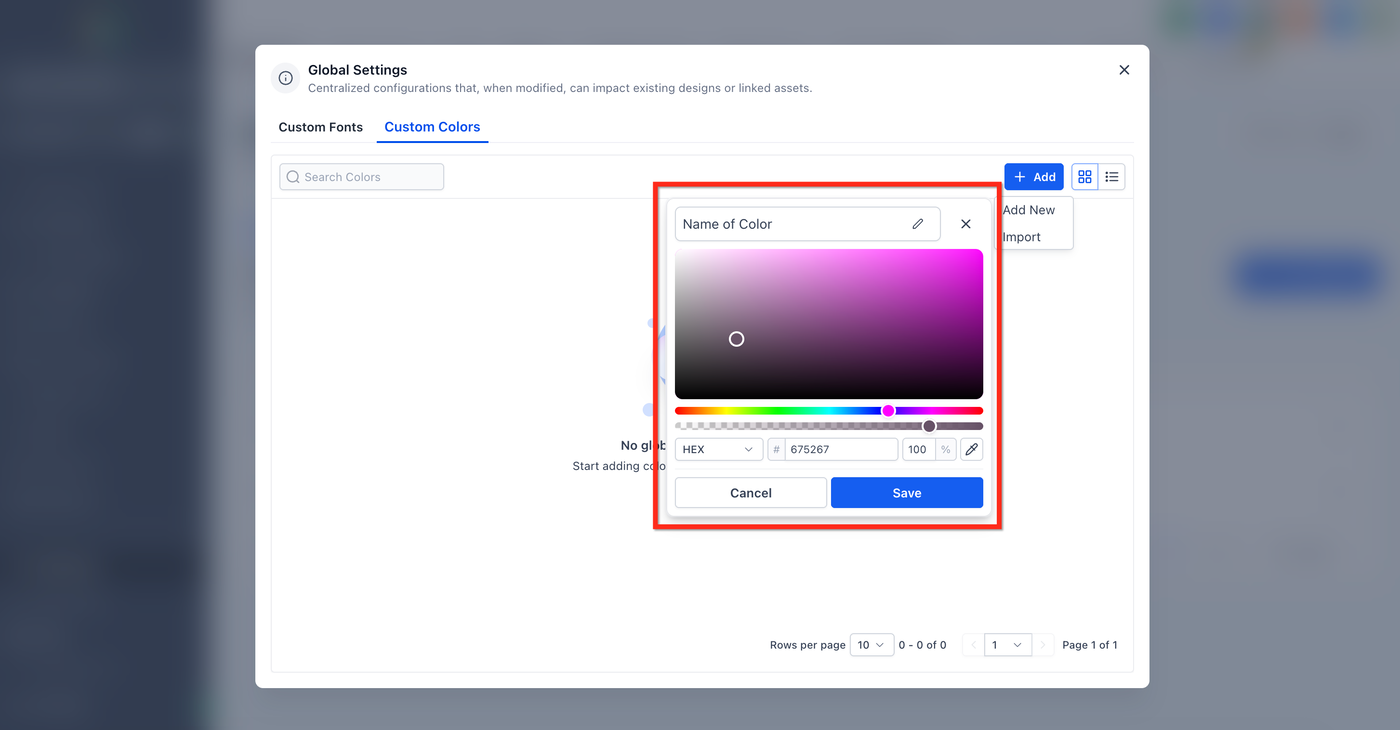
Vergib einen Namen (z. B. Primary, Accent, Background)
und gib einen HEX- oder RGB-Wert ein (z. B. #1A73E8)
oder wähle eine Farbe im Color Picker aus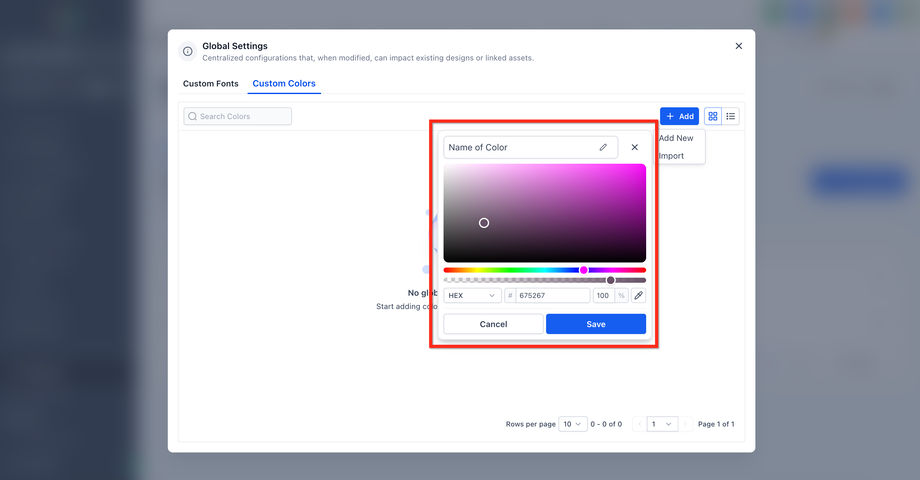
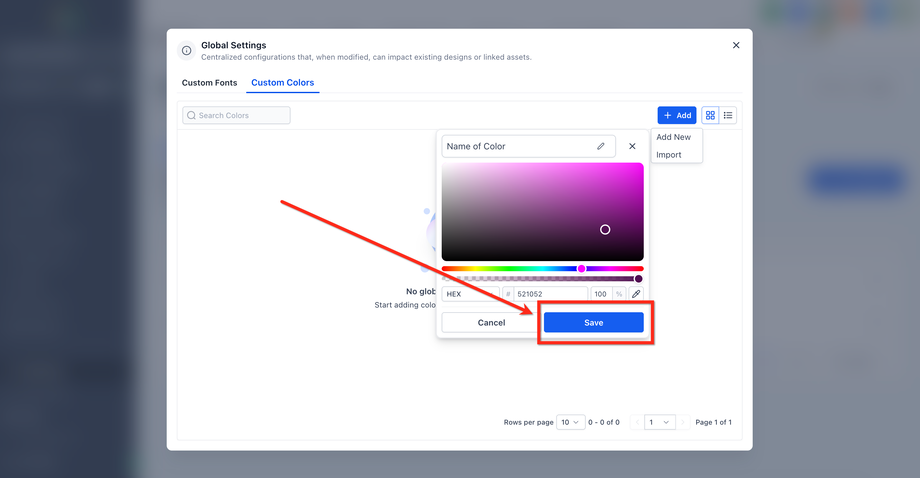
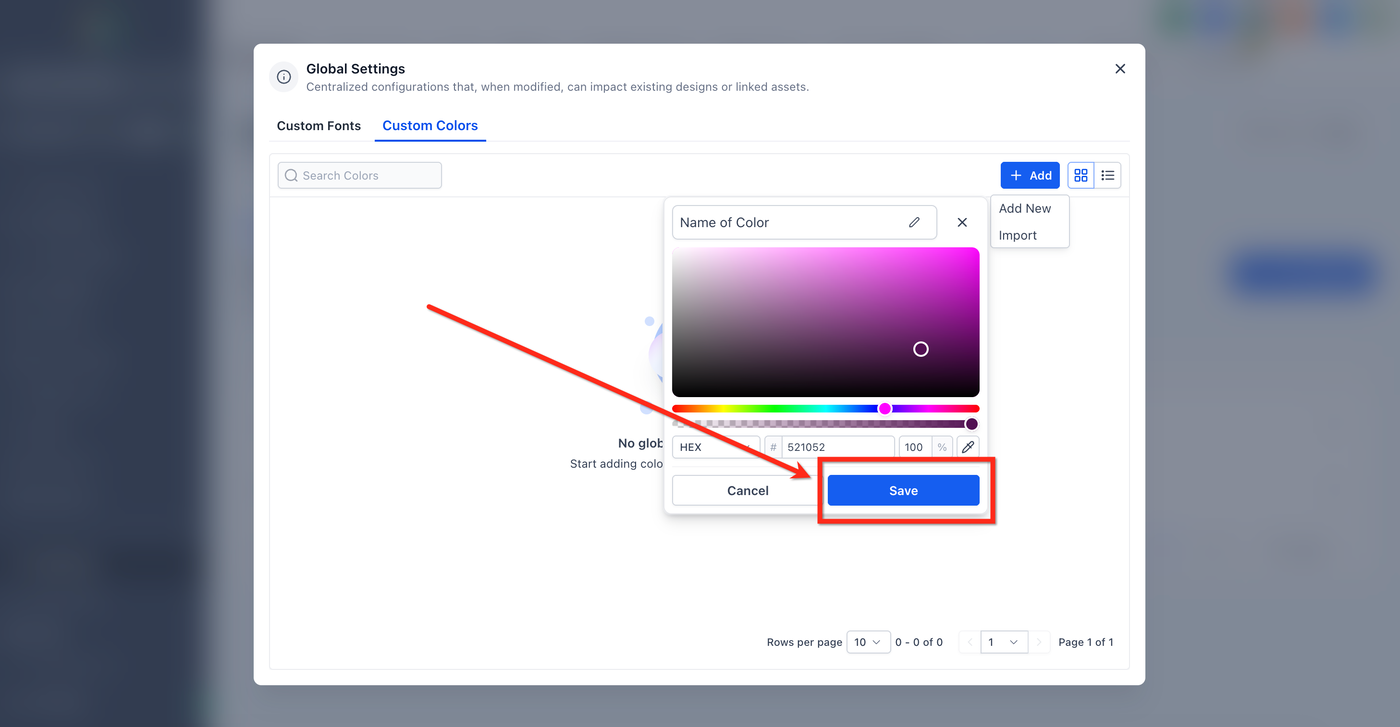
Klicke auf Save
Globale Farbe bearbeiten, umbenennen oder löschen
Du kannst bestehende globale Farben direkt in den Global Settings verwalten.
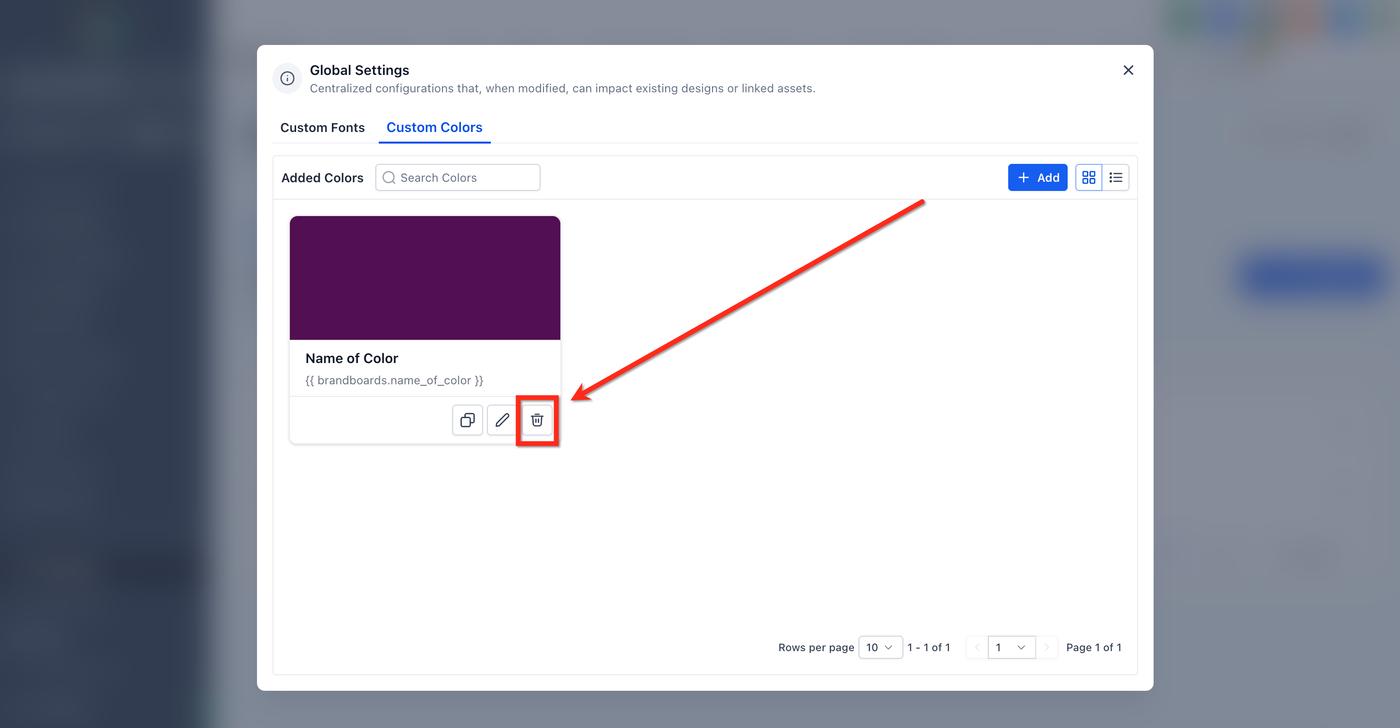
Löschen
Klicke auf das Papierkorb-Symbol.
⚠️ Achtung:
Beim Löschen verschwindet die Farbe aus den Pickern. Designs, die diese Farbe verwendet haben, können sich je nach Speicherung im Builder verändern.
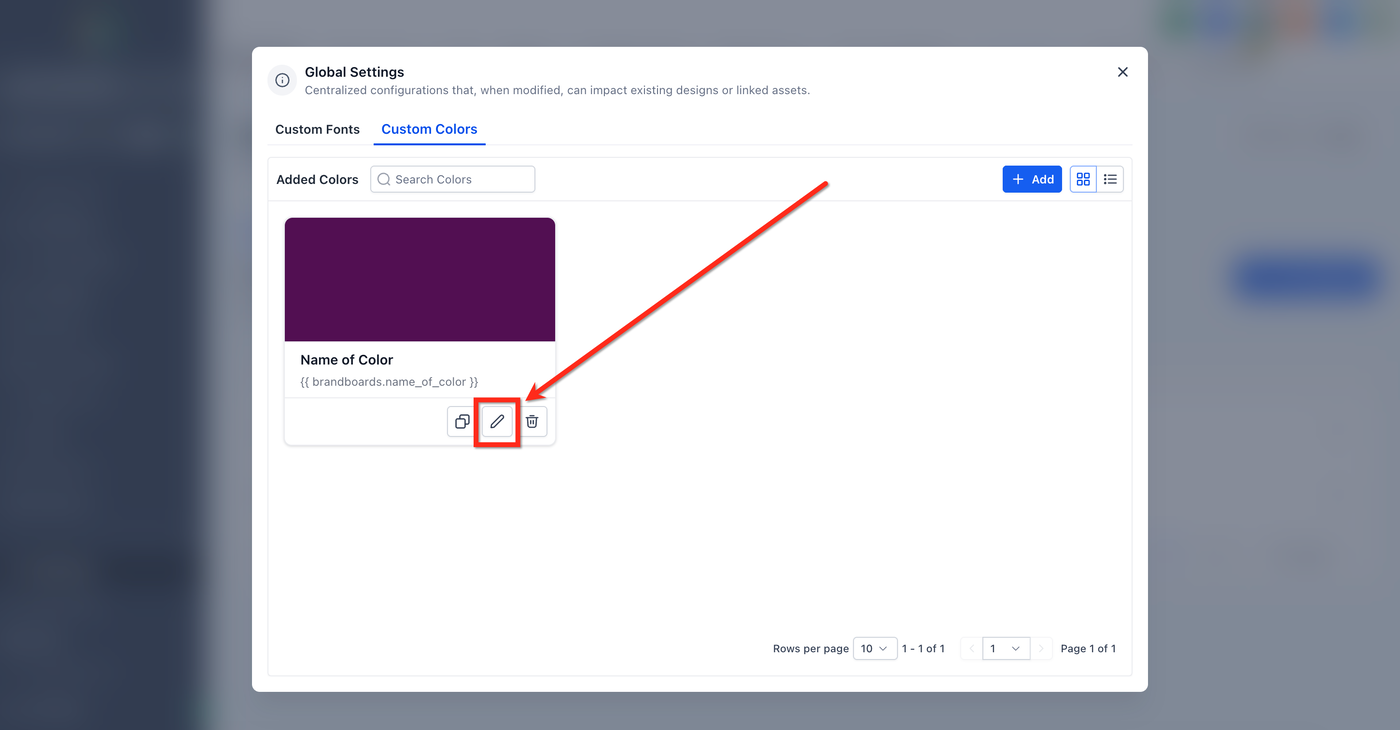
Bearbeiten oder Umbenennen
Klicke auf das Bearbeiten-Symbol (Stift), um den Color Picker zu öffnen und Anpassungen vorzunehmen.
Global Custom Colors aus Custom Values importieren
Wenn du Markenfarben bereits als Custom Values gespeichert hast, kannst du sie importieren.
Der Import erstellt eine Kopie in den Global Settings zur zentralen Verwaltung.
Vorbereitung
Stelle sicher, dass deine Custom Values gültige Farbwerte enthalten (z. B. HEX-Codes wie #000000).
Verwende klare Namen wie:
Primary_Color
Button_BG
Import-Schritte
Gehe zu
Marketing → Brand Boards → Global Settings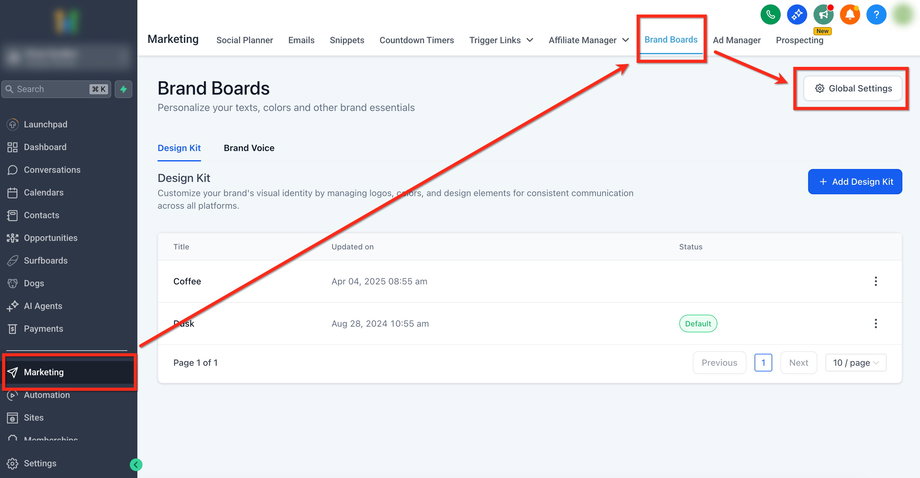
Klicke auf + Add → Import
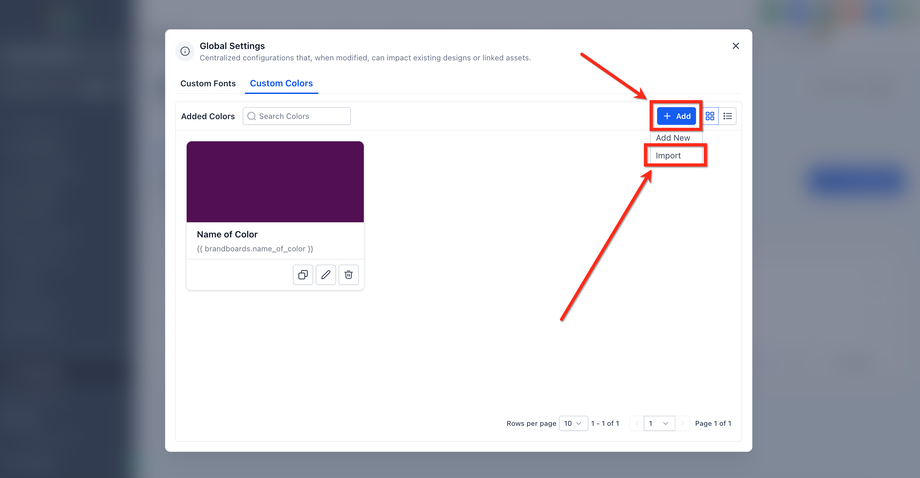
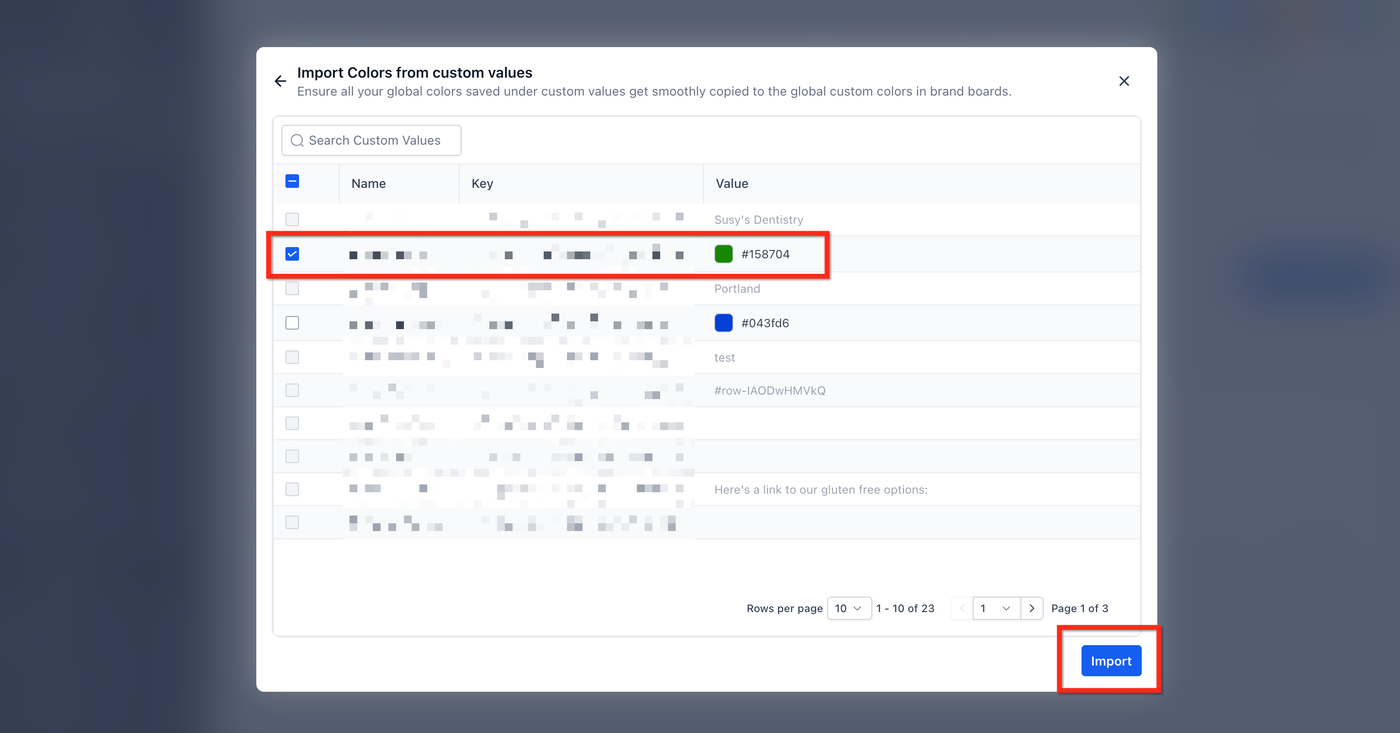
Wähle die Custom Values aus, die Farben darstellen
Klicke auf Import
Wenn ein Wert kein gültiger Farbcode ist, sollte er vor dem Import korrigiert werden.
Verwendung von Global Custom Colors in Buildern (Color Picker)
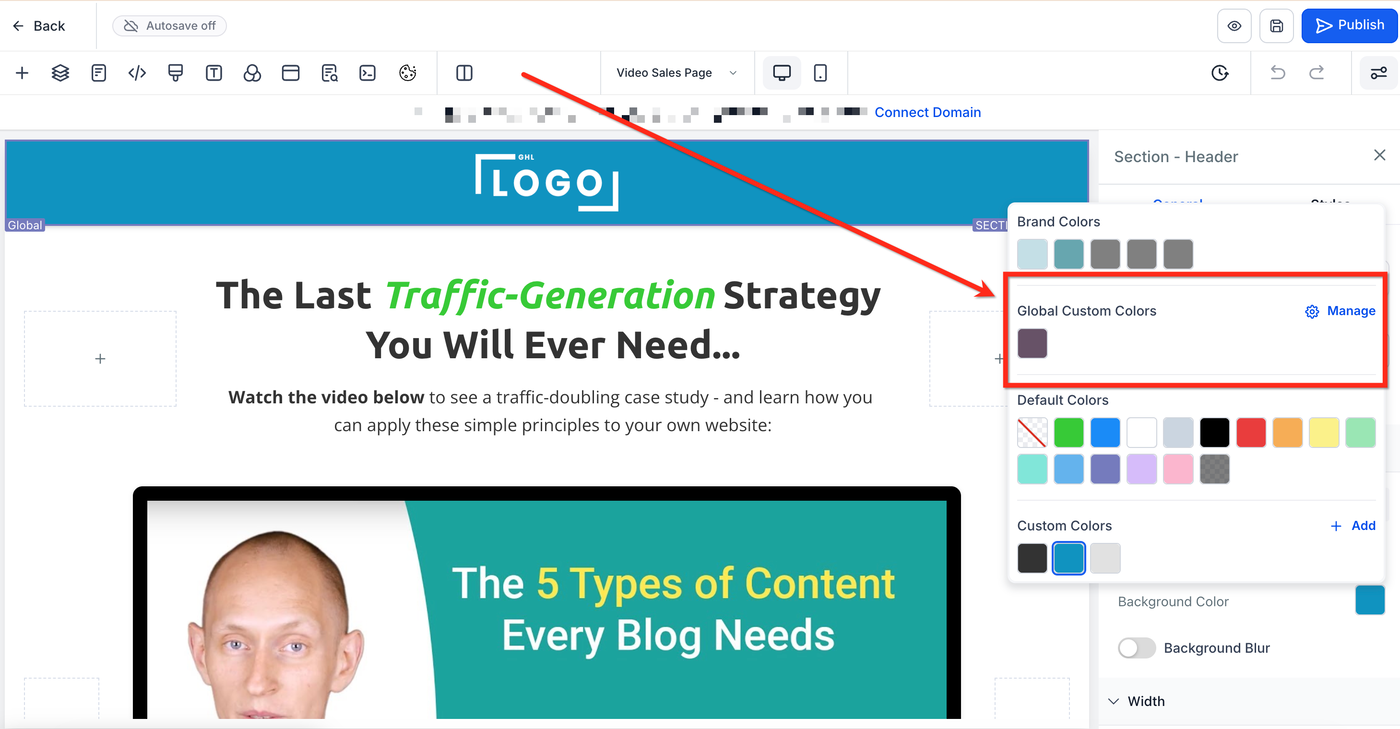
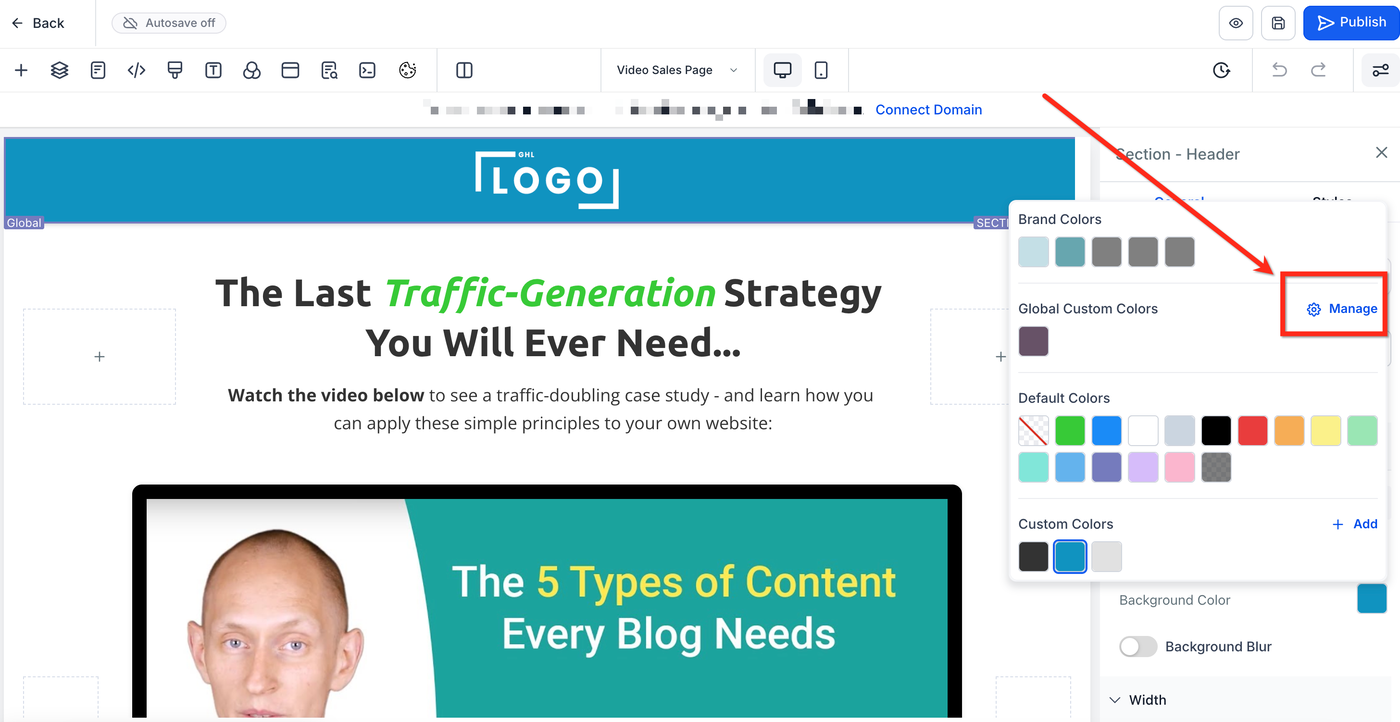
Sobald mindestens eine globale Farbe gespeichert ist, erscheint eine Gruppe namens
„Global Custom Colors“ im Color Picker unterstützter Builder.
Wo erscheinen sie?
E-Mails (Drag-and-Drop-Builder)
Funnels & Websites (Page Builder)
Formulare & Umfragen
Globale Farbe in einem Editor anwenden
Öffne den Builder (z. B. E-Mail, Funnel-Seite oder Formular)
Wähle ein Element mit Farbeingabe (Text, Button, Hintergrund, Rahmen)
Öffne den Color Picker
Klicke auf eine Farbe unter Global Custom Colors
Verwaltung direkt im Color Picker
Klicke auf Manage, um direkt zu den Global Settings zu gelangen und Farben hinzuzufügen oder zu bearbeiten.
Häufig gestellte Fragen
Werden bestehende Assets aktualisiert, wenn ich eine globale Farbe ändere?
Ja.
Global Custom Colors sind zwei-Wege-synchronisiert. Änderungen werden sofort in allen Designs übernommen, in denen diese Farbe verwendet wurde.
Warum sehe ich keine globalen Farben im Color Picker?
Der Bereich erscheint nur, wenn mindestens eine Farbe in den Global Settings hinzugefügt wurde.
Kann ich bestehende Custom-Value-Farben importieren?
Ja.
Sie können aus dem Bereich Custom Values importiert werden. Dabei wird nur eine Kopie erstellt.
Worin liegt der Unterschied zu Design-Kit-Farben?
Design-Kit-Farben dienen nur dem Schnellzugriff und synchronisieren sich nicht.
Global Custom Colors synchronisieren sich über alle Assets hinweg.
Können Agenturen das für das Client-Onboarding nutzen?
Ja, absolut.
Agenturen können Funnels und E-Mails klonen und durch Aktualisierung der Global Colors sofort ein Rebranding für neue Kunden durchführen.
Verwandte Artikel
Brand Boards in Funnels & Websites verwenden
Brand Boards in E-Mails verwenden
Verwendung des Color Pickers für Funnels & Websites
Custom Values verwenden
Custom Values Einstellungen