Diese Anleitung erklärt, wie du detaillierte Statistiken für deine Google Ads-Kampagnen über die Statistik-Registerkarte in HighLevel Ad Manager anzeigen kannst. Du kannst die Performance auf Kampagnen-, Anzeigengruppen-, Anzeigen- und Keyword-Ebene prüfen, um Optimierungen vorzunehmen und die ROI-Analyse zu verbessern.
INHALTSVERZEICHNIS
Schritt 1 | Auf die Statistik-Registerkarte zugreifen
Schritt 2 | Den Conversion-Übersichtsbereich verstehen
Schritt 3 | Leistungsanalyse
Schritt 4 | Kampagnenbezogene Kennzahlen analysieren
Schritt 5 | Detaillierte Statistiken für eine einzelne Kampagne anzeigen
Schritt 1 | Auf die Statistik-Registerkarte zugreifen
Gehe zu Ad Manager.
Klicke oben im Bildschirm auf die Registerkarte Statistiken.
Wähle Google aus dem Plattform-Dropdown-Menü.
Wähle den gewünschten Zeitraum, um die Ergebnisse zu filtern.
Schritt 2 | Den Conversion-Übersichtsbereich verstehen
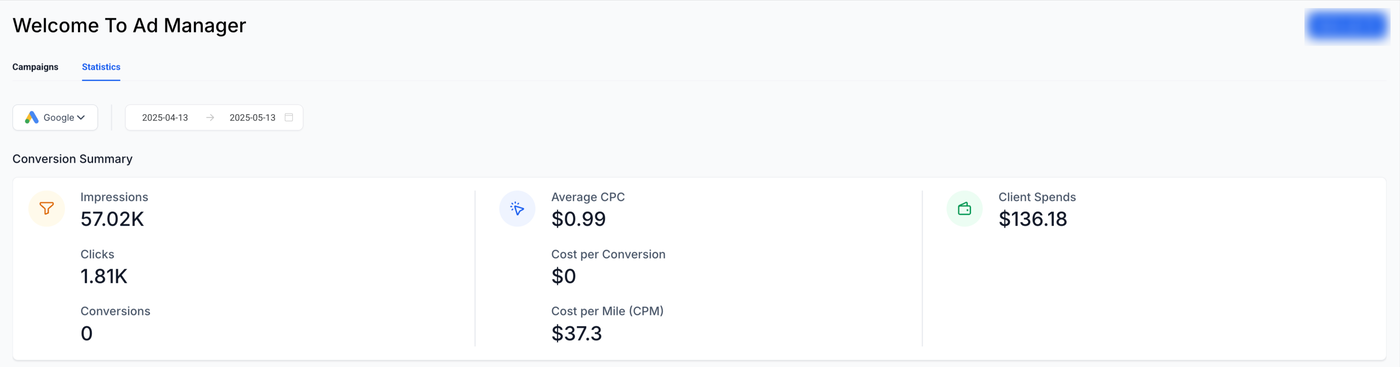
Im oberen Bereich der Statistikseite findest du eine Conversion-Übersicht mit folgenden Kennzahlen:
Impressionen: Gesamtanzahl der Anzeigen, die angezeigt wurden.
Klicks: Anzahl der Klicks auf deine Anzeigen.
Conversions: Abgeschlossene Aktionen, die der Kampagne zugeordnet werden.
Durchschnittlicher CPC: Durchschnittlicher Preis pro Klick.
Kosten pro Conversion: Kosten, um eine einzelne Conversion zu erzielen.
CPM: Kosten pro 1.000 Impressionen.
Kundenausgaben: Gesamtausgaben des Kontos.
Diese Übersicht bietet einen schnellen Überblick über die Kampagnenleistung.

Schritt 3 | Leistungsanalyse (Performance Analytics)
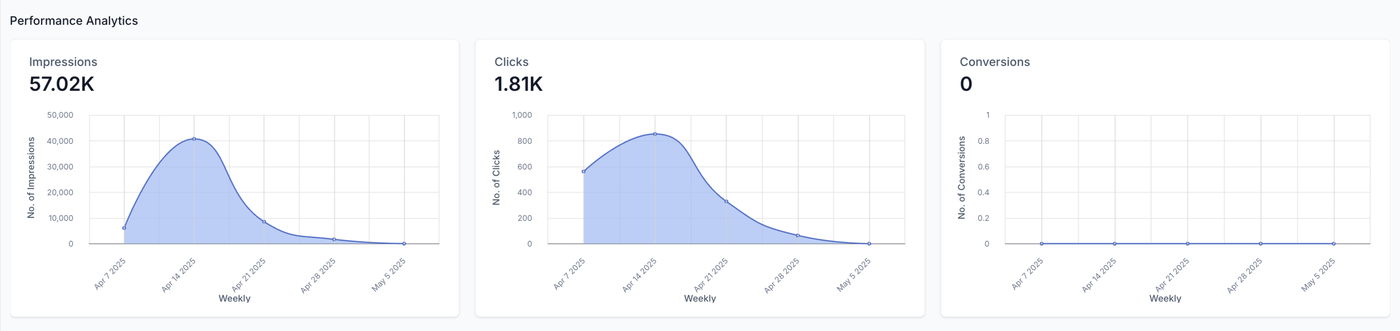
Direkt unter der Übersicht findest du Leistungsdiagramme:
Impressions-Diagramm: Zeigt die Sichtbarkeit der Anzeigen im Zeitverlauf.
Klicks-Diagramm: Zeigt das Engagement deiner Anzeigen.
Conversions-Diagramm: Hilft, Conversion-Trends zu verfolgen.
Tipp: Verwende diese Diagramme, um Auffälligkeiten zu erkennen und Chancen für Optimierungen zu identifizieren.
Schritt 4 | Kampagnenbezogene Kennzahlen
Scrolle zur Kampagnenübersichtstabelle, um alle Kampagnen zu analysieren:
Klicks, CTR, CPC, Impressionen
Umsatz, ROI%, Leads
Kosten pro Lead (CPL), Kosten pro Sale (CPS)
Du kannst außerdem:
Die Suchleiste verwenden, um eine bestimmte Kampagne zu finden.
Spalten anpassen oder exportieren, um die wichtigsten Kennzahlen hervorzuheben.

Schritt 5 | Detaillierte Statistiken für eine einzelne Kampagne
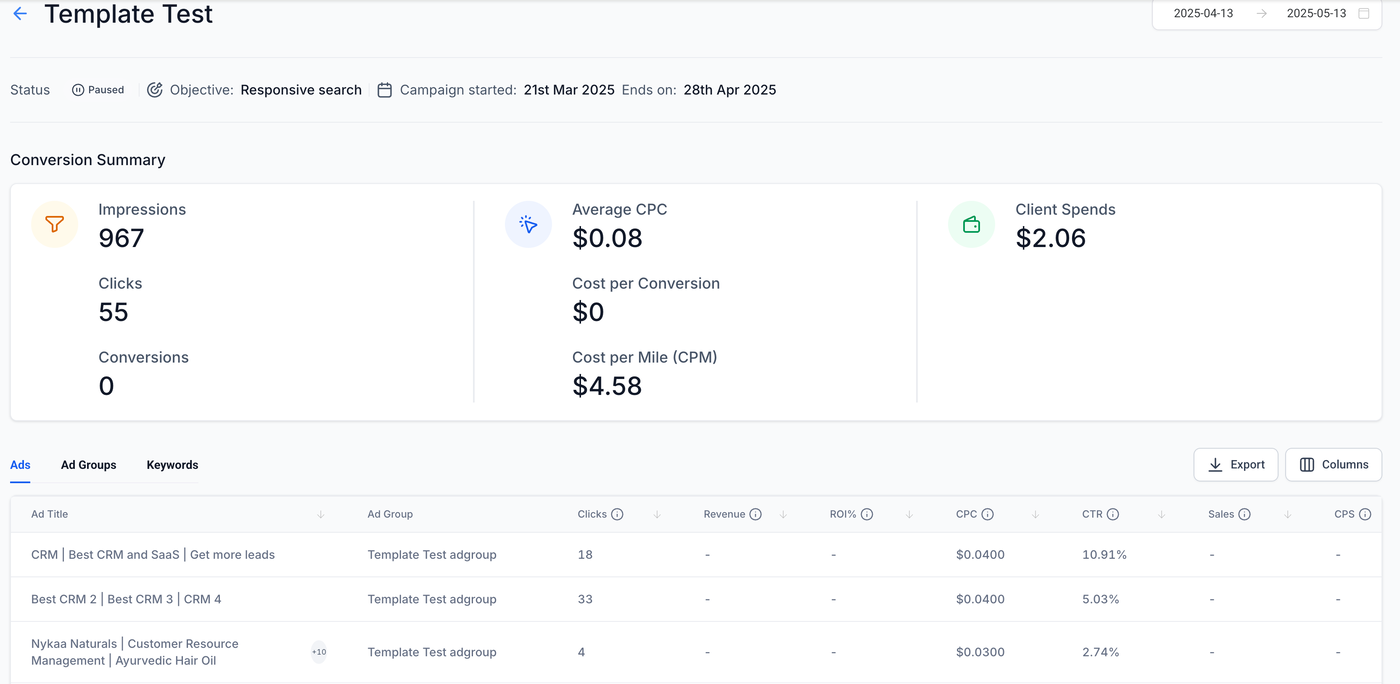
Klicke auf den Kampagnennamen, um das Kampagnen-Dashboard zu öffnen.
Du erhältst detaillierte Einblicke auf drei Unterebenen:
Leistung der Anzeigengruppen (Ad Group Performance): Klicks, Impressionen, Conversions pro Gruppe.
Leistung der Anzeigen (Ad Performance): Wie gut jede Anzeige innerhalb einer Gruppe performt.
Keyword-Leistung (Keyword Performance): Welche Keywords die besten Ergebnisse liefern oder unterperformen.
Nutzen dieser Granularität:
Unterperformende Anzeigengruppen oder Keywords pausieren.
Budget auf leistungsstarke Segmente verschieben.
Anzeigen-Creatives optimieren, die starkes Engagement erzielen.
Hinweise
Daten werden periodisch aktualisiert; warte einige Zeit nach der Veröffentlichung, bis Kennzahlen angezeigt werden.
Null Conversions können auf Probleme mit dem Tracking oder der Landingpage hinweisen.
Verwende konsistente Zeiträume, um Vergleiche korrekt durchführen zu können.