Die Einhaltung einer konsistenten Markenidentität in all deinen Designs kann zeitaufwendig sein.
Mit Global Custom Colors definierst du deine Markenfarben einmal – und verwendest sie überall.
Änderungen an diesen Farben werden automatisch in allen verwendeten Assets übernommen. Das spart Zeit und Aufwand.
Inhaltsverzeichnis
Was sind Global Custom Colors?
Wie unterscheiden sie sich von Design-Kit-Farben?
Vorteile von Global Custom Colors
So verwendest du Global Custom Colors
Schritt 1: Globale Einstellungen öffnen
Schritt 2: Farben hinzufügen oder verwalten
Schritt 3: Farben importieren
Schritt 4: In Buildern verwenden
FAQs
Was sind Global Custom Colors?
Global Custom Colors sind Markenfarben, die in den Global Settings unter Brand Boards gespeichert werden.
Sie sind zwei-Wege-synchronisiert, das bedeutet:
Wenn du eine Farbe aktualisierst, wird sie automatisch überall aktualisiert, wo sie verwendet wurde (z. B. in E-Mails, Funnels, Formularen, Seiten usw.).
Standardmäßig erscheinen sie in jedem Color Picker auf der gesamten Plattform.
Wie unterscheiden sie sich von Design-Kit-Farben?
Design-Kit-Farben
Schnellzugriffsfarben im Design-Builder
Keine Synchronisierung
Änderungen wirken sich nicht auf bestehende Designs aus
Global Custom Colors
Auf Markenebene gespeichert
Zwei-Wege-Synchronisierung
Eine Änderung wird überall übernommen, wo die Farbe verwendet wird
Kurz gesagt:
Design Kit = statischer Schnellzugriff
Global Custom Colors = dynamische, synchronisierte Markenkonsistenz
Vorteile von Global Custom Colors
Konsistenz über alle Assets hinweg
Ein einheitliches Erscheinungsbild in allen Designs.
Zeitersparnis
Eine Farbänderung wird automatisch überall aktualisiert.
Einfaches Rebranding
Agenturen können Funnels und E-Mails klonen und durch Aktualisieren der Global Colors neue Standorte oder Kunden schnell umbranden.
Immer verfügbar
Globale Farben erscheinen automatisch in jedem Color Picker.
Schneller Import
Bestehende Custom Values können importiert werden, um die Einrichtung zu beschleunigen.
So verwendest du Global Custom Colors
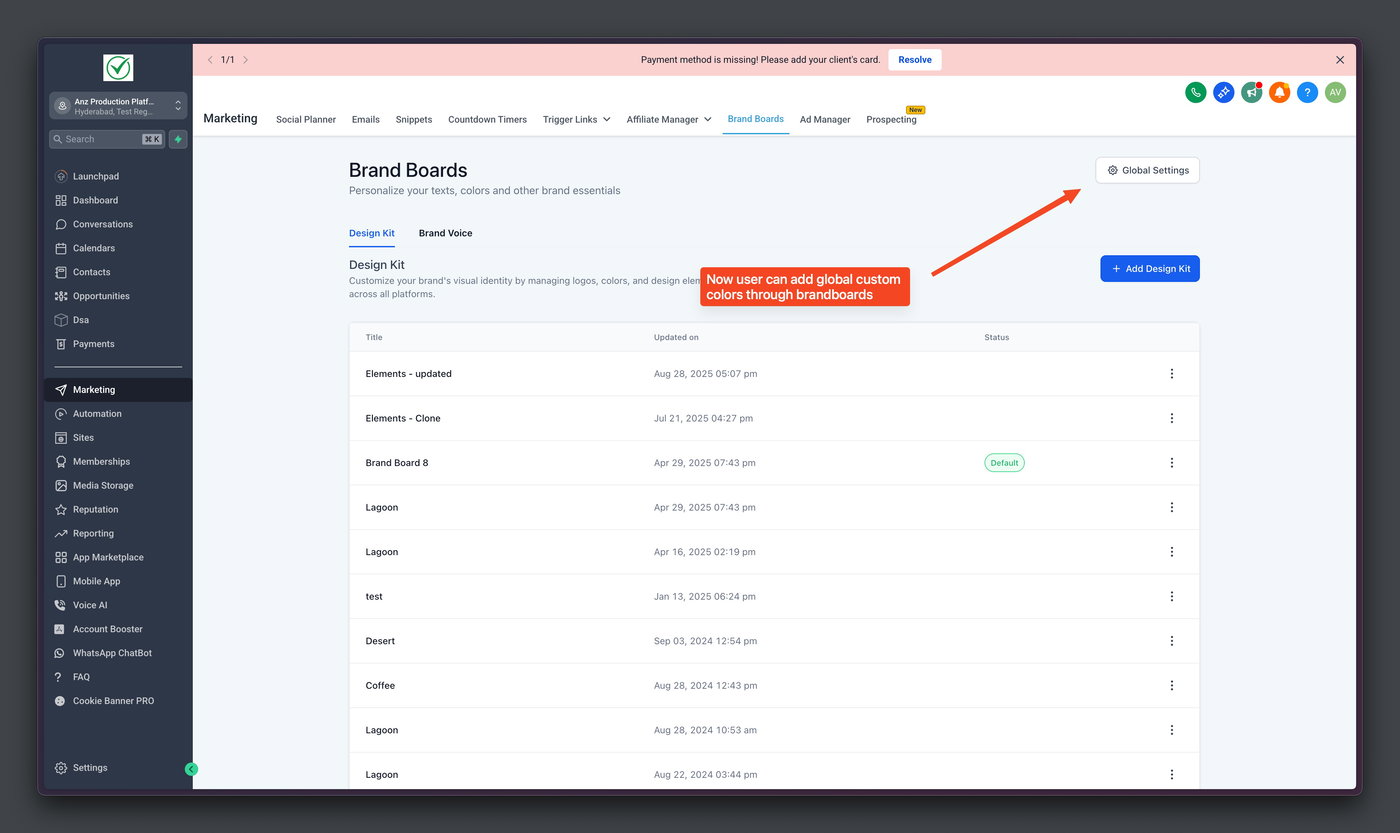
Schritt 1: Globale Einstellungen öffnen
Navigiere zu:
Marketing → Brand Boards → Global Settings
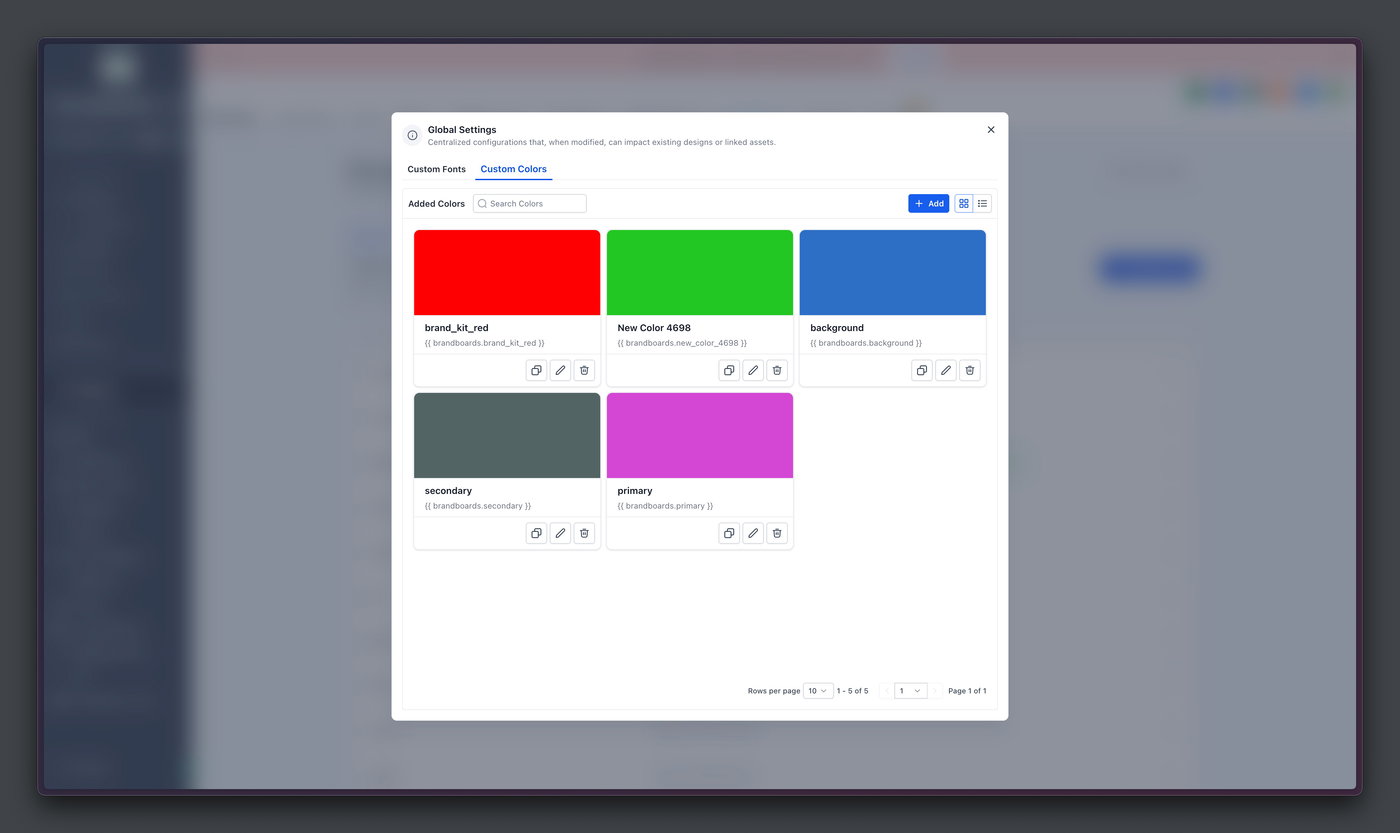
Schritt 2: Farben hinzufügen oder verwalten
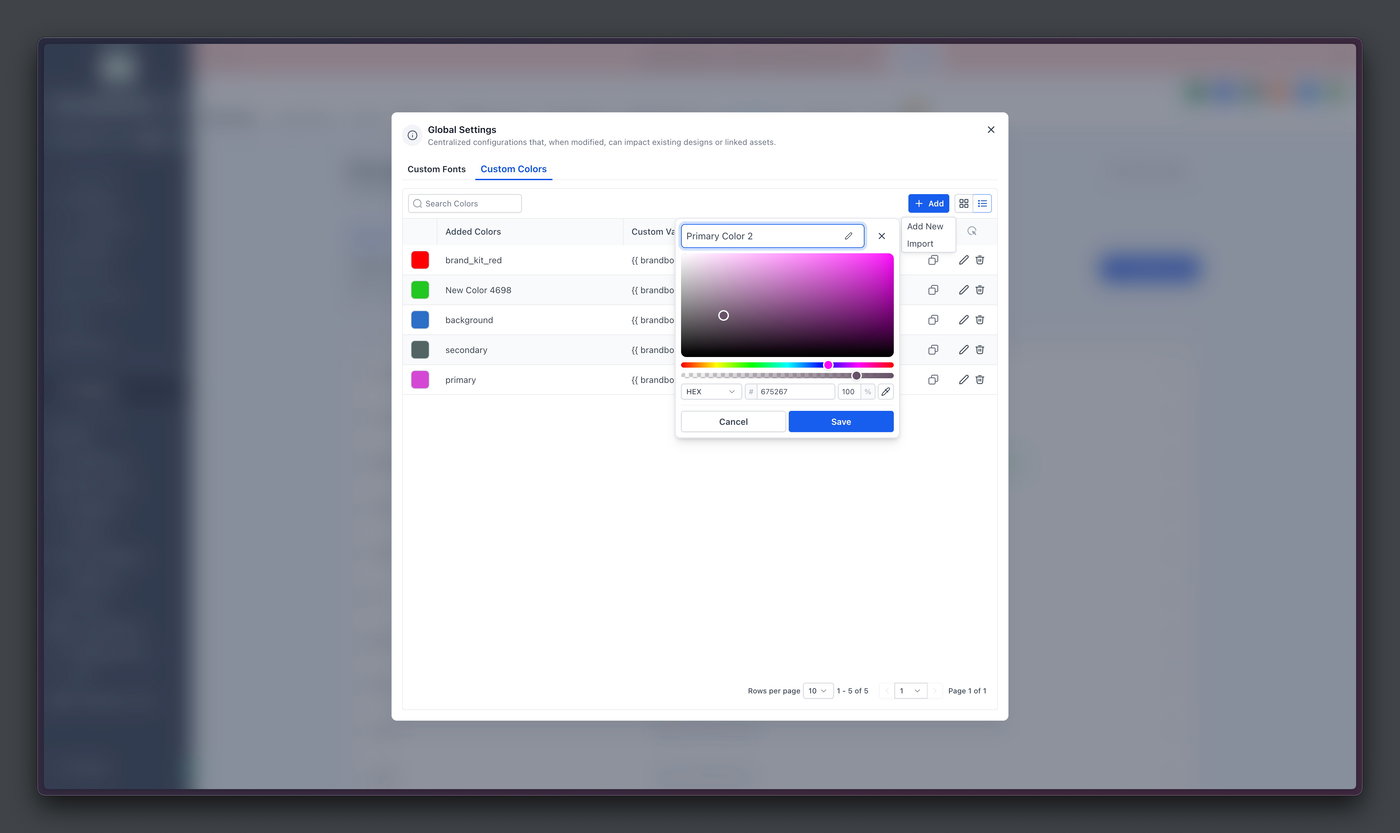
Add New Color → Vergib einen Namen und füge den HEX-Code hinzu
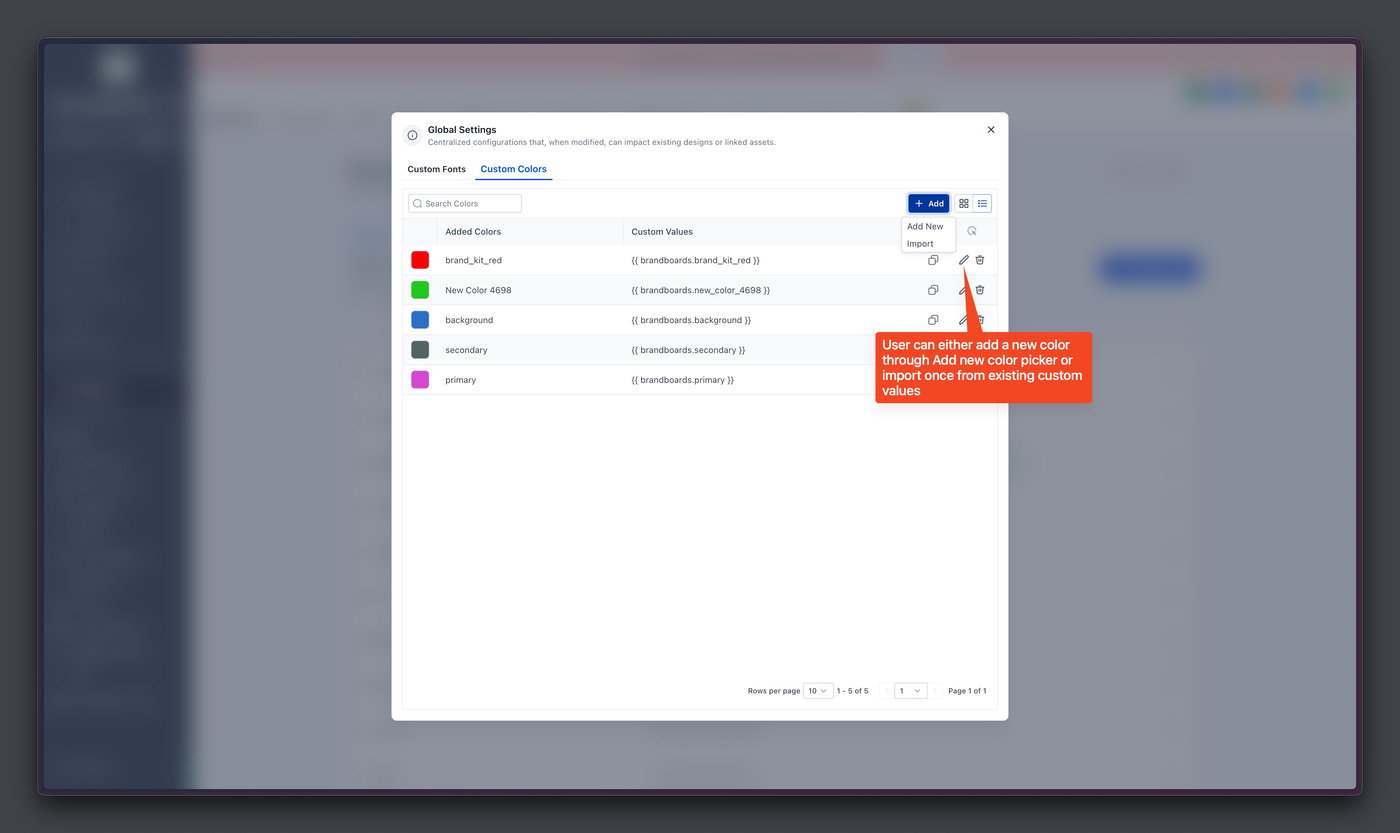
Edit → Aktualisiere Farbdetails jederzeit
Delete → Entferne nicht verwendete Farben
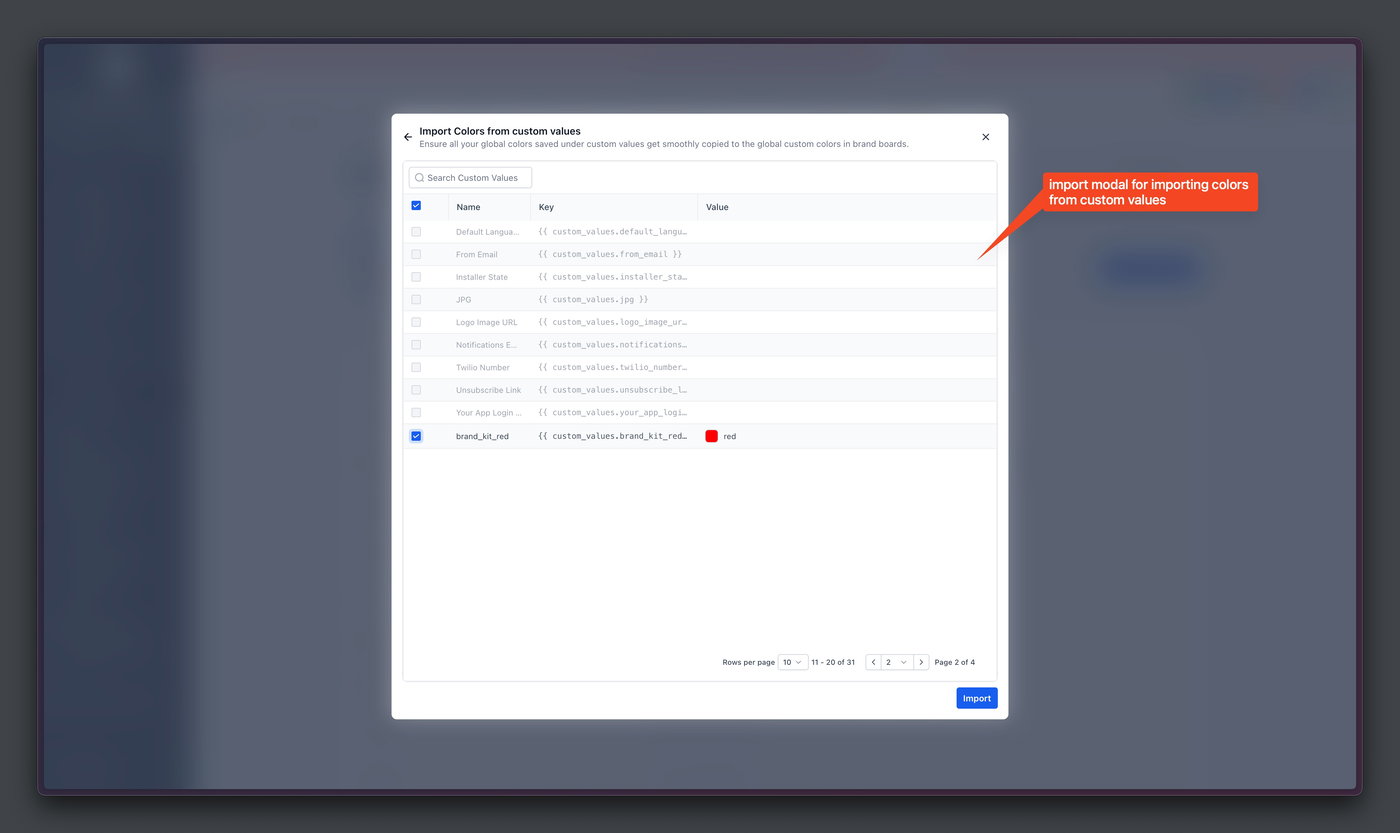
Schritt 3: Farben importieren
Klicke auf New
Wähle Import
Wähle die Farben aus, die du importieren möchtest
Bestätige den Vorgang
Schritt 4: In Buildern verwenden
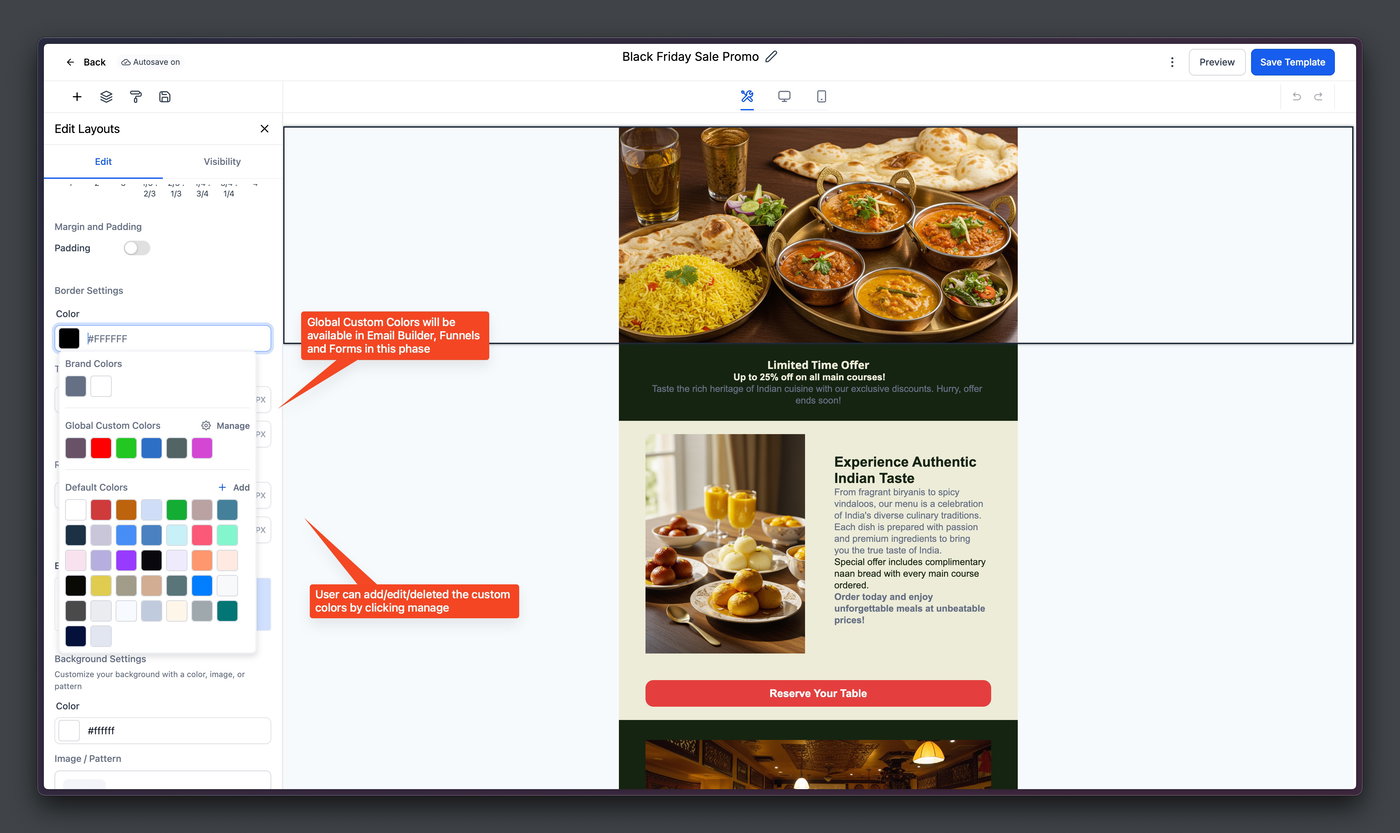
Öffne den Color Picker in E-Mails, Funnels, Formularen oder Seiten
Deine Global Custom Colors erscheinen automatisch
Über Manage im Picker kannst du Farben direkt hinzufügen oder bearbeiten
FAQs
Werden bestehende Assets aktualisiert, wenn ich eine globale Farbe ändere?
Ja.
Global Custom Colors sind zwei-Wege-synchronisiert. Änderungen werden sofort in allen Designs übernommen, in denen diese Farbe verwendet wurde.
Warum sehe ich meine Global Colors nicht im Color Picker?
Der Bereich erscheint nur, wenn mindestens eine Farbe in den Global Settings hinzugefügt wurde.
Kann ich bestehende Custom-Value-basierte Farben importieren?
Ja.
Du kannst sie aus dem Bereich Custom Values in die Global Settings importieren.
Hinweis:
Dabei wird nur eine Kopie erstellt – die ursprünglichen Custom-Value-Farben werden nicht ersetzt oder verschoben.
Worin liegt der Unterschied zu Design-Kit-Farben?
Design-Kit-Farben dienen nur dem Schnellzugriff und synchronisieren sich nicht.
Global Custom Colors synchronisieren sich über alle Assets hinweg.
Können Agenturen diese Funktion für das Client-Onboarding nutzen?
Ja, absolut.
Agenturen können Funnels und E-Mails klonen und durch das einfache Aktualisieren der Global Colors ein sofortiges Rebranding für neue Kunden durchführen.