Inhaltsverzeichnis
Was sind Weiterleitungslinks?
Warum sollte man sie verwenden?
Wo findet man die Weiterleitungslinks?
So erstellt man einen Timer mit Weiterleitung
FAQs
Schnellzugriffe
Was sind Weiterleitungslinks?
Weiterleitungslinks (dynamische Links) ändern sich automatisch – je nachdem, ob der Countdown-Timer noch aktiv ist oder bereits abgelaufen ist.
Aktiver Timer:
Nutzer werden zur aktuellen Angebots- oder Event-Seite weitergeleitet.
Abgelaufener Timer:
Nutzer werden auf eine andere Seite weitergeleitet, z. B.:
„Angebot abgelaufen“
Warteliste
Alternativangebot
Warum und wann sollte man sie verwenden?
Da es nicht immer offensichtlich ist, dass ein Countdown-Timer klickbar ist, empfiehlt es sich, den Timer-Link sichtbarer einzusetzen, zum Beispiel:
An einen Button anhängen
Mit einer klaren Call-to-Action wie „Hier klicken“
Mit einem Bild verlinken
Besonders nützlich ist diese Funktion, wenn der Timer in einem Builder außerhalb von GHL verwendet wird.
In diesem Fall kann der Link einfach kopiert und in verschiedenen Elementen eingesetzt werden.
Wo findet man die Weiterleitungslinks?
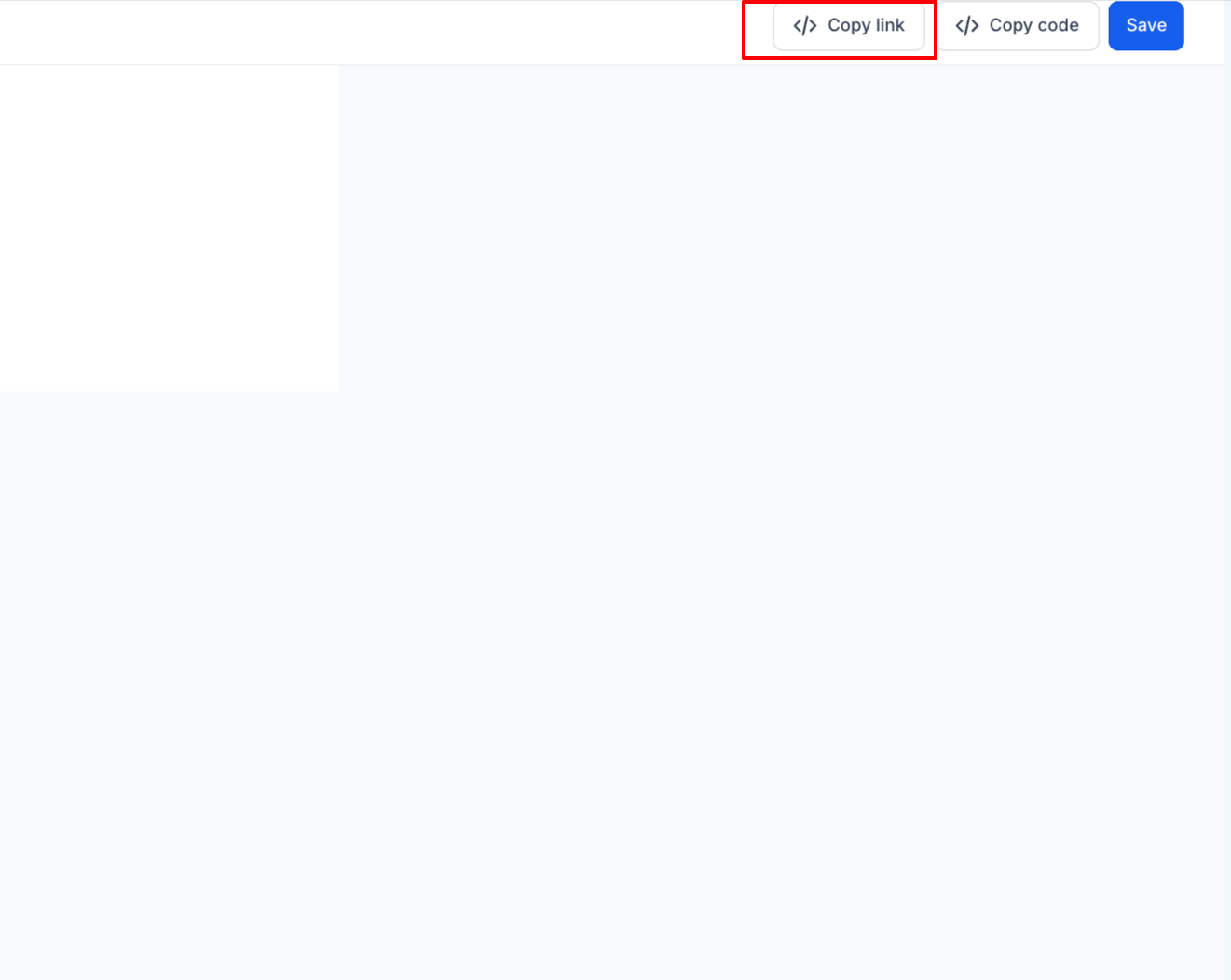
Im Countdown-Timer
Gehe zu:
Marketing → Countdown TimerKlicke auf Copy Link
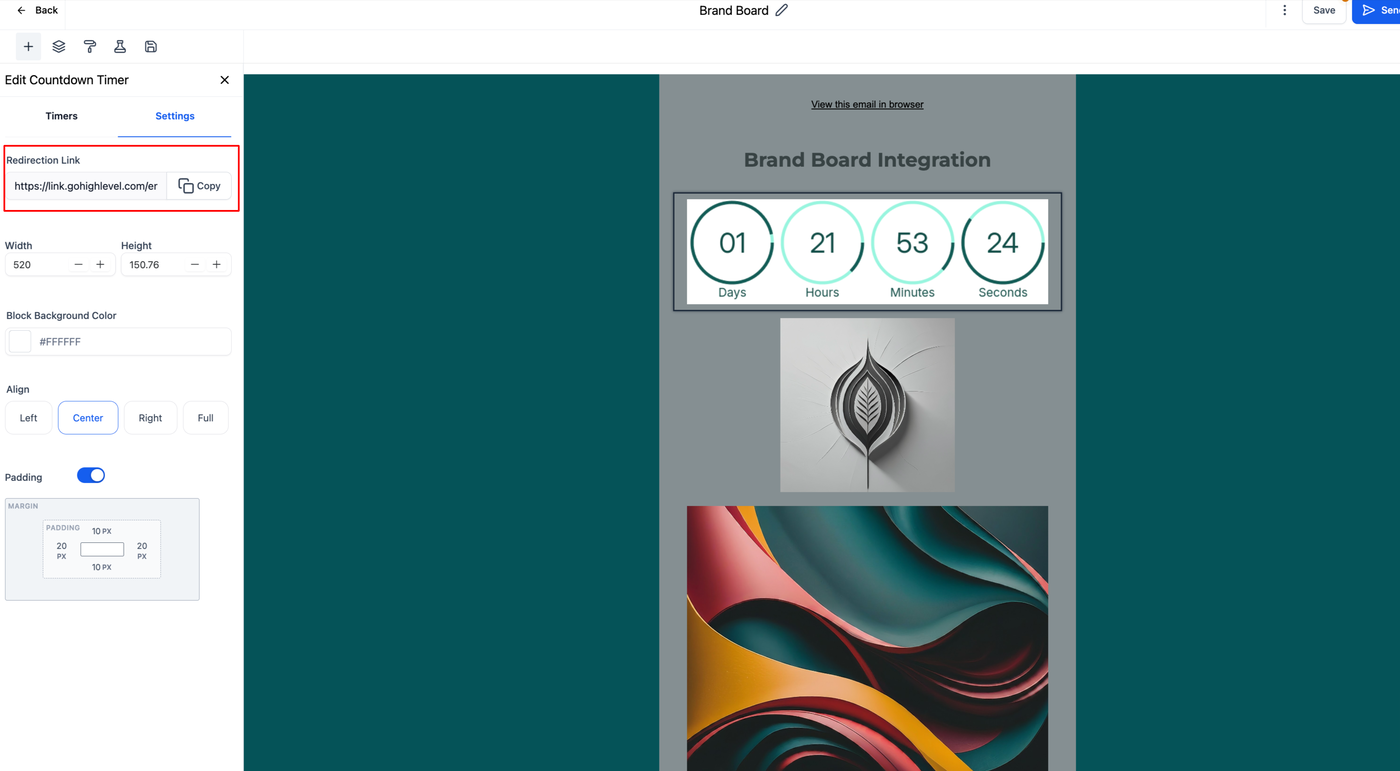
Im E-Mail-Builder
Gehe zu Settings im E-Mail-Builder
Klicke auf Copy Redirection Link
In Funnels / Websites / Stores
Wenn sich der Timer direkt als Element auf einer Seite befindet, ist die Weiterleitung zur Ablauf-Seite bereits automatisch konfiguriert.
Der Timer funktioniert ähnlich wie ein Minuten-Timer:
Er startet nicht bei jedem Seiten-Refresh neu
Er leitet nach Ablauf automatisch auf die Expired-URL weiter
So erstellt man einen Timer mit Weiterleitung
Gehe zu:
Marketing → Countdown TimerLege den Active Link fest
(Zielseite, solange der Timer aktiv ist)Lege den Expired Link fest
(Zielseite nach Ablauf des Timers)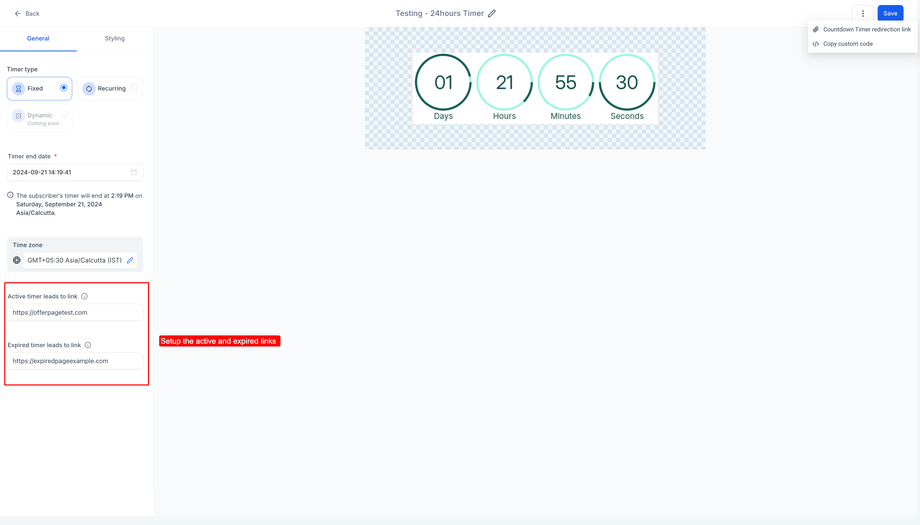
Wähle die gewünschten Timer-Einstellungen
(z. B. Ablaufzeitpunkt)Klicke auf Save
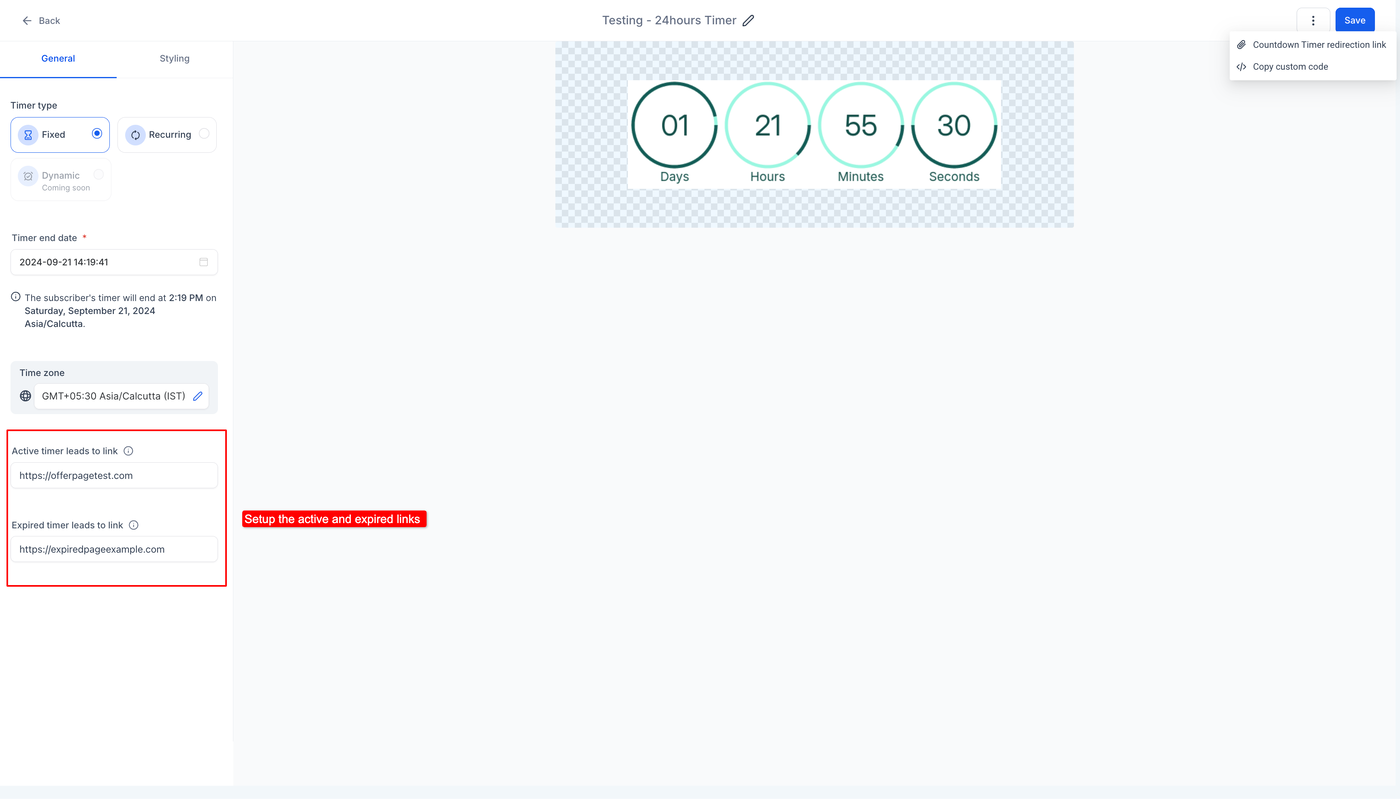
Ab sofort leitet dein Timer automatisch zur richtigen Seite weiter – je nach Status (aktiv oder abgelaufen).
FAQs
1. Wann kann man den Weiterleitungslink kopieren?
Sobald Active Link und Expired Link definiert wurden, kann der Weiterleitungslink des Timers kopiert werden.
2. Funktioniert „Copy Link“ für alle Timer?
Für dynamische Timer ist die plattformübergreifende Copy-Link-Funktion nicht verfügbar.
Um sie im GHL-Builder zu verwenden, kann der Link beim Einfügen des Timers in einer E-Mail kopiert werden.
Schnellzugriffe
Anleitung für dynamischen Timer
Timer in E-Mail und Funnels synchronisieren
Countdown-Timer in Funnels verwenden