Das Image Element ermöglicht es, Bilder einfach in E-Mail-Vorlagen einzufügen und anzupassen. Es unterstützt verschiedene Bildquellen, Größenoptionen und Ausrichtungssteuerungen, sodass Sie visuell ansprechende und professionelle E-Mails erstellen können, die Aufmerksamkeit erzeugen und Engagement steigern.
Hinweis: Verwenden Sie optimierte, komprimierte Bilder unter 1 MB (JPG, PNG), um Ladezeiten zu verkürzen und die Zustellbarkeit zu gewährleisten.
Inhaltsverzeichnis
Was ist das Image Element?
Vorteile des Image Elements
So richten Sie das Image Element ein
Häufig gestellte Fragen (FAQ)
1. Was ist das Image Element?
Das Image Element ist ein Drag-and-Drop Block im Email Builder, mit dem Sie Bilder direkt in Ihr E-Mail-Layout einfügen können.
Bildquellen: Upload von Dateien, Verwendung von URLs oder Auswahl aus der bestehenden Dateibibliothek.
Anpassungen: Größe, Ausrichtung, Klickbare Links für interaktive Bilder.
Geeignet für Branding, Produktdarstellung oder visuelles Storytelling.
Stellt sicher, dass Bilder in allen wichtigen E-Mail-Clients korrekt angezeigt werden.
2. Vorteile des Image Elements
Schnelles Einfügen hochwertiger Bilder durch Drag-and-Drop.
Anpassung von Breite, Höhe und Ausrichtung für ausgewogene Layouts.
Konsistente Anzeige auf Desktop- und Mobilgeräten.
Unterstützung für Logos, Banner und visuelle Elemente für ein professionelles Erscheinungsbild.
3. So richten Sie das Image Element ein
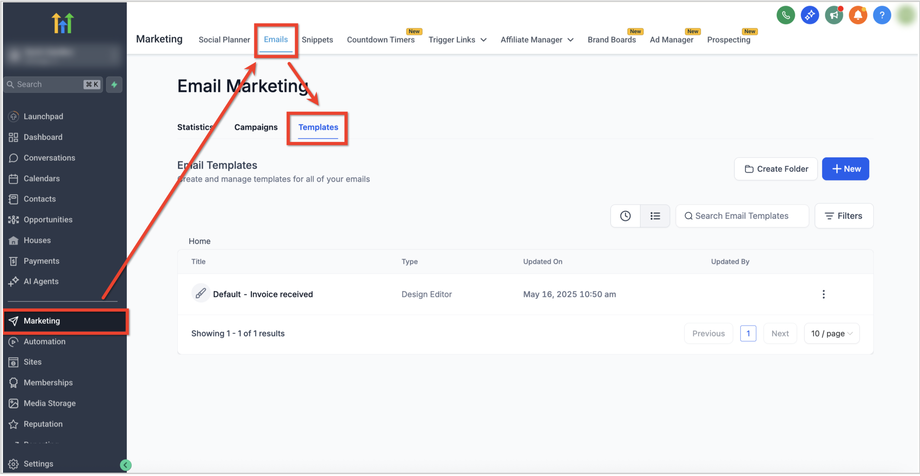
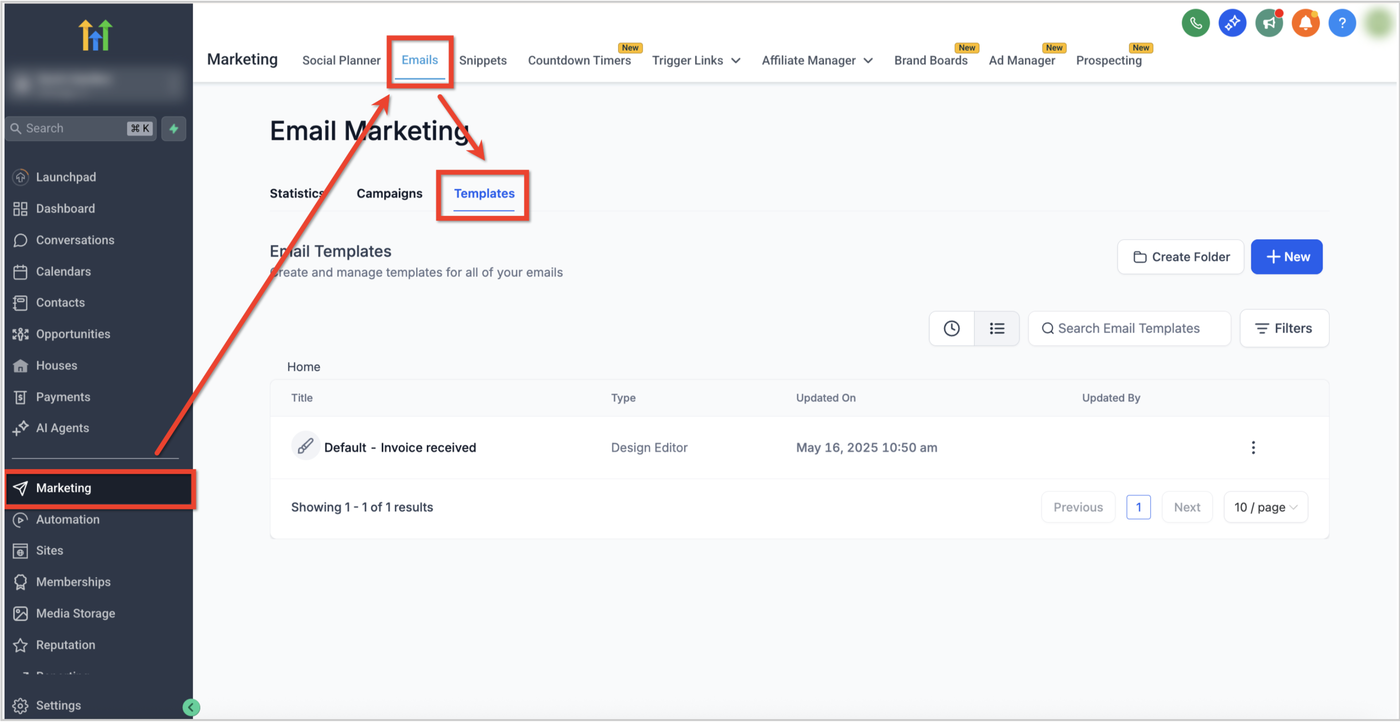
Navigieren Sie zu Marketing → Emails → Templates in Ihrem Sub-Account Dashboard.
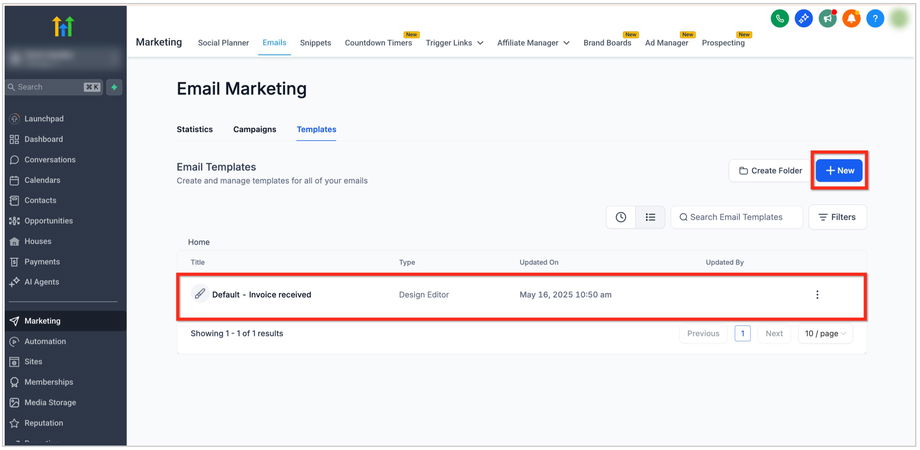
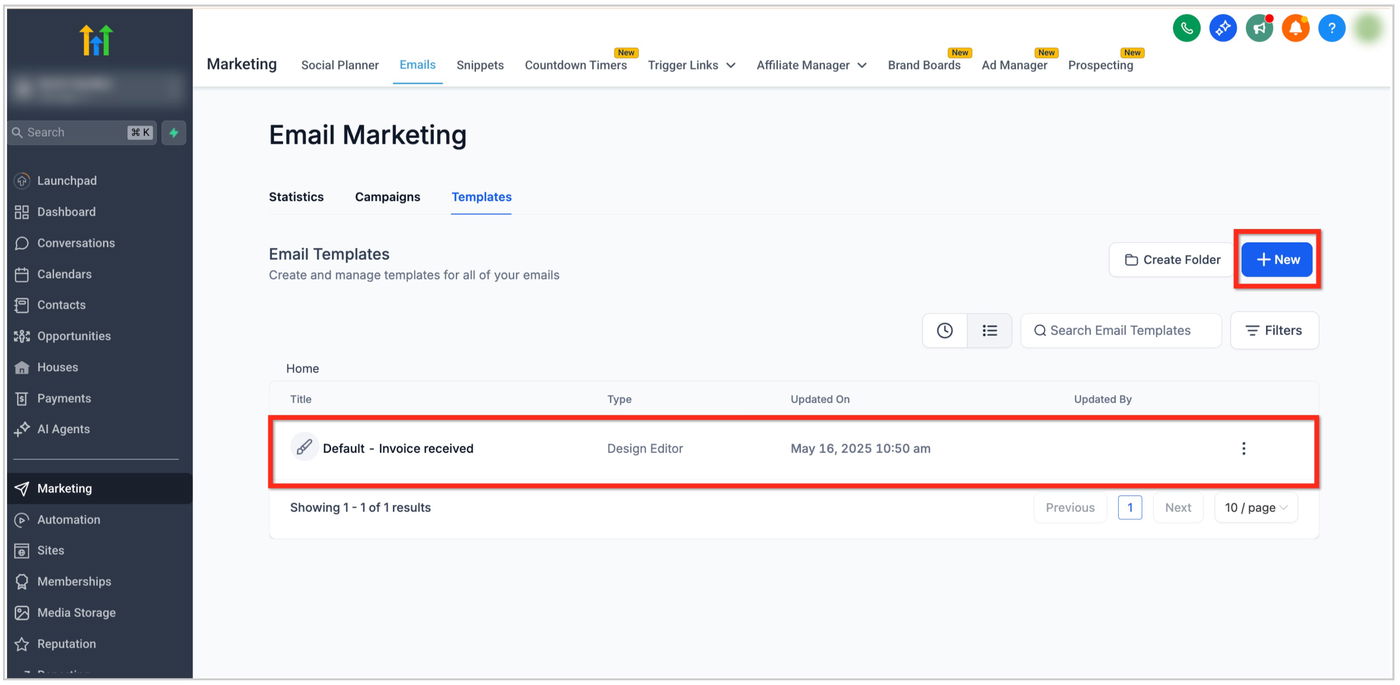
Öffnen Sie eine bestehende Vorlage oder klicken Sie auf + Neu, um eine neue zu erstellen.
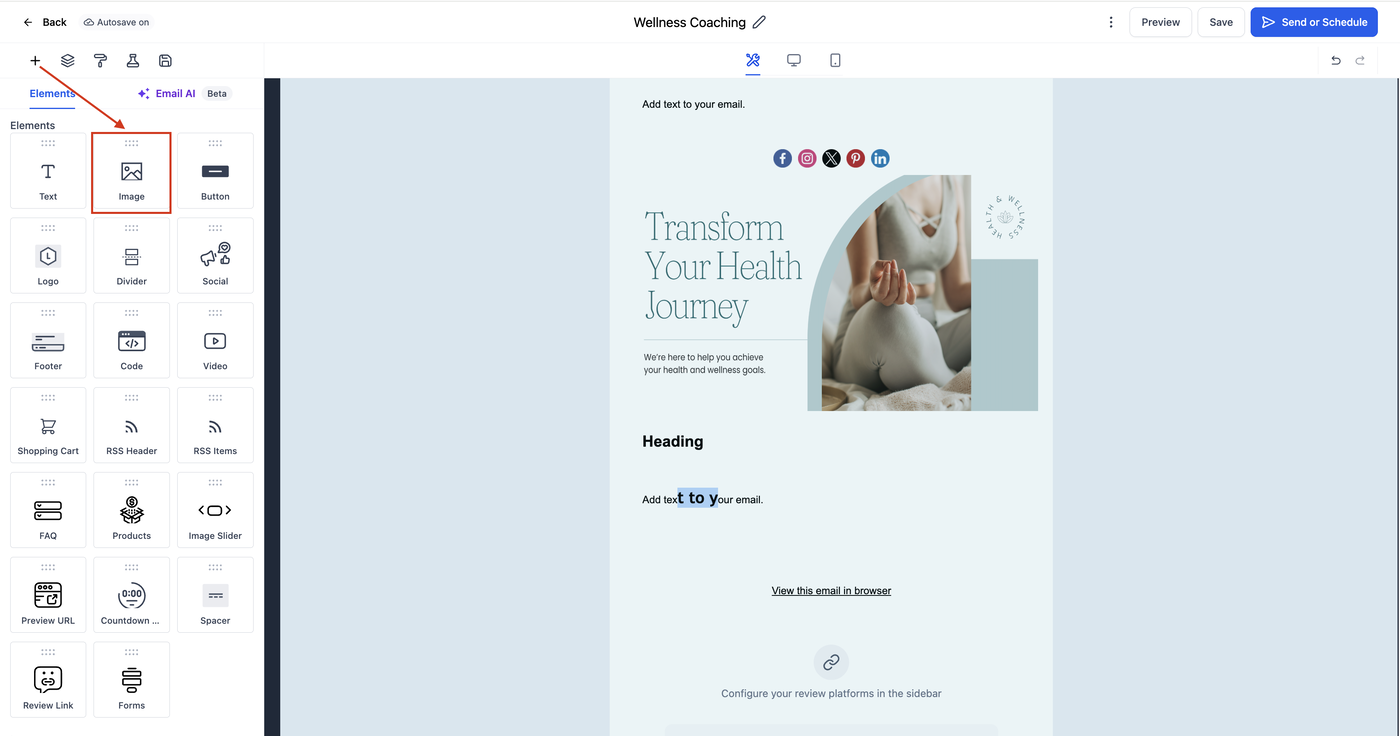
Klicken Sie im Email Builder auf das + Add Elements-Symbol in der linken Sidebar.
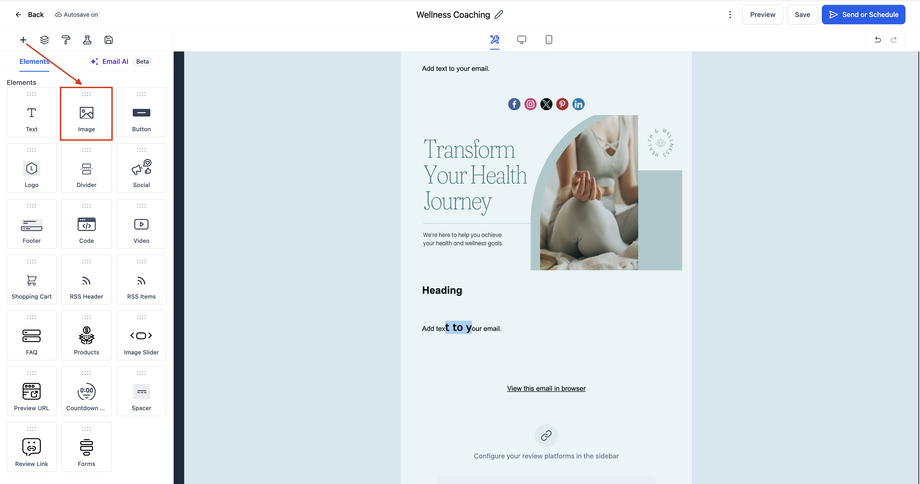
Finden Sie das Image Element unter den Elementen.
Ziehen Sie das Image Element an die gewünschte Position in Ihrem Layout.
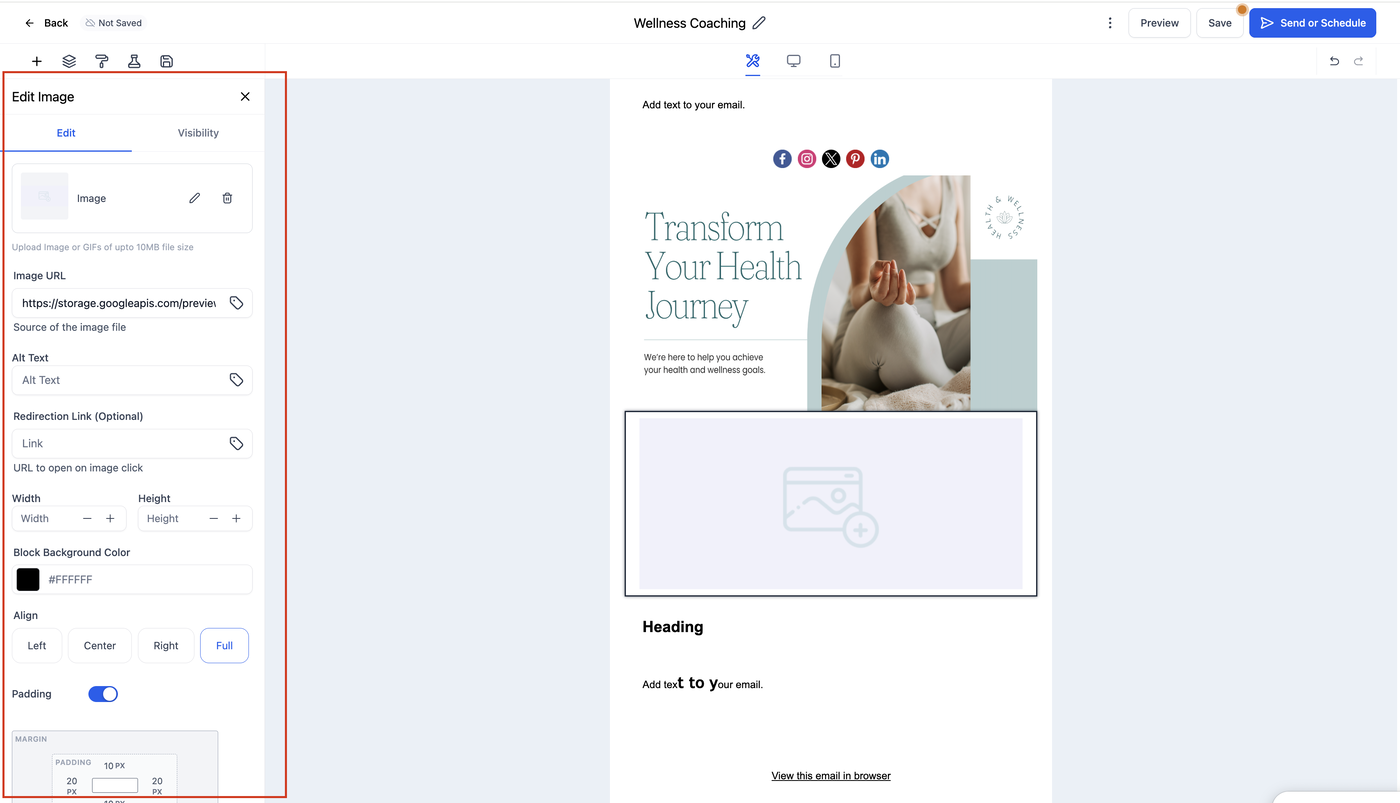
Klicken Sie auf das Image Element, um den Bearbeiten-Tab zu öffnen:
Bild hochladen: Wählen Sie eine Datei von Ihrem Gerät.
Bild-URL verwenden: Direktlink zu einem extern gehosteten Bild einfügen.
Breite & Höhe anpassen: Eigene Dimensionen definieren oder automatische Skalierung verwenden.
Link hinzufügen: Bild klickbar machen, z. B. zu einer Landing Page oder Produktseite.
Ausrichtung setzen: Links, zentriert oder rechts ausrichten.
Padding: Abstand um das Bild für ein ausgewogenes Layout einstellen.
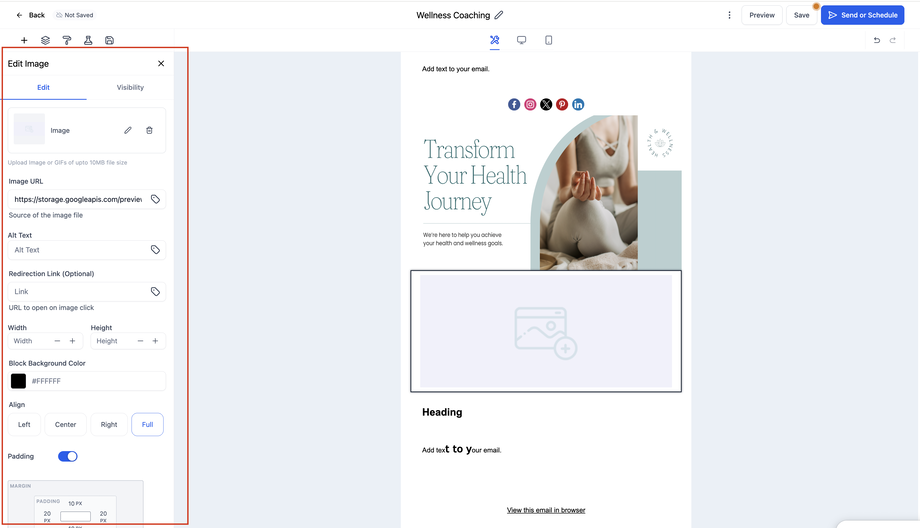
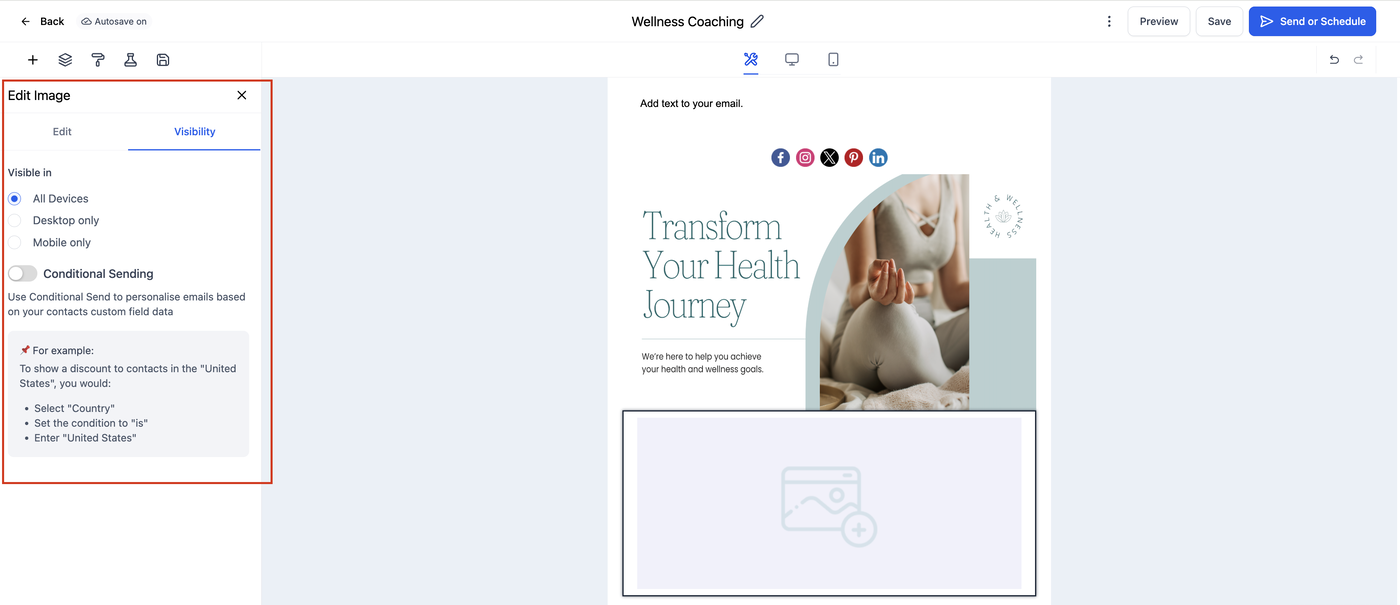
(Optional) Sichtbarkeit: Device-Based Visibility oder Conditional Sending konfigurieren.
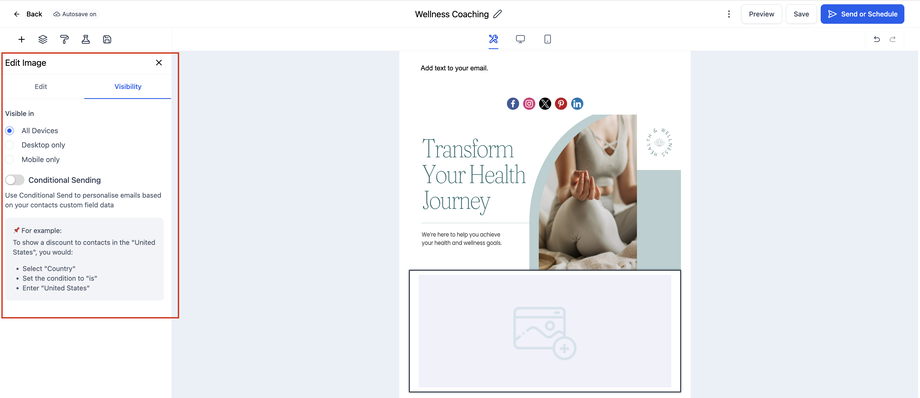
Vorschau auf Desktop und Mobil prüfen, um sicherzustellen, dass das Bild korrekt angezeigt wird.
4. Häufig gestellte Fragen (FAQ)
Q: Welche Bilddateiformate werden unterstützt?
JPG, PNG und GIF können hochgeladen oder verlinkt werden.
Q: Kann ich ein Bild klickbar machen?
Ja, fügen Sie einfach eine URL im Redirection Link Feld hinzu.
Q: Kann ich ein extern gehostetes Bild verwenden?
Ja, ein gültiger, öffentlich zugänglicher Bildlink kann in das Image URL Feld eingefügt werden.
Q: Beeinflussen Spacer die Ladezeit oder Zustellbarkeit?
Nein, Spacer sind leichtgewichtig und haben keinen Einfluss auf Ladezeit oder Zustellbarkeit.
Q: Wie lösche ich ein Bild?
Klicken Sie auf das Image Element und nutzen Sie das Löschen-/Müll-Icon, um es aus Ihrem Layout zu entfernen.