Dieser Artikel erklärt, wie du deine bestehenden Mailchimp-E-Mail-Vorlagen in den HighLevel Design Editor importierst, sodass du sie visuell bearbeiten kannst, ohne Code anzufassen. Du lernst, wie der Importprozess funktioniert, welche Dateitypen unterstützt werden und wie HighLevel Mailchimp-Layouts in bearbeitbare Inhaltsblöcke umwandelt.
INHALTSVERZEICHNIS
Was bedeutet das Importieren einer Mailchimp-Vorlage?
Wichtige Vorteile des Imports von Mailchimp-Vorlagen
So importierst und passt du Mailchimp-Vorlagen im Design Editor an
Häufig gestellte Fragen
Was bedeutet das Importieren einer Mailchimp-Vorlage?
Das Importieren einer Mailchimp-Vorlage ermöglicht es dir, deine bereits entworfenen Mailchimp-Layouts in den HighLevel Design Editor zu übernehmen. Anstatt bei Null anzufangen, kannst du bestehende Designs wiederverwenden und sie visuell in HighLevel’s Drag-and-Drop-Oberfläche bearbeiten.
Beim Import erkennt HighLevel automatisch die Struktur deiner Mailchimp-Vorlage – z. B. Kopfzeilen, Bilder und Textblöcke – und wandelt sie in bearbeitbare Komponenten um. So kannst du Inhalte anpassen, Layouts ändern und die Markenidentität wahren, ohne Code schreiben oder bearbeiten zu müssen.
Wichtige Vorteile des Imports von Mailchimp-Vorlagen
Nahtlose Vorlagen-Wiederverwendung: Übernehme Mailchimp-Designs ohne komplettes Neuaufbauen.
Visuelles, No-Code-Bearbeiten: Passe E-Mails einfach per Drag-and-Drop an, ohne Programmierkenntnisse.
Markenkonsistenz: Nutze vertraute Layouts, Schriftarten und Farbgebungen aus Mailchimp-Vorlagen.
Schnellere Kampagnenerstellung: Vorlagen werden in bearbeitbare HighLevel-Versionen umgewandelt, bereit für schnelle Anpassung und Versand.
So importierst und passt du Mailchimp-Vorlagen im Design Editor an
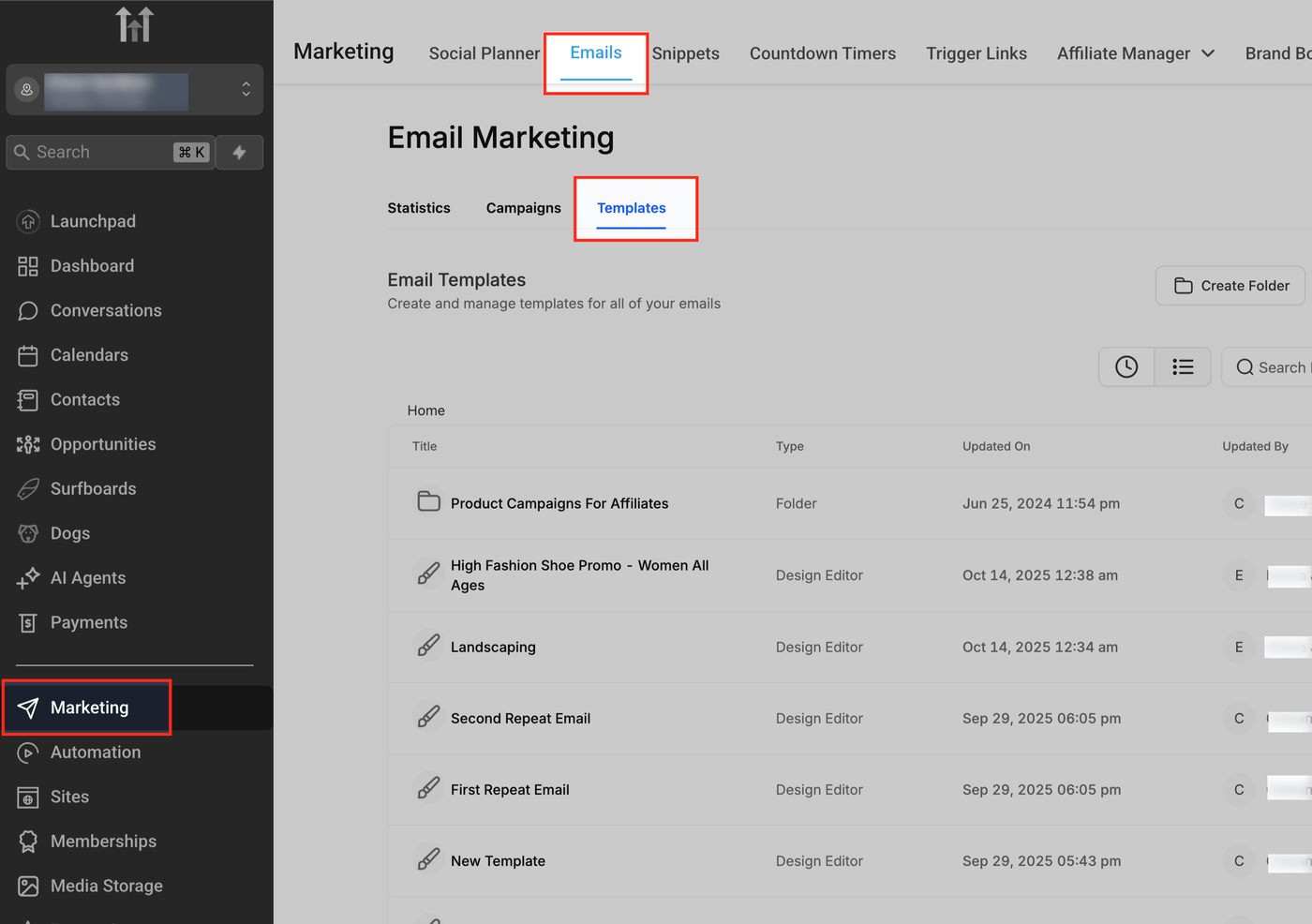
1. Zugriff auf die E-Mail-Vorlagen
Gehe zu Marketing → Emails → Templates im linken Navigationsmenü.
Dort findest du alle bestehenden Vorlagen und die Möglichkeit, neue zu erstellen.
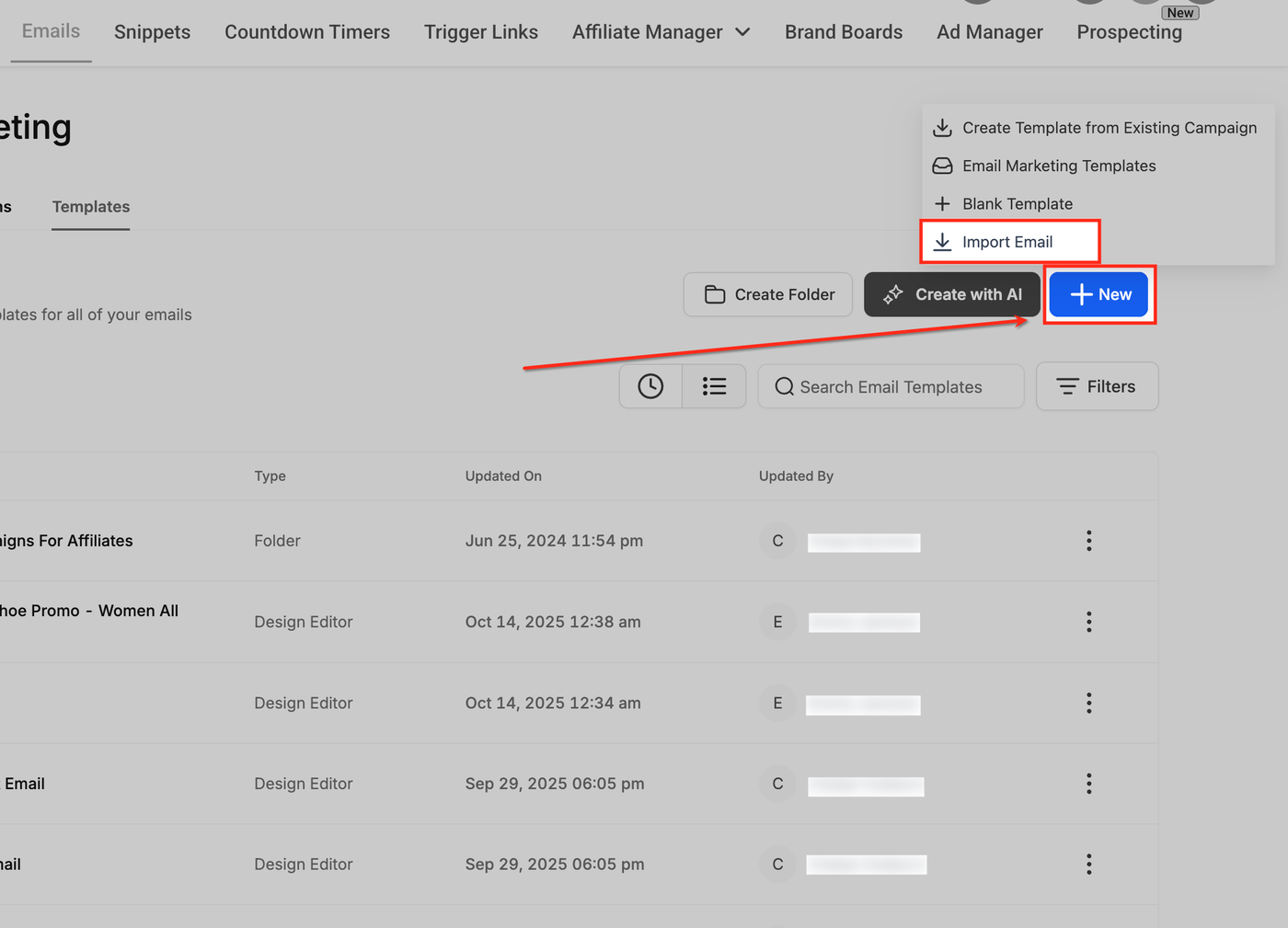
2. Neuen Import starten
Klicke oben rechts auf Neu → Email importieren.
Dies ermöglicht den Import von Vorlagen von externen Anbietern wie Mailchimp.
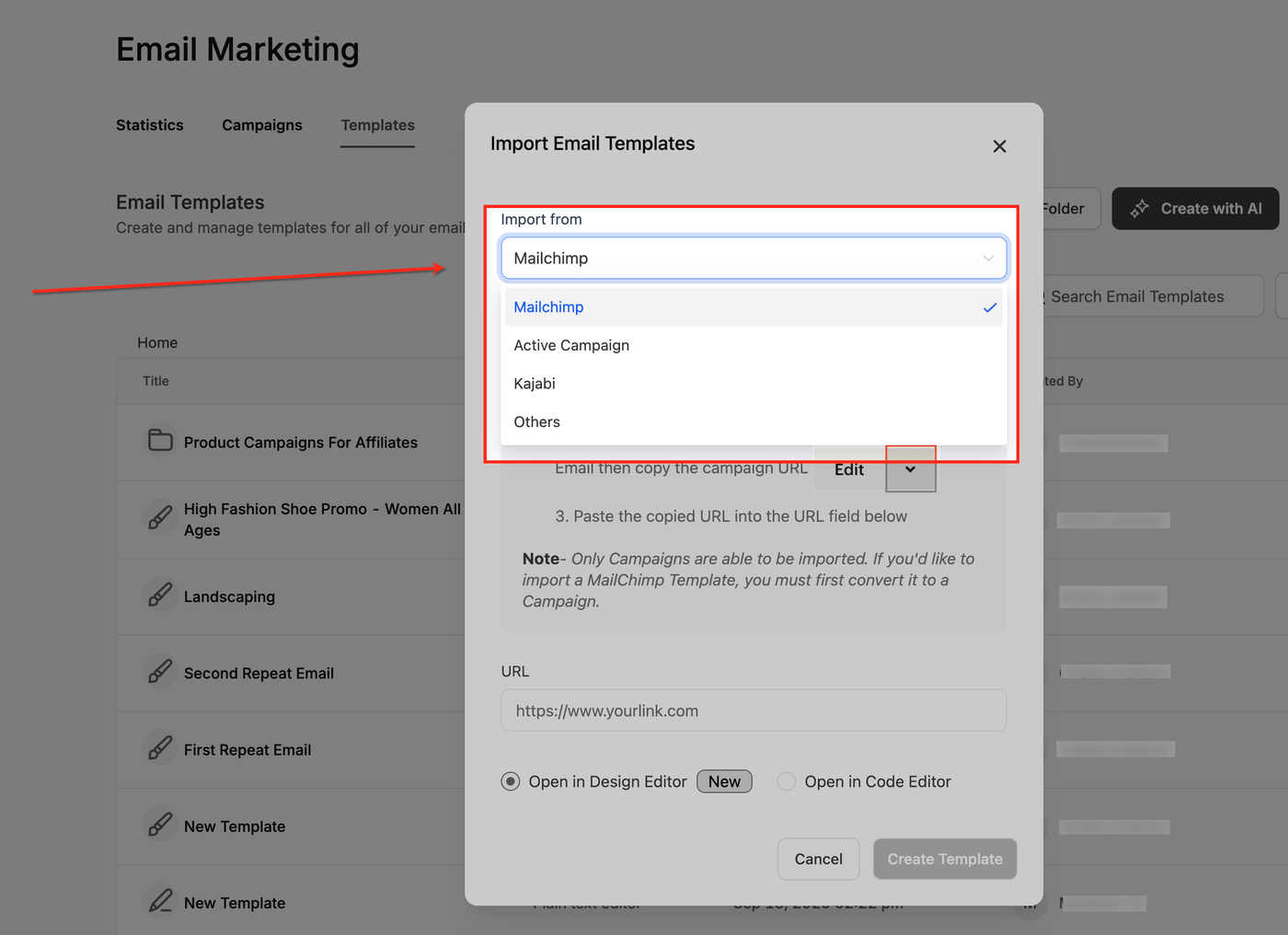
3. Mailchimp als Importquelle auswählen
Im Popup Import Email Templates wähle unter Import from die Option Mailchimp.
HighLevel bereitet den Import der Kampagnenstruktur aus deinem Mailchimp-Konto vor.
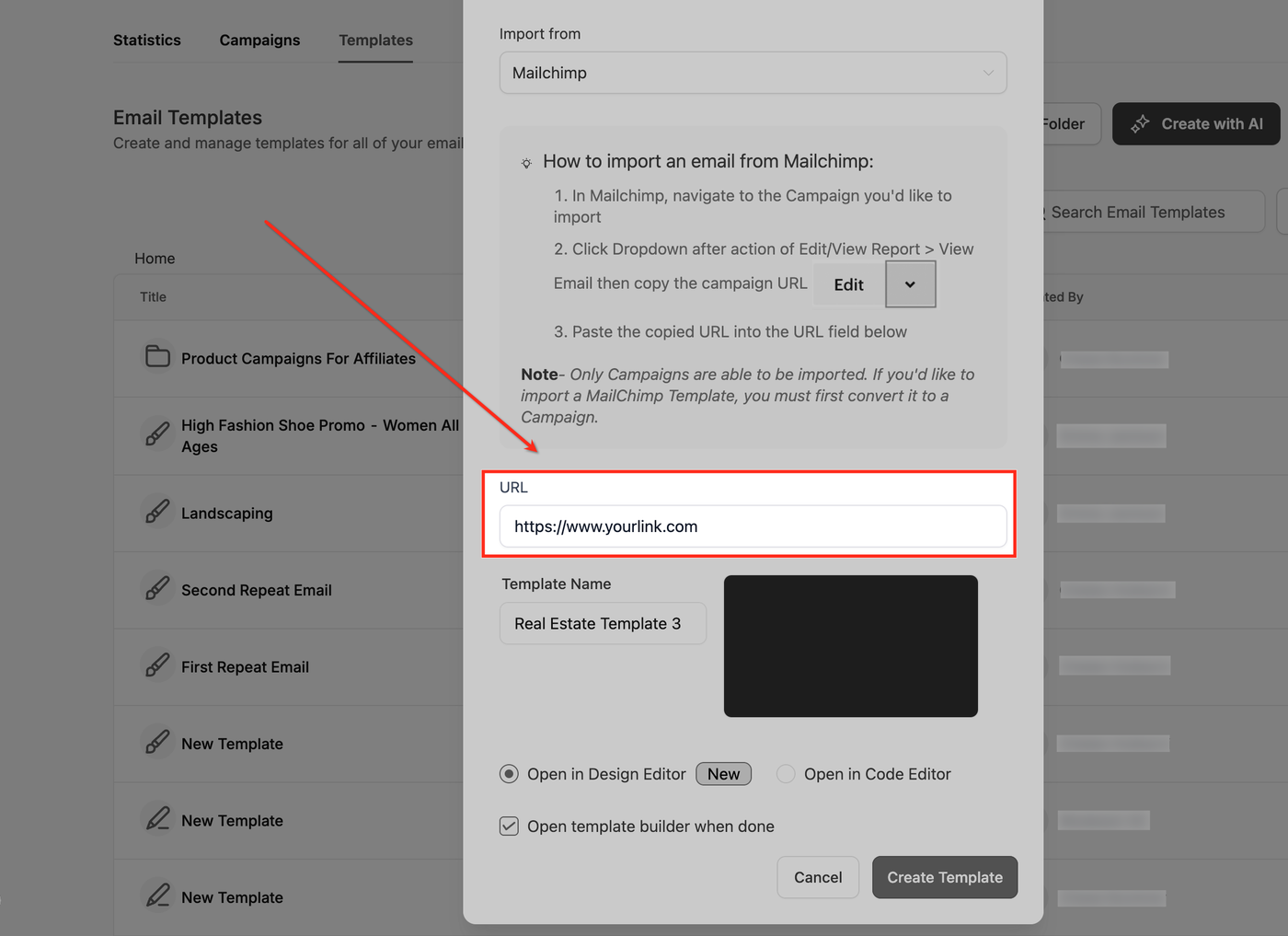
4. Mailchimp-Kampagnen-URL hinzufügen
Kopiere die Kampagnen-URL aus Mailchimp und füge sie in das URL-Feld ein.
HighLevel verwendet die URL, um die Struktur der Kampagne abzurufen und für die Bearbeitung aufzubereiten.
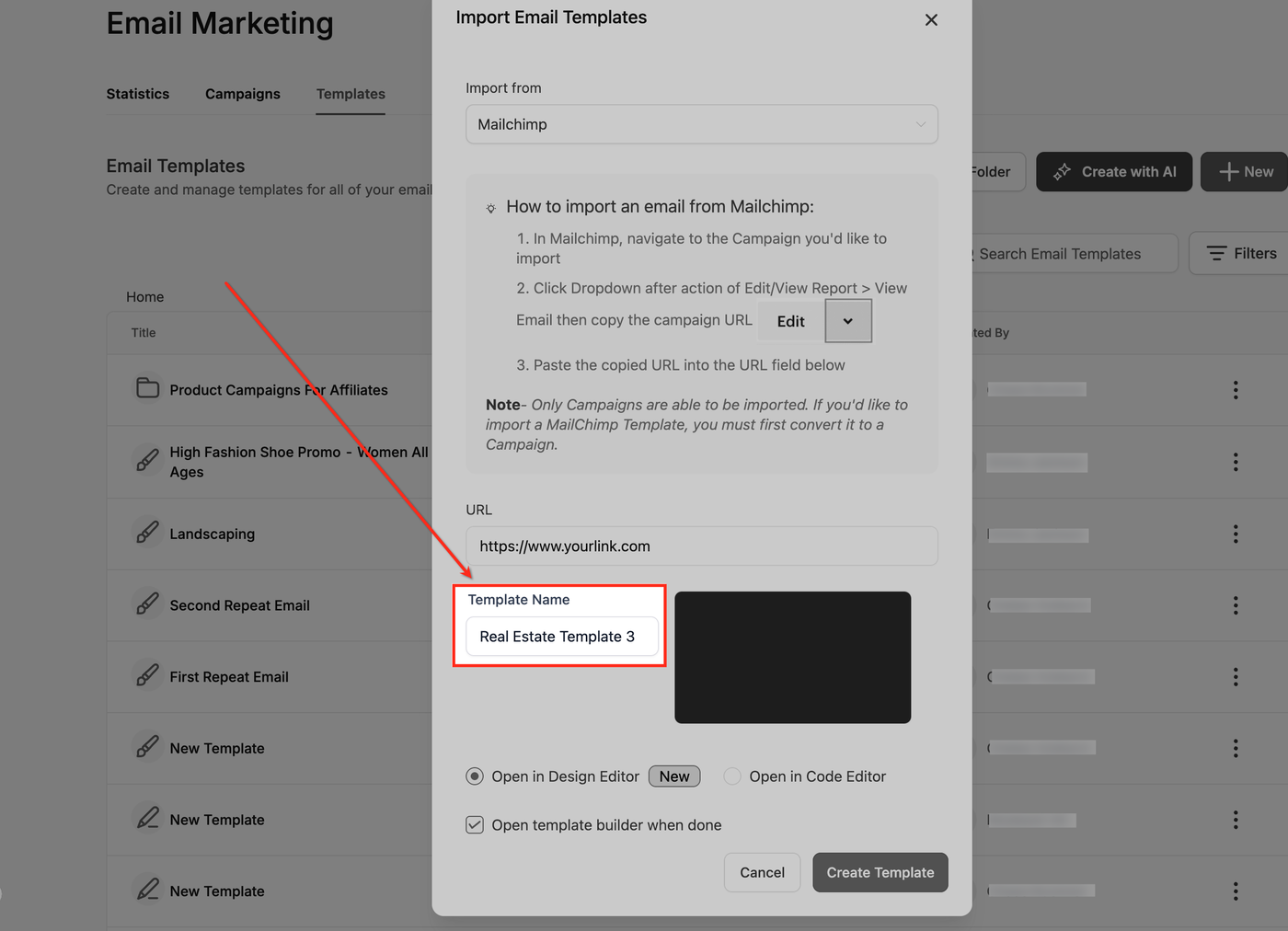
5. Vorlagenname eingeben
Gib im Feld Template Name einen klaren, wiedererkennbaren Namen ein.
So findest du die Vorlage später leichter in deiner Liste.
6. Im Design Editor öffnen und Vorlage erstellen
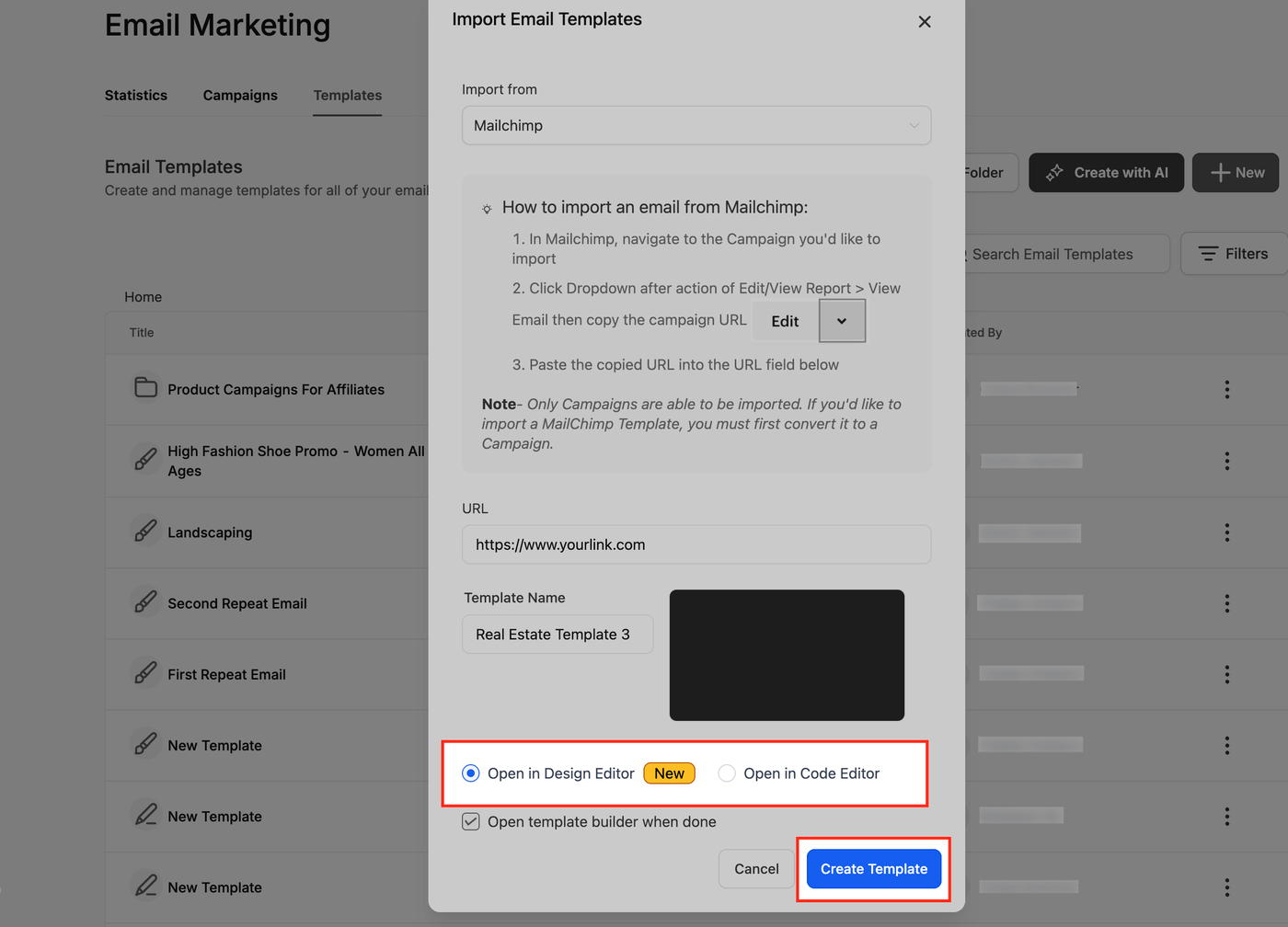
Wähle Open in Design Editor → Create Template.
Deine Mailchimp-Vorlage öffnet sich im visuellen HighLevel Design Editor, bereit für Drag-and-Drop-Bearbeitung und Inhaltsaktualisierungen.
Häufig gestellte Fragen
Q: Was passiert, wenn meine Mailchimp-Vorlage nach dem Import fehlerhaft angezeigt wird?
Wenn die Vorlage falsch ausgerichtet ist oder Abschnitte fehlen, liegt das meist daran, dass bestimmte Mailchimp-HTML-Strukturen nicht vollständig mit dem blockbasierten Layout des Editors kompatibel sind.
In solchen Fällen kannst du auf den Code Editor wechseln, um HTML manuell anzupassen.
Beste Ergebnisse erzielst du, wenn die Mailchimp-Kampagne Standard-HTML und Inline-CSS verwendet.
Q: Kann ich Vorlagen mit dynamischen Inhalten, Merge-Tags oder Bedingungslogik importieren?
Mailchimp-spezifische Merge-Tags und dynamische Regeln werden nicht automatisch in HighLevel übersetzt.
Struktur wird importiert, aber dynamische Logik muss manuell über Custom Values oder Dynamic Fields eingerichtet werden.
Q: Greift das Tool auf meine Mailchimp-Zugangsdaten zu?
Nein. Es wird nur die öffentliche Kampagnen-URL verwendet. Es werden keine Mailchimp-Zugangsdaten oder API-Keys gespeichert.
Q: Unterschied zwischen Import einer Mailchimp-Kampagne und einer Vorlage?
Kampagnen können direkt über deren URL importiert werden.
Um eine gespeicherte Vorlage zu importieren, musst du zuerst eine Kampagne mit dieser Vorlage erstellen und dann die Kampagnen-URL verwenden. Nur Kampagnen haben eine URL, die vom HighLevel-Importtool verarbeitet werden kann.