Verbinde und plane Beiträge ganz einfach direkt zu Instagram über HighLevel’s Social Planner – keine Facebook-Seite erforderlich! Dieses Update optimiert das Instagram-Management, unterstützt Creator-Konten und vereinfacht deinen Social-Media-Workflow.
INHALTSVERZEICHNIS
Was ist neu
Was ist die direkte Instagram-Integration im Social Planner?
Wichtige Vorteile der direkten Instagram-Integration
Bevor du beginnst
Methode 1: Facebook-verknüpfte Integration (Klassisch)
Methode 2: Direkte Instagram-Integration (Empfohlen)
Funktionsvergleich
Verbinde dein Instagram-Business-Profil mit deinem Facebook-Konto.
Häufig gestellte Fragen
Verwandte Artikel
Was ist neu
Direkte Instagram-Integration: Verbinde und plane Beiträge direkt zu Instagram – keine Facebook-Seite erforderlich.
Creator-Konto-Unterstützung: Auto-Post von Stories aus Creator-Konten.
Vereinfachter Workflow: Verwalte Beiträge, Stories und Reels direkt über HighLevel ohne zusätzliche Facebook-Berechtigungen.
Was ist die direkte Instagram-Integration im Social Planner?
Die direkte Instagram-Integration ist eine neue Funktion im Social Planner von HighLevel, mit der du dein Instagram Business- oder Creator-Konto verbinden und Inhalte planen kannst, ohne eine Facebook-Seite zu verknüpfen. Dies entfernt eine große Hürde, optimiert deinen Prozess und bietet ein zentrales Dashboard für die Verwaltung von Instagram.
Mit dieser Erweiterung kannst du:
Stories automatisch posten (einschließlich von Creator-Konten)
Beiträge, Stories und Reels planen
Engagement-Metriken direkt im Social Planner einsehen
Wichtige Vorteile der direkten Instagram-Integration
Keine Facebook-Seite erforderlich: Überspringe den Facebook-Verbindungsschritt – gewähre nur Instagram-Berechtigungen.
Unterstützt Creator- & Business-Konten: Vollständige Stories- und Beitragsplanung für beide Kontotypen.
Vereinfachter Workflow: Eine Oberfläche für alle Instagram-Inhalte – keine zusätzlichen Apps oder Dashboards.
Schnelle Einrichtung: Geführte Verbindung in wenigen Minuten.
Statistik-Zugriff: Engagement-Daten (Likes, Kommentare) sichtbar; Ansichten für Bilder/Videos von Instagram API ausgeschlossen.
Flexibilität bei Inhalten: Plane Beiträge, Stories und Reels gemäß Instagram-Richtlinien.
Zeitersparnis: Weniger Schritte, weniger Berechtigungen – konzentriere dich auf die Inhaltserstellung.
Bevor du beginnst
Der entscheidende Unterschied zwischen deinen Optionen ist:
Direkte Instagram-Integration (neu): Erfordert NICHT die Verbindung einer Facebook-Seite während der Einrichtung im Social Planner. Du authentifizierst dich nur mit Instagram. Dies ermöglicht das Überspringen des traditionellen „Facebook-Seite verbinden und dann Instagram Business-Seite verbinden“-Ablaufs. Instagram/Facebook (nicht HighLevel) erfordert jedoch weiterhin, dass das zugrundeliegende Profil entweder ist:
Ein Business-Profil, das mit einer Facebook-Seite verknüpft ist
Ein Creator-Profil (benötigt keine Facebook-Seite)
Facebook-verknüpfte Integration: Dies erfordert die explizite Verbindung einer Facebook-Seite im Social Planner. Du benötigst dies nur, wenn du Legacy-Facebook-Berechtigungen oder Ansichten für Analysen wünschst.
Bestätige, dass dein Instagram-Profil ein Business- oder Creator-Profil ist.
Wenn du kein Instagram Business- oder Creator-Profil hast, siehe „Konvertiere ein Instagram-Personalprofil in ein Business- oder Creator-Profil“.
Bestätige, dass du eine Admin- oder Editor-Seitenrolle für die Facebook-Seite hast, falls es sich um eine klassische Seitenart handelt, oder Facebook-Zugang mit voller oder teilweiser Kontrolle für eine neue Seitenart. Siehe den Facebook-Hilfeartikel. Wie sehe ich meine Rolle auf einer Facebook-Seite?
Wenn die Seite ein Asset im Facebook Business Manager ist, benötigst du auch Verwaltungszugriff auf die Seite im Business Manager-Konto. Siehe den Facebook-Hilfeartikel „Füge Personen zu deinem Business Manager hinzu“.
Methode 1: Facebook-verknüpfte Integration (Klassisch)
WICHTIG: Diese Methode ist erforderlich, wenn du Legacy-Funktionen benötigst, die weiterhin auf Facebook-Berechtigungen angewiesen sind.
Diese Methode verknüpft dein Instagram-Konto über Facebook, wodurch Folgendes möglich ist:
Erweiterte Metriken (einschließlich Video-/Bildaufrufe)
Zugriff auf Meta Business-Funktionen
Schritte:
Melde dich bei Facebook an und klicke oben rechts auf dein Profilfoto.
Klicke auf „Alle Profile anzeigen“ und wähle die Seite aus, auf die du wechseln möchtest.
Klicke oben rechts auf das Profilbild deiner Seite.
Klicke auf „Einstellungen & Datenschutz“.
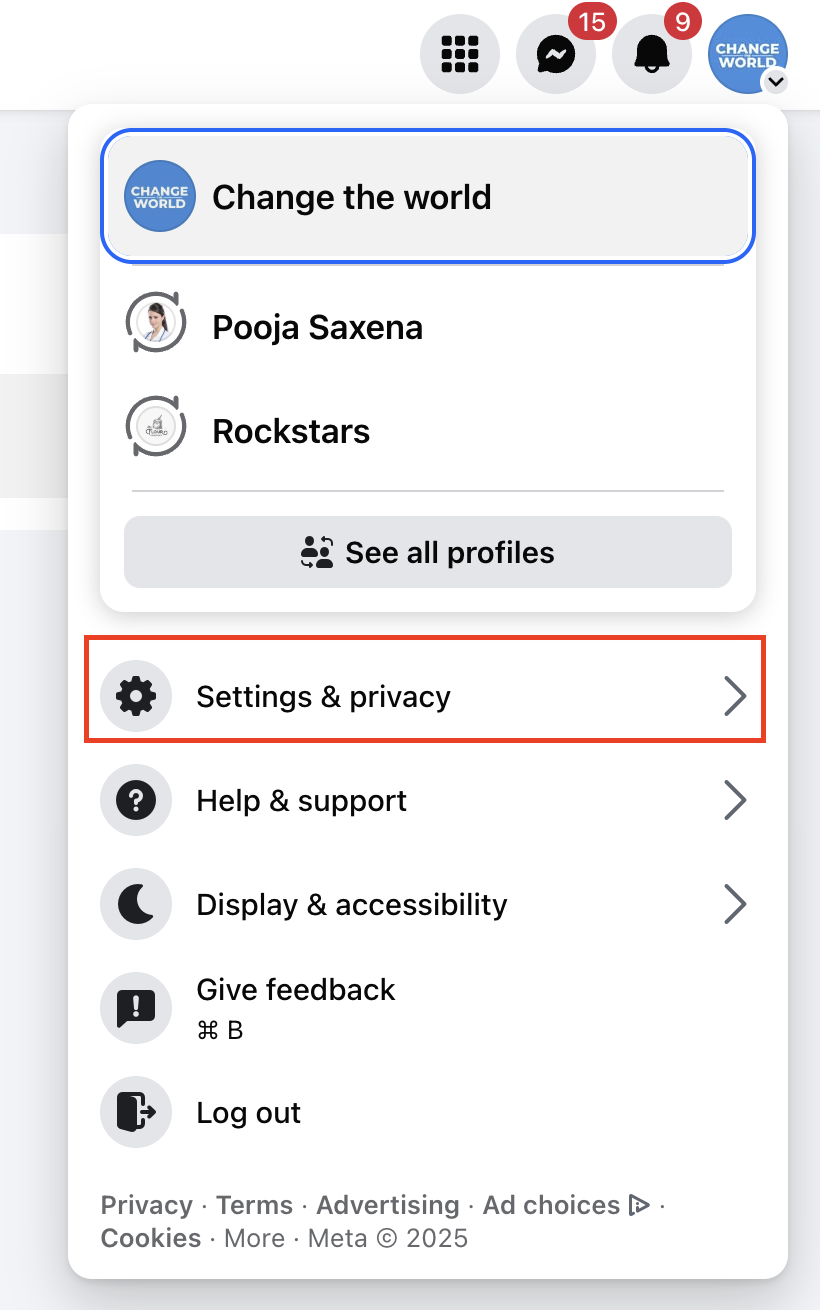
Klicke dann auf „Einstellungen“.
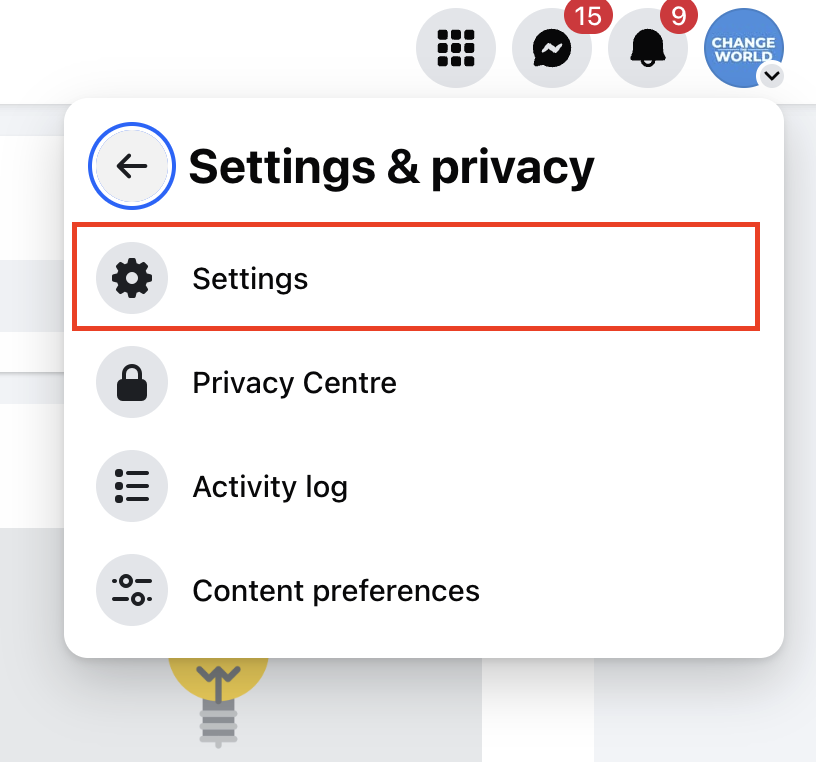
Unter Berechtigungen klicke auf „Verknüpfte Konten“.
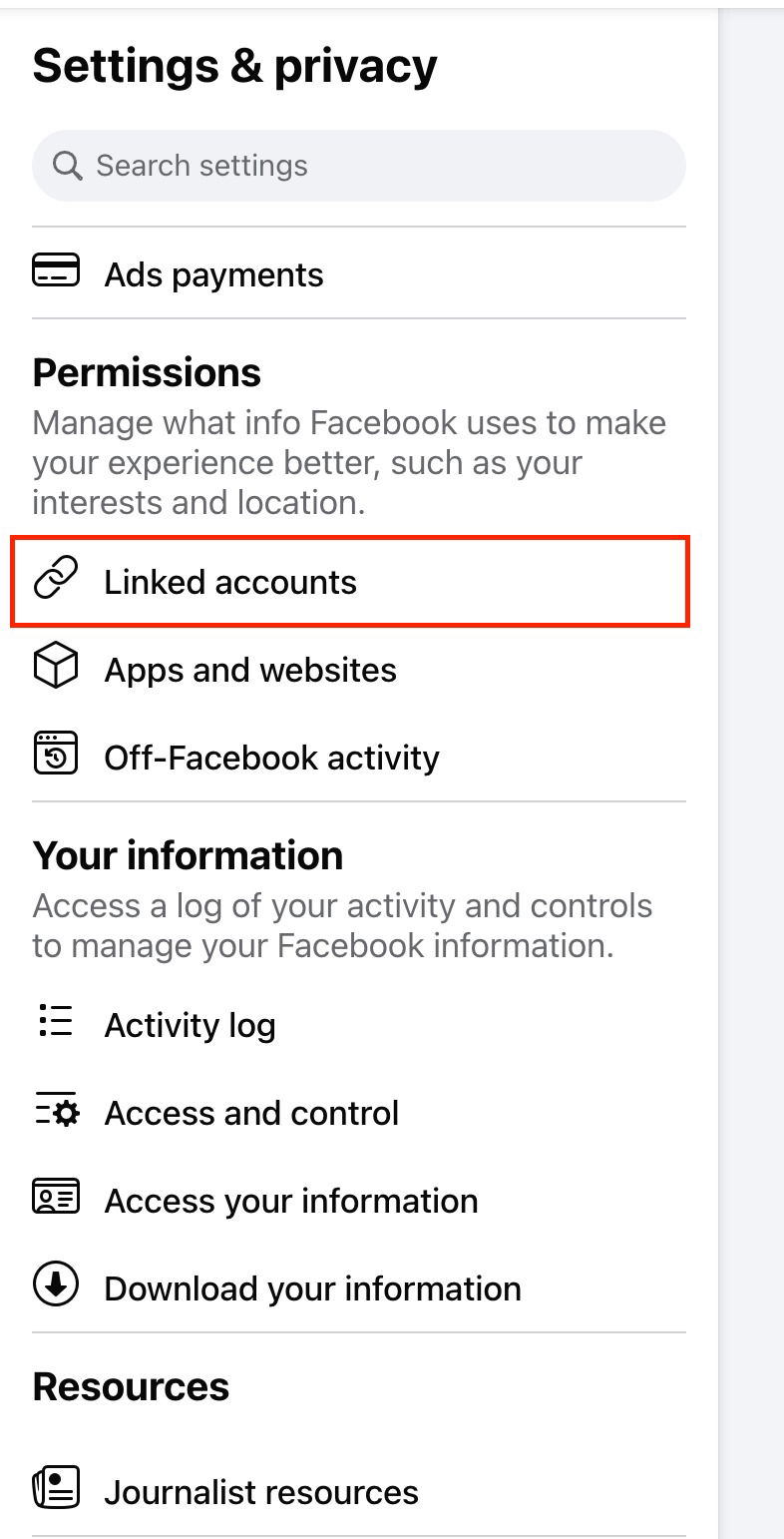
Neben Instagram klicke auf „Ansehen“.
Klicke auf „Konto verbinden“ und folge den Schritten, um deine Facebook-Seite und dein Instagram-Konto zu verbinden.
Jetzt ist dein Instagram-Business-Profil mit deinem Facebook-Konto verknüpft.
Gehe zu Marketing > Social Planner
Klicke auf das Zahnradsymbol neben „Neuer Beitrag“
Wähle „Soziale Netzwerke hinzufügen“
Wähle Instagram
Wähle Instagram mit Facebook
Folge den Anweisungen, um deine Facebook-Seite und dein Instagram-Konto zu verbinden
Hinweis: Für vollständige Details siehe Meta’s offizielle Einrichtungsanleitung.
Methode 2: Direkte Instagram-Integration (Empfohlen)
Ideal für schnelle Einrichtung und Story-Planung, diese Methode erfordert kein Facebook.
Schritte:
Gehe zu Marketing > Social Planner
Klicke auf das Zahnradsymbol neben „Neuer Beitrag“
Wähle „Soziale Netzwerke hinzufügen“
Wähle Instagram
Wähle Direkte Instagram-Integration
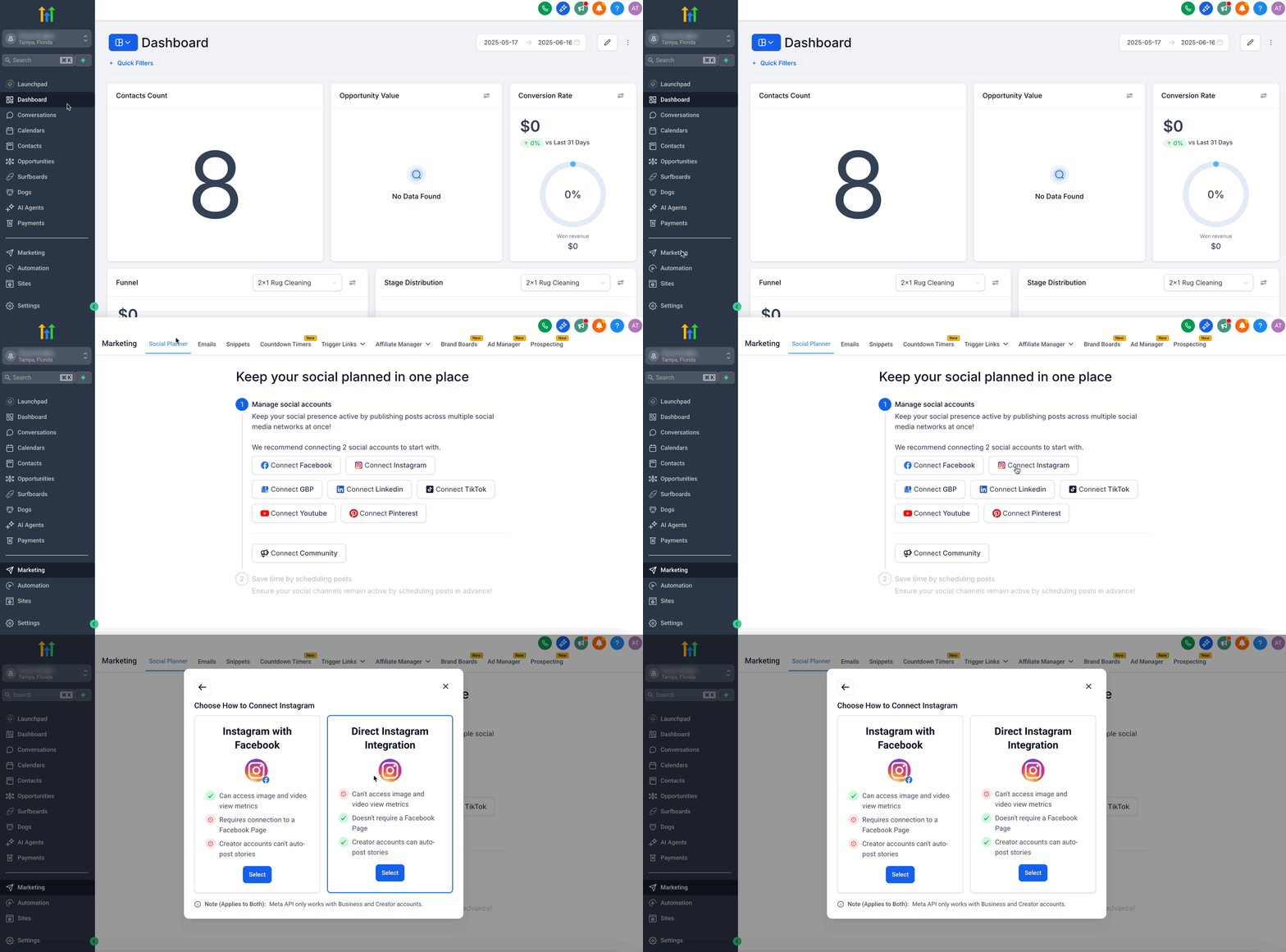
Im Popup wähle Direkte Instagram-Integration
Gewähre Berechtigungen und wähle dein Instagram Business- oder Creator-Konto aus
Funktionsvergleich
Funktion | Facebook-verknüpft | Direkte Integration (Neu) |
|---|---|---|
Erfordert eine Facebook-Seite | Ja | Nein |
Unterstützt Creator-Konten | Eingeschränkt | Ja |
Auto-Post von Stories | Nein | Ja |
Reels planen | Ja | Ja |
Engagement-Metriken anzeigen | Ja | Ja (ohne Ansichten) |
Einrichtungskomplexität | Höher (mehrere Logins) | Niedriger (ein Login) |
Um erfolgreich auf das Instagram Business-Profil zu posten, einschließlich direkter Veröffentlichung, muss dein Instagram Business-Profil mit einer Facebook-Seite oder einem Creator-Profil verbunden sein. Du musst nicht auf der Facebook-Seite posten, wenn du Instagram nutzt, aber die Berechtigungen zur Verwaltung deines Instagram-Profils werden über Facebook an LeadConnector vergeben. Dies ist eine Anforderung von Facebook (dem Eigentümer von Instagram).
Wenn du fertig bist, kannst du dein Instagram Business-Profil mit Social Planner verbinden.
Verbinde dein Instagram-Business-Profil mit deinem Facebook-Konto.
Referenzdokument: https://www.facebook.com/business/help/connect-instagram-to-page
Melde dich bei Facebook an und klicke oben rechts auf dein Profilfoto
Klicke auf „Alle Profile anzeigen“ und wähle die Seite aus, auf die du wechseln möchtest
Klicke oben rechts auf das Profilbild deiner Seite
Klicke auf „Einstellungen & Datenschutz“
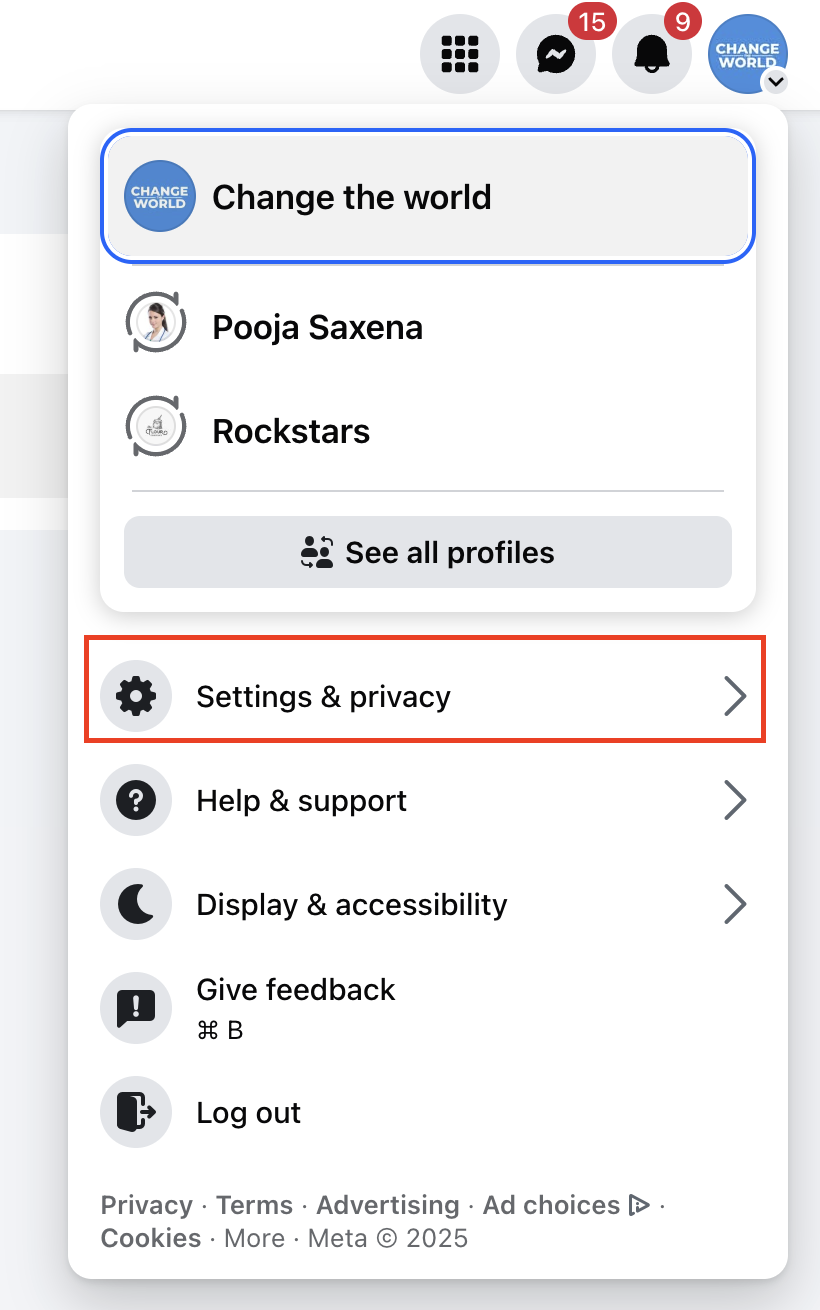
Dann klicke auf „Einstellungen“
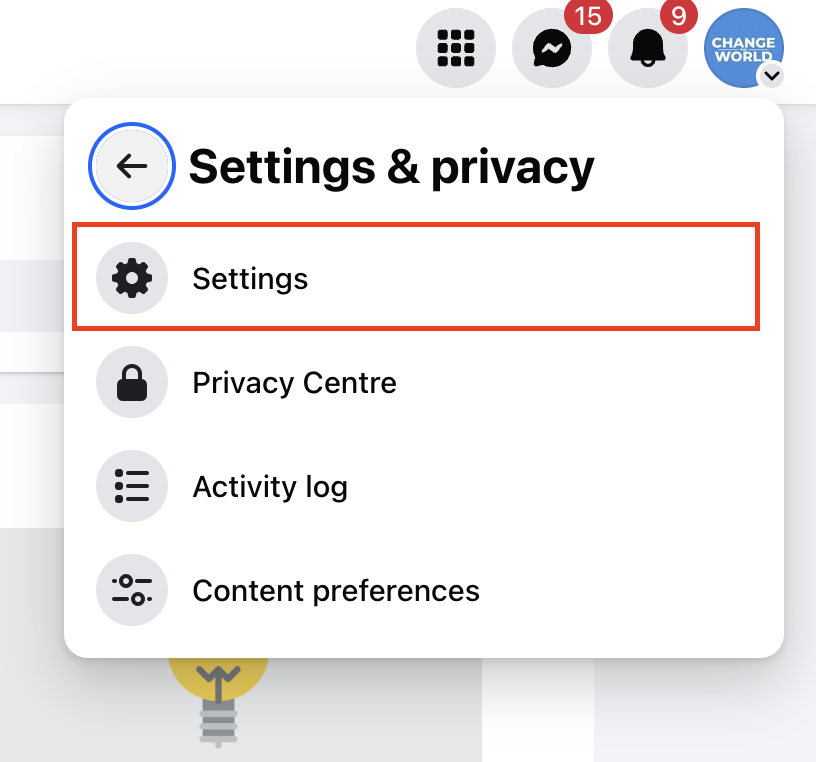
Unter Berechtigungen klicke auf „Verknüpfte Konten“
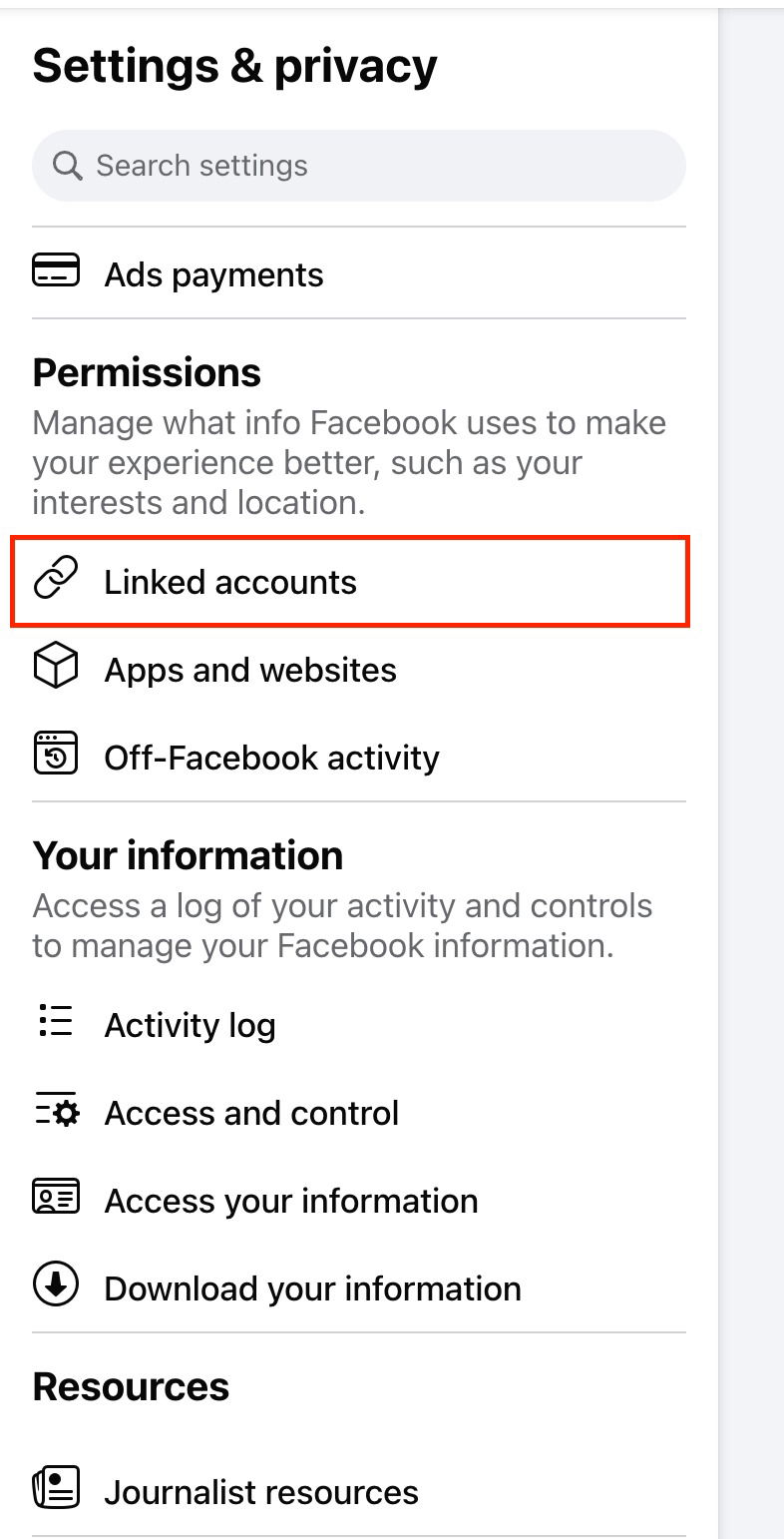
Neben Instagram klicke auf „Ansehen“
Klicke auf „Konto verbinden“ und folge den Schritten, um deine Facebook-Seite und dein Instagram-Konto zu verbinden
Jetzt ist dein Instagram-Business-Profil mit deinem Facebook-Konto verknüpft
Integriere dein Instagram-Business-Profil mit Social Planner
Hinweis: Die native Instagram-App und die Graph API erlauben keine anklickbaren Links in Beitragsbeschreibungen. Diese Einschränkung soll Nutzer auf der Plattform halten, Spam reduzieren und die Anzeigeninteraktion fördern. Daher wird jeder Link in der Beitragsbeschreibung als Klartext angezeigt, wenn er auf Instagram veröffentlicht wird.
Häufig gestellte Fragen
Q: Kann ich die direkte Instagram-Integration mit einem persönlichen Konto verwenden?
A: Nein, nur Business- und Creator-Konten werden unterstützt.
Q: Muss ich zuerst meine Facebook-Seite trennen?
A: Nein, wähle deinen Integrationstyp während der Einrichtung. Einfach „Direkte Integration“ auswählen.
Q: Welche Beitragstypen kann ich planen?
A: Beiträge, Stories und Reels (gemäß Instagram-Richtlinien).
Q: Sind alle Analysen verfügbar?
A: Engagement-Metriken ja; Ansichten für Bilder/Videos nicht verfügbar.
Q: Kann ich Stories aus einem Creator-Konto automatisch posten?
A: Ja – Auto-Post von Stories wird für Creator-Konten unterstützt.
Q: Was, wenn meine Beiträge nicht veröffentlicht werden?
A: Stelle sicher, dass die Inhalte den Instagram-Spezifikationen entsprechen und das Konto korrekt verbunden ist.
Q: Gibt es ein Limit für verbundene Konten?
A: Verbinde mehrere Konten bis zu den Grenzen deines HighLevel-Plans.
Q: Wo finde ich die neuesten Instagram-Spezifikationen?
A: Siehe unseren Abschnitt „Content Guidelines“ oben.
Verwandte Artikel
Verbinde Instagram mit Social Planner: Facebook-verknüpft vs. Direkte Instagram-Integration
Inhalte posten: Bild-, Video- und Text-Richtlinien
Wie man Beiträge im Social Planner plant
Fehlerbehebung bei Social Planner-Verbindungen
Übersicht Social Planner
Instagram-Kontotypen: Business vs Creator