In diesem Artikel erklären wir die Schritte zur Erstellung von Karussellanzeigen im HighLevel Ad Manager und zeigen, welche Vorteile dieses Anzeigenformat für Werbekampagnen bietet.
INHALTSVERZEICHNIS
Was sind Karussellanzeigen?
Welche Vorteile haben Karussellanzeigen gegenüber statischen Anzeigen?
Wie erstelle ich eine Multi-Media- oder Karussell-Kampagne im Ad Manager?
Was sind Karussellanzeigen?
Karussellanzeigen sind eine effektive Möglichkeit, eine Geschichte zu erzählen, verschiedene Produkte hervorzuheben oder mehrere Funktionen eines einzelnen Produkts zu präsentieren.
Sie binden Nutzer stärker ein als statische Anzeigen und ermöglichen eine interaktive Nutzererfahrung.
Es handelt sich um ein Anzeigenformat, bei dem mehrere Bilder oder Videos innerhalb einer einzigen Anzeige dargestellt werden. Nutzer können durch die einzelnen Karten wischen. Jede Karte kann ein eigenes Bild oder Video, eine eigene Überschrift, Beschreibung und einen eigenen Link enthalten.
Welche Vorteile haben Karussellanzeigen gegenüber statischen Anzeigen?
Die beiden Anzeigenformate sind zwar unterschiedlich, aber im Hinblick auf Benutzerfreundlichkeit und Effektivität bieten Karussellanzeigen folgende Vorteile:
Verbessertes Engagement
Karussellanzeigen machen Inhalte interaktiver und steigern so die Aufmerksamkeit und Interaktion der Nutzer.
Höhere Klickrate (CTR)
Da Nutzer mehrere Optionen gleichzeitig sehen, klicken sie häufig eher auf Karussellanzeigen als auf Einzelbildanzeigen.
Mobile-freundlich
Das Wisch-Format ist besonders gut für mobile Nutzer geeignet, die einen großen Anteil der Facebook-Zielgruppe ausmachen.
Kosteneffizient
Mehrere Produkte können innerhalb einer einzigen Anzeige präsentiert werden. Dadurch kann sich der Cost-per-Click (CPC) im Vergleich zu mehreren Einzelanzeigen reduzieren.
Wie erstelle ich eine Multi-Media- oder Karussell-Kampagne im Ad Manager?
Während des Kampagnenerstellungsprozesses kannst du im ersten Schritt unter Ad Content im Bereich Media Type zwischen zwei Optionen wählen:
Single
Carousel
Schritte zur Erstellung einer Karussellanzeige
Wähle den Radio-Button „Carousel“ aus.
Klicke auf „Upload Media“.
Du kannst bis zu 10 Bilder oder Videos pro Kampagne hinzufügen.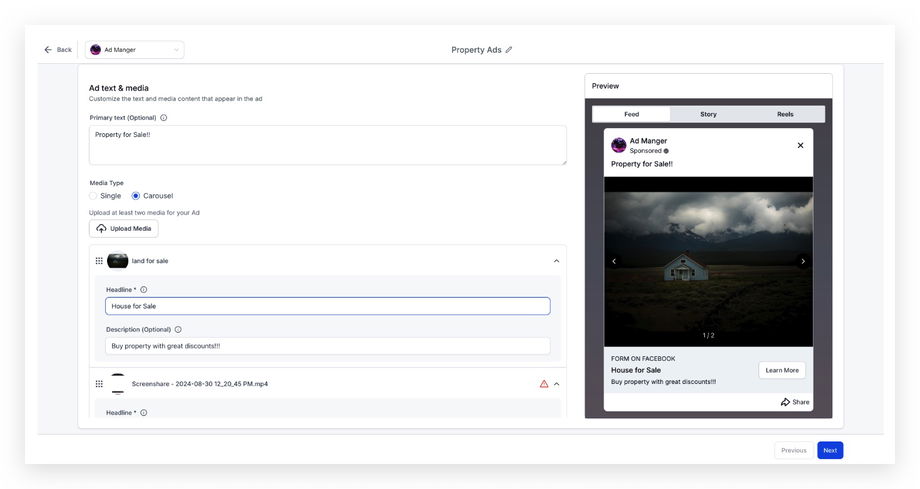
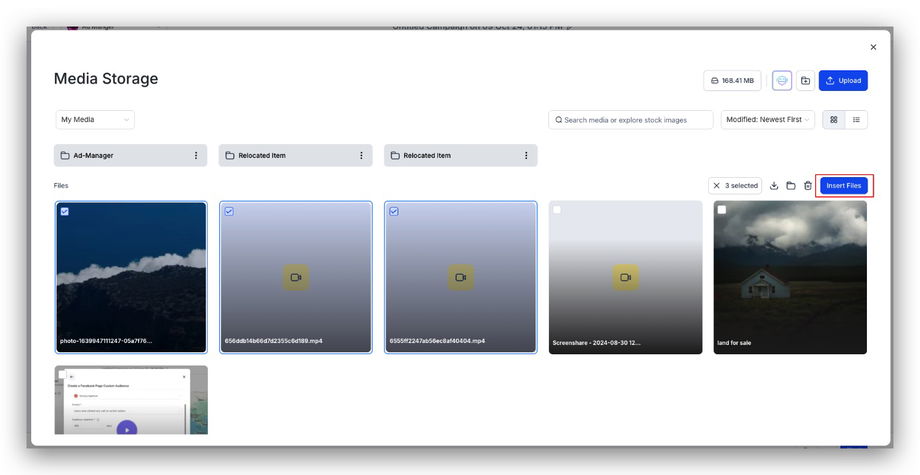
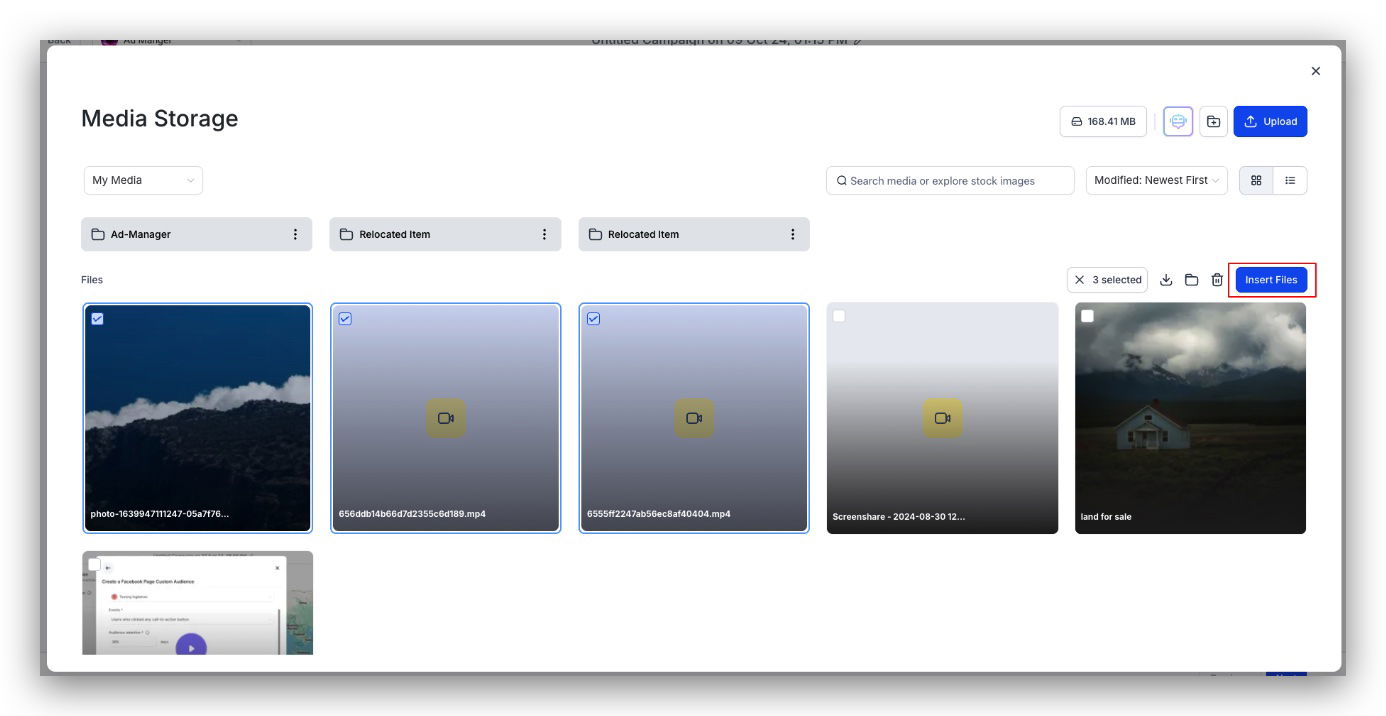
Im Medienbereich kannst du mehrere Dateien gleichzeitig auswählen und mit „Insert Files“ einfügen.
Wichtige Hinweise
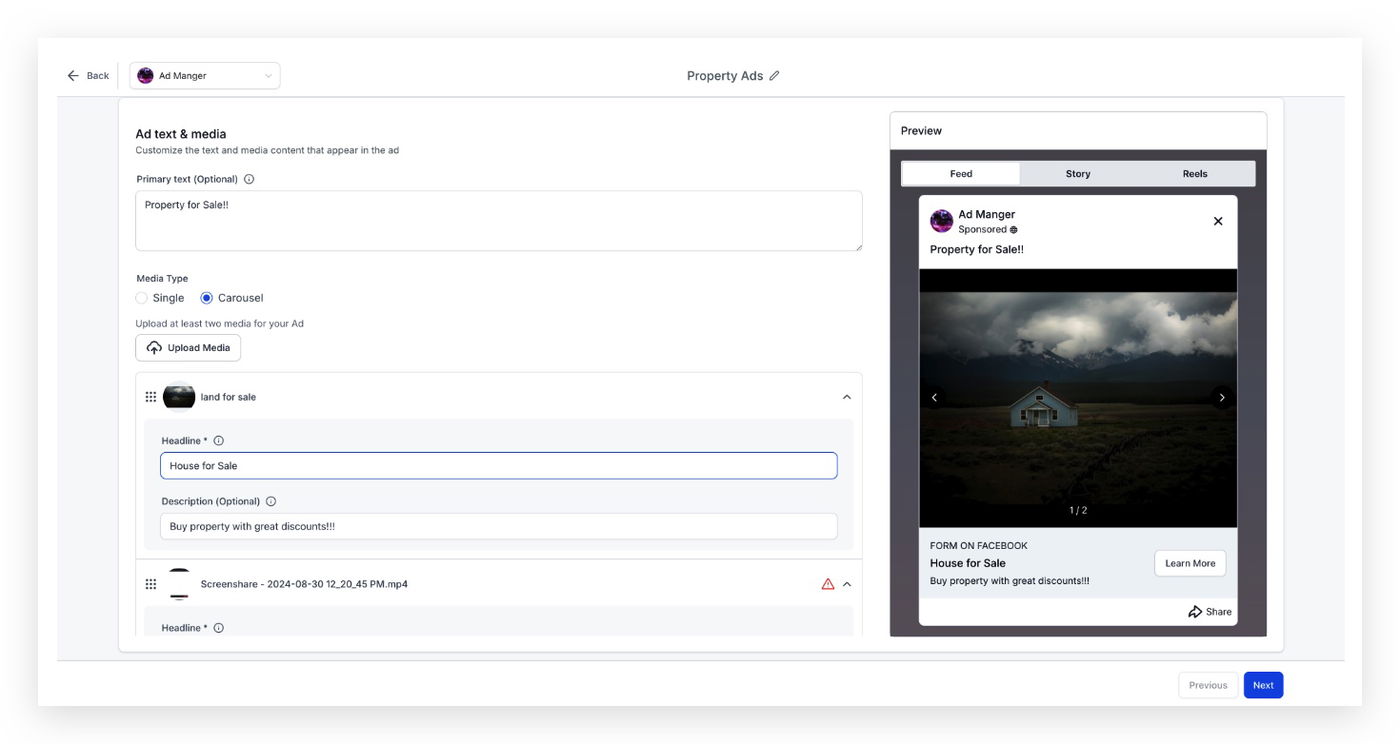
Jedes hinzugefügte Medium benötigt eine eigene Überschrift (Headline) und Beschreibung.
Die Überschrift ist ein Pflichtfeld.
Bilder können per Drag & Drop in die gewünschte Reihenfolge gebracht werden.
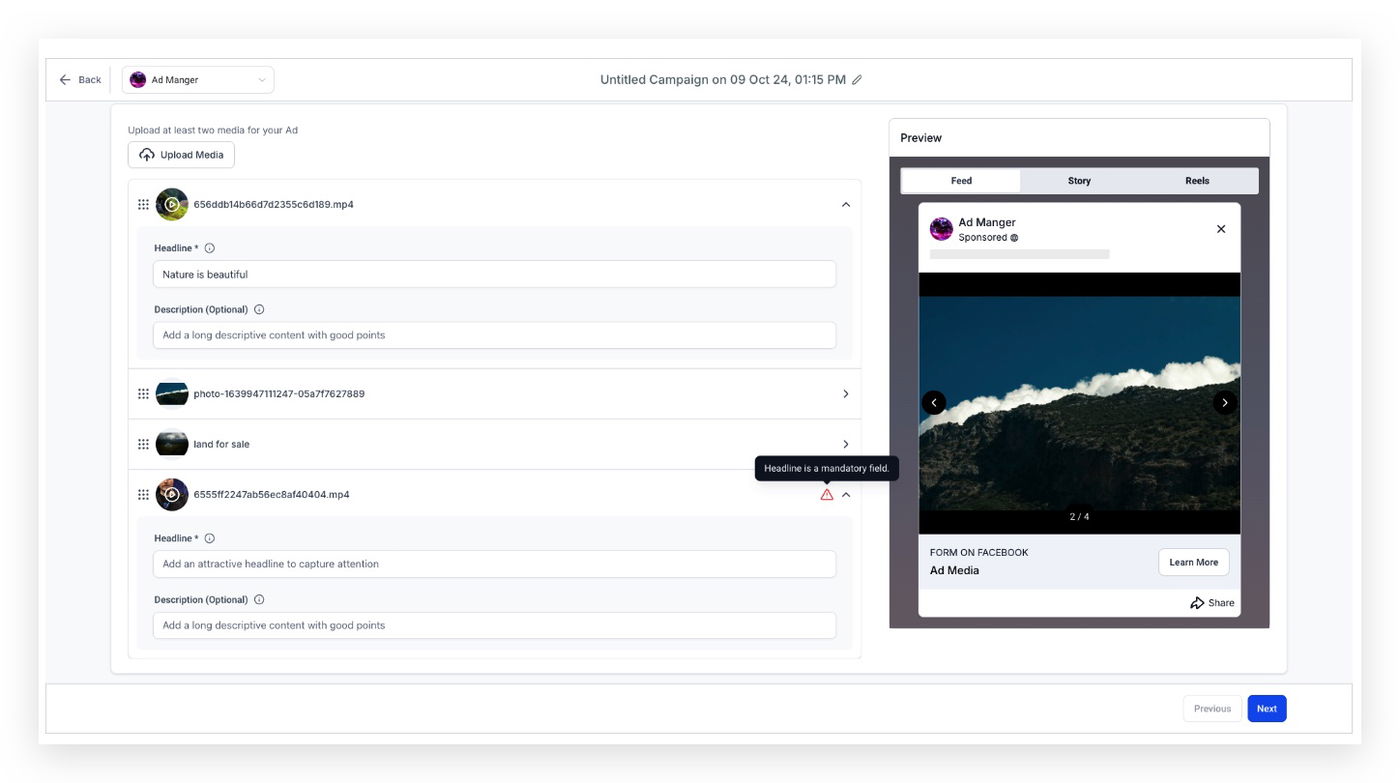
Eine Kampagne kann nicht veröffentlicht werden, wenn Fehler vorhanden sind.
Fehlt bei einem Medium die Überschrift, wird die Veröffentlichung blockiert.
Weitere Funktionen
Video-Thumbnail anpassen:
Klicke auf das hochgeladene Video und wähle das gewünschte Vorschaubild aus.
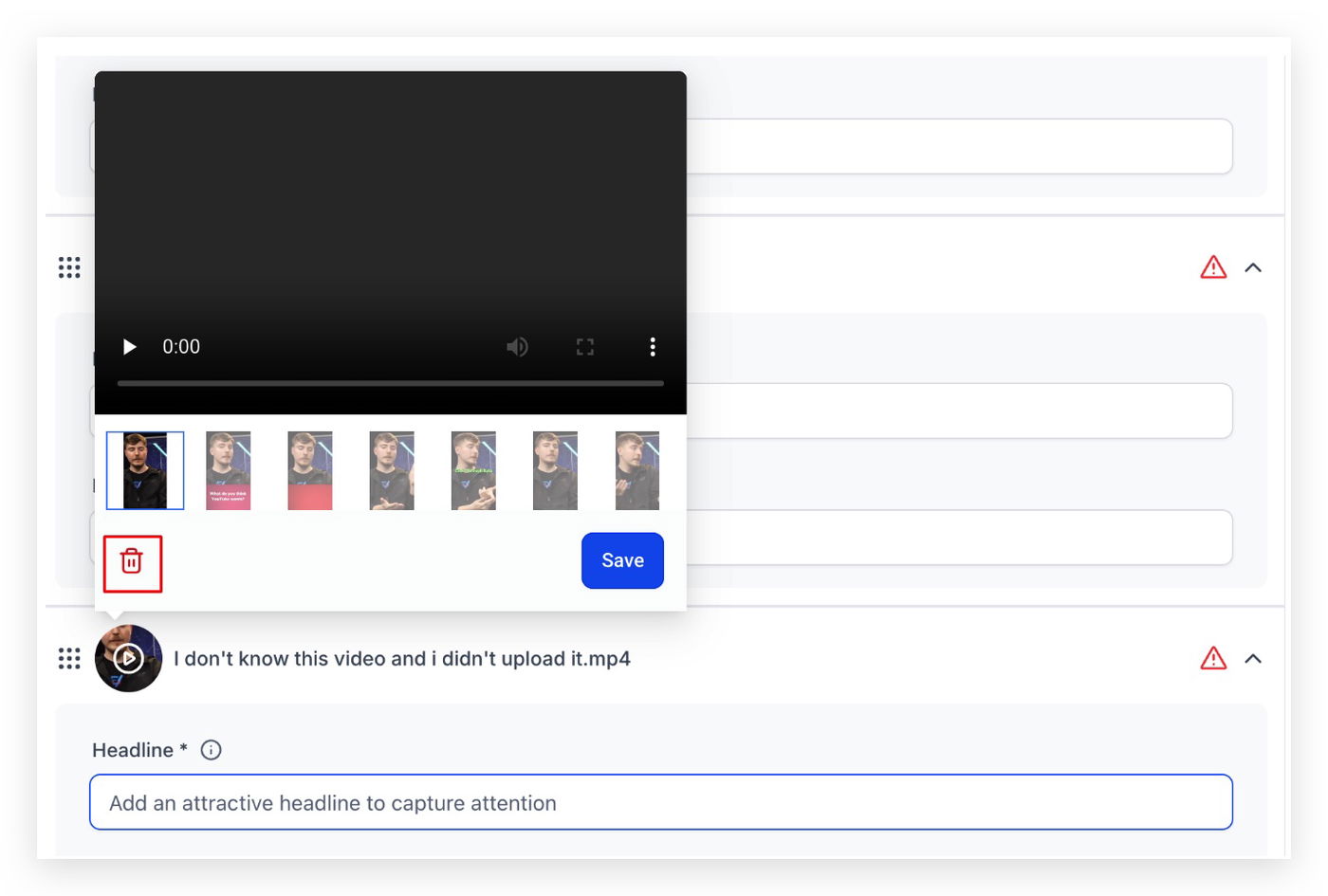
Medium entfernen:
Klicke auf das Bild- oder Video-Icon und anschließend auf das Papierkorb-Symbol.Vorschau:
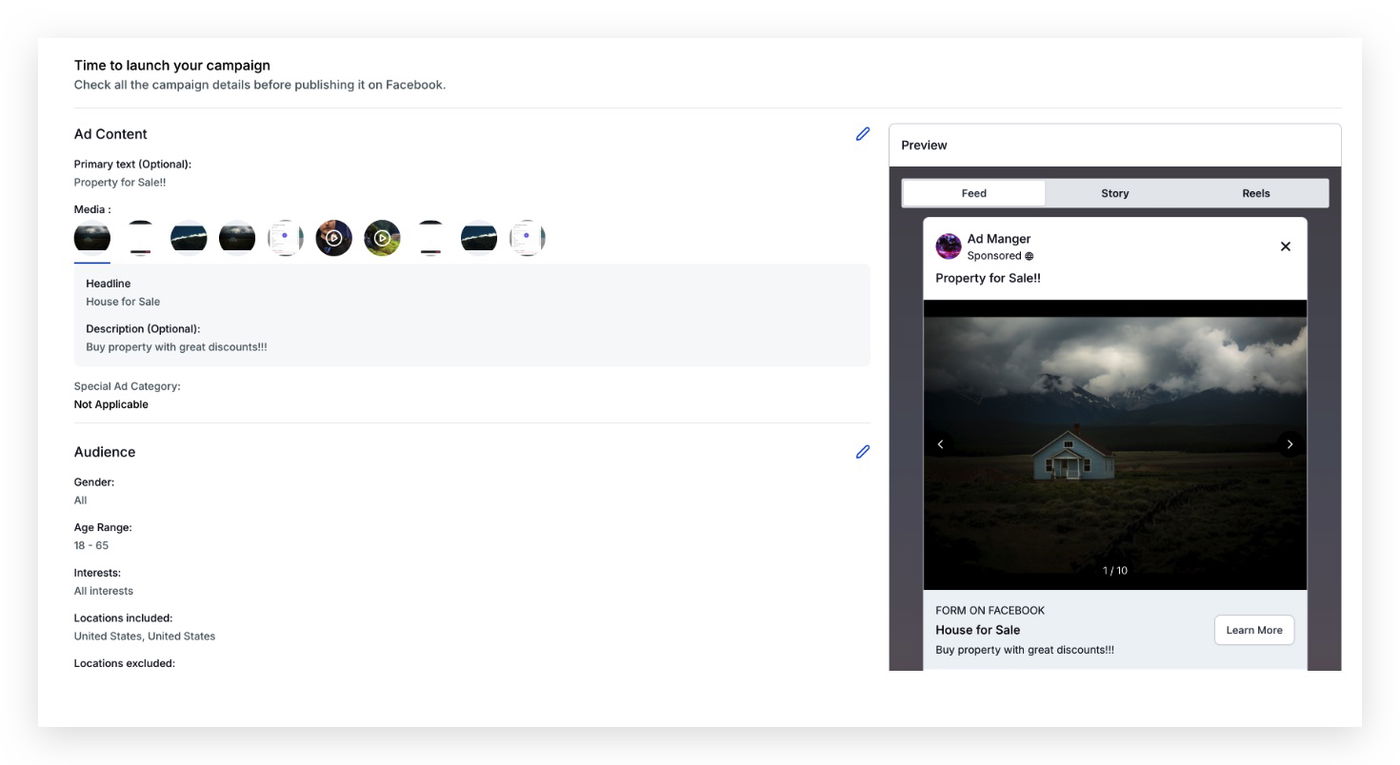
Im Preview-Bereich siehst du, wie die Anzeige mit den ausgewählten Medien aussehen wird.Unter „Review and Publish“ werden alle verwendeten Medien im Bereich Ad Content > Media angezeigt.
Häufig gestellte Fragen
1. Kann ich meine Karussellanzeige nach der Veröffentlichung bearbeiten?
Ja. Du kannst Bilder, Texte und Links auch nach der Veröffentlichung über den Ad Manager anpassen.
2. Gibt es ein Limit, wie oft ich Bilder in einer Karussellanzeige ändern kann?
Nein, es gibt kein festgelegtes Limit.
Allerdings können häufige Änderungen die Performance-Metriken und die Lernphase der Anzeige beeinflussen.
3. Wie schneiden Karussellanzeigen im Vergleich zu Einzelbildanzeigen ab?
Die Performance hängt von Zielgruppe und Inhalt ab.
Oft erzielen Karussellanzeigen aufgrund ihrer interaktiven Natur höhere Engagement-Raten.
Es empfiehlt sich, beide Formate zu testen, um herauszufinden, welches für deine Kampagnenziele am besten funktioniert.