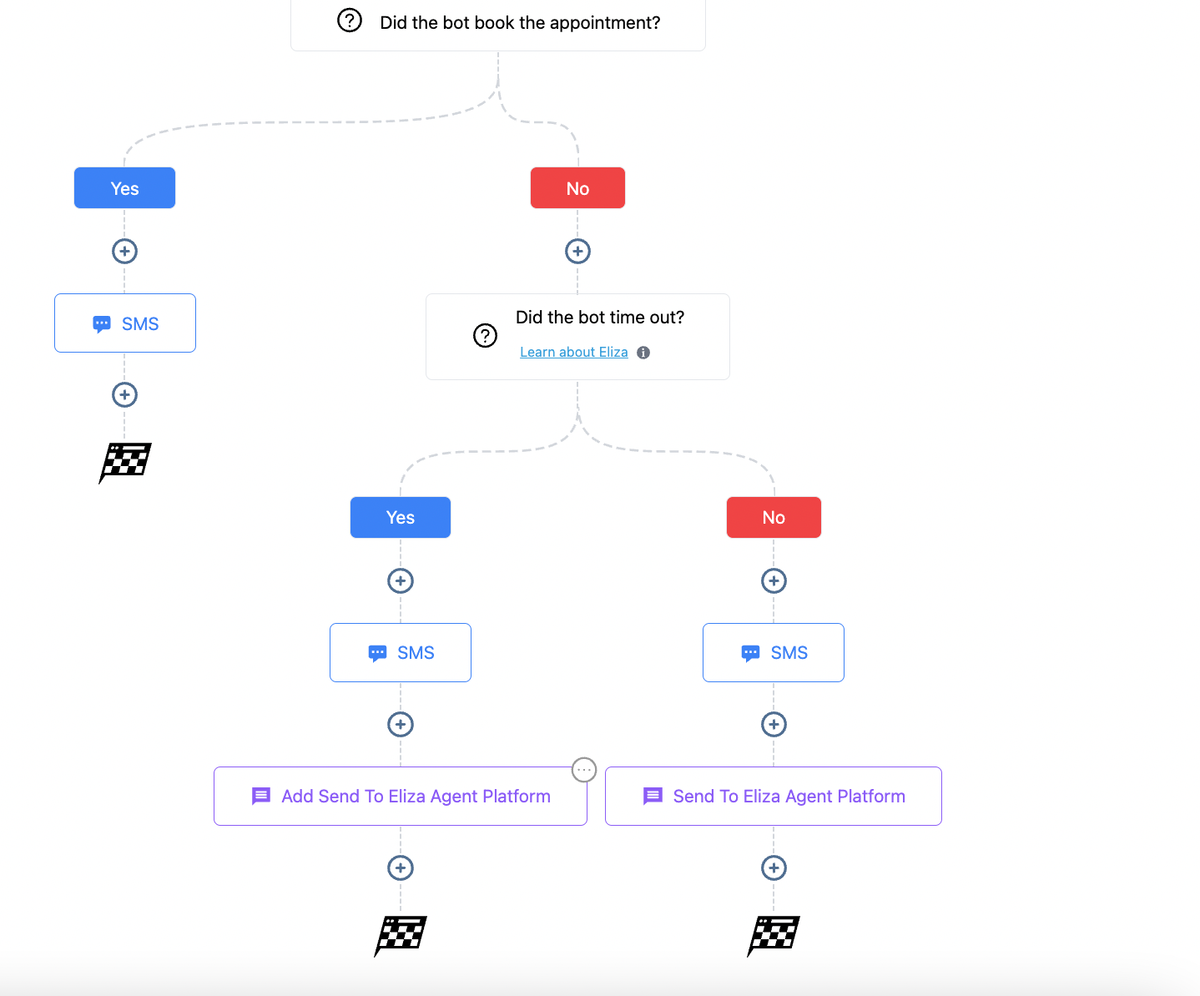
Im Folgenden findest du eine Schritt-für-Schritt-Anleitung, wie du deinen eigenen KI-Konversationsbot zur Terminbuchung innerhalb eines Workflows einrichtest.
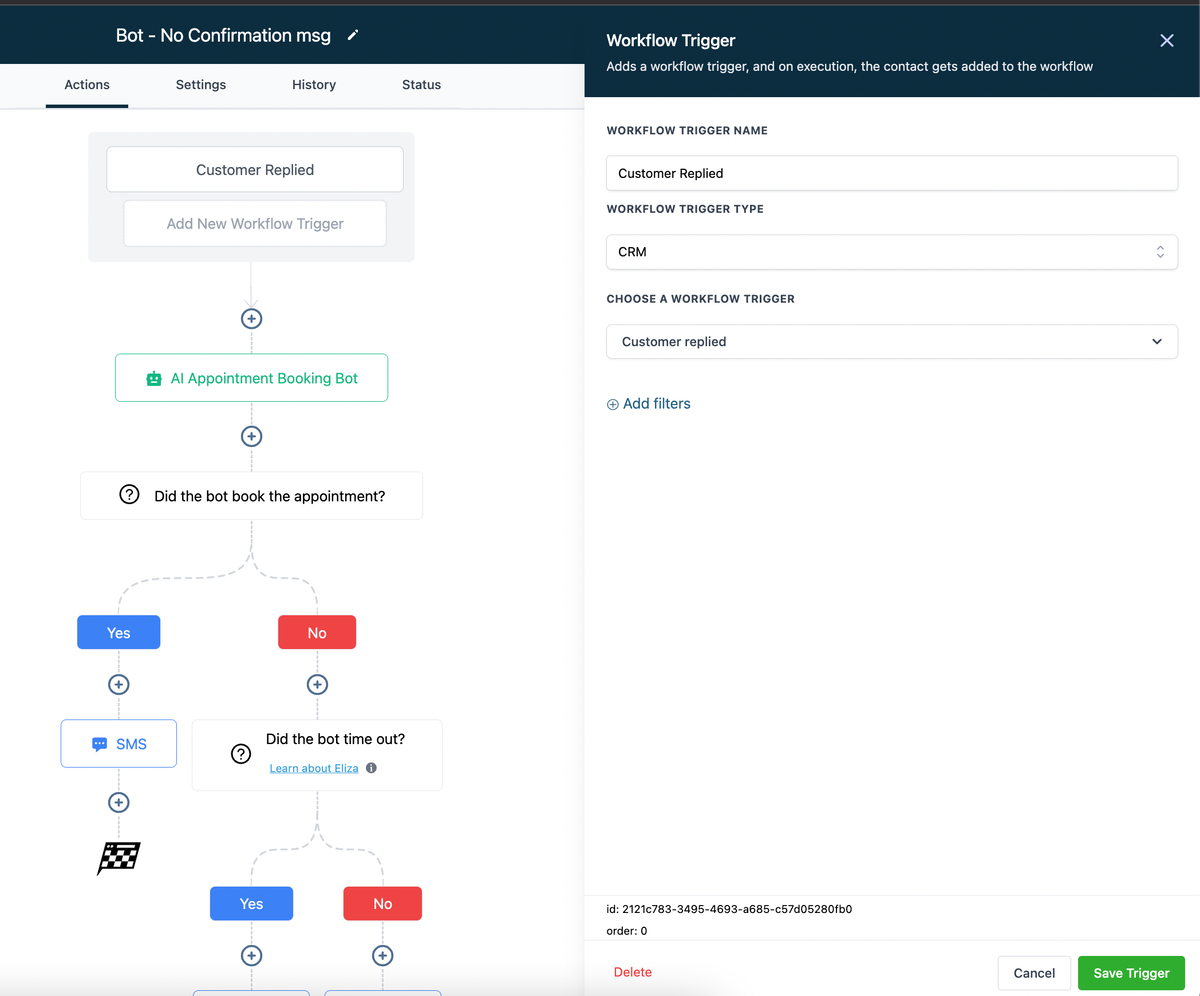
1. Workflow erstellen
Erstelle einen neuen Workflow
Füge einen Trigger hinzu, z. B. Customer Replied (oder einen anderen passenden Trigger)
Beispiel-Trigger:
Customer Replied
Form Submitted
Contact Created
Inbound Message
2. KI-Terminbot im Workflow auswählen
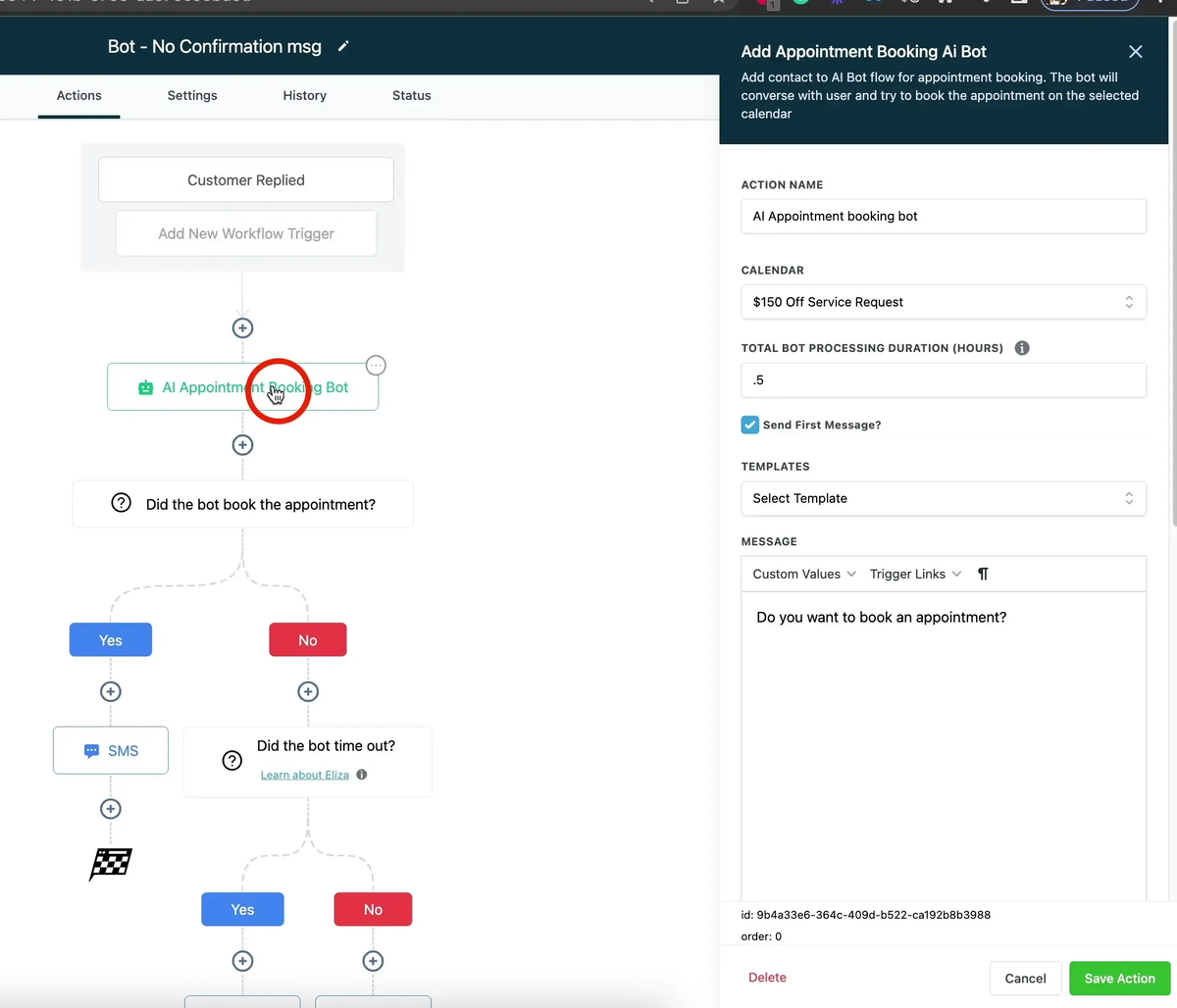
Füge im Workflow eine Action hinzu
Wähle den AI Appointment Bot
Wähle den gewünschten Kalender, in dem Termine gebucht werden sollen
„Total Bot Processing Duration“ festlegen
Diese Einstellung bestimmt, wie lange der Bot aktiv bleibt, wenn der Kontakt nicht antwortet.
Wenn innerhalb dieses Zeitraums keine Antwort erfolgt, läuft der Bot ab (Timeout).
3. Mögliche Endzustände der KI-Konversation
Die KI-Konversation endet auf eine von drei Arten:
1. Termin erfolgreich gebucht
Der Bot hat einen verfügbaren Termin gefunden und erfolgreich gebucht.
2. Bot-Timeout
Der Termin wurde nicht gebucht, weil der Lead nicht auf die Nachrichten des Bots reagiert hat.
3. Termin konnte aus anderen Gründen nicht gebucht werden
Zum Beispiel:
Kein verfügbarer Termin-Slot
Der Bot konnte die Anfrage nicht verstehen
Technische Probleme
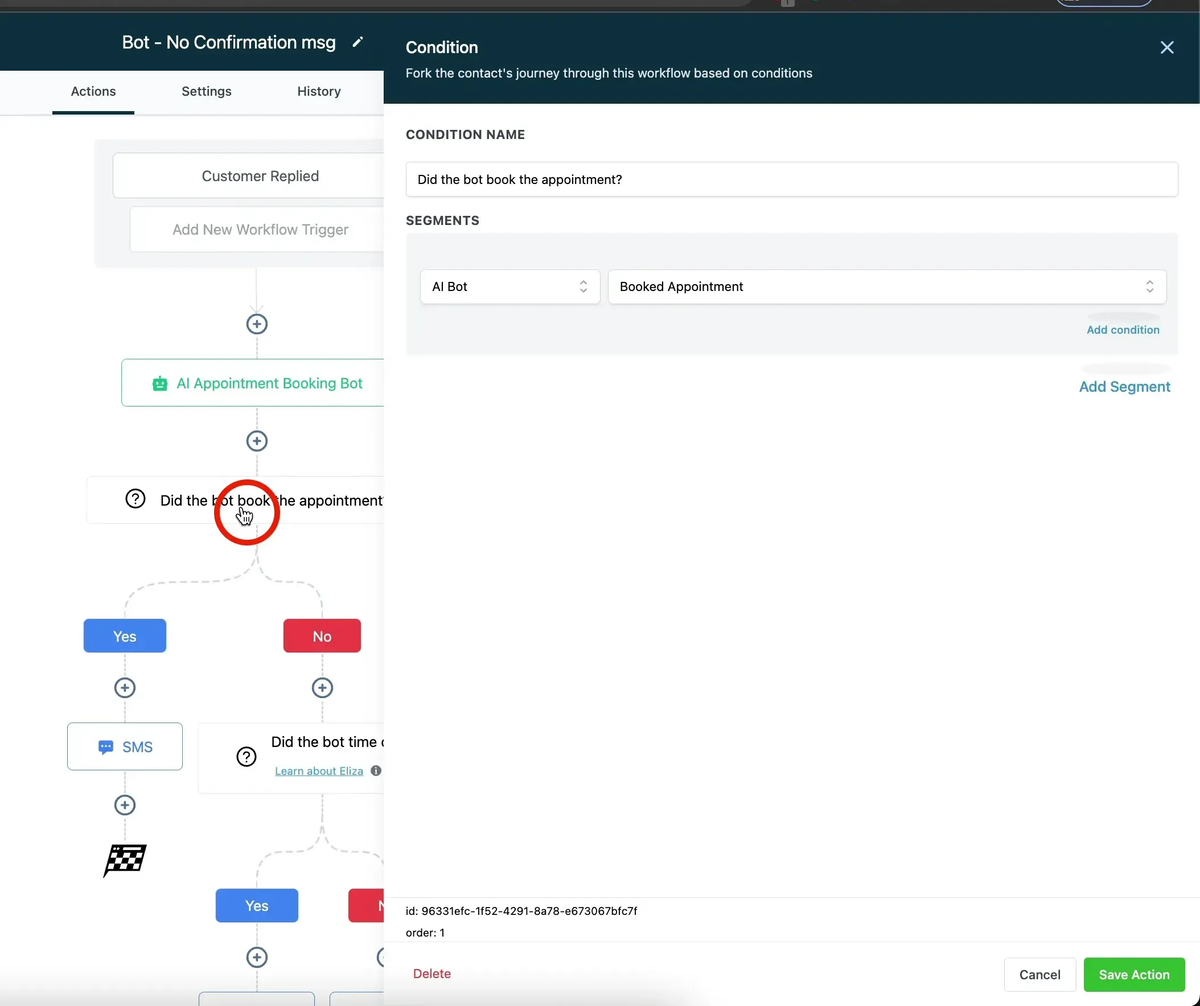
4. Bedingung erstellen: Termin erfolgreich gebucht
Erstelle eine If/Else-Bedingung, um zu prüfen, ob der Bot einen Termin gebucht hat.
So kannst du unterschiedliche Folgeaktionen definieren.
5. Aktion für „Termin gebucht“ hinzufügen
Wenn der Termin erfolgreich gebucht wurde, kannst du z. B.:
Eine Bestätigungsnachricht senden
Eine interne Benachrichtigung auslösen
Einen Tag hinzufügen
Eine Pipeline-Phase aktualisieren
Eine Follow-up-Sequenz starten
Beispiel:
„Dein Termin ist bestätigt. Wir freuen uns auf das Gespräch!“
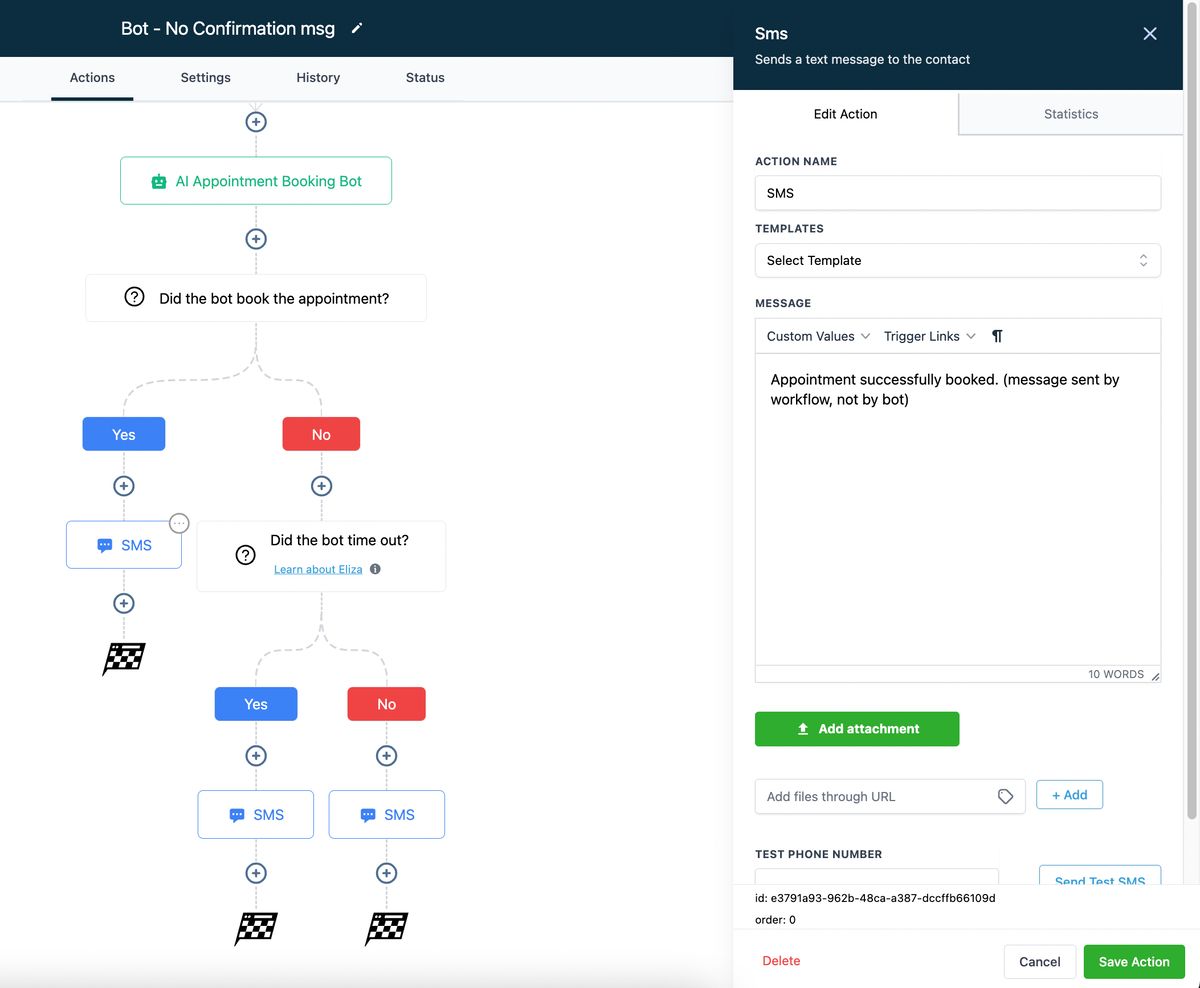
6. Sekundäre Bedingung: Termin nicht gebucht (Bot-Timeout)
Hier unterscheidest du, ob der Termin nicht gebucht wurde, weil:
Der Bot abgelaufen ist (Timeout)
oderEin anderer Fehler vorliegt
Typische Gründe:
Keine verfügbaren Zeitfenster
Der Bot konnte die Konversation nicht korrekt interpretieren
Du kannst hier z. B.:
Eine manuelle Nachfass-Nachricht senden
Einen Task für dein Team erstellen
Den Lead in eine Nurturing-Kampagne verschieben
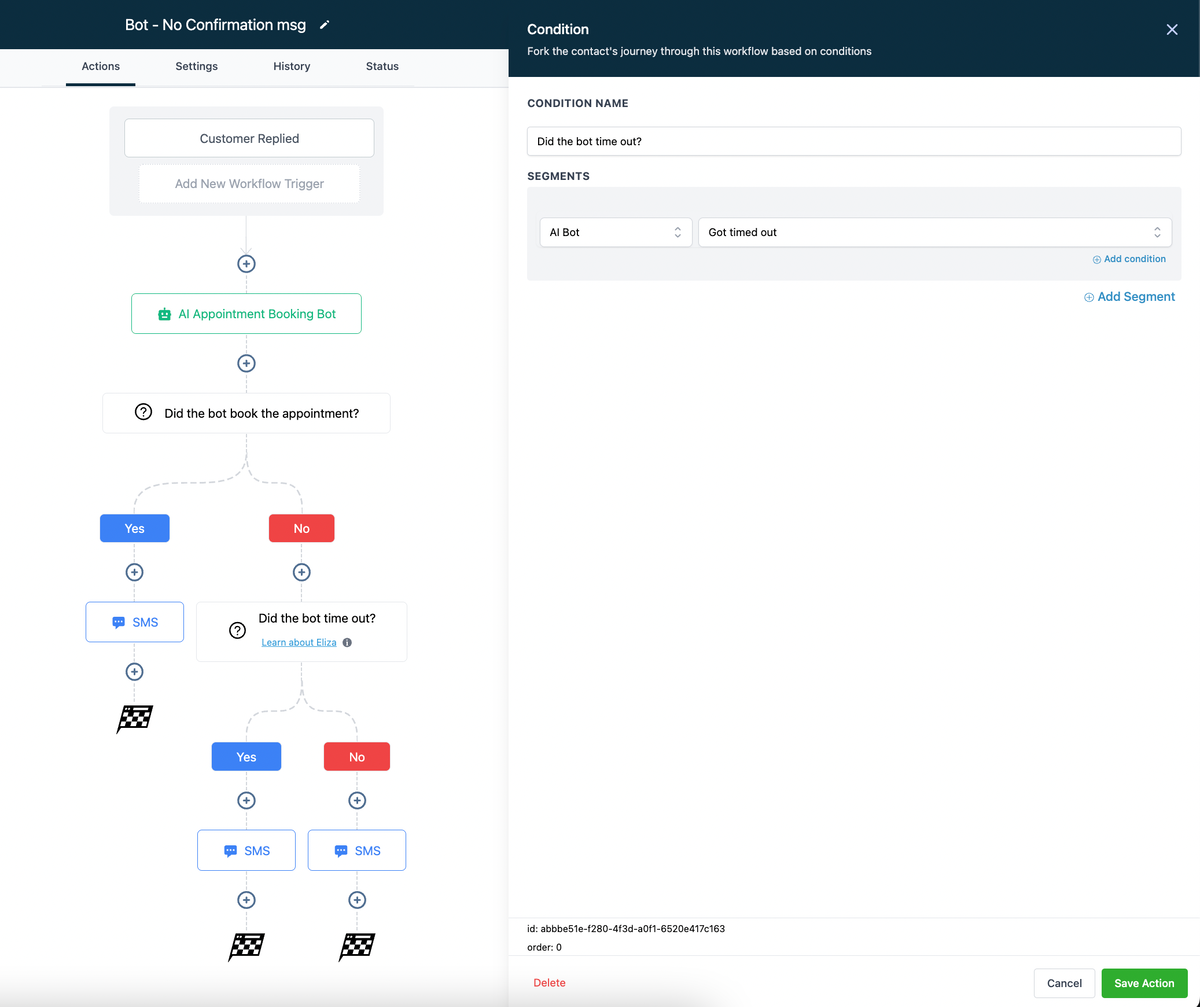
7. Dritte Bedingung: Termin aus anderen Gründen nicht gebucht
Konfiguriere entsprechende Aktionen für Bot-Fehler oder technische Probleme.
Mögliche Maßnahmen:
Benachrichtigung an dein Team
Manuelle Terminbuchung anbieten
Alternativen senden
Eskalation an einen menschlichen Mitarbeiter
Human Rollover zur Eliza Agent Platform (falls abonniert)
Wenn du die Eliza Agent Platform Subscription hast, kannst du den Lead automatisch dorthin übergeben, um:
Das Gespräch fortzuführen
Eine qualifizierte Lead-Nurturing-Sequenz zu starten
Eine menschliche oder erweiterte KI-Unterstützung zu aktivieren