Verwalte Kommentare zu deinen Social-Media-Beiträgen direkt aus dem Social Planner! Diese Funktion unterstützt Facebook, Instagram und LinkedIn. Der folgende Artikel erklärt, wie du Kommentare verwaltest, welche Möglichkeiten bestehen und welche Einschränkungen es gibt.
INHALTSVERZEICHNIS
Was ist Kommentarverwaltung?
Vorteile der Kommentarverwaltung
Funktionen der Kommentarverwaltung
So verwendest du die Kommentarverwaltung
Plattform-spezifische Übersicht
Häufig gestellte Fragen
Was ist Kommentarverwaltung?
Die Kommentarverwaltung im Social Planner ermöglicht es dir, Kommentare zu deinen Beiträgen einzusehen und zu beantworten – alles in einem Dashboard.
Anstatt zwischen den einzelnen Plattformen hin- und herzuwechseln, kannst du die Konversationen direkt dort verwalten, wo du Inhalte planst und veröffentlichst.
Hinweis: Aktuell werden nur Kommentare von Beiträgen unterstützt, die über den Social Planner veröffentlicht wurden. Kommentare zu nativ veröffentlichten Beiträgen (direkt auf Facebook, Instagram, LinkedIn etc.) werden hier nicht angezeigt. Weitere Plattformen werden zukünftig unterstützt.
Vorteile der Kommentarverwaltung
Alles an einem Ort: Sieh alle Kommentare zusammen mit geplanten Beiträgen.
Echtzeit-Engagement: Behalte die Interaktion im Blick, indem du Kommentare likest und beantwortest.
Kontext behalten: Threaded (verschachtelte) Antworten erleichtern tiefere Diskussionen.
Zeitersparnis: Antworte direkt aus dem Social Planner, ohne die Plattform zu wechseln.
Funktionen der Kommentarverwaltung
Die Funktionen helfen, die tägliche Interaktion zu optimieren:
Kommentare beantworten
Direkt aus dem Social Planner auf Kommentare antworten.
Autorennamen, Emojis und GIFs bleiben erhalten.
Schnelle, markenkonforme Antworten fördern Engagement und DMs.
Kommentare liken
Mit einem Klick „Gefällt mir“ zeigen.
Jede Interaktion wird auf Facebook gespeichert und steigert die Reichweite.
Threaded-Kommentare beantworten
Mehrpersonen-Unterhaltungen bleiben organisiert.
Klicke auf den Pfeil neben einem Hauptkommentar, um Unterthreads zu sehen und gezielt zu antworten.
Smart Filters (Neueste vs. Top)
Neueste: Zeigt die neuesten Kommentare zuerst.
Top: Sortiert nach Facebooks „relevantesten“ Kommentaren, um Engagement hervorzuheben.
Erwähnungen in Kommentaren
Facebook-Seiten oder öffentliche Profile mit „@“ + mindestens 3 Zeichen markieren.
Eine Liste passender öffentlicher Seiten erscheint, um Partner oder Kunden zu taggen.
So verwendest du Kommentarverwaltung
Schritt 1: Kommentare öffnen
Gehe zu: Marketing → Social Planner → Comments
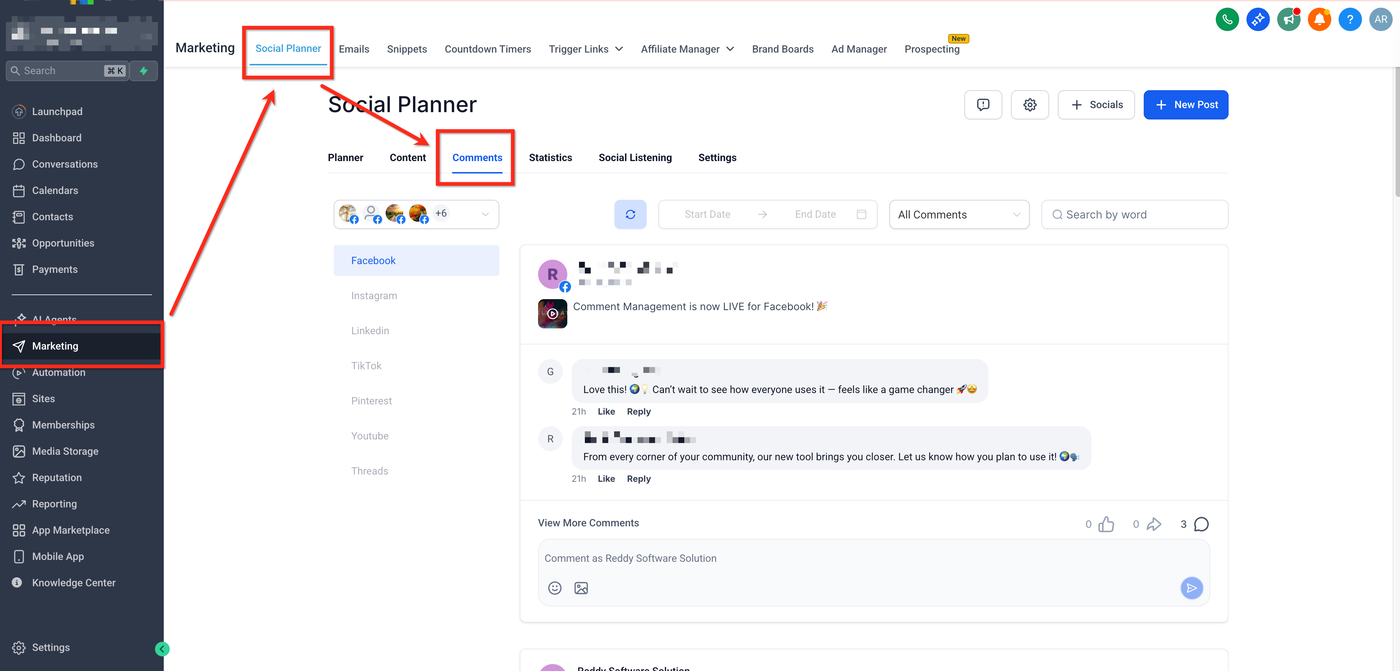
Schritt 2: Kommentare ansehen und interagieren
Kommentare von Beiträgen, die über Social Planner veröffentlicht wurden, einsehen
Direkt antworten
Kommentare liken
Emojis und Bilder in Antworten verwenden
Threaded-Kommentare beantworten
„View More“ klicken, um erweiterte Ansicht zu sehen
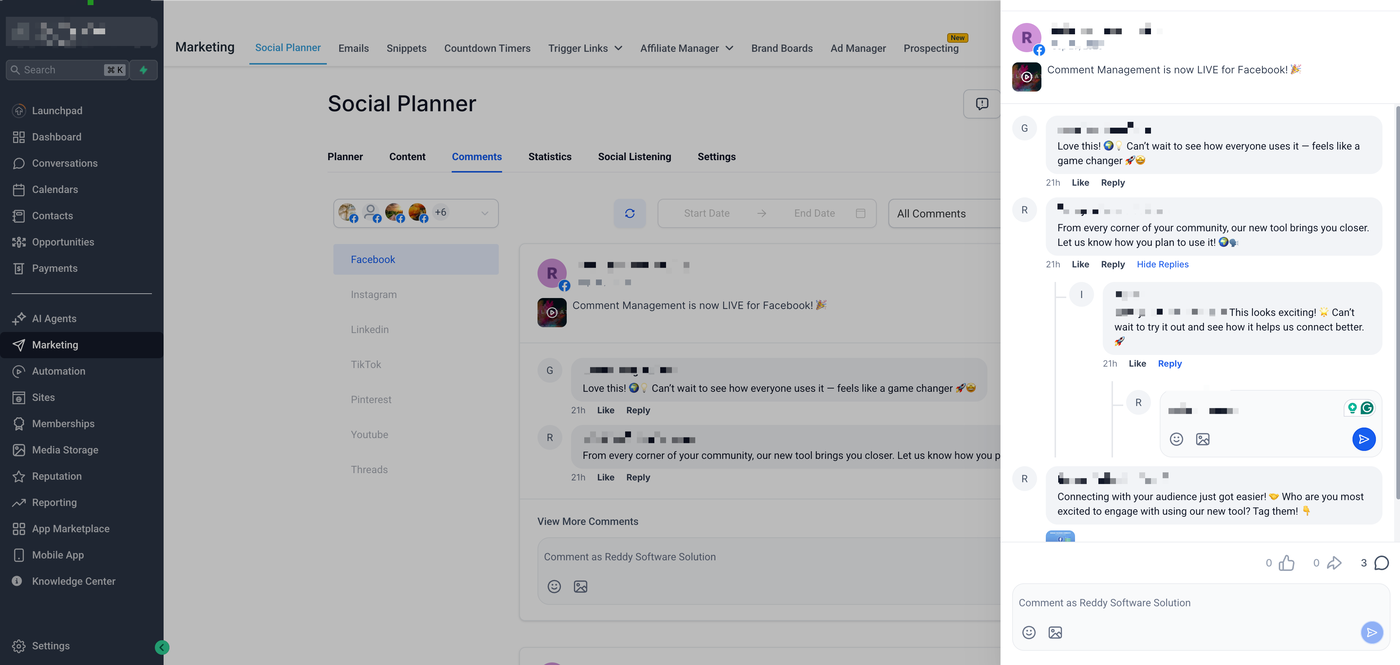
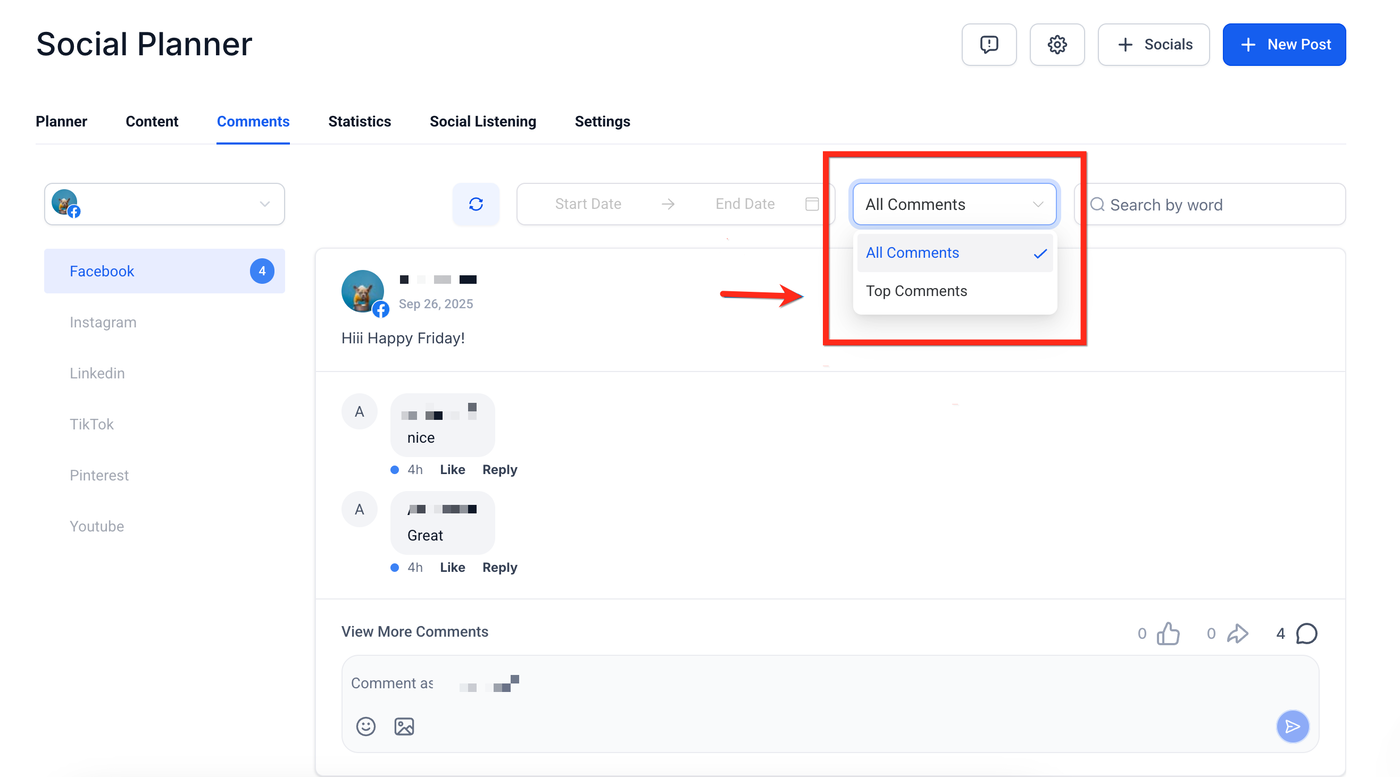
Schritt 3: Filter nutzen
Wähle über das Dropdown-Menü:
Neueste → Zeigt neueste Kommentare zuerst
Top → Zeigt die relevantesten/engagiertesten Kommentare
Plattform-spezifische Übersicht
Kommentare zu über Social Planner veröffentlichten Beiträgen einsehen
Antworten mit Text, Emojis, Bildern (bis 10 MB)
Threaded-Antworten möglich (mehrere Ebenen)
Kommentare liken
Erwähnungen mit „@“ + mindestens 3 Zeichen
Filter: Neueste / Top
Emojis und Bild-Uploads unterstützt
Suchfunktion (mindestens 3 Zeichen)
Einschränkungen:
Nur Top-Level-Kommentare werden gezählt
Medien in Kommentaren (GIFs, Bilder, Videos) nicht klickbar
Keine GIFs, Sticker oder Avatare in Antworten
Bild-Uploads über 10 MB nicht unterstützt
Native Facebook-Kommentare erscheinen nicht
Keine Optionen zum Verstecken/Löschen von Kommentaren
Kommentare zu Social Planner-Beiträgen einsehen
Antworten mit Text, Emojis, Bildern (bis 10 MB)
Threaded-Antworten möglich
Kommentare liken
Erwähnungen nur bei exaktem @username
Filter: Neueste / Top
Suchfunktion (mindestens 3 Zeichen)
Einschränkungen:
Erwähnungen ohne Suchfunktion
Medien in Kommentaren nicht klickbar
Bild-Uploads über 10 MB nicht unterstützt
API-Limitierungen schränken erweiterte Funktionen ein
Native Instagram-Kommentare erscheinen nicht
Kommentare zu LinkedIn-Seitenbeiträgen einsehen
Antworten mit Text und Emojis
Threaded-Antworten auf einer Ebene
Kommentare liken
Andere LinkedIn-Nutzer erwähnen
Filter: Neueste / Top
Suche ab 3 Zeichen möglich
Einschränkungen:
Nur LinkedIn-Seiten unterstützt, keine Profile
Threaded-Antworten nur eine Ebene
Keine Bild-Uploads in Antworten
Medien in Kommentaren nicht klickbar
Native LinkedIn-Kommentare erscheinen nicht
Keine Verstecken/Löschen-Funktionen
Antworten max. 3.000 Zeichen
Häufig gestellte Fragen
F: Kann ich Kommentare anderer Plattformen sehen?
Noch nicht. Aktuell nur Facebook, Instagram und LinkedIn.
F: Werden Kommentare zu nativ veröffentlichten Beiträgen angezeigt?
Nein, nur Posts über Social Planner.
F: Kann ich Kommentare löschen oder verstecken?
Derzeit nicht. Nur Liken und Antworten möglich.
F: Kann ich mit Bildern und Emojis antworten?
Ja, Emojis und Bilder werden unterstützt.
Verwandte Artikel
Getting Started with Social Planner
Failed Post Error in Social Planner
Social Planner: In-App Notification Banner for Disconnected Accounts
Facebook Comments + Workflow AI
Track Social Performance with Social Analytics