Dieser Artikel erklärt, wie Sie Layout-Abstände (Margins) und Textabstands-Steuerungen im HighLevel E-Mail-Builder verwenden.
Diese Einstellungen geben Ihnen mehr Flexibilität beim Gestalten von E-Mails und helfen Ihnen, saubere, konsistente und visuell ausgewogene E-Mail-Layouts zu erstellen – ganz ohne zusätzliche Abstandselemente oder benutzerdefiniertes HTML.
INHALTSVERZEICHNIS
Was sind Layout-Abstände und Textabstands-Steuerungen im E-Mail-Builder?
Zentrale Vorteile von Abstands- und Textabstands-Steuerungen für E-Mails
So passen Sie Layout-Abstände im E-Mail-Builder an
So passen Sie Textabstände für E-Mail-Überschriften und Absätze an
Häufig gestellte Fragen
Was sind Layout-Abstände und Textabstands-Steuerungen im E-Mail-Builder?
Im HighLevel E-Mail-Builder steuern Layout-Abstände den Platz zwischen Inhaltsblöcken, während Textabstands-Steuerungen es Ihnen ermöglichen, den Abstand oberhalb und unterhalb verschiedener Textelemente (z. B. Überschriften und Absätze) individuell anzupassen.
Diese Werkzeuge erlauben es Ihnen, das E-Mail-Layout präzise zu optimieren und ein professionelles Erscheinungsbild zu erzielen, ohne auf Umgehungslösungen zurückgreifen zu müssen.
Zentrale Vorteile von Abstands- und Textabstands-Steuerungen für E-Mails
Diese neuen Einstellungen erleichtern es, ansprechende E-Mails mit weniger Aufwand direkt im Drag-and-Drop-Builder zu erstellen.
Festlegen vertikaler Abstände zwischen Abschnitten, Reihen und Inhaltsblöcken
Steuern der oberen und unteren Abstände für Überschriften (H1–H4) und Absatztexte
Verbesserung der Lesbarkeit und der allgemeinen Layout-Balance Ihrer E-Mails
Sicherstellen von Konsistenz über E-Mail-Kampagnen und Vorlagen hinweg
Reduzierung der Notwendigkeit von Abstandselementen oder benutzerdefiniertem Code
So passen Sie Layout-Abstände im E-Mail-Builder an
Layout-Abstände helfen Ihnen dabei, den Abstand zwischen Blöcken und Abschnitten im E-Mail-Layout zu definieren.
Öffnen Sie den E-Mail-Builder über Marketing → Emails.
Klicken Sie auf einen Layout-Block (z. B. Reihe, Abschnitt oder Spalte) innerhalb der E-Mail.
Scrollen Sie im Einstellungsbereich auf der linken Seite zum Abschnitt Margin.
Passen Sie die oberen und unteren Abstände mithilfe des Schiebereglers oder durch Eingabe eines konkreten Werts (in px) an.
Die Änderungen werden in Echtzeit in der Vorschau angezeigt.
Klicken Sie auf Save, um die Änderungen zu speichern.
So passen Sie Textabstände für E-Mail-Überschriften und Absätze an
Mit Textabstands-Steuerungen können Sie die Abstände rund um Text-Tags (z. B. H1, H2, Absatz) definieren, um eine einheitliche Typografie in Ihren E-Mail-Inhalten sicherzustellen.
Öffnen Sie den E-Mail-Builder über Marketing → Emails.
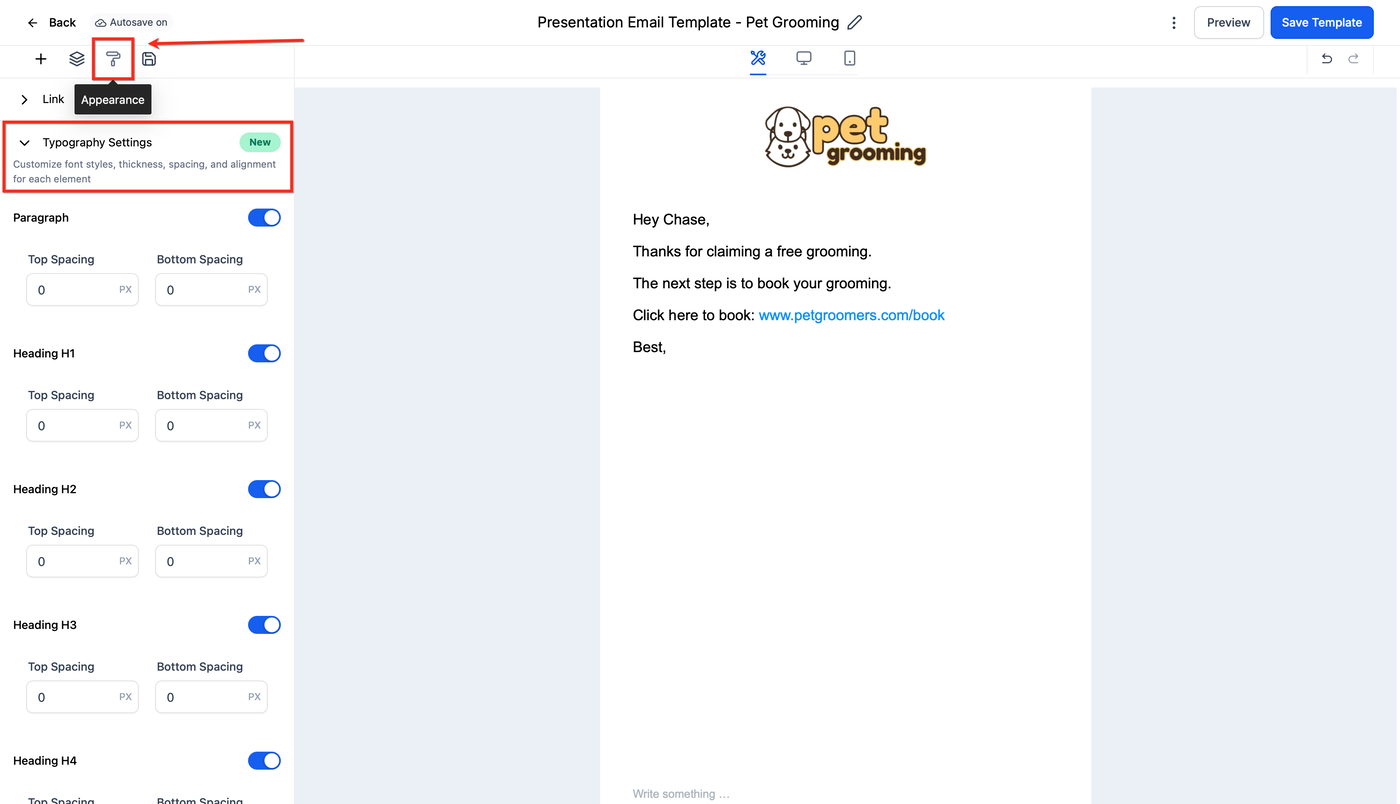
Klicken Sie oben links auf Appearance → Typography Settings.
Aktivieren oder bearbeiten Sie die Abstände für jedes Text-Tag:
Top Spacing (fügt Abstand oberhalb des Tags hinzu)
Bottom Spacing (fügt Abstand unterhalb des Tags hinzu)
Geben Sie den gewünschten Abstand ein (z. B. 10px, 1rem).
Klicken Sie auf Save, um die Änderungen auf alle E-Mails anzuwenden, die diesen Tag-Stil verwenden.
Häufig gestellte Fragen
F: Sind Layout-Abstände nur für bestimmte Blöcke im E-Mail-Builder verfügbar?
Sie können Abstände für die meisten Layout-Elemente anpassen, einschließlich Reihen, Abschnitten und Spalten.
F: Wirken sich Änderungen an der Typografie-Abständen auf alle E-Mails aus?
Ja. Änderungen an den Email Typography Settings gelten global für alle E-Mails, die diese spezifischen Überschriften- oder Absatz-Tags verwenden.
F: Kann ich Abstandsänderungen vor dem Versand der E-Mail überprüfen?
Ja. Abstandsänderungen werden in der Vorschau des E-Mail-Builders in Echtzeit angezeigt.
F: Ist es besser, Margins oder Spacer für vertikale Abstände zu verwenden?
Margins sind jetzt die bevorzugte Methode, da sie präzisere Kontrolle bieten und den Einsatz zusätzlicher Elemente reduzieren.
F: Kann ich unterschiedliche Abstände für Desktop und Mobilgeräte festlegen?
Nein. Abstands-Einstellungen gelten in der aktuellen Version des E-Mail-Builders geräteübergreifend.
Verwandte Artikel
So verwenden Sie den HighLevel E-Mail-Builder
Erstellen von E-Mail-Vorlagen in HighLevel
Nächste Schritte
Aktualisieren Sie Ihre globalen Email Typography Settings, um einheitliche Überschriften- und Absatzabstände über alle Kampagnen hinweg sicherzustellen.
Überprüfen Sie bestehende E-Mail-Vorlagen und nutzen Sie Layout-Abstände, um ungleichmäßige Abstände zu korrigieren.
Erstellen Sie wiederverwendbare E-Mail-Abschnitte mit optimierten Abständen, um zukünftige E-Mail-Designs zu beschleunigen.