Um dir zu helfen, ein einheitliches Markenerlebnis aufrechtzuerhalten, haben wir eine Funktion eingeführt, mit der du System-E-Mail-Vorlagen direkt in deinem Agentur-Account anpassen kannst. Du kannst jetzt Willkommens-, Passwort-Zurücksetzen- und Verifizierungs-E-Mails so gestalten, dass sie zur Identität deiner Marke passen.
Dieser Leitfaden erklärt alles, was du über das Ändern von System-E-Mail-Vorlagen in deinem Agentur-Account wissen musst.
Was kann alles angepasst werden?
Anpassbare Vorlagen:
Bearbeite Willkommens-, Passwort-Zurücksetzen- und Verifizierungs-E-Mails, damit sie besser zur Sprache und zum Stil deiner Marke passen.
Logo- und CTA-Farbanpassungen:
Aktualisiere ganz einfach dein Logo und passe die Farben der CTA-Buttons (Call-to-Action) in allen drei E-Mail-Vorlagen an.
Einfacher Zugriff und Verwaltung:
Verwalte alle E-Mail-Vorlagen direkt über die Agentur-Einstellungen.
Wie wird es genutzt?
Schritt 1: Zugriff auf die System-E-Mail-Einstellungen
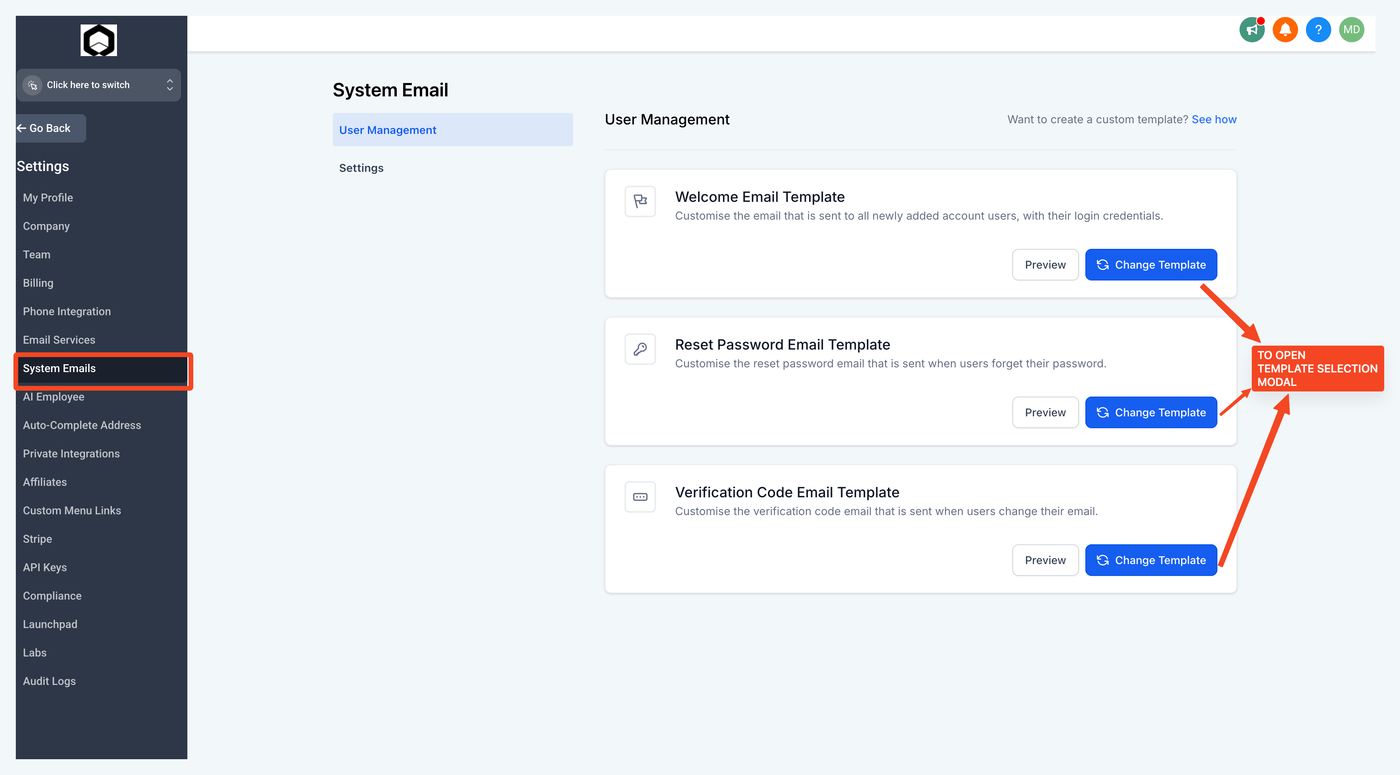
Gehe zu Agentur-Einstellungen: Navigiere in deinem Dashboard zu den Agentur-Einstellungen.
Wähle System E-Mails im Bereich „Einstellungen“. Dort findest du alle System-E-Mail-Vorlagen, die angepasst werden können.
Schritt 2: Eine bestehende Vorlage bearbeiten
Suche die E-Mail-Vorlage, die du ändern möchtest (z. B. Willkommens-E-Mail, Passwort-Zurücksetzen-E-Mail, Verifizierungs-E-Mail).
Klicke neben der gewünschten E-Mail auf „Change Template“.
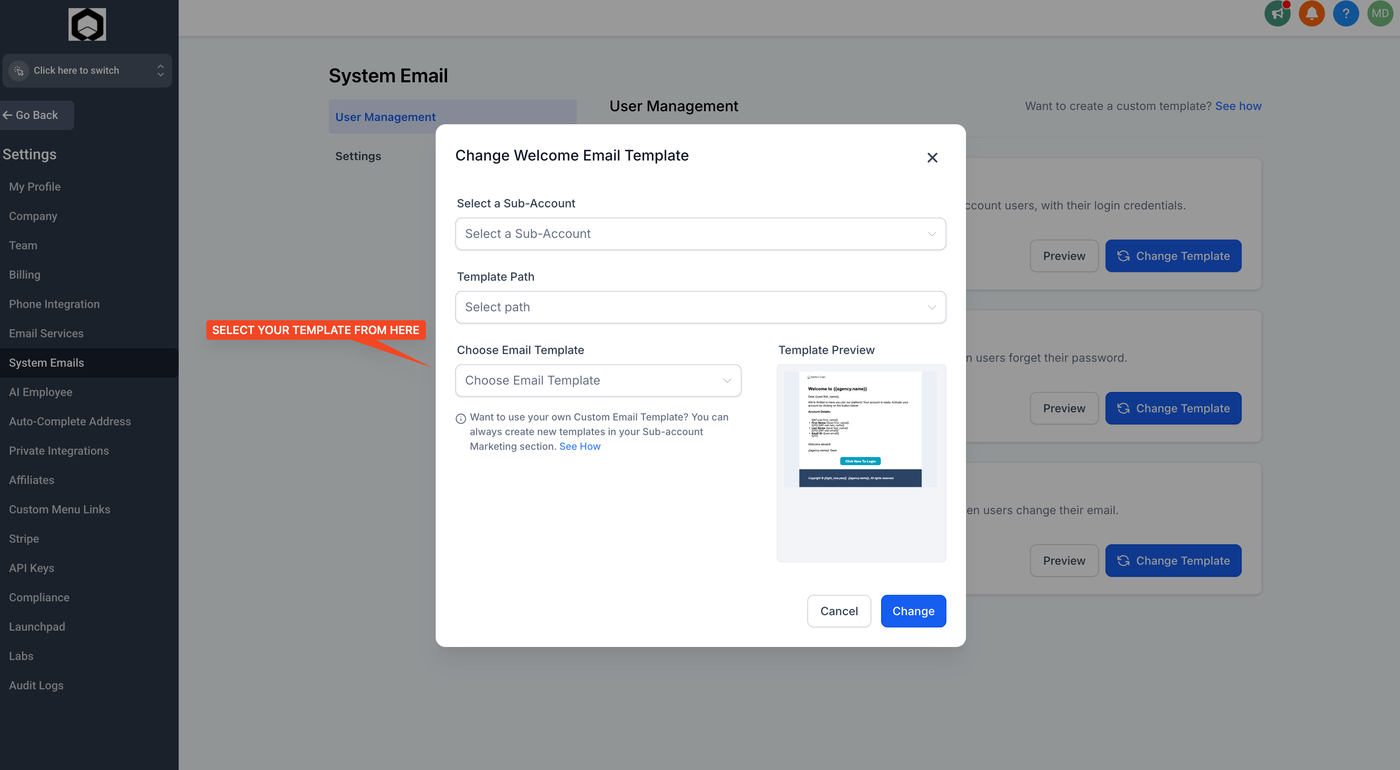
Subaccount auswählen: Wähle den Subaccount aus, auf den die Änderungen angewendet werden sollen.
Vorlagenpfad auswählen: Wähle den Ordner aus, in dem die Vorlage gespeichert ist.
Vorlage auswählen: Klicke auf die Vorlage, die du bearbeiten möchtest, und wähle Change, um mit der Bearbeitung zu beginnen.
Schritt 3: Eine neue Vorlage erstellen (optional)
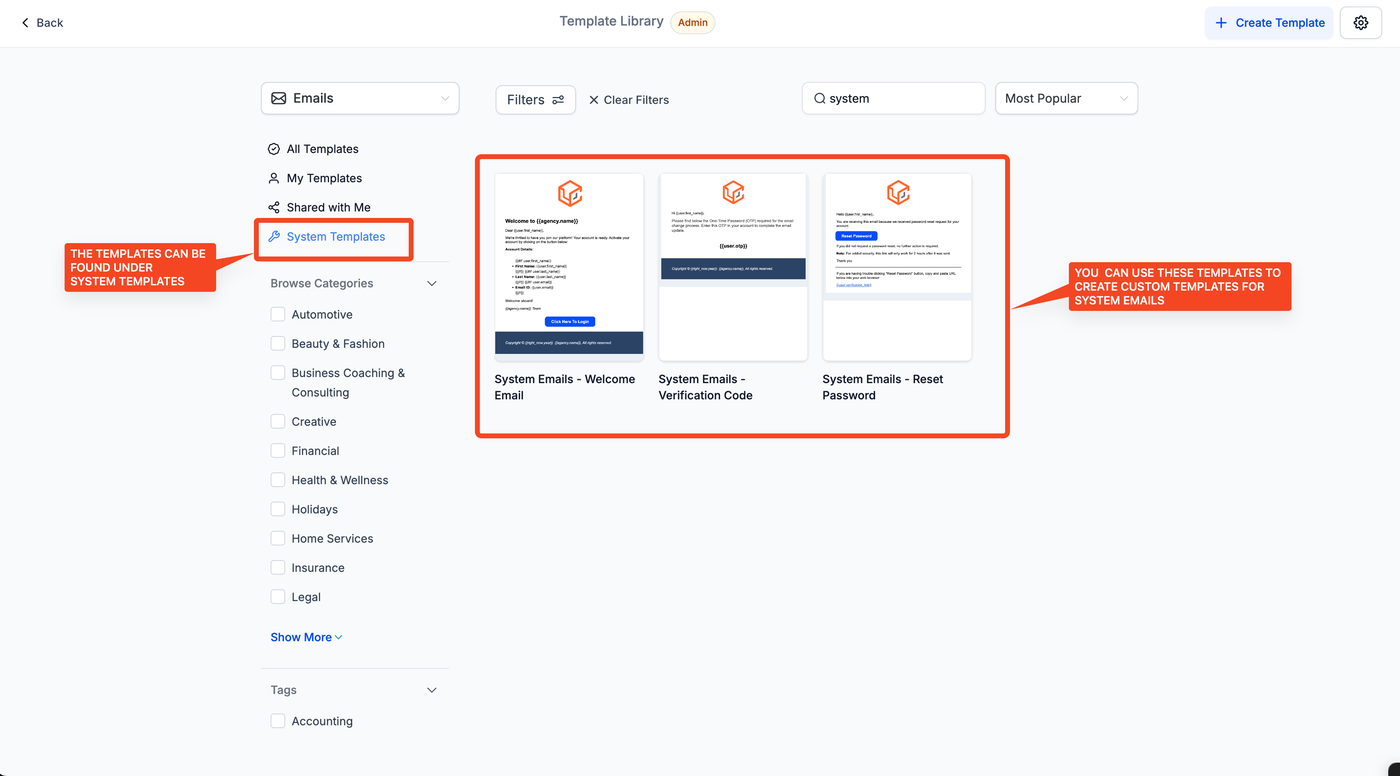
Navigiere zu E-Mail-Marketing > Vorlagen.
Klicke auf Create New Template mit Email Marketing Templates und wähle System Templates.
Suche deine System-E-Mail und fahre damit fort.
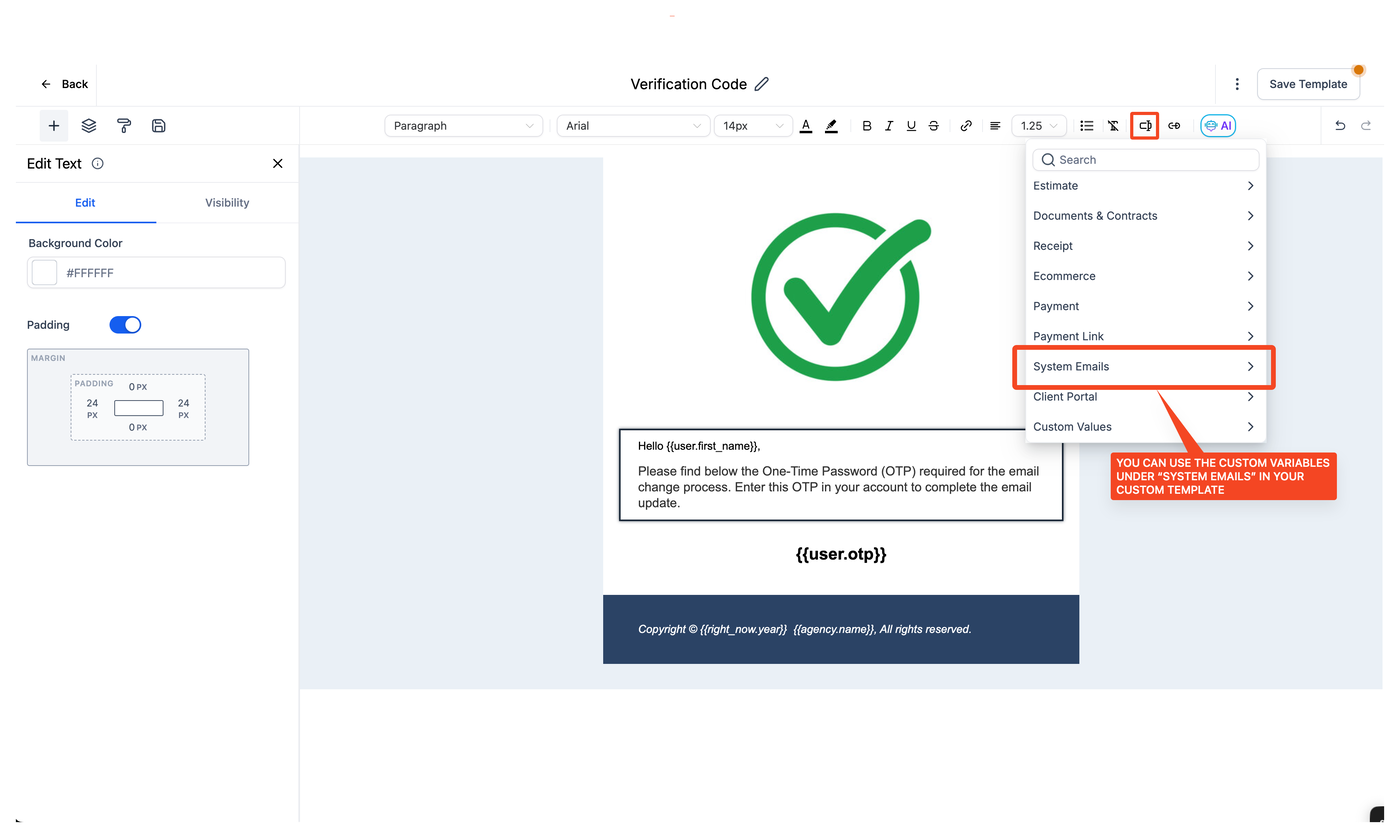
Gestalte deine E-Mail nach Bedarf, inklusive Texten, Bildern oder Branding-Elementen.
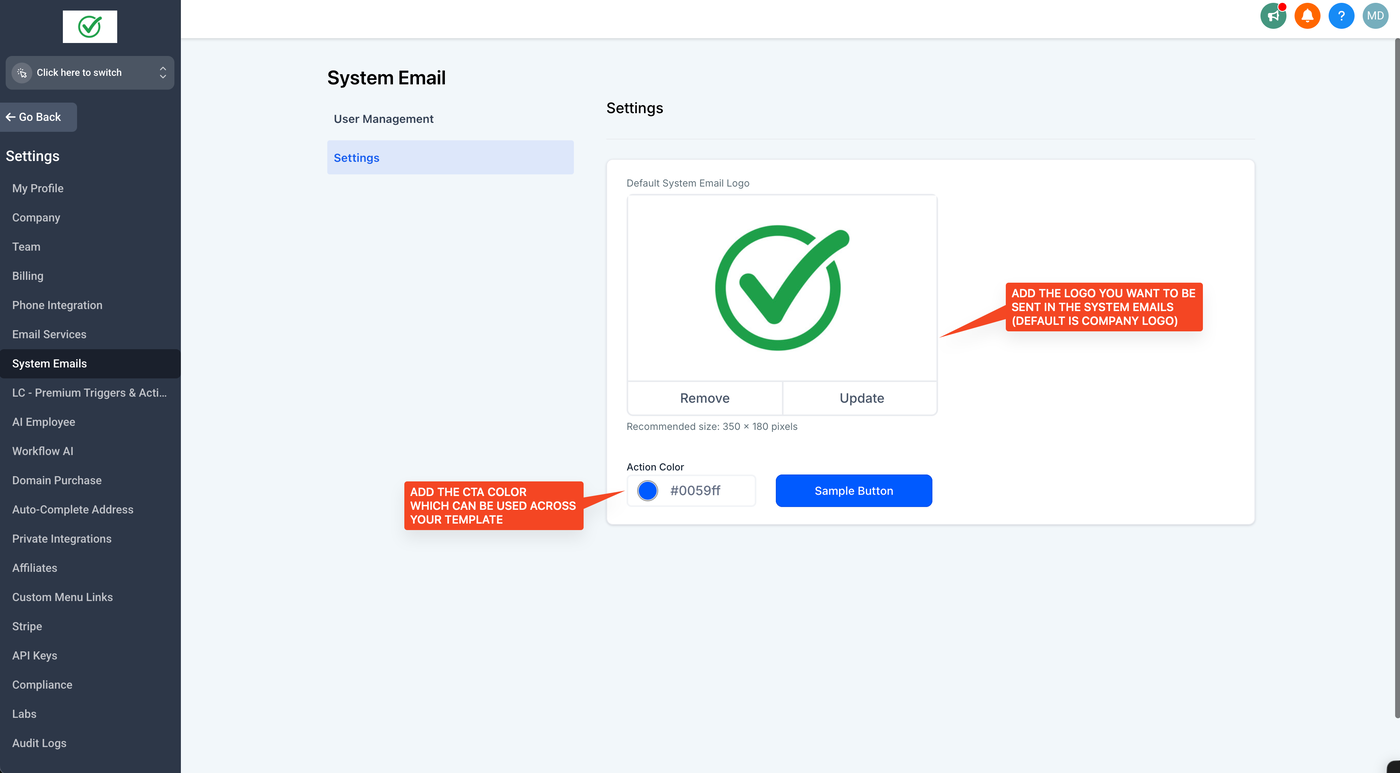
Schritt 4: Logo und CTA-Farben anpassen
Klicke im E-Mail-Vorlagen-Editor auf Settings.
Hier kannst du dein Markenlogo hochladen und die Farben der Call-to-Action-Buttons an dein Branding anpassen.
Speichere deine Änderungen, um die Vorlage zu aktualisieren.
Häufig gestellte Fragen
F: Wie kann ich Änderungen rückgängig machen, wenn sie mir nicht gefallen?
Wenn du eine Änderung rückgängig machen möchtest, kannst du zum Vorlagen-Editor zurückkehren und entweder eine frühere Version der Vorlage wiederherstellen oder deine Anpassungen manuell ändern.
F: Kann ich meine E-Mail-Änderungen vor dem Versenden ansehen?
Ja! Du kannst deine Änderungen vor der Anwendung über die Test-E-Mail- oder Vorschau-Funktion des E-Mail-Builders ansehen.
F: Wenn ich eine benutzerdefinierte Vorlage erstelle, funktionieren die Einstellungen dann weiterhin?
Wenn du die Custom Values verwendest, um Logos oder Button-Farben über die im Builder bereitgestellte Custom-Value-Option hinzuzufügen, funktionieren die Einstellungen weiterhin.