Dieser Leitfaden soll Ihnen helfen, Probleme mit Ihrer Facebook-Seite zu beheben. Wenn Sie Schwierigkeiten haben, lesen Sie bitte die Schritte durch und prüfen Sie, ob sie Ihr Problem lösen. Wenn nicht, teilen Sie uns mit, was passiert ist, damit wir eine Lösung für Sie finden können!
In diesem Artikel behandelt:
Facebook-Seiten werden in der Liste nicht angezeigt
Inhaltserlaubnis fehlt, ich habe Berechtigungen über den Business Manager
Meine Seite fehlt, ich bin Admin
Facebook-Post konnte nicht veröffentlicht werden
Missbräuchlicher / gemeldeter Inhalt / Link verstößt gegen Community-Standards
Fehler bei der Validierung des Zugriffstokens
Zwei-Faktor-Authentifizierung
„manage_permissions“ muss erteilt werden
Fehlendes oder ungültiges Bild
Ein unbekannter Fehler ist aufgetreten
Die angegebene URL ist ungültig oder dieser Link konnte nicht gepostet werden
Ich kann eine Seite/eine Gruppe im Social Planner nicht erneut verbinden
Facebook-Seiten werden in der Liste nicht angezeigt
Es ist wichtig, Ihr Facebook-Konto mit allen Berechtigungen zu verbinden. Die Hauptgründe sind wie folgt:
Inhaltserlaubnis fehlt, ich habe Berechtigungen über Business Manager
Der Benutzer muss Admin-Rechte für die Facebook-Seite haben; der Business Manager wird nicht empfohlen. Social Planner erfordert Content- und Insights-Berechtigungen während der Verbindung.
Meine Seite fehlt, ich bin Admin
Der Benutzer, der die ursprüngliche Integration verbunden hat, hat nicht die Berechtigungen für alle Facebook-Seiten erteilt. Wenn später eine weitere Seite hinzugefügt werden soll, kann diese beim Besuch von Social Planner > Einstellungen > Integration beim Authentifizieren nicht angezeigt werden.
Inhaltserlaubnis fehlt, ich habe Berechtigungen über Business Manager
Navigieren Sie zu Facebook:
Schritt 1: Melden Sie sich bei Ihrem Facebook-Konto der Seite an.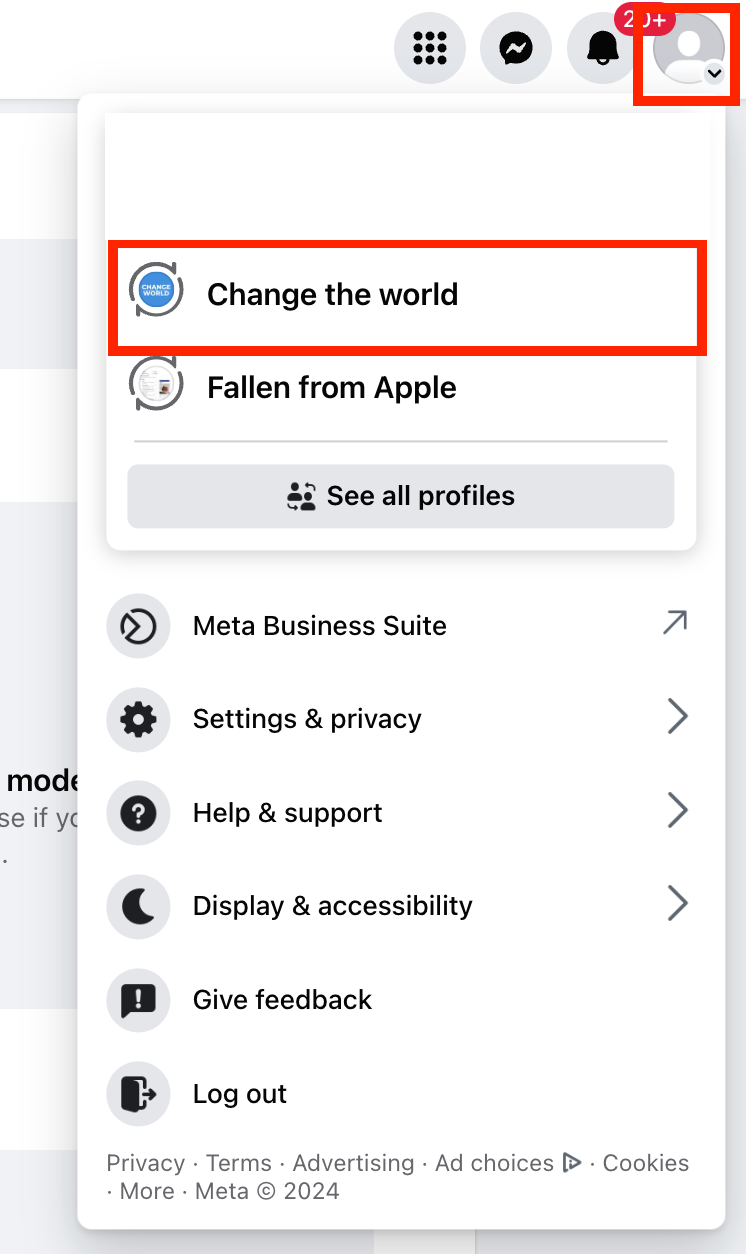
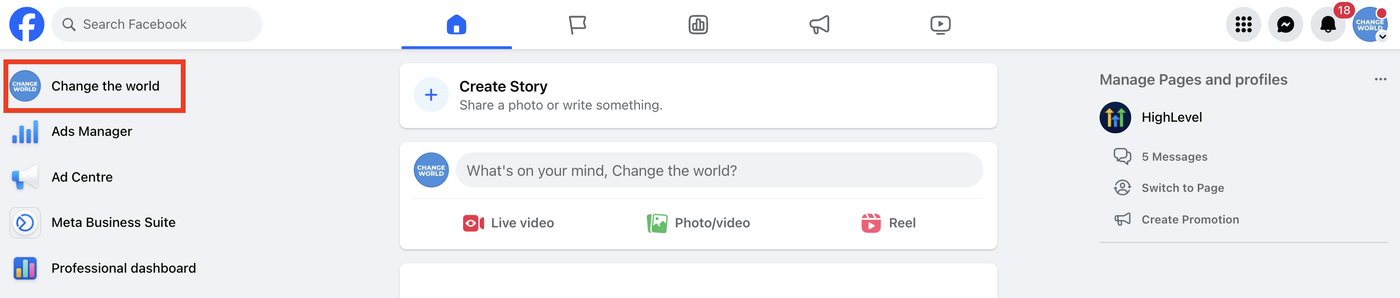
Gehen Sie zu Ihrem Profilbild und klicken Sie auf die Facebook-Seite.
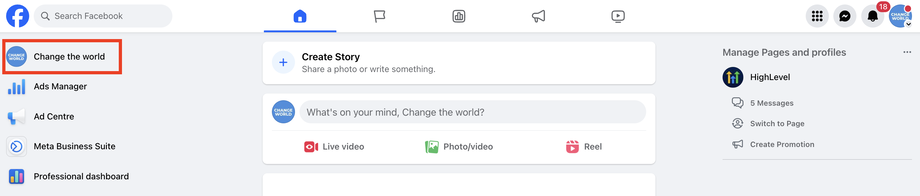
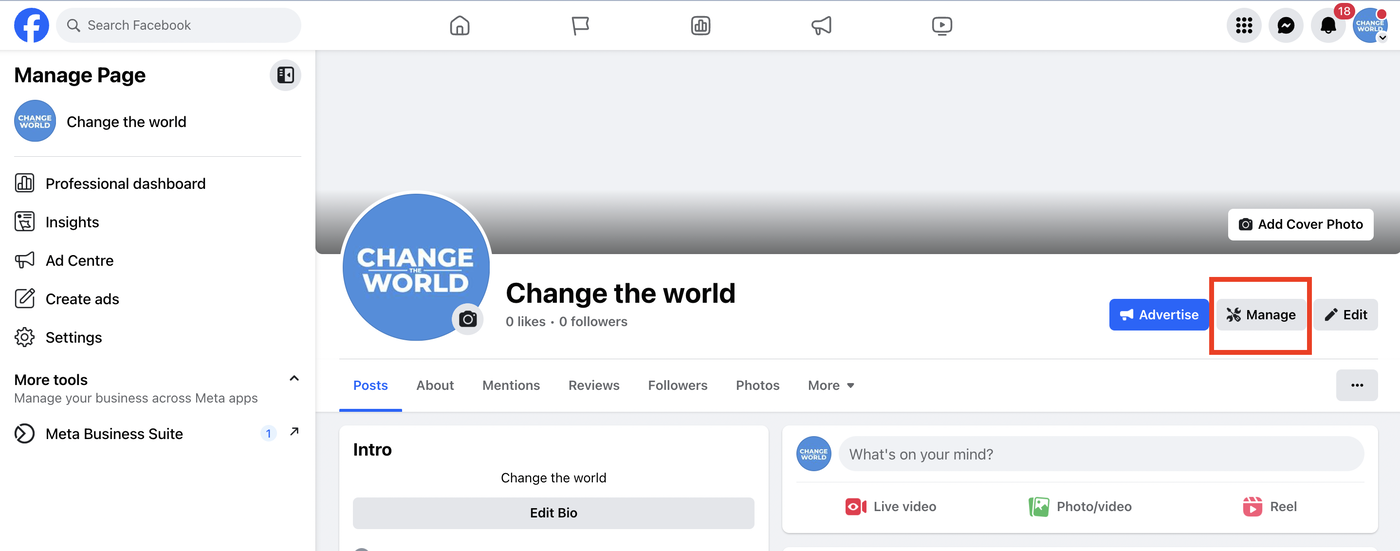
Gehen Sie zur Facebook-Seite und klicken Sie auf Verwalten.
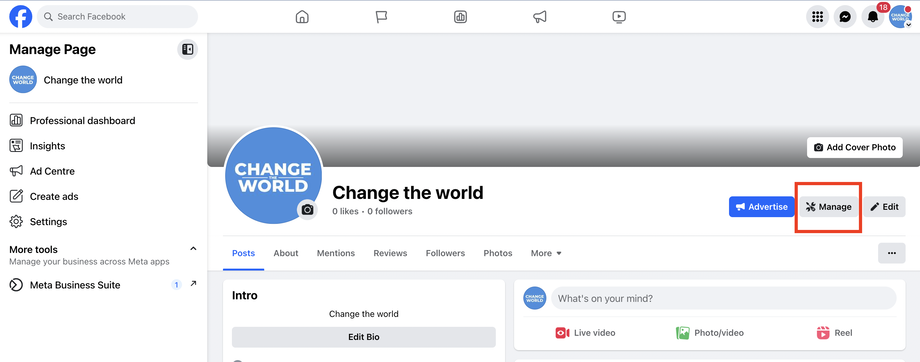
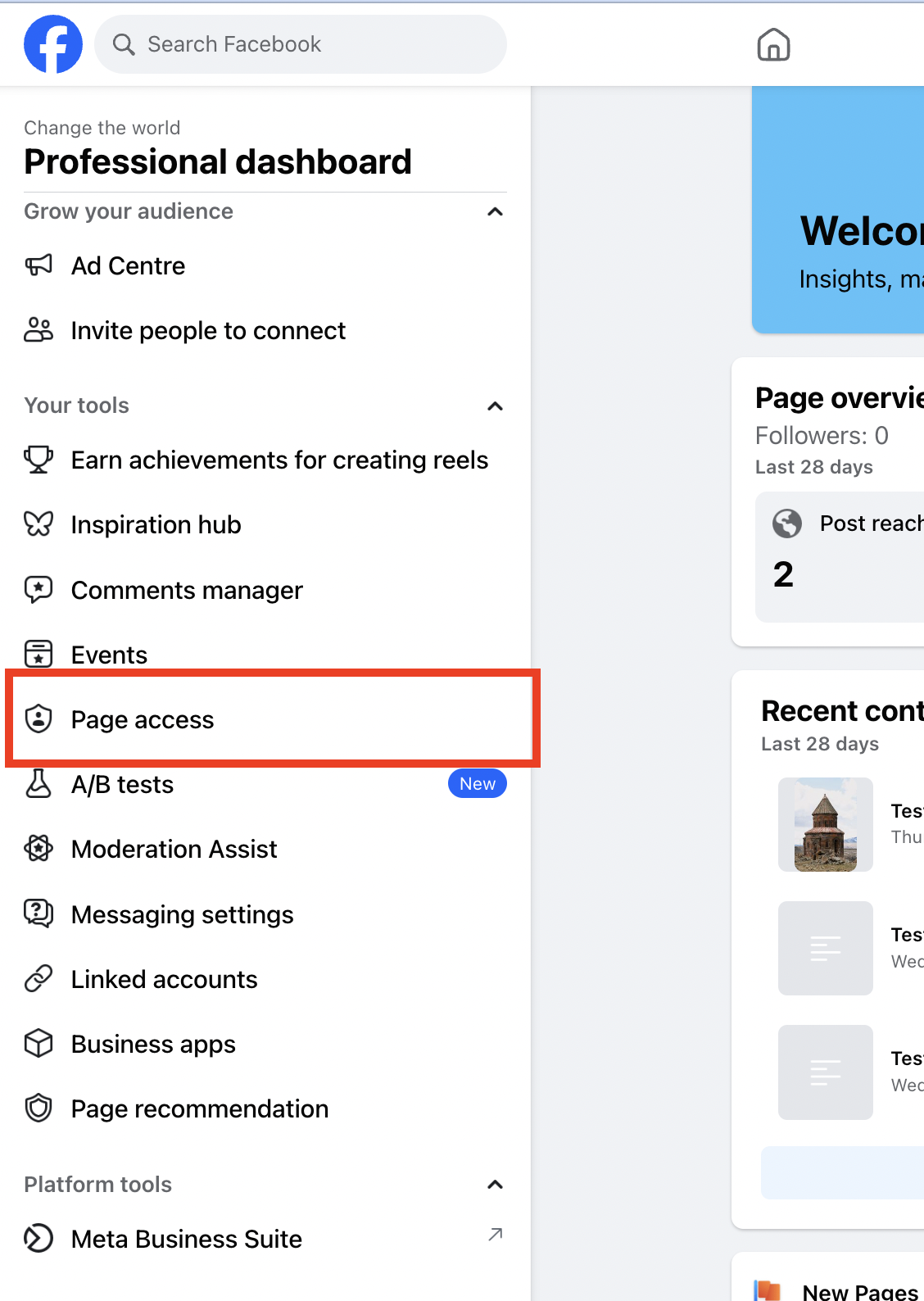
Im linken Panel suchen Sie Seitenzugriff.
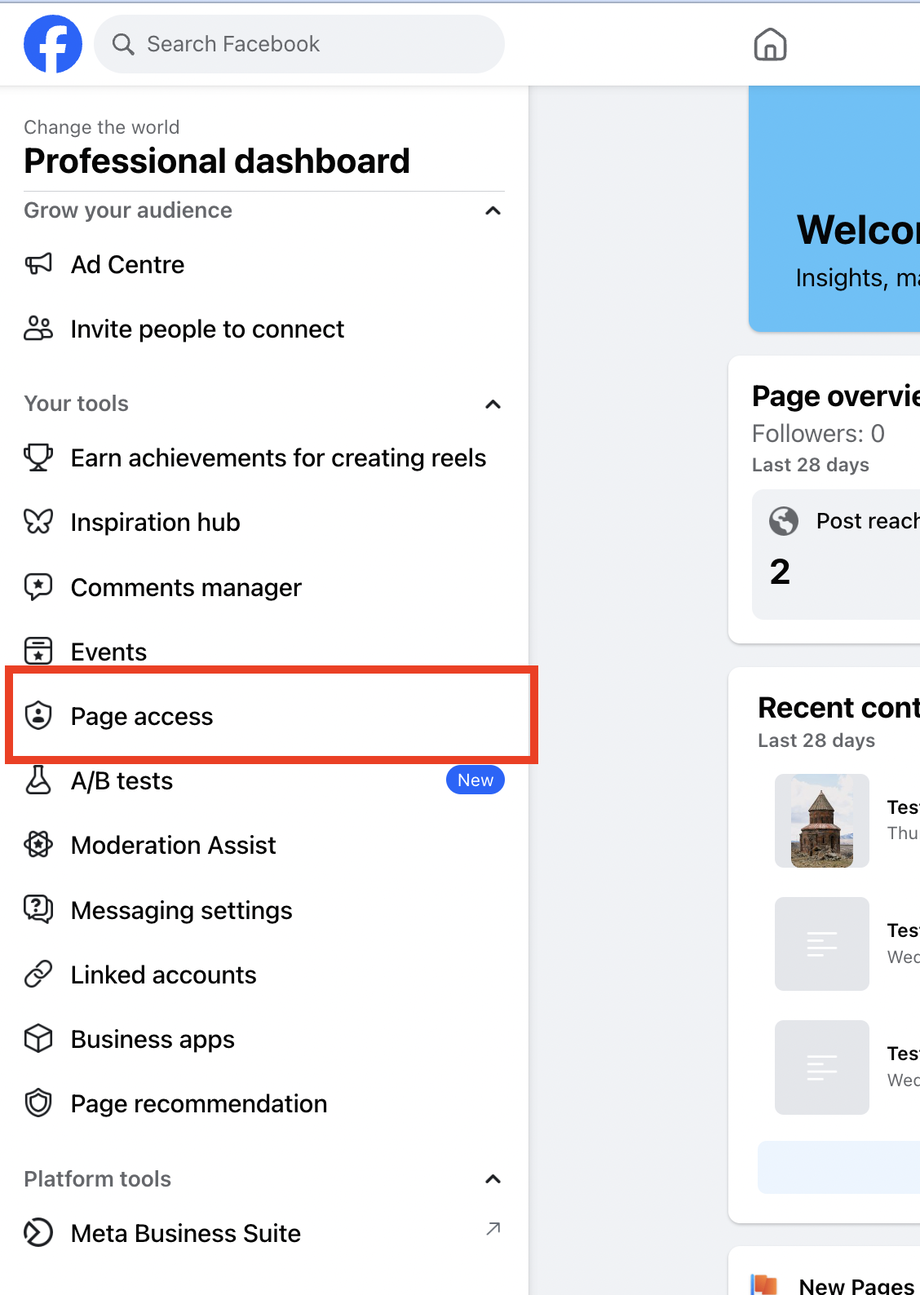
Prüfen Sie, ob Sie aufgelistet sind, z. B. Höchster > Seitenname. Sie müssen den Eigentümer/Admin der Seite bitten, die Person hinzuzufügen, die Social Planner verbinden und posten möchte.
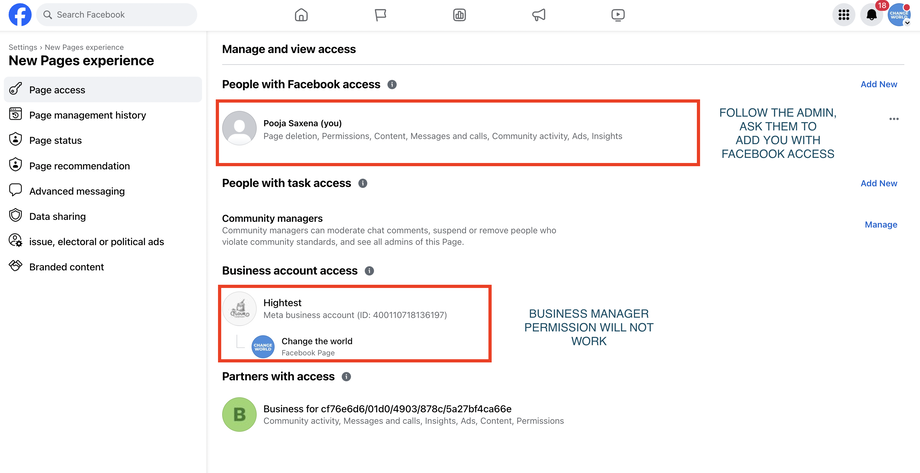
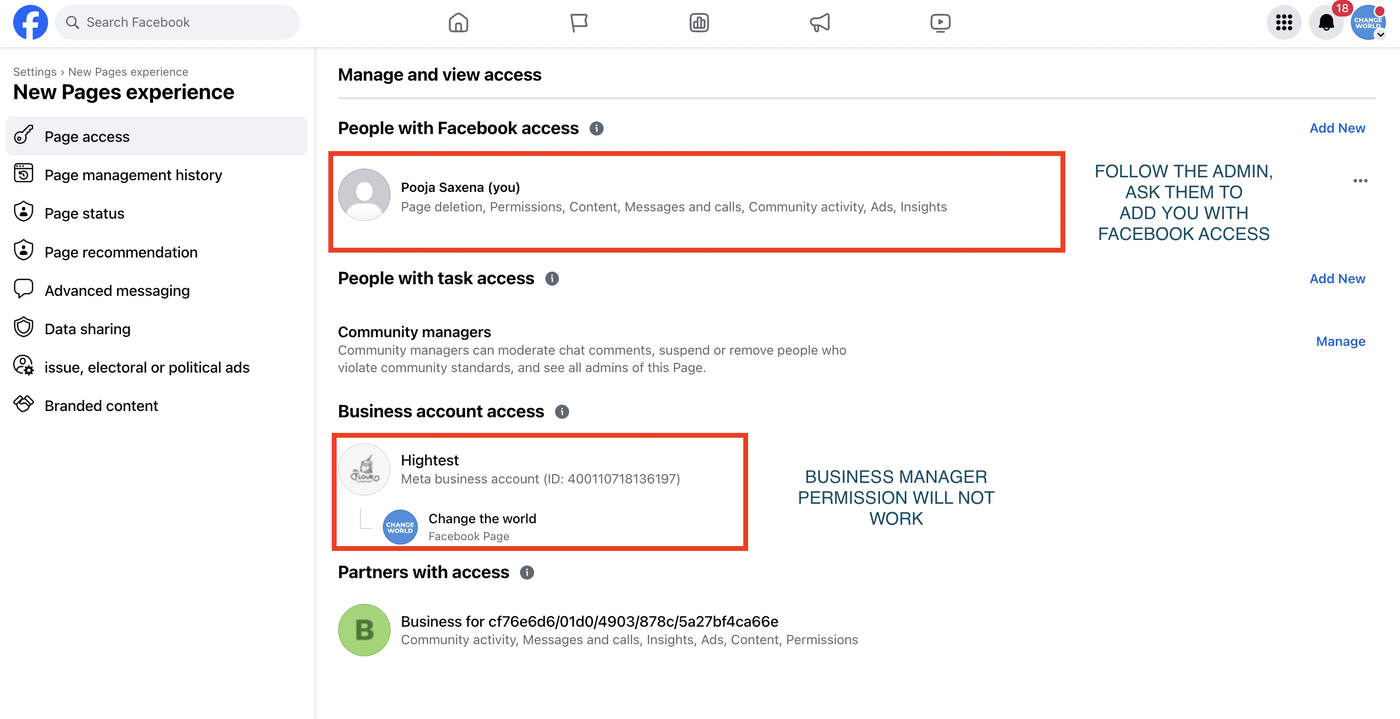
Wenn die Seite keine Personen mit Facebook-Zugriff hat, die der Eigentümer sind:
Sie sollten jemanden als Admin mit vollem Zugriff einladen. Hinweis: Senden Sie ihnen eine Freundschaftsanfrage, dies hilft beim Suchen des Namens.
Diese Person sollte den Admin, der die Seite besitzt, unter Personen mit Facebook-Zugriff (voller Zugriff) einladen.
Optional können sie die ursprüngliche hinzugefügte Person entfernen, sobald der Admin volle Berechtigungen hat.
Meine Seite fehlt, ich bin Admin
Wenn einige Facebook-Seiten in GHL Connector fehlen:
Navigieren Sie zu Facebook:
Schritt 1: Melden Sie sich bei Ihrem Facebook-Admin-Konto an.
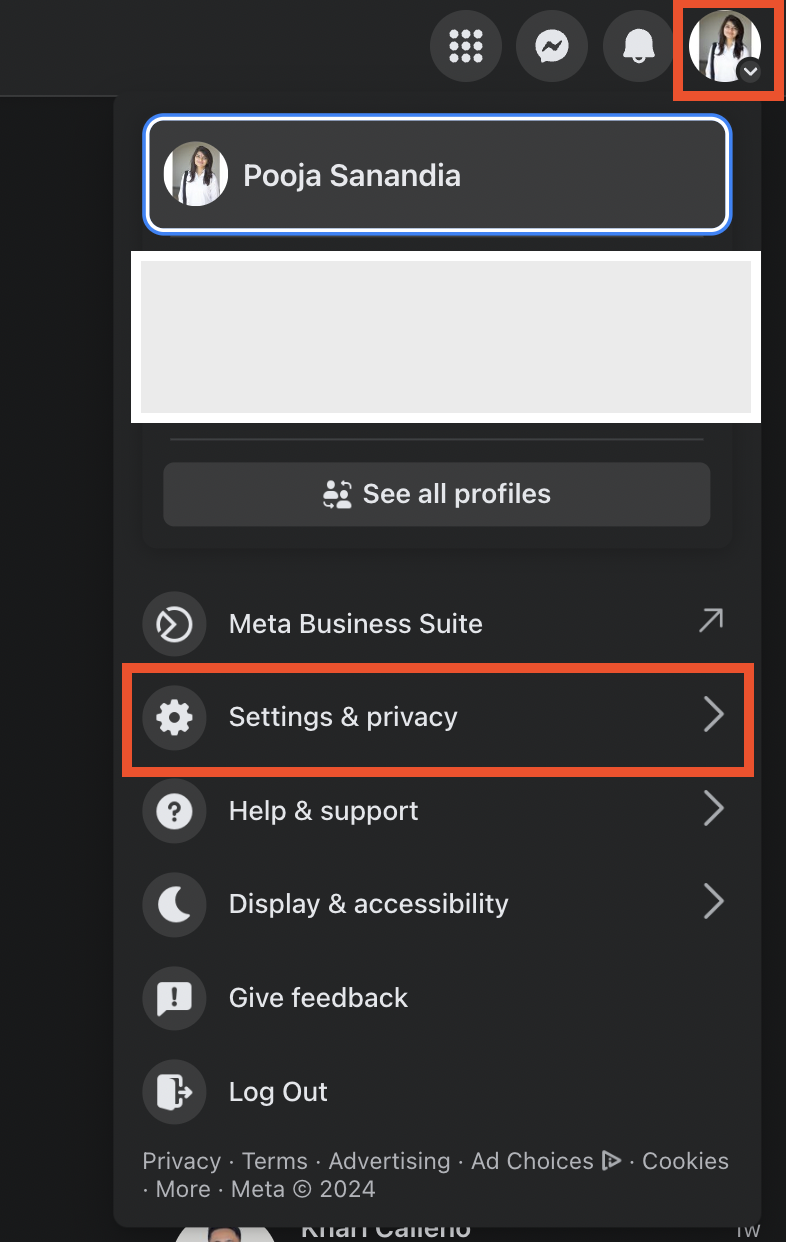
Schritt 2: Klicken Sie auf Ihr Profilbild rechts oben, dann auf Einstellungen und Datenschutz.
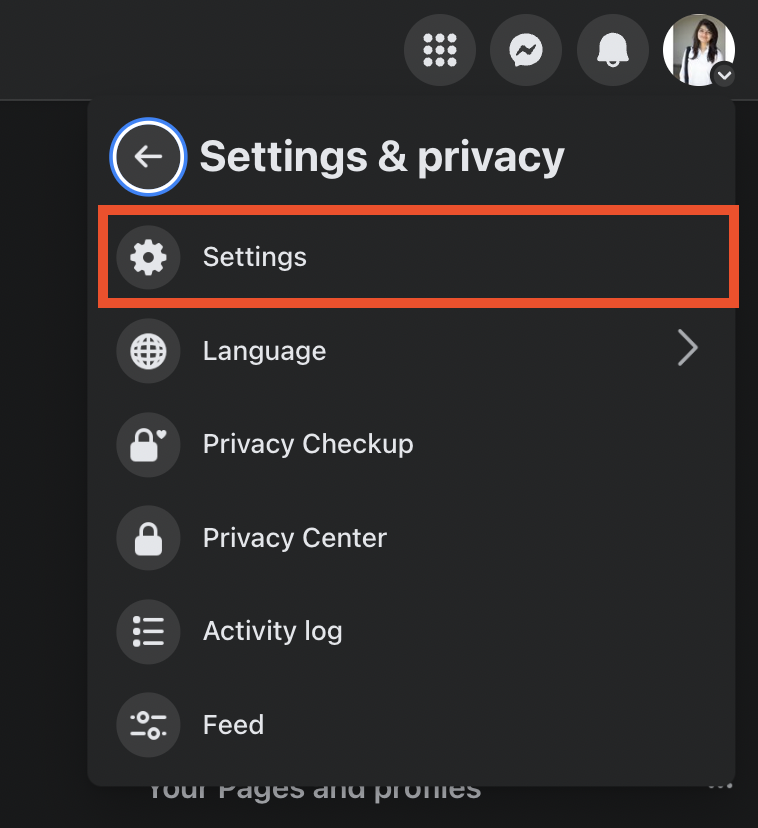
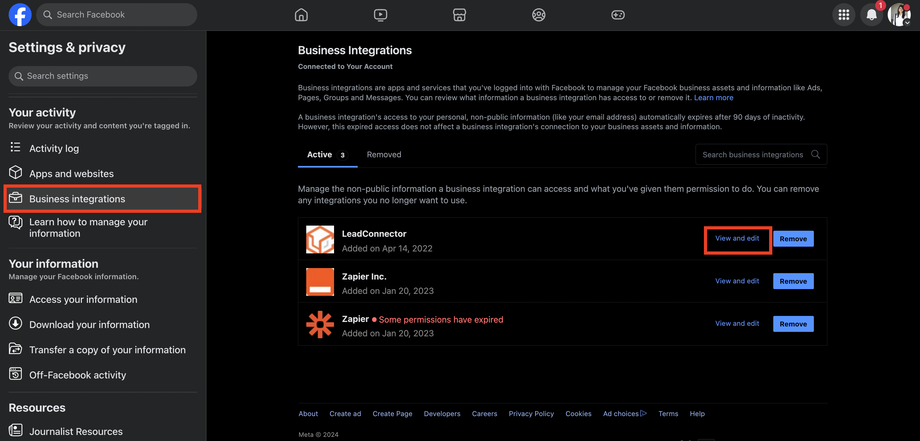
Schritt 3: Gehen Sie zu Einstellungen > Business-Integration > LeadConnector.
Schritt 4: Klicken Sie auf Anzeigen und Bearbeiten
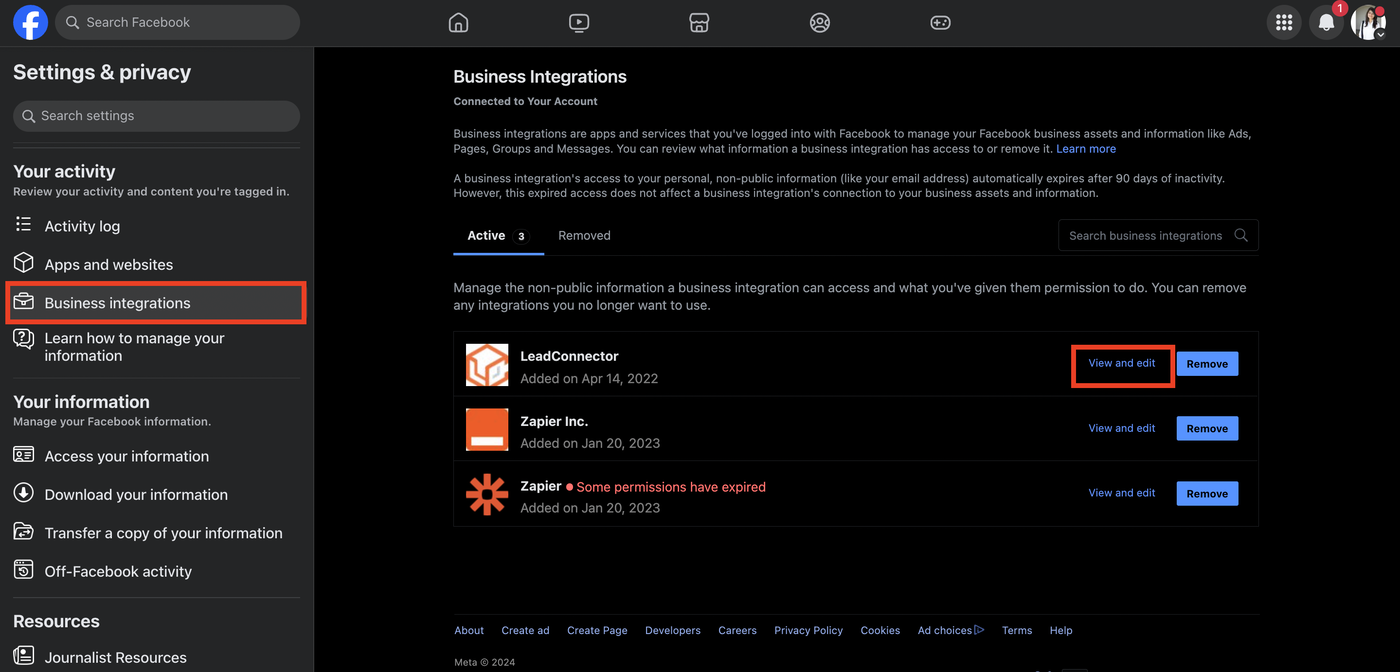
Seitenliste auswählen:
Stellen Sie sicher, dass alle Berechtigungen erteilt und alle Social-Kanäle ausgewählt sind.
Wenn einige Kanäle nicht angekreuzt sind, können Sie sie hier auswählen
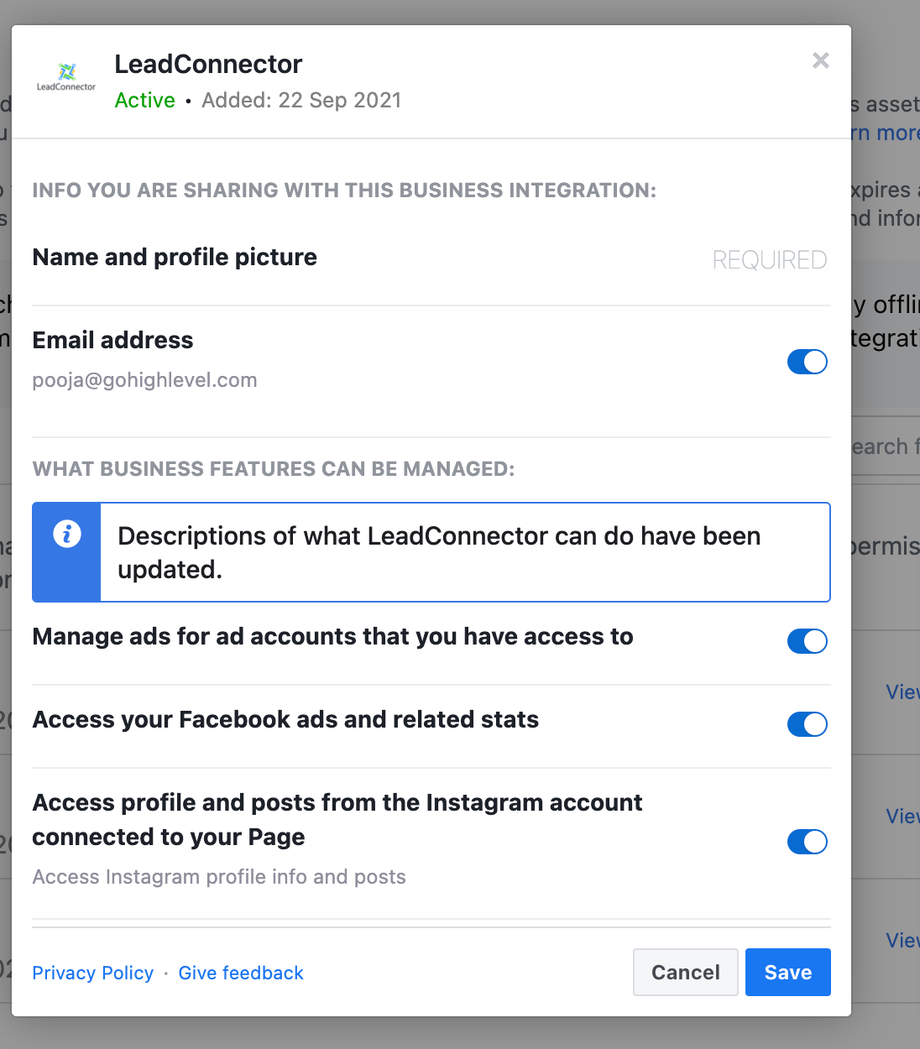
Speichern und erneut verbinden:
Nachdem Sie Berechtigungen geändert/Seiten ausgewählt haben, klicken Sie auf Speichern.
Gehen Sie nun zu den Einstellungen im Social Planner und verbinden Sie Ihre Facebook-Seiten erneut. Die zuvor fehlenden Seiten sollten jetzt angezeigt werden.
Facebook-Post konnte nicht veröffentlicht werden
Häufige Fehlerursachen:
Missbräuchlicher / gemeldeter Inhalt / Link verstößt gegen Community-Standards:
Nachricht konnte nicht gesendet werden, da der Inhalt von anderen als missbräuchlich oder unangemessen gemeldet wurde.
Fehler bei der Validierung des Zugriffstokens:
Sitzung ist ungültig, weil das Passwort geändert wurde oder Facebook die Sitzung aus Sicherheitsgründen geändert hat.
Dies tritt auf, wenn:
Passwort geändert wurde
90 Tage lang kein Post über Social Planner erfolgt ist
Zwei-Faktor-Authentifizierung:
Aktivierte Zwei-Faktor-Authentifizierung muss auf Kontoebene aktiviert werden. Danach Konto erneut verbinden.
Der Benutzer muss Administrator, Editor oder Moderator der Seite sein.
'manage_permissions' muss erteilt werden:
Stellen Sie sicher, dass Sie Administratorrechte auf den Social-Media-Seiten haben und bei der Verbindung manage_permissions für die Seiten zulassen.
Fehlendes oder ungültiges Bild:
Fehler tritt auf, wenn geteilte Links oder Bilder nicht mehr zugänglich sind.
Ein unbekannter Fehler ist aufgetreten:
Wahrscheinlich hat Ihr Facebook-Seiten-Zugriffstoken nicht genügend Berechtigungen. Seite erneut verbinden und alle Berechtigungen vergeben.
Die angegebene URL ist ungültig oder dieser Link konnte nicht gepostet werden:
Facebook indiziert Links; bei Überlastung kann dies fehlschlagen. Zweiter Versuch nach einigen Minuten ist meist erfolgreich.
Ich kann eine Seite/Gruppe im Social Planner nicht erneut verbinden:
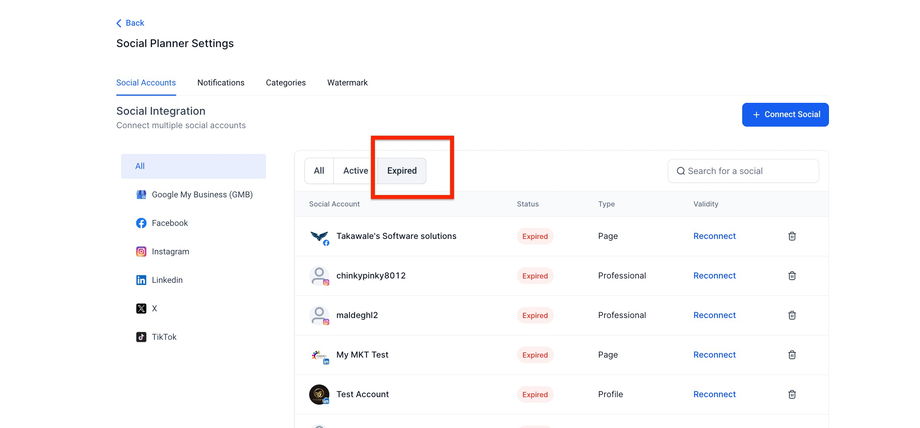
Verwenden Sie dasselbe Social-Media-Konto, das die Seite/Gruppe ursprünglich verbunden hat, oder lassen Sie den ursprünglichen Benutzer die Seite erneut verbinden.
Gehen Sie zu Einstellungen > Integrationen > Trennen, dann erneut verbinden.
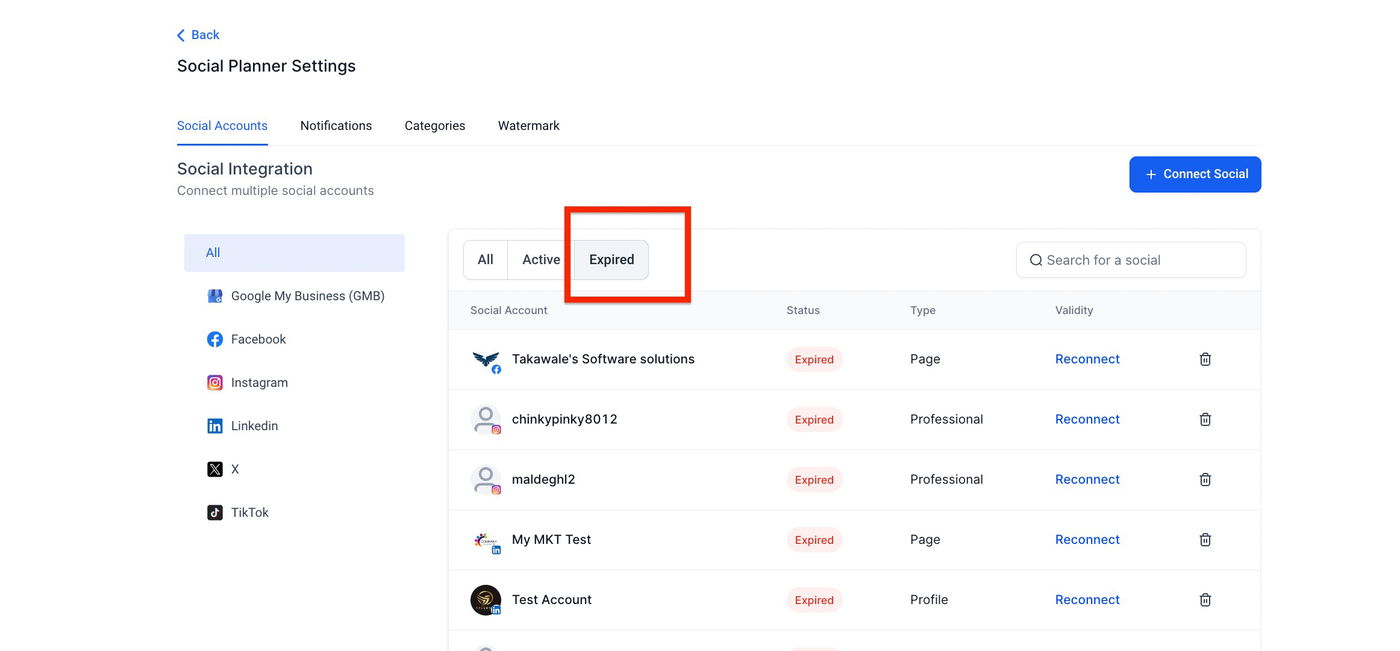
Beispiel:
Wenn Emily die Facebook-Seite verbunden hat und Alex (Account-Admin) die Verbindung erneuern möchte, muss Alex Emilys Konto verwenden oder Emily selbst die Verbindung erneut herstellen.