Dieser Artikel führt Sie Schritt für Schritt durch den kompletten Prozess, Ihr LinkedIn-Profil oder Ihre Unternehmensseite mit dem Social Planner von HighLevel zu verbinden. So können Sie Beiträge direkt über die Plattform planen und verwalten. Außerdem erfahren Sie wichtige Funktionen, benötigte Berechtigungen und wie Sie häufige Probleme beheben.
INHALTSVERZEICHNIS
Was ist die LinkedIn-Integration
Wichtige Vorteile der Verbindung von LinkedIn mit HighLevel
LinkedIn-Integration einrichten
Häufig gestellte Fragen
Was ist die LinkedIn-Integration
Die LinkedIn-Integration in HighLevel ermöglicht es Nutzern, persönliche Profile oder Unternehmensseiten mit dem Social Planner zu verbinden. Nach der Verbindung können Sie Beiträge direkt aus dem HighLevel-Dashboard planen, veröffentlichen und verwalten. Dies optimiert das Social-Media-Engagement, spart Zeit und verbessert die Sichtbarkeit von Inhalten.
Wichtige Vorteile der Verbindung von LinkedIn mit HighLevel
Die Verbindung Ihres LinkedIn-Kontos bietet leistungsstarke Funktionen zur Optimierung Ihrer Social-Media-Strategie:
Beiträge direkt auf LinkedIn-Profilen oder -Seiten planen und veröffentlichen.
Verwaltung mehrerer Konten über verschiedene Social-Plattformen an einem Ort.
Verbindungstatus und Token-Gültigkeit einsehen, um Ausfallzeiten zu vermeiden.
Einfache Wiederverbindung oder Aktualisierung der Berechtigungen bei Ablauf.
Benutzerzugriff und Berechtigungen für Teamarbeit steuern.
LinkedIn-Integration einrichten
Bevor Sie beginnen, stellen Sie sicher, dass Sie Administratorzugriff auf die LinkedIn-Seite haben, die Sie verbinden möchten. Das Integrationstoken ist etwa 60 Tage gültig; danach wird eine „Reconnect“-Benachrichtigung angezeigt, um die Verbindung zu erneuern. Bei fehlenden Berechtigungen wird der Status „Permissions Missing“ angezeigt – folgen Sie einfach erneut den Einrichtungsschritten, um die Verbindung erfolgreich zu autorisieren.
Schritt-für-Schritt Anleitung:
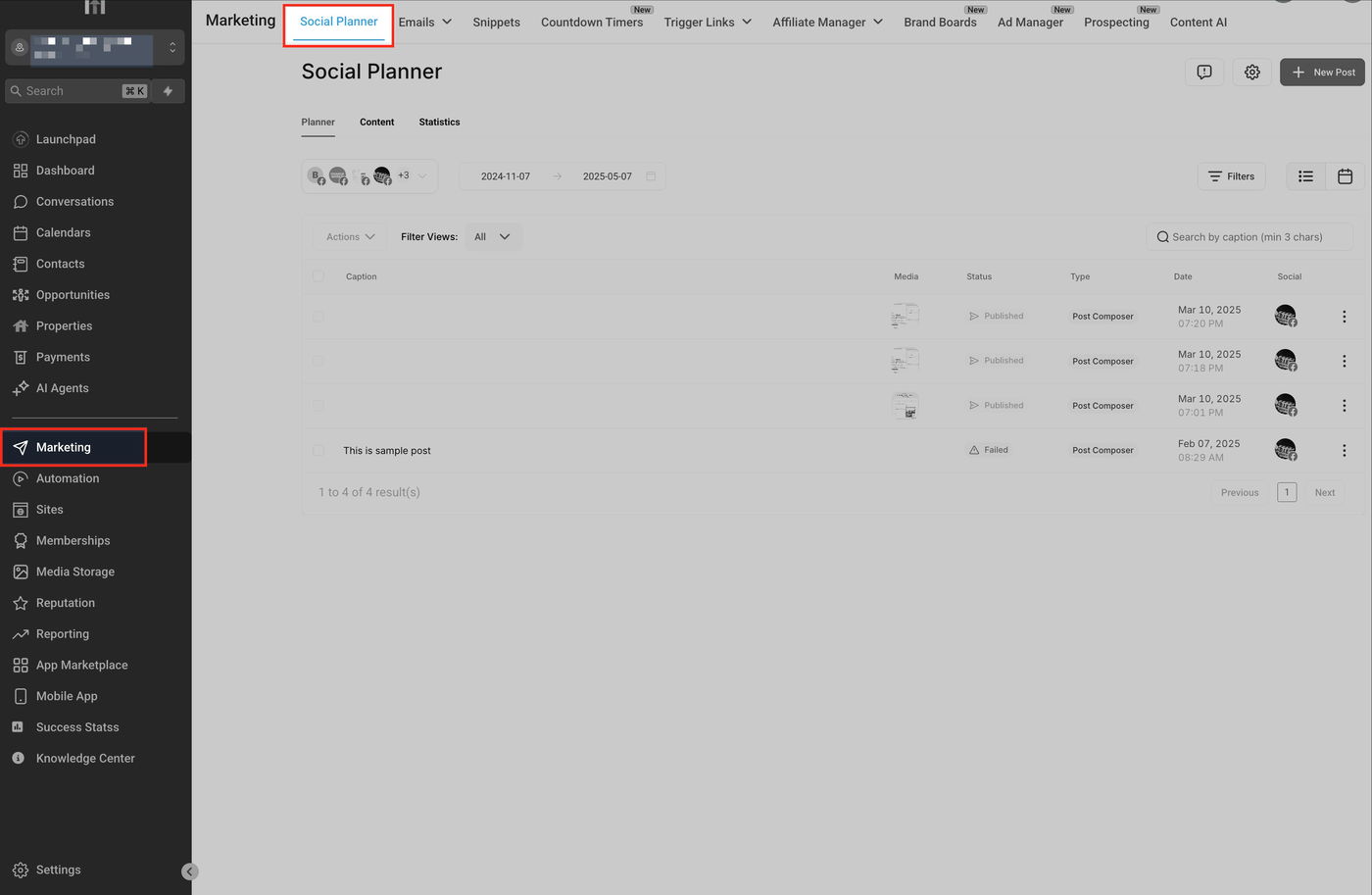
Navigieren Sie zum Social Planner
Gehen Sie über die linke Seitenleiste zu Marketing > Social Planner, um Ihre geplanten Inhalte über alle verbundenen Social-Kanäle zu verwalten.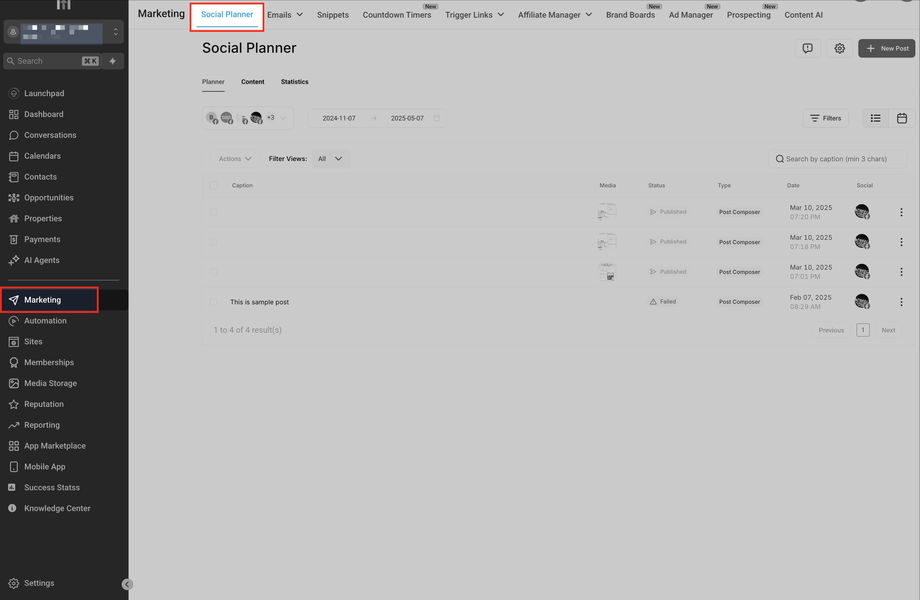
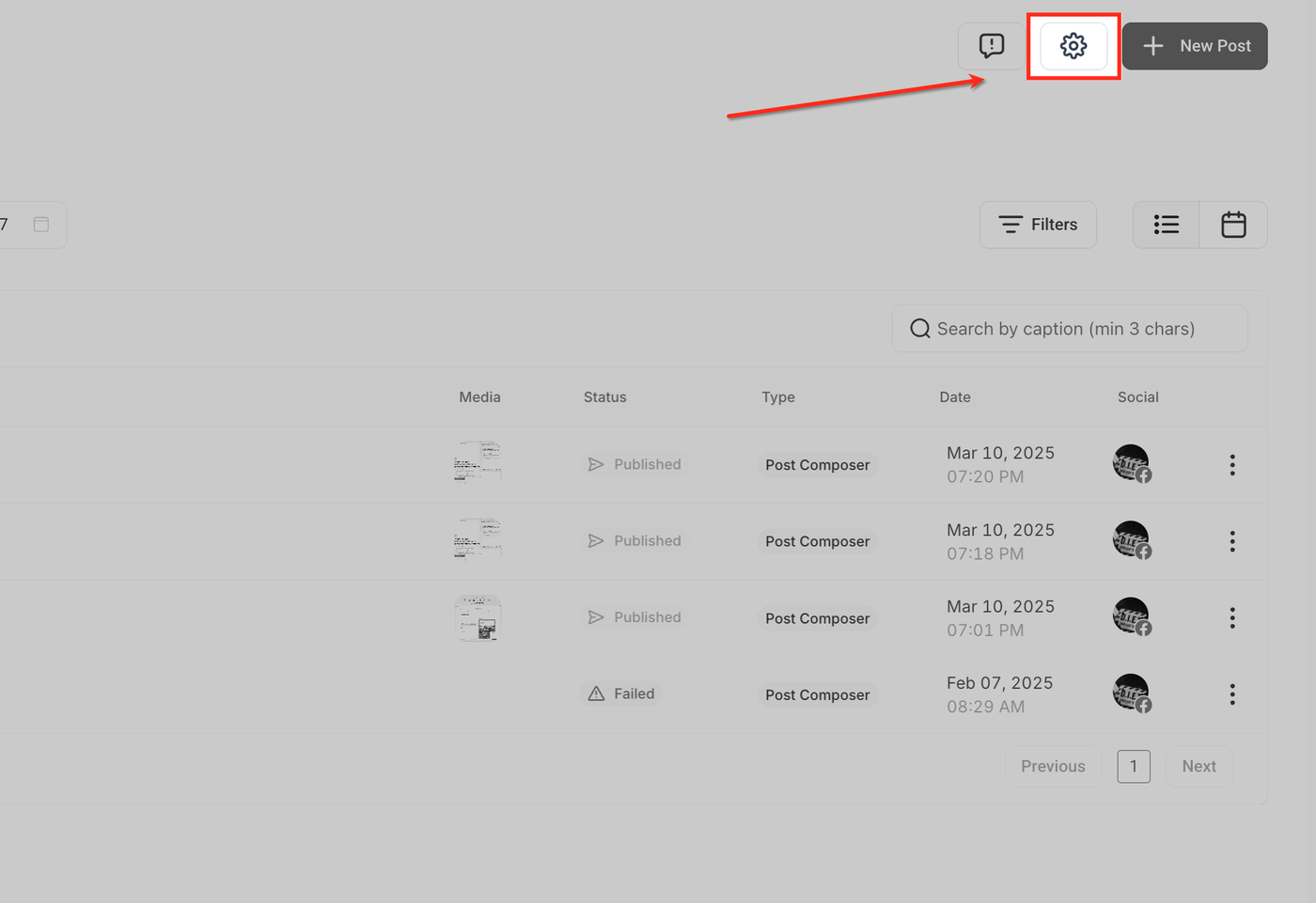
Social Planner Einstellungen öffnen
Klicken Sie auf das Zahnrad-Symbol oben rechts, um die Einstellungen des Social Planners zu öffnen.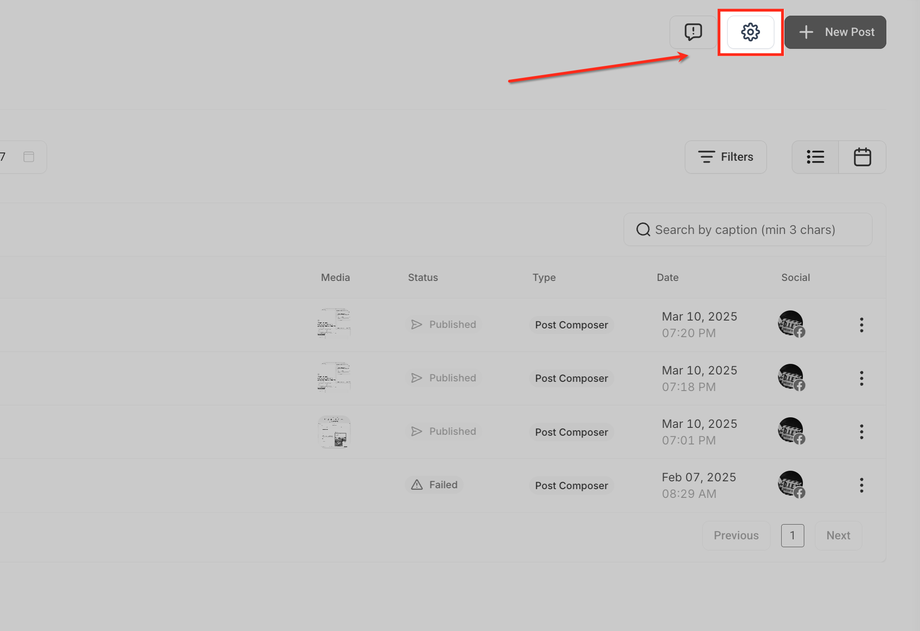
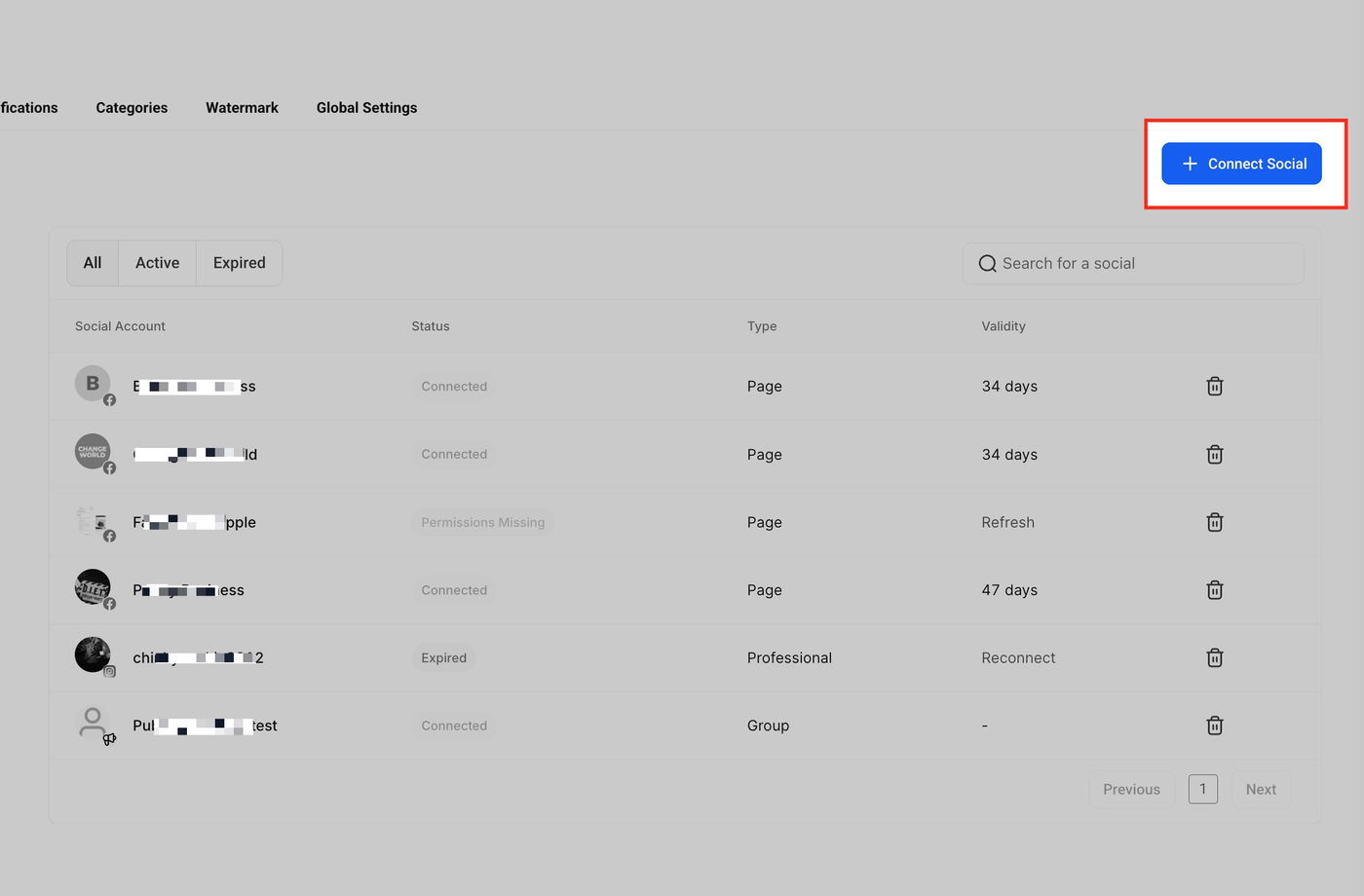
„Social verbinden“ auswählen
Klicken Sie im Tab „Social Accounts“ auf die Schaltfläche + Connect Social, um Ihr LinkedIn-Konto zu verknüpfen.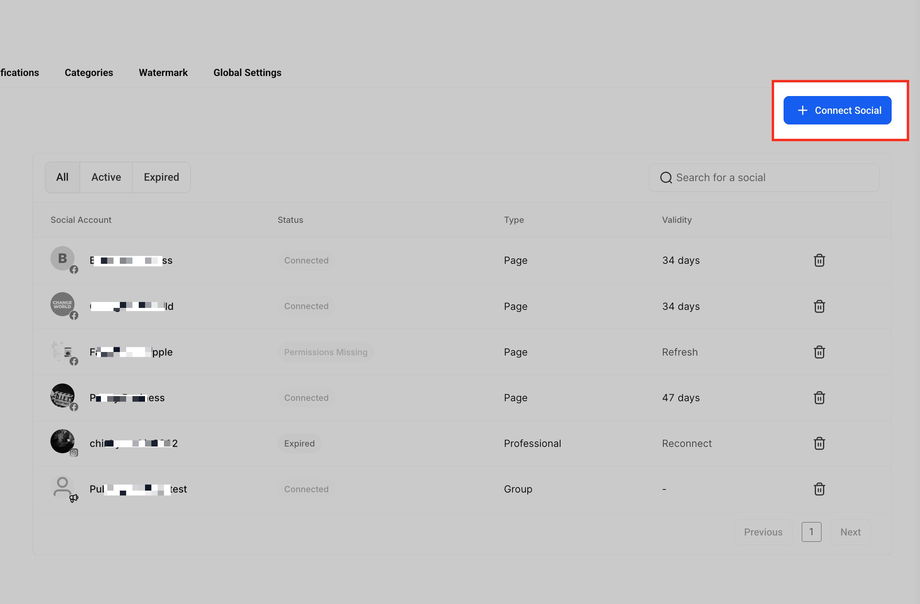
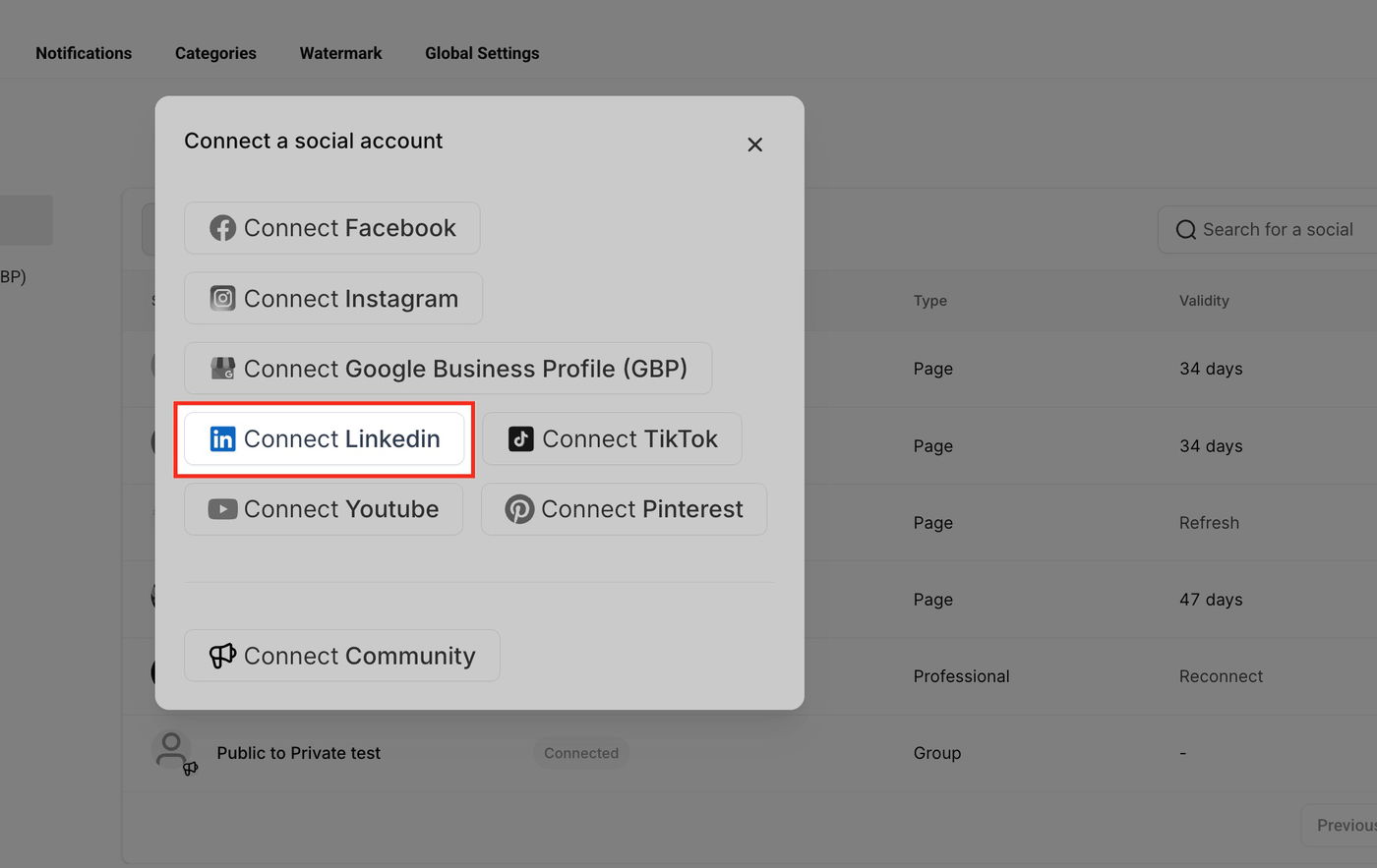
LinkedIn auswählen
Ein Popup zeigt alle verfügbaren Plattformen an. Klicken Sie auf „Connect LinkedIn“.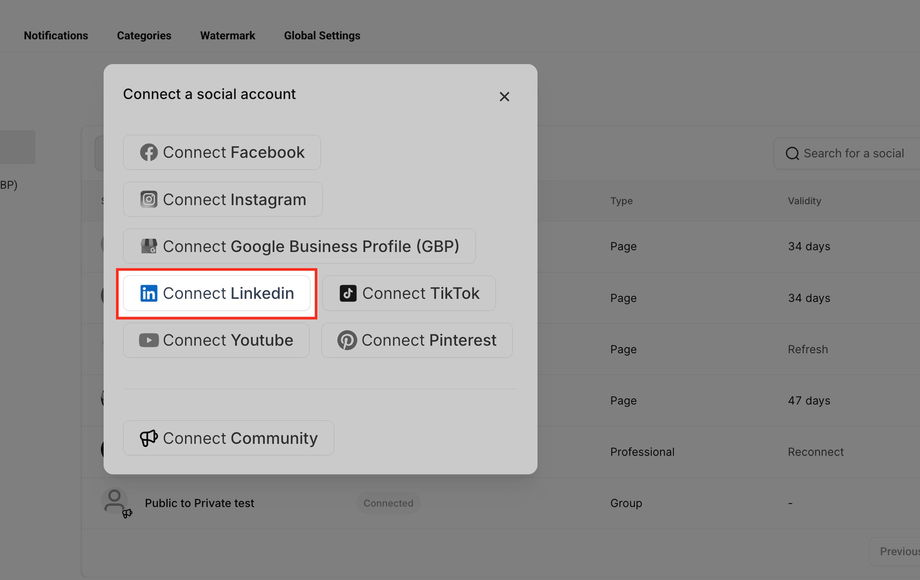
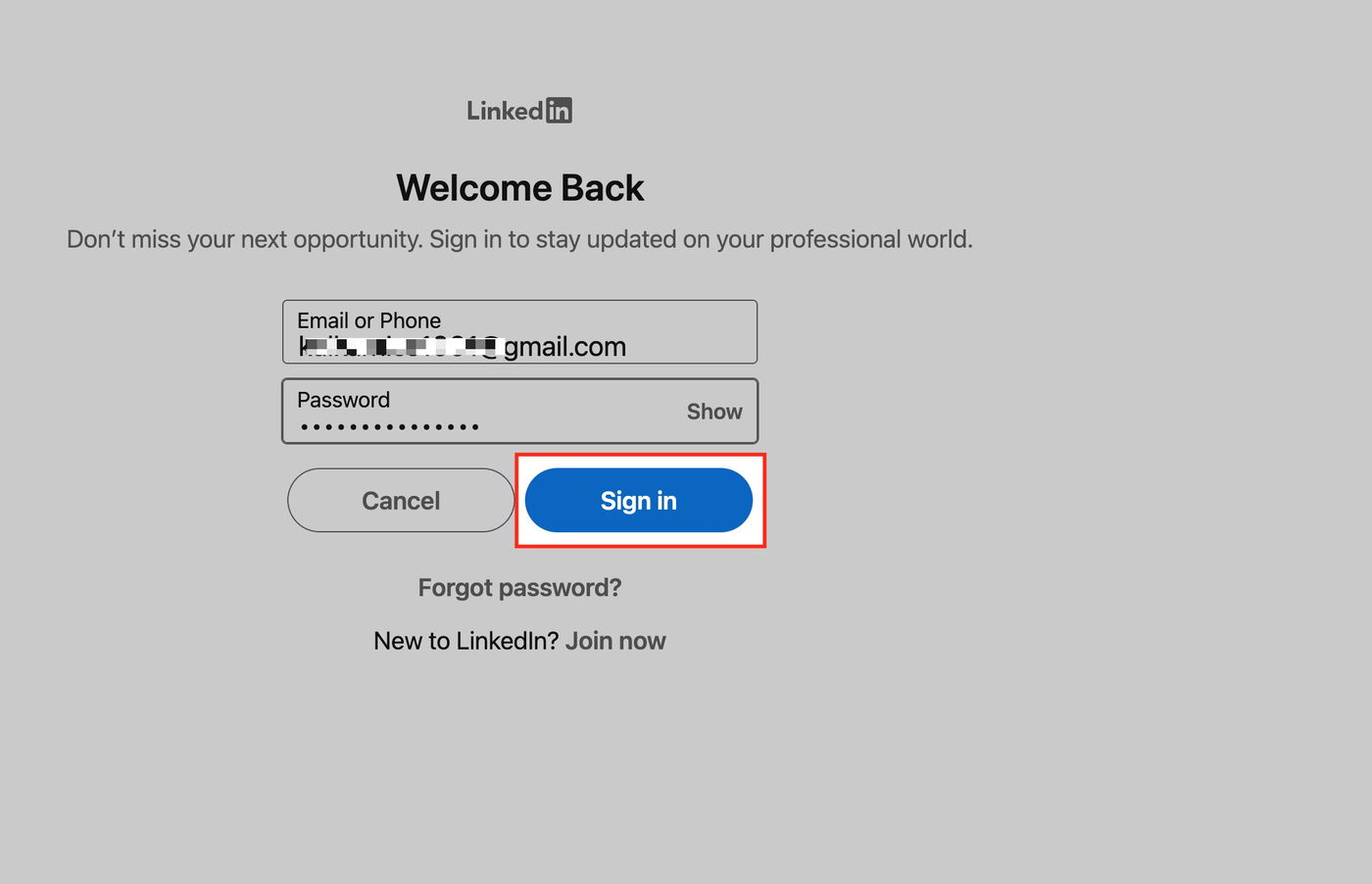
Bei LinkedIn anmelden
Sie werden zum LinkedIn-Login weitergeleitet. Geben Sie Ihre LinkedIn-Zugangsdaten ein und klicken Sie auf „Sign In“.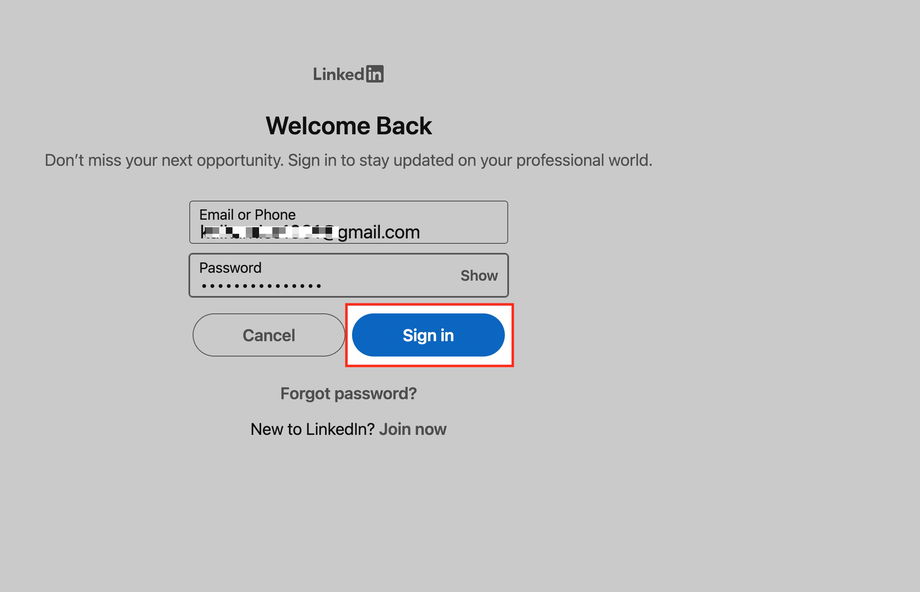
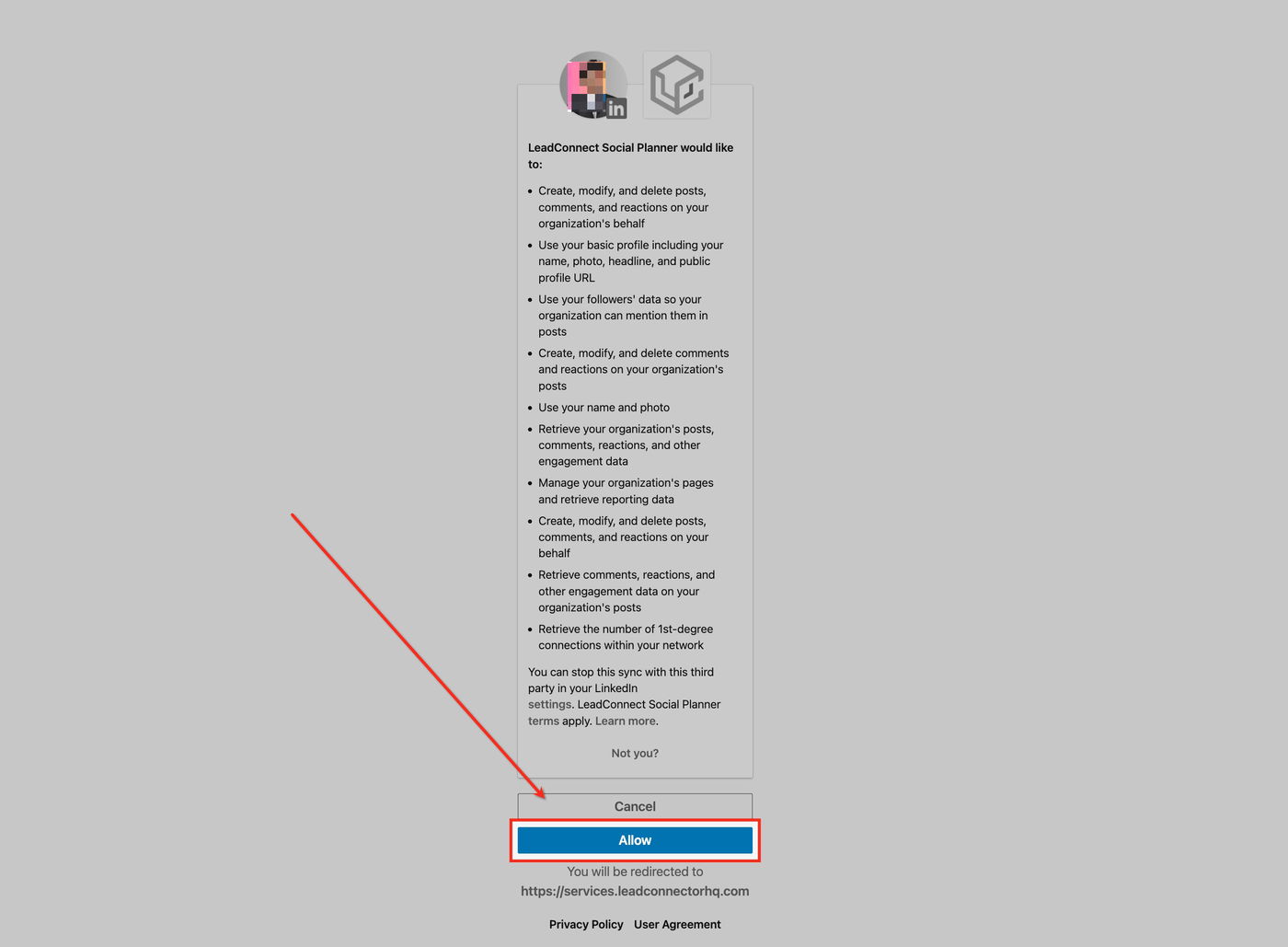
Berechtigungen erteilen
LinkedIn bittet um Autorisierung des Zugriffs über LeadConnector. Klicken Sie auf „Allow“.
Hinweis: Für Werbezwecke muss Ihr LinkedIn-Konto Super Admin oder Campaign Manager-Rechte für das Werbekonto haben.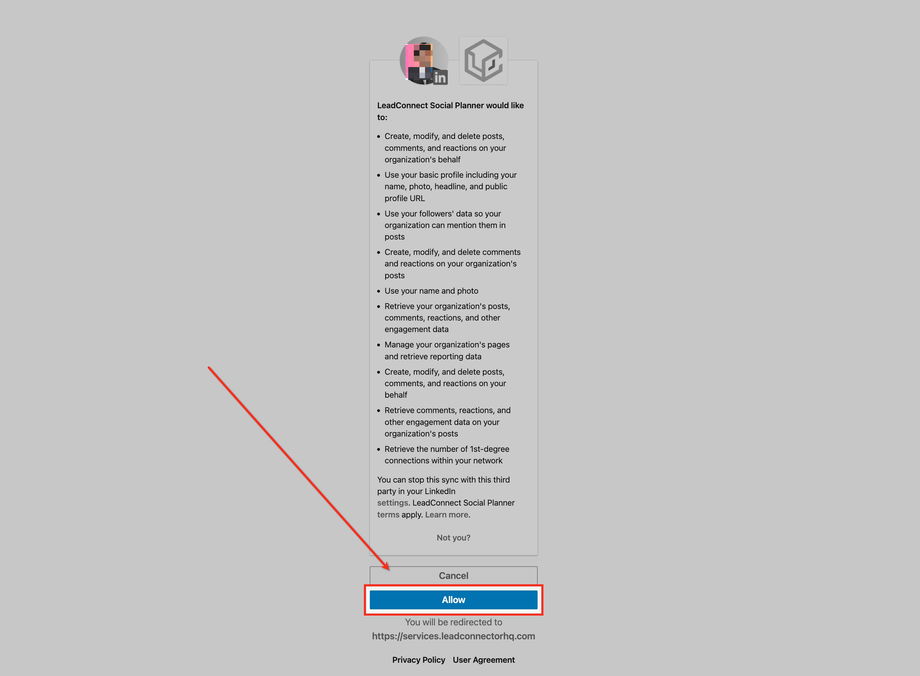
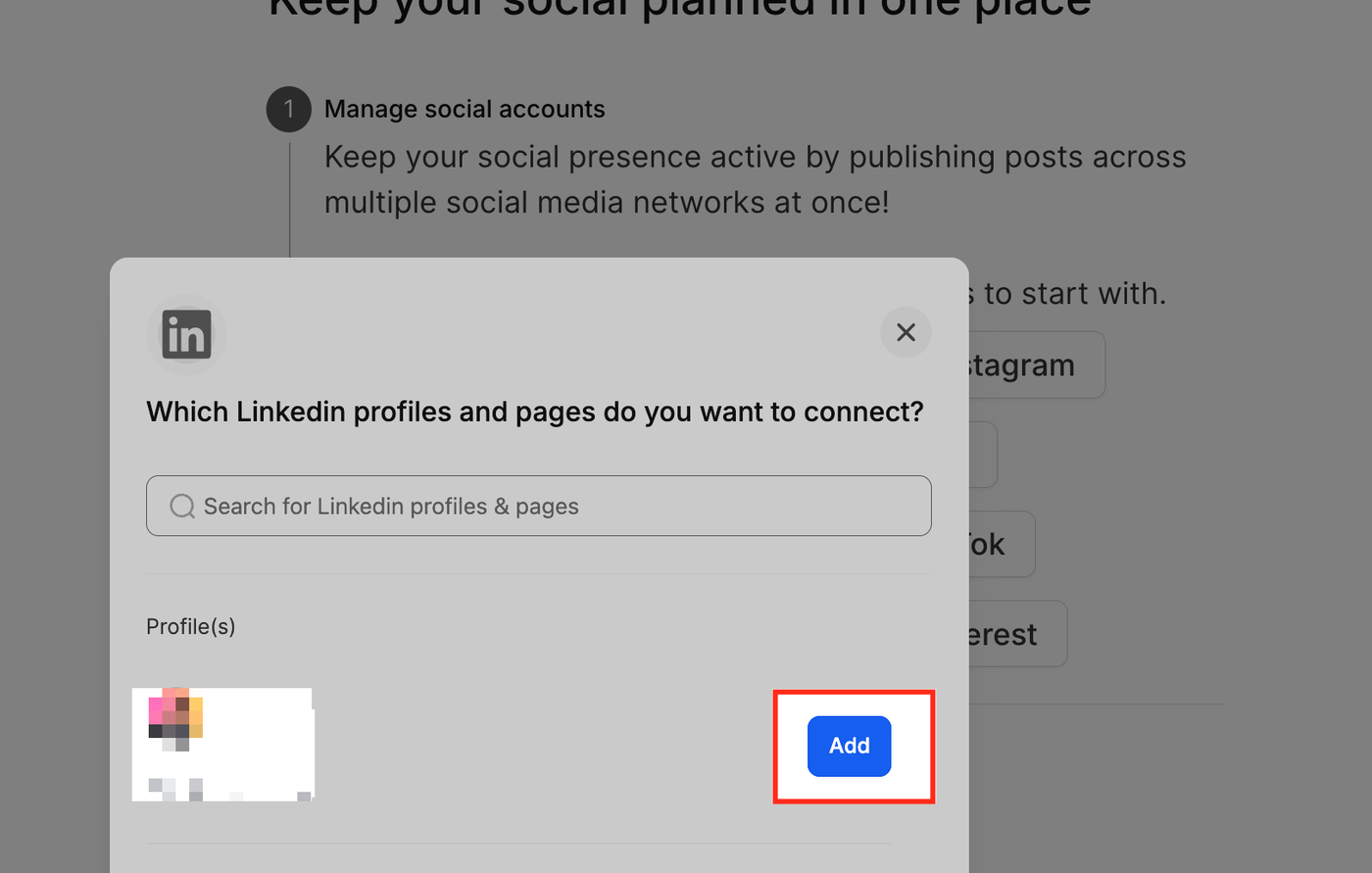
LinkedIn-Profil oder Seite auswählen
Nach der Autorisierung wählen Sie das LinkedIn-Profil oder die Unternehmensseite aus, die Sie verbinden möchten, und klicken auf „Add“.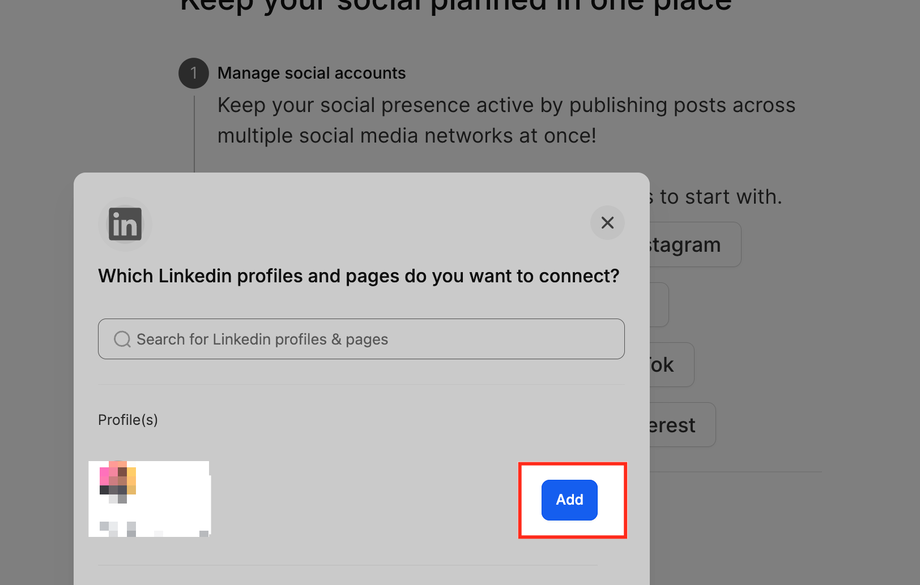
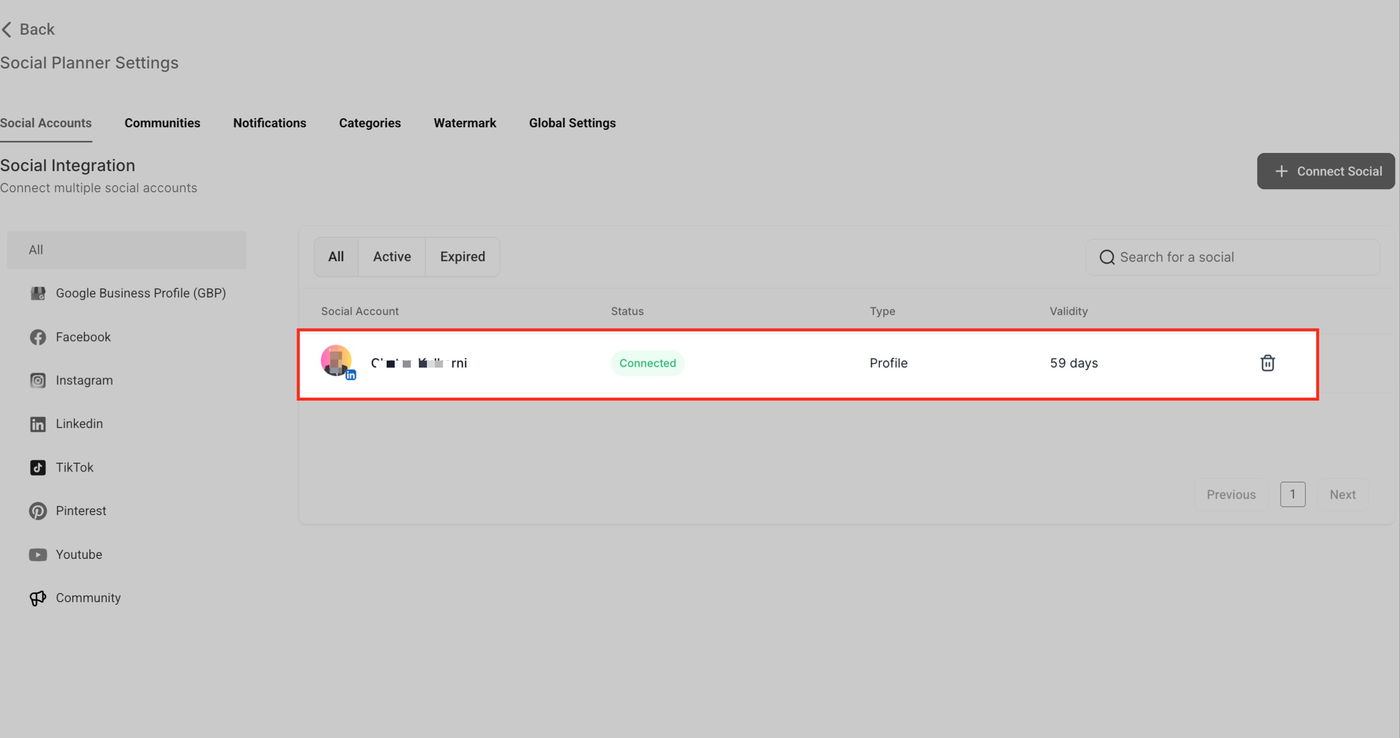
Verbindungsbestätigung
Das Konto wird nun als „Connected“ im Tab Social Accounts angezeigt, inklusive Typ und Token-Gültigkeit.
Tipp: Wenn das Werbekonto nach erfolgreicher Verbindung nicht angezeigt wird, prüfen Sie, ob es aktiv ist und die Marketing Developer Terms akzeptiert wurden.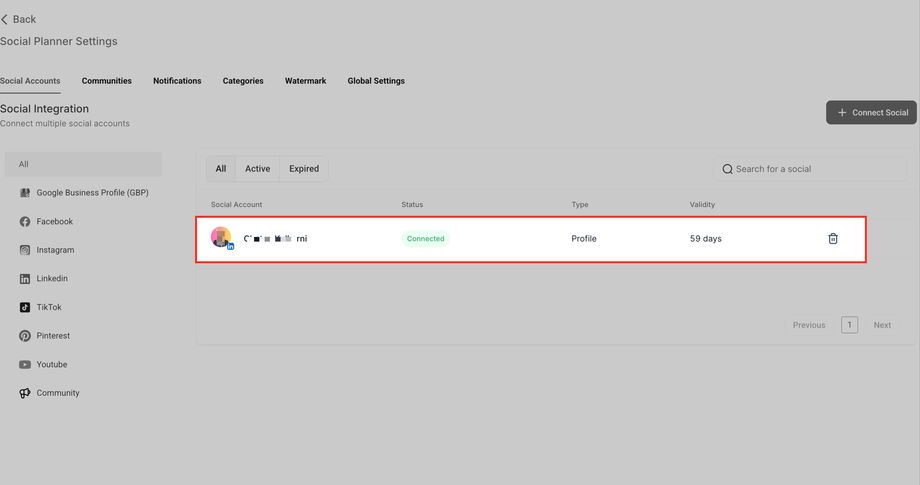
Häufig gestellte Fragen
F: Kann ich gleichzeitig ein LinkedIn-Profil und eine Unternehmensseite verbinden?
A: Ja, HighLevel erlaubt die Verbindung mehrerer LinkedIn-Konten – sowohl persönliche Profile als auch Unternehmensseiten, je nach Berechtigungen.
F: Was passiert, wenn meine LinkedIn-Verbindung abläuft?
A: Wenn das Token abläuft, wird im Tab Social Accounts „Reconnect“ angezeigt. Einfach darauf klicken und erneut autorisieren.
F: Warum wird bei meiner Seite „Permissions Missing“ angezeigt?
A: Das bedeutet meist, dass Ihr LinkedIn-Konto keine Admin-Rechte hat oder während der Autorisierung nicht alle Berechtigungen gewährt wurden. Verbinden Sie die Seite erneut und stellen Sie vollständigen Zugriff sicher. Für Werbekonten muss die Benutzerrolle im Campaign Manager ausreichend sein.
F: Kann ich LinkedIn-Beiträge für persönliche und Unternehmensseiten planen?
A: Ja, sobald beide verbunden sind, können Sie beim Erstellen eines Beitrags auswählen, wo veröffentlicht werden soll.
F: Gibt es eine Begrenzung für die Anzahl der LinkedIn-Konten, die ich verbinden kann?
A: Es gibt keine feste Begrenzung, aber die Anzahl sollte mit Ihrem Abonnement und den Admin-Berechtigungen übereinstimmen.