HighLevel Ad Manager bietet ein integriertes Dashboard, um die Leistung Ihrer LinkedIn-Anzeigen neben Meta- und Google-Kampagnen zu verfolgen. Mit den LinkedIn-Statistiken können Sie Ergebnisse auf jeder Ebene überwachen – von übergeordneten Kampagnen-Gruppen bis zu einzelnen Anzeigen.
Dieser Leitfaden erklärt, wo Sie LinkedIn-Statistiken finden, welche Metriken verfügbar sind und wie Sie die Ergebnisse für Lead-Generation- und Website-Traffic-Kampagnen interpretieren.
INHALTSVERZEICHNIS
Wo Sie LinkedIn-Statistiken finden
Statistik-Hierarchie
Übersicht der Metriken
Performance-Analyse (Trends über die Zeit)
Detaillierte Metrik-Tabellen
Metriken nach Zielsetzung
Lead-Generation-Kampagnen
Website-Traffic-Kampagnen
Dateninterpretation
Best Practices
Wo Sie LinkedIn-Statistiken finden
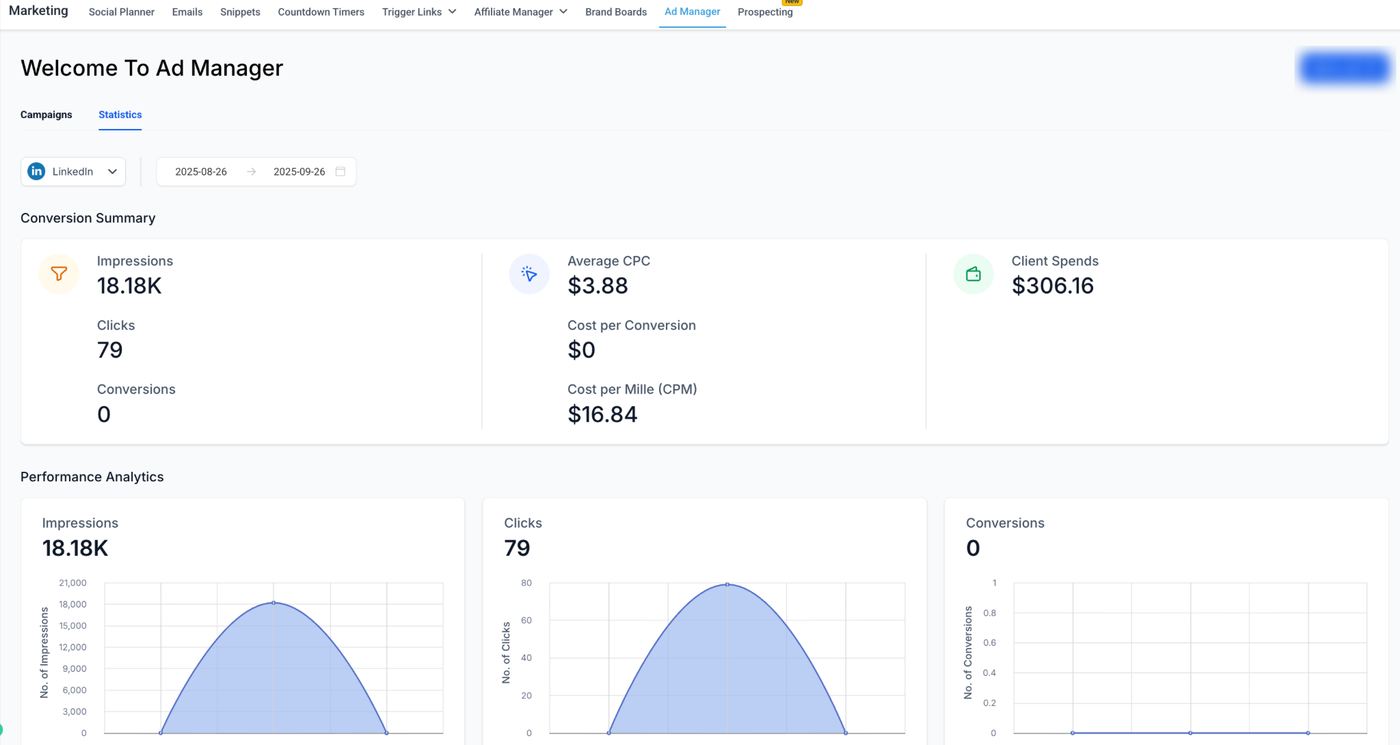
Navigieren Sie zu Marketing > Ad Manager > Statistik-Tab oben links.
Wählen Sie im Plattform-Dropdown LinkedIn.
Wählen Sie einen Zeitraum, den Sie analysieren möchten.
Statistik-Hierarchie
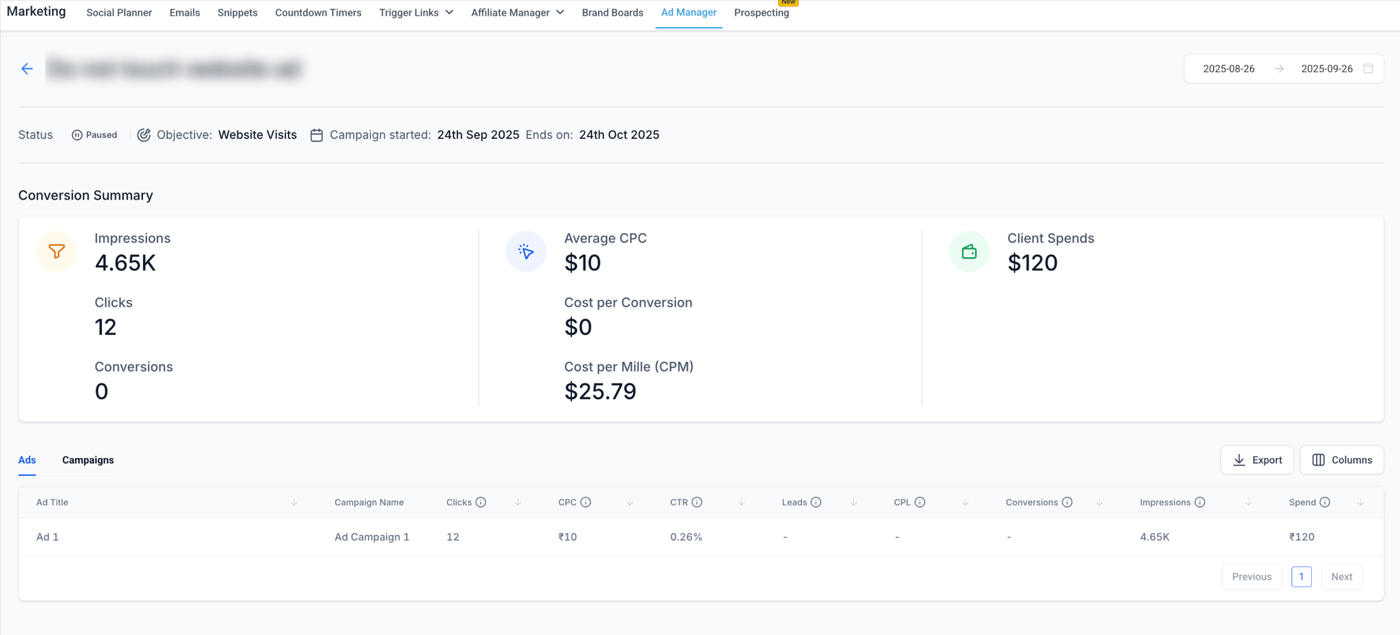
LinkedIn-Daten in HighLevel spiegeln die eigene Kampagnenstruktur von LinkedIn wider. Die Hierarchie lautet:
Campaign Group : Entspricht Meta-Kampagnen / Google-Kampagnen
Campaign : Entspricht Meta Ad Sets / Google Ad Groups
Ad : Entspricht Meta Ads / Google Ads
Damit können Sie von oben nach unten drillen:
Campaign Group > Campaign > Ad
Übersicht der Metriken
Diese Sektion behandelt Metriken über alle Kampagnen-Gruppen hinweg:
Impressions : Gesamtanzahl der Anzeigenaufrufe
Clicks : Anzahl der Klicks auf die Anzeige
Conversions : Ausgeführte Aktionen (Formularübermittlungen oder Website-Ziele)
Spend : Gesamtausgaben in lokaler Währung
Average CPC : Durchschnittlicher Klickpreis
CPM (Cost per 1000 Impressions) : Durchschnittskosten pro 1000 Impressionen
Cost per Conversion (falls zutreffend)
Performance-Analyse (Trends über die Zeit)
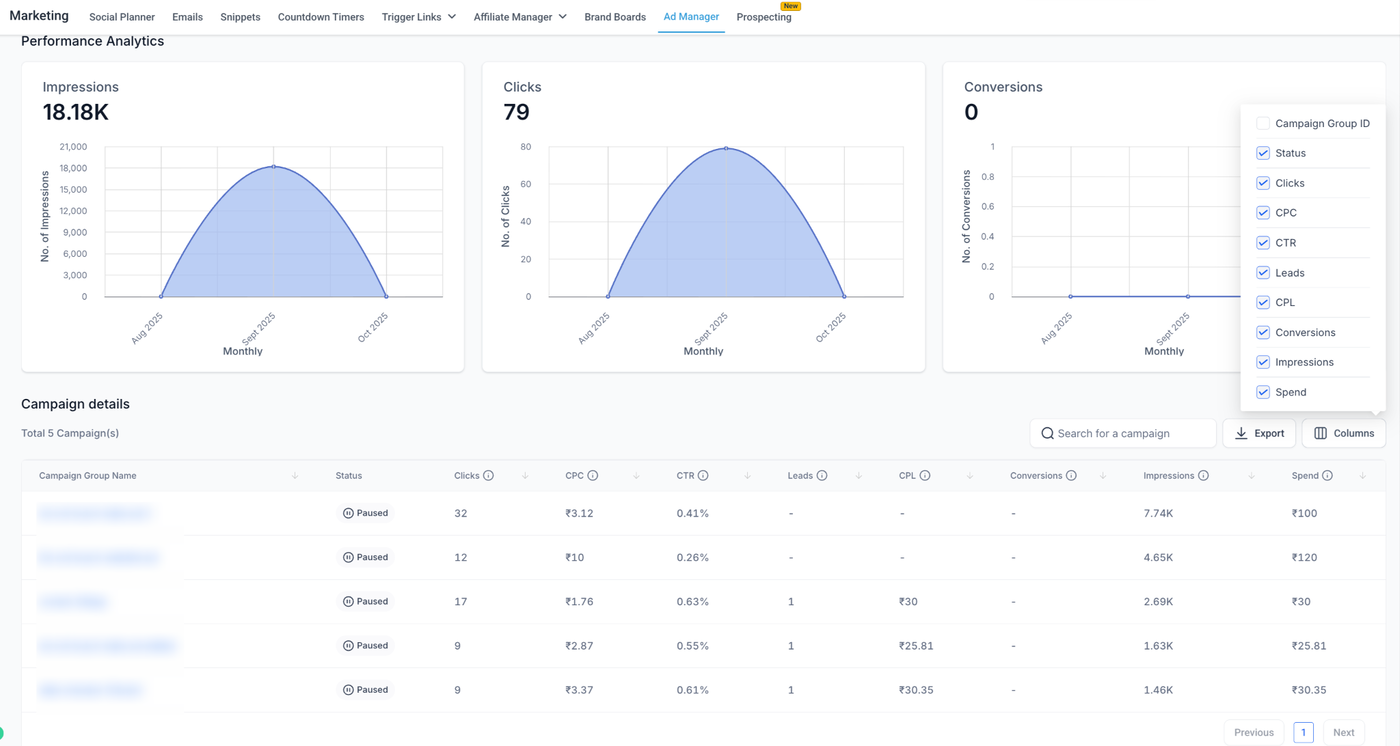
Grafiken helfen, Änderungen im Zeitverlauf zu visualisieren:
Impressions-Graph : Reichweite der Zielgruppe
Clicks-Graph : Engagement-Trend
Conversions-Graph : Conversion-Aktivität (Lead-Formularübermittlungen oder Website-Ziele)
Detaillierte Metrik-Tabellen
Jede Ebene (Group, Campaign, Ad) enthält eine Tabelle mit Spalten:
Status : Aktiv, Pausiert, In Review
Spend : Gesamtausgaben
Impressions : Anzeigenaufrufe
Clicks : Klicks auf die Anzeige
CTR (Click-through Rate) : Klicks ÷ Impressionen (%)
CPC (Cost per Click) : Spend ÷ Clicks
CPM (Cost per 1000 impressions) : Spend ÷ Impressions × 1000
Leads (nur Lead-Gen-Kampagnen)
CPL (Cost per Lead) : Spend ÷ Leads
Conversions (nur Website-Traffic-Kampagnen)
Cost per Conversion : Spend ÷ Conversions
Metriken nach Zielsetzung
Lead-Generation-Kampagnen
Metriken sind auf Formularübermittlungen zugeschnitten:
Leads : Anzahl abgeschlossener Formulare
CPL (Cost per Lead) : Effizienz der Lead-Erfassung
Conversion Rate : Leads ÷ Klicks (%)
Weitere Metriken: Status, Spend, Impressions, Clicks, CTR, CPC, CPM
Website-Traffic-Kampagnen
Metriken konzentrieren sich auf Website-Aktionen:
Conversions : Aktionen nach Klick (z. B. Anmeldungen, Downloads)
Cost per Conversion : Spend ÷ Conversions
Weitere Metriken: Status, Spend, Impressions, Clicks, CTR, CPC, CPM
Dateninterpretation
Impressions vs. Clicks : Prüfen, ob Ihre Anzeige genug Engagement erzeugt
CTR : Höherer Prozentsatz zeigt, dass Anzeigen bei der Zielgruppe ankommen
CPC & CPM : Zeigen Kosten-Effizienz der Anzeigen; gut für Vergleich zwischen Kampagnen
Leads & CPL (Lead Gen) : Effizienz der Lead-Erfassung messen
Conversions & Cost per Conversion (Traffic) : ROI für Website-Kampagnen verfolgen
Conversion Rate (Leads ÷ Clicks) : Formqualität & Nutzerabsicht evaluieren
Best Practices
Status immer prüfen : Anzeigen im Status „In Review“ werden erst nach Genehmigung durch LinkedIn ausgeliefert
Drilldowns verwenden : Vergleichen Sie Kampagnen innerhalb derselben Gruppe oder Anzeigen innerhalb einer Kampagne
Ansicht anpassen : Mit der Spalten-Schaltfläche Metriken hinzufügen/entfernen, je nach Wichtigkeit
Berichte exportieren : Exportieren Sie Tabellen für detailliertes Reporting
Budgetkontrolle : Stellen Sie sicher, dass Ausgaben zu den Kampagnenzielen passen
Ziele vergleichen : CPL für Lead Gen vs. Cost per Conversion für Traffic-Kampagnen