Das Logo Element ermöglicht es, Markenlogos einfach in E-Mail-Vorlagen einzufügen. Es sorgt für konsistente Markenidentität und ein professionelles Erscheinungsbild auf allen Geräten.
Du kannst hochladen, skalieren, ausrichten und das Logo bei Bedarf verlinken, sodass es auf Desktop und Mobilgeräten klar angezeigt wird.
Inhaltsverzeichnis
Was ist das Logo Element?
Vorteile des Logo Elements
So richten Sie das Logo Element ein
Häufig gestellte Fragen (FAQ)
1. Was ist das Logo Element?
Das Logo Element ist ein Drag-and-Drop Block, der es ermöglicht, das Unternehmens- oder Markenlogo in das E-Mail-Layout einzufügen.
Schafft sofortige Markenwiedererkennung und einen professionellen Eindruck.
Unterstützt direktes Hochladen oder die Verwendung eines gehosteten Bildlinks.
Anpassungsoptionen: Größe ändern, ausrichten, verlinken.
Hinweis: Für beste Ergebnisse sollten transparente PNGs oder hochwertige JPGs verwendet werden.
2. Vorteile des Logo Elements
Markenkonsistenz: Stärkt die Wiedererkennung Ihrer Marke.
Einfache Platzierung: Drag-and-Drop-Funktion für einfache Handhabung.
Flexibilität: Größenänderung, Ausrichtung und Link-Optionen.
Klares Display: Logo wird auf allen Geräten scharf und sauber angezeigt.
Navigation: Logo kann auf die Homepage oder Landing Page verlinkt werden.
3. So richten Sie das Logo Element ein
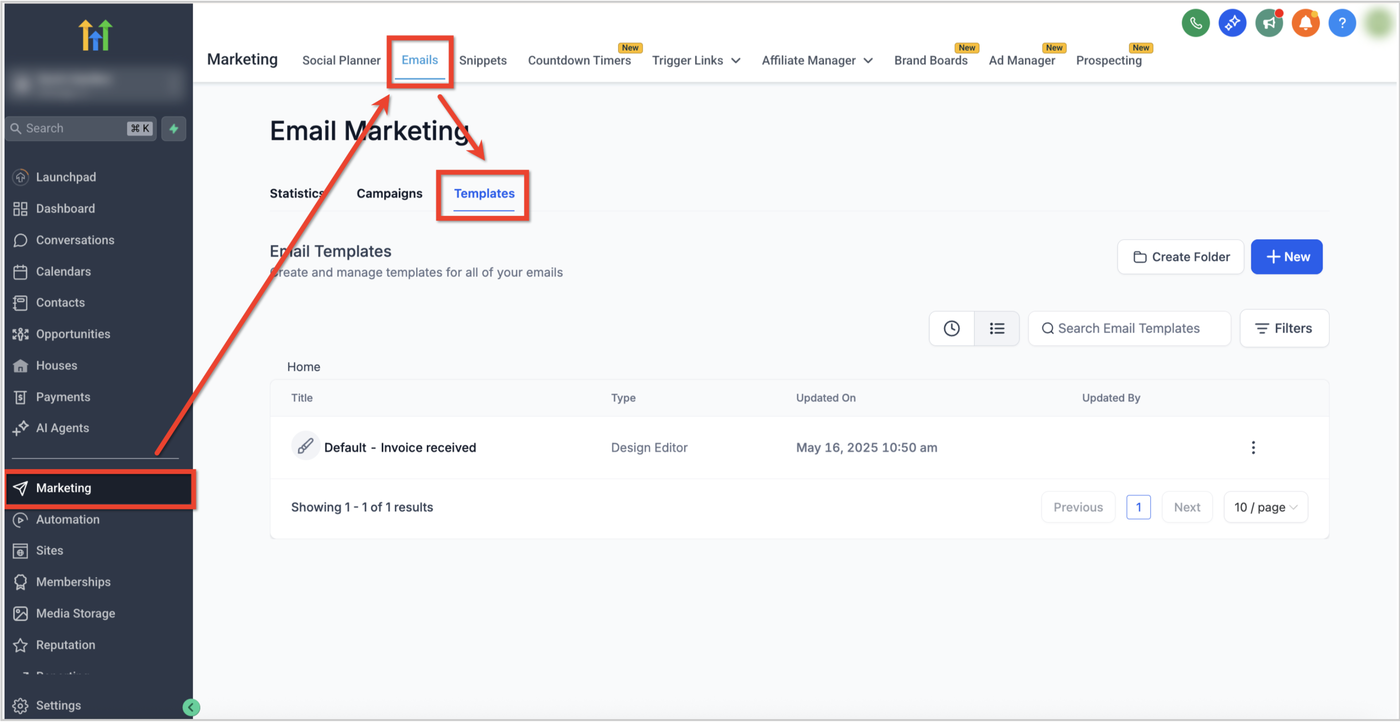
Navigieren Sie zu Marketing → Emails → Templates in Ihrem Sub-Account Dashboard.
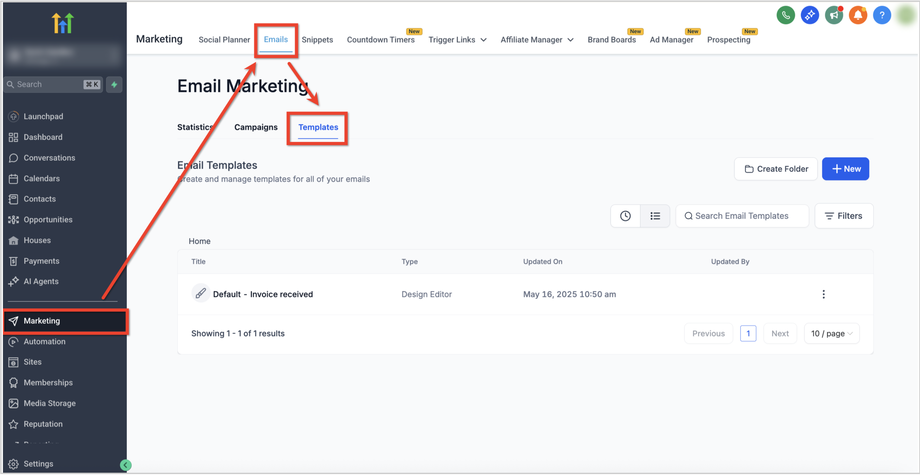
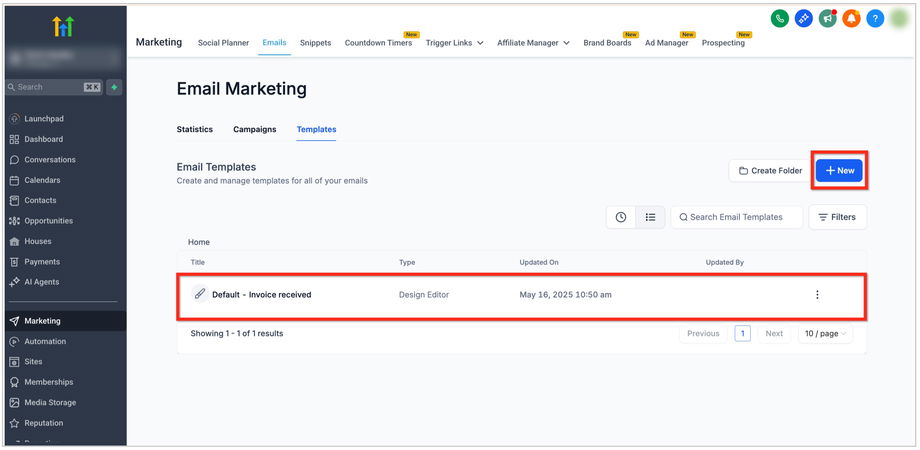
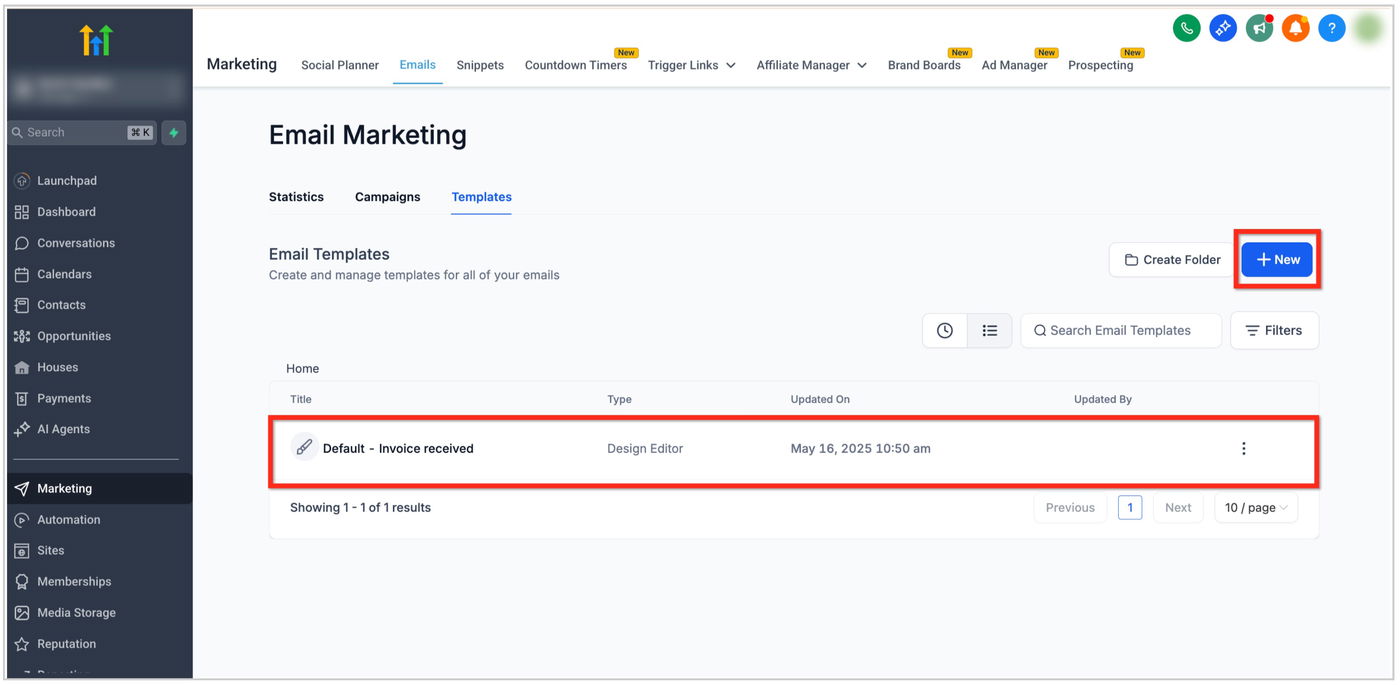
Öffnen Sie eine bestehende Vorlage oder klicken Sie auf + Neu, um eine neue Vorlage zu erstellen.
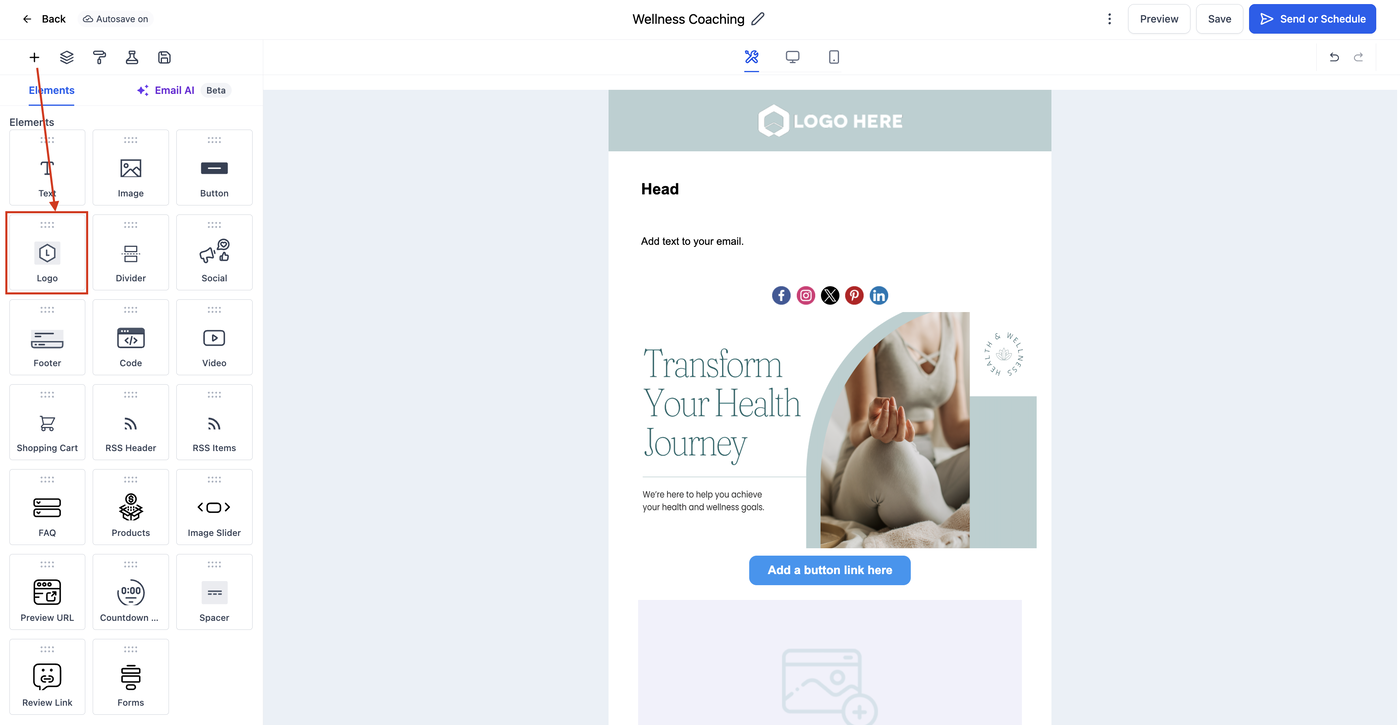
Klicken Sie im Email Builder auf das + Add Elements-Symbol in der linken Sidebar.
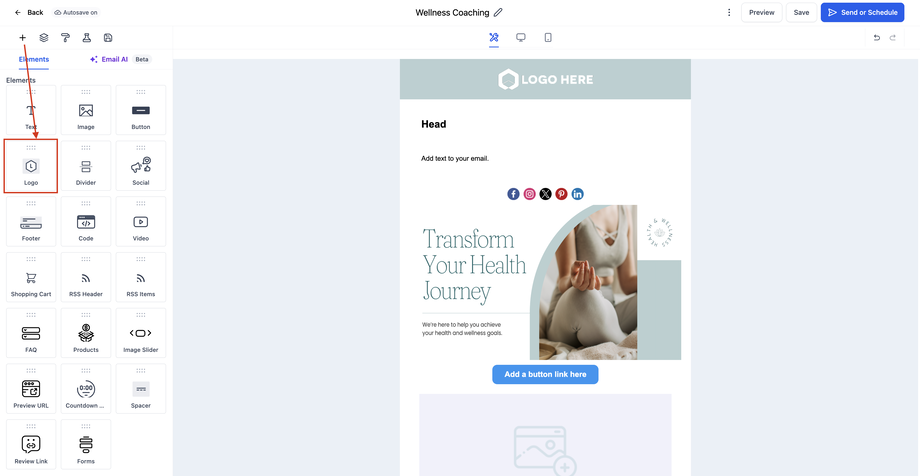
Finden Sie das Logo Element unter den Elementen.
Ziehen Sie das Logo Element an die gewünschte Position (meistens oben im Layout).
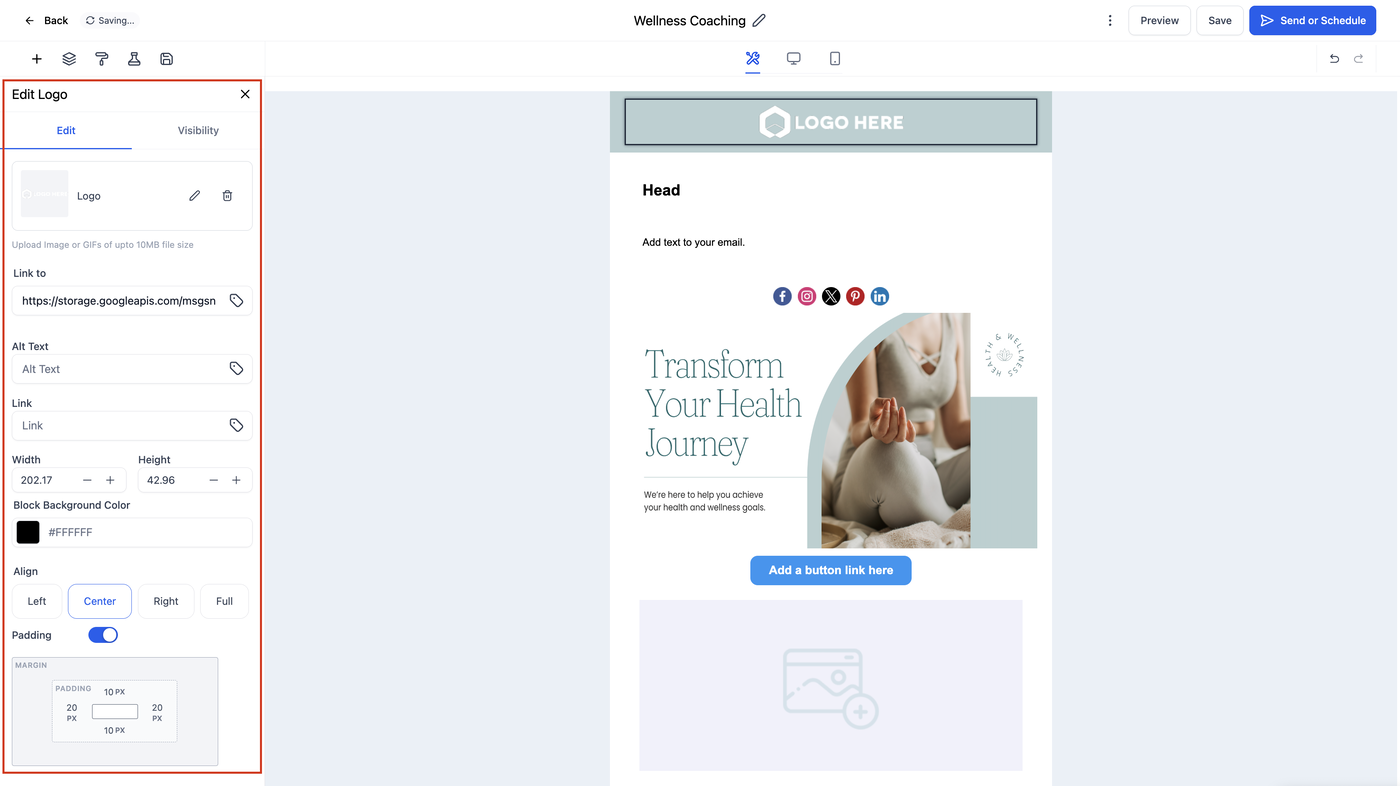
Klicken Sie auf das Logo Element, um den Bearbeiten-Tab zu öffnen:
Logo hochladen: Wählen Sie ein Bild von Ihrem Gerät aus.
Bild-URL nutzen: Fügen Sie einen Link zu einem gehosteten Bild ein.
Größe anpassen: Breite und Höhe individuell einstellen.
Ausrichtung: Links, zentriert oder rechts im Layout.
Link hinzufügen: Logo klickbar machen und auf Webseite oder Landing Page verlinken.
Padding einstellen: Abstand um das Logo für ein ausgewogenes Layout.
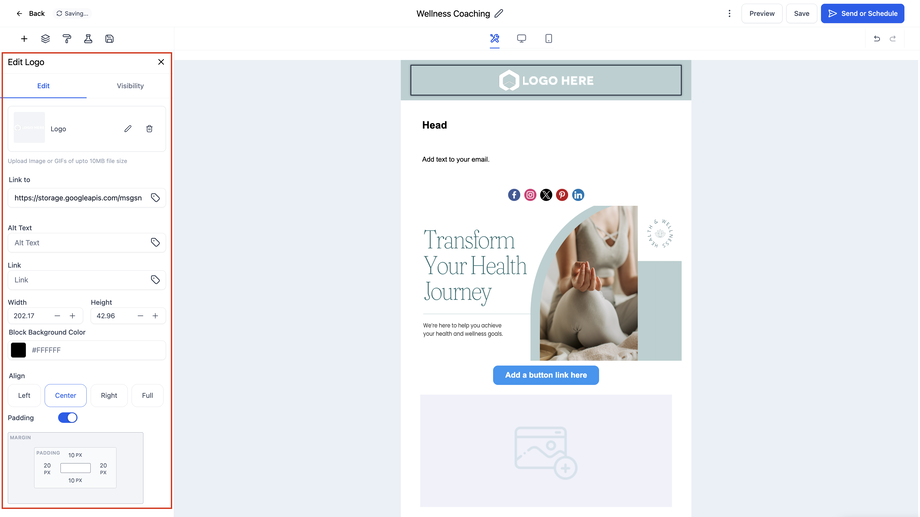
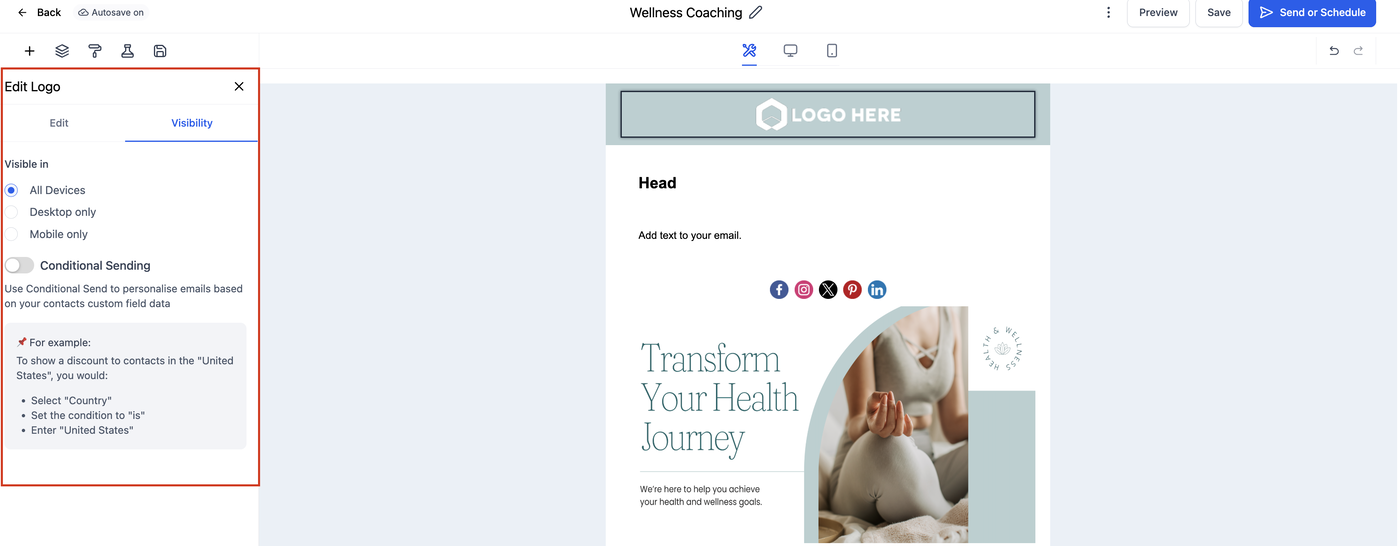
(Optional) Sichtbarkeit: Device-Based Visibility oder Conditional Sending einstellen.
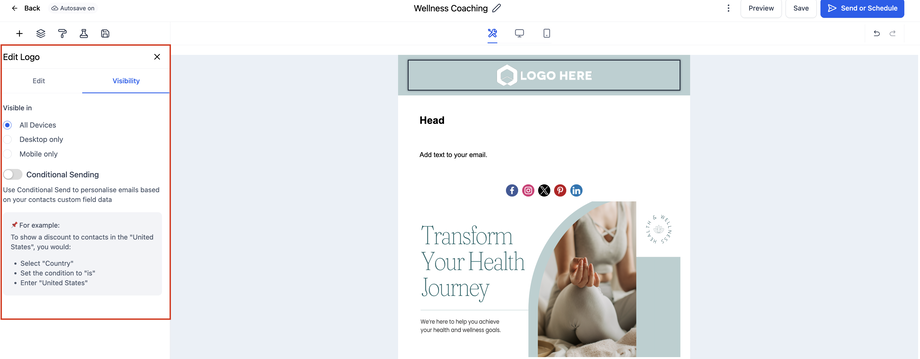
Vorschau auf Desktop und Mobil prüfen, um sicherzustellen, dass das Logo korrekt angezeigt wird.
4. Häufig gestellte Fragen (FAQ)
Q: Welche Dateitypen werden unterstützt?
PNG, JPG oder GIF. PNG wird empfohlen für transparente Hintergründe.
Q: Kann ich das Logo mit meiner Website verlinken?
Ja, du kannst einen Hyperlink hinzufügen, damit das Logo klickbar ist.
Q: Wird mein Logo automatisch für Mobilgeräte angepasst?
Ja, das Logo Element ist responsiv und passt sich automatisch an kleinere Bildschirme an.