In diesem Artikel erläutern wir die Schritte zur Erstellung von Lookalike Audiences und wie diese während der Kampagnenerstellung im Ad Manager verwendet werden.
INHALTSVERZEICHNIS
Wo finde ich die Option zur Erstellung von Lookalike Audiences?
Wie erstelle ich eine Lookalike Audience?
Verschiedene Status von Zielgruppen
Wo finde ich die Option zur Erstellung von Lookalike Audiences?
Die Option zur Erstellung von Lookalike Audiences befindet sich:
Im Kampagnenerstellungsprozess, im zweiten Schritt „Budget und Zielgruppe“.
Unter dem Abschnitt Audience Controls befindet sich der Bereich Intended Audience.
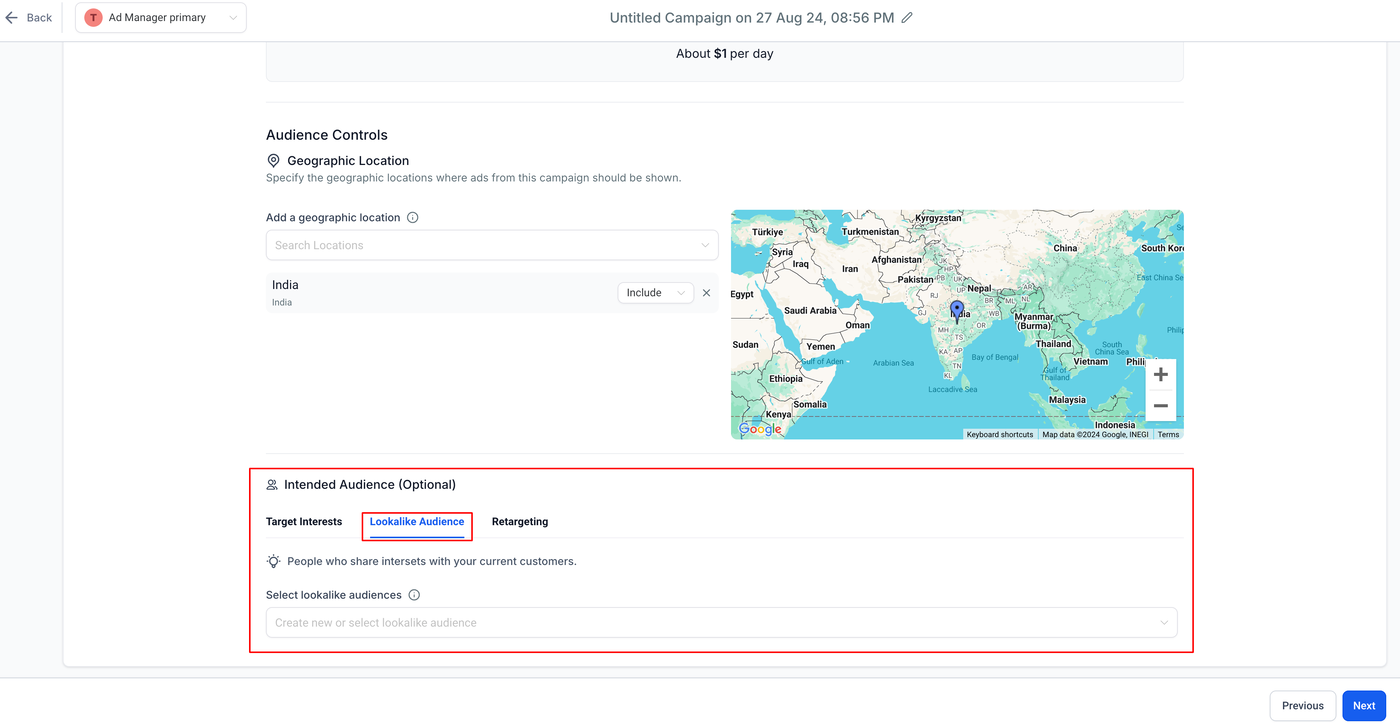
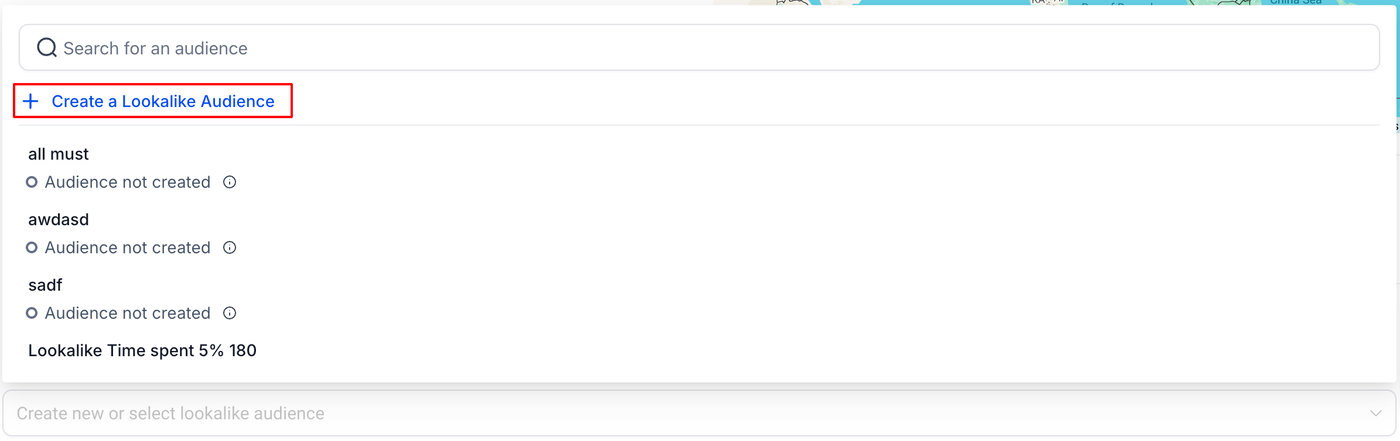
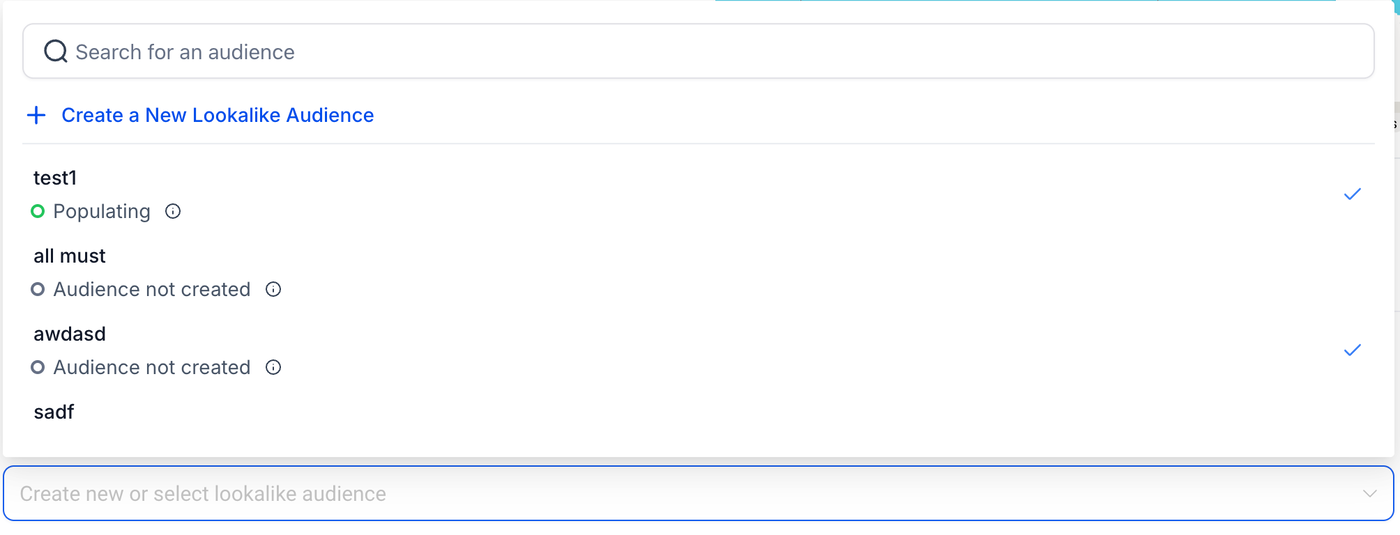
Unter dem Tab Lookalike Audience findest du im Dropdown-Menü „Create new or select lookalike audience“ als erste Option: „Create a Lookalike Audience“
Wie erstelle ich eine Lookalike Audience?
Diese Art von Zielgruppe bezieht sich auf eine neue Gruppe von Personen, die ähnliche Merkmale und Interessen wie deine bestehende Kundenbasis aufweisen.
Eine Lookalike Audience verwendet eine bestehende Custom Audience als Quelle. Wenn du eine Lookalike Audience nutzt, werden deine Anzeigen Personen ausgespielt, die deinen bestehenden Kunden ähneln, welche als Quelle für diese Lookalike-Zielgruppe dienen.
Die Erstellung erfolgt in einem einzigen Schritt. Details dazu:
Beim Klick auf „Create a Lookalike Audience“ öffnet sich ein Dialogfenster, in dem du die Zielgruppe definieren kannst.
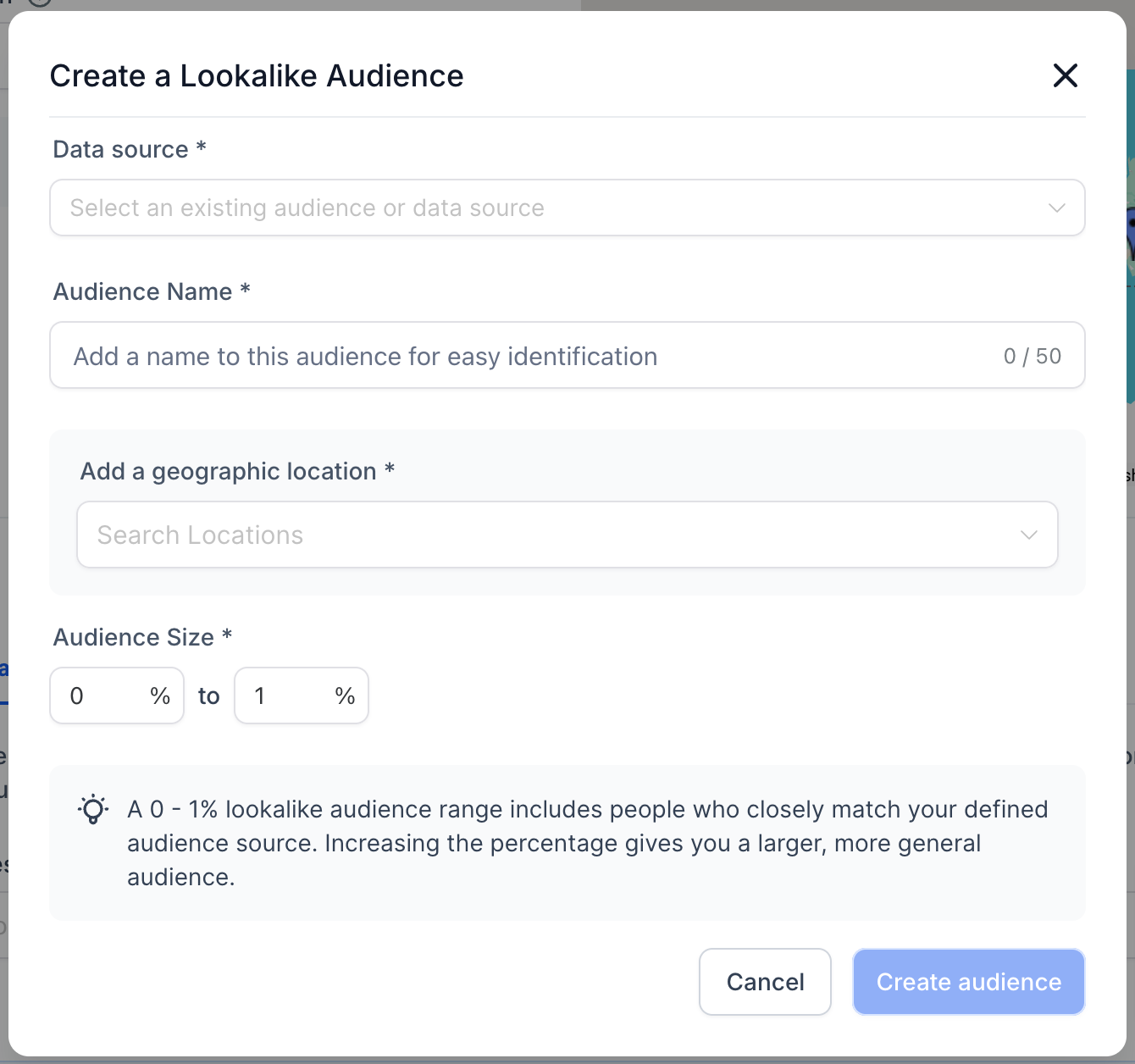
Data Source (Datenquelle)
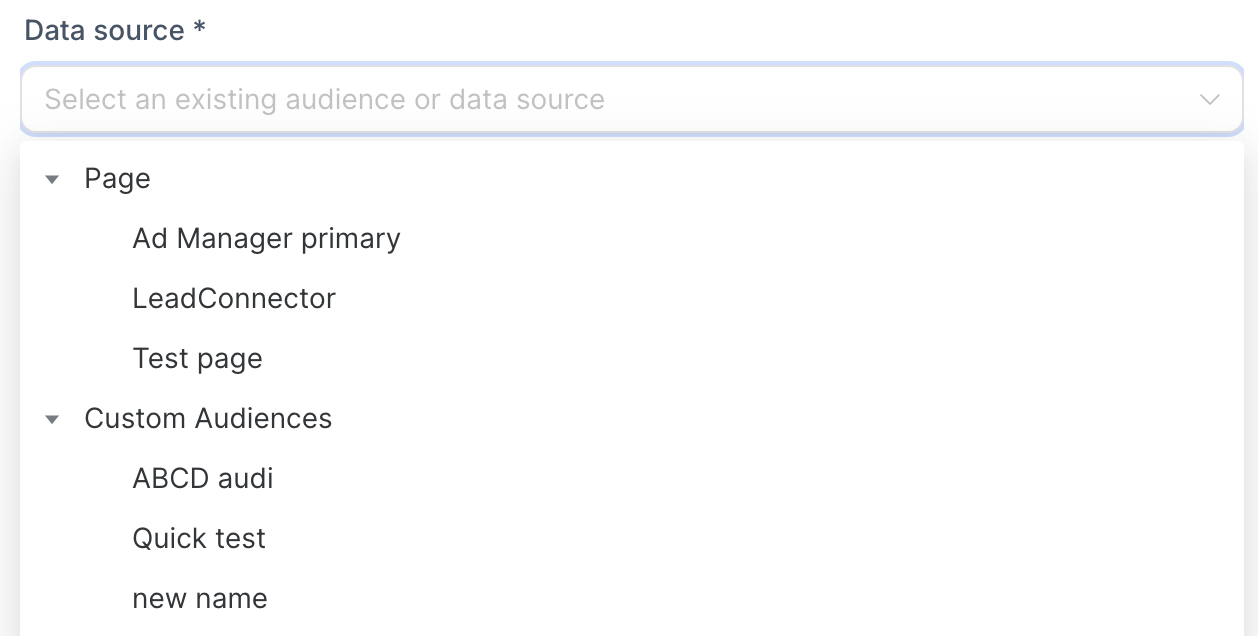
Es gibt zwei Arten von Datenquellen im Dropdown-Menü. Eine davon kann als Quelle verwendet werden:
Page – Eine Liste aller Seiten, die mit dem Ad Manager integriert sind. Eine davon kann ausgewählt werden.
Custom Audiences – Eine Liste aller im Ad Manager vorhandenen Custom Audiences. Eine davon kann ausgewählt werden.
Audience Name (Zielgruppenname)
Gib deiner Zielgruppe einen Namen zur einfachen Identifikation.
Geographic Location (Geografischer Standort)
Wähle das Land aus, in dem Facebook Personen suchen soll, die deiner Quell-Zielgruppe ähneln.
Die Auswahl des Landes bzw. der Länder bestimmt, wo sich die Personen deiner Lookalike Audience befinden.
Sobald Quelle und Standort ausgewählt sind, sucht Facebook in diesem Land nach Personen, die deiner Quell-Zielgruppe ähnlich sind.
Hinweis:
Derzeit werden nur Länder unterstützt. Städte, Stadtteile, Bundesländer usw. können nicht als Standort für Lookalike Audiences verwendet werden.
Audience Size (Zielgruppengröße)
Die Zielgruppengröße wird als Bereich von 0–10 % definiert.
0–1 %: Personen, die deiner Quell-Zielgruppe am stärksten ähneln
Höherer Prozentsatz: Größere, allgemeinere Zielgruppe
Nachdem alle Informationen eingegeben wurden, klicke auf „Create audience“.
Die Lookalike Audience wird erstellt und im Lookalike-Dropdown angezeigt, ist jedoch noch nicht sofort einsatzbereit.
Verschiedene Status von Zielgruppen
Nach der Erstellung kann deine Zielgruppe folgende Status haben:
Ready
Die Zielgruppe wurde erfolgreich erstellt und erfüllt alle Facebook-Anforderungen. Sie kann für Kampagnen verwendet werden.
Populating
Die Zielgruppe wird gerade erstellt.
Es dauert in der Regel 6 bis 24 Stunden, bis eine Lookalike Audience vollständig aufgebaut ist.
Sobald sie fertig ist, ändert sich der Status zu „Ready“.
Solange du Anzeigen mit dieser Lookalike Audience ausspielst, wird sie alle 3–7 Tage automatisch aktualisiert.
Audience not created
Die Zielgruppe konnte nicht erstellt werden.
Dies kann bedeuten, dass die verwendete Quell-Zielgruppe zu klein war. In diesem Fall solltest du eine neue, größere Custom Audience erstellen und es erneut versuchen.
Hinweis:
Sobald eine Lookalike Audience erfolgreich erstellt wurde, erscheint sie im Lookalike-Dropdown-Menü und kann für Kampagnen verwendet werden, sobald ihr Status „Ready“ oder „Populating“ ist.