Der neu gestaltete Bulk Email Builder im Kontakte-Bereich von HighLevel bietet eine moderne, einheitliche Oberfläche zum Erstellen und Versenden von Massen-E-Mails. Mit integrierter Kontaktfilterung vor dem Versand, einem optimierten Design-Workflow und leistungsstarken Tracking-Tools können Sie personalisierte Nachrichten in großem Umfang sicher versenden – ganz ohne technische Komplexität.
INHALTSVERZEICHNIS
Was ist der Bulk Email Builder?
Dynamische benutzerdefinierte Objektbeschriftungen (Neu)
Warum das wichtig ist
Wo Sie das sehen
Zentrale Vorteile des neuen Bulk Email Builders
Kontaktfilterung vor dem Versand
E-Mail-Erstellungsmodi
Quick Compose
Smart Builder
Vorhandenes Template auswählen
Zusätzliche E-Mail-Einstellungen
Test-E-Mails senden und Kampagnen prüfen
Versandoptionen
So richten Sie Bulk-E-Mails ein und versenden sie
Wo Sie die Performance einsehen
Häufig gestellte Fragen
Verwandte Artikel
Was ist der Bulk Email Builder?
Der Bulk Email Builder ist die erweiterte Oberfläche zur E-Mail-Erstellung, die erscheint, wenn Sie im Bereich Kontakte → Smart Lists die Option E-Mail senden auswählen. Er vereint alle drei E-Mail-Bearbeitungsoptionen von HighLevel – Quick Compose, Smart Builder und Template-Auswahl – in einem nahtlosen Ablauf.
Diese Erfahrung vereinfacht das Design, die Personalisierung und den Versand Ihrer E-Mail-Kampagnen und stellt gleichzeitig sicher, dass ungültige oder abgemeldete Kontakte automatisch herausgefiltert werden, um Compliance und Zustellbarkeit zu gewährleisten.
Dynamische benutzerdefinierte Objektbeschriftungen (Neu)
Der Bulk Email Builder verwendet jetzt dynamische benutzerdefinierte Objektbeschriftungen anstelle von fest codierten Begriffen wie „Kontakt“ oder „Kontakte“. Dadurch spiegelt das Bulk-E-Mail-Modal automatisch die in Ihrem Konto konfigurierte Objektbezeichnung wider, z. B. Leads, Kunden oder ein anderes benutzerdefiniertes Objekt.
Warum das wichtig ist
Konsistentes Bulk-E-Mail-Erlebnis passend zu Ihrer CRM-Konfiguration
Unterstützung für Konten, die das Standardobjekt „Kontakt“ umbenennen oder ersetzen
Bessere Klarheit bei der Arbeit mit benutzerdefinierten Objekten
Keine Einrichtung erforderlich – Beschriftungen aktualisieren sich automatisch
Wo Sie das sehen
Im Header und in den Hilfetexten des Bulk-E-Mail-Modals beim Versenden von E-Mails über:
Kontakte → Smart Lists → Bulk-Aktionen → E-Mail senden
Dieses Update betrifft nur die angezeigten Beschriftungen. Funktionalität, Empfängerauswahl, Filterung und Versandverhalten bleiben unverändert.
Zentrale Vorteile des neuen Bulk Email Builders
Der neue Bulk Email Builder bringt mehrere Verbesserungen zur Steigerung von Benutzerfreundlichkeit, Genauigkeit und Performance-Tracking:
Einheitlicher Workflow: Alle Optionen (Quick Compose, Smart Builder, Templates) an einem Ort
Filterung vor dem Versand: Ungültige und abgemeldete Kontakte werden automatisch ausgeschlossen
Konsistente Benutzeroberfläche: Einheitliche Layouts erleichtern das Onboarding von Teams
Erweitertes Tracking: Link-Tracking, UTM-Tags und Automatisierungs-Tags direkt im Editor
Zuverlässige Zustellmetriken: Einheitliche Reports für Kontakte, Kampagnen und Workflows
Einheitlicher Editor: Entspricht Kampagnen und Workflows für ein konsistentes Erlebnis
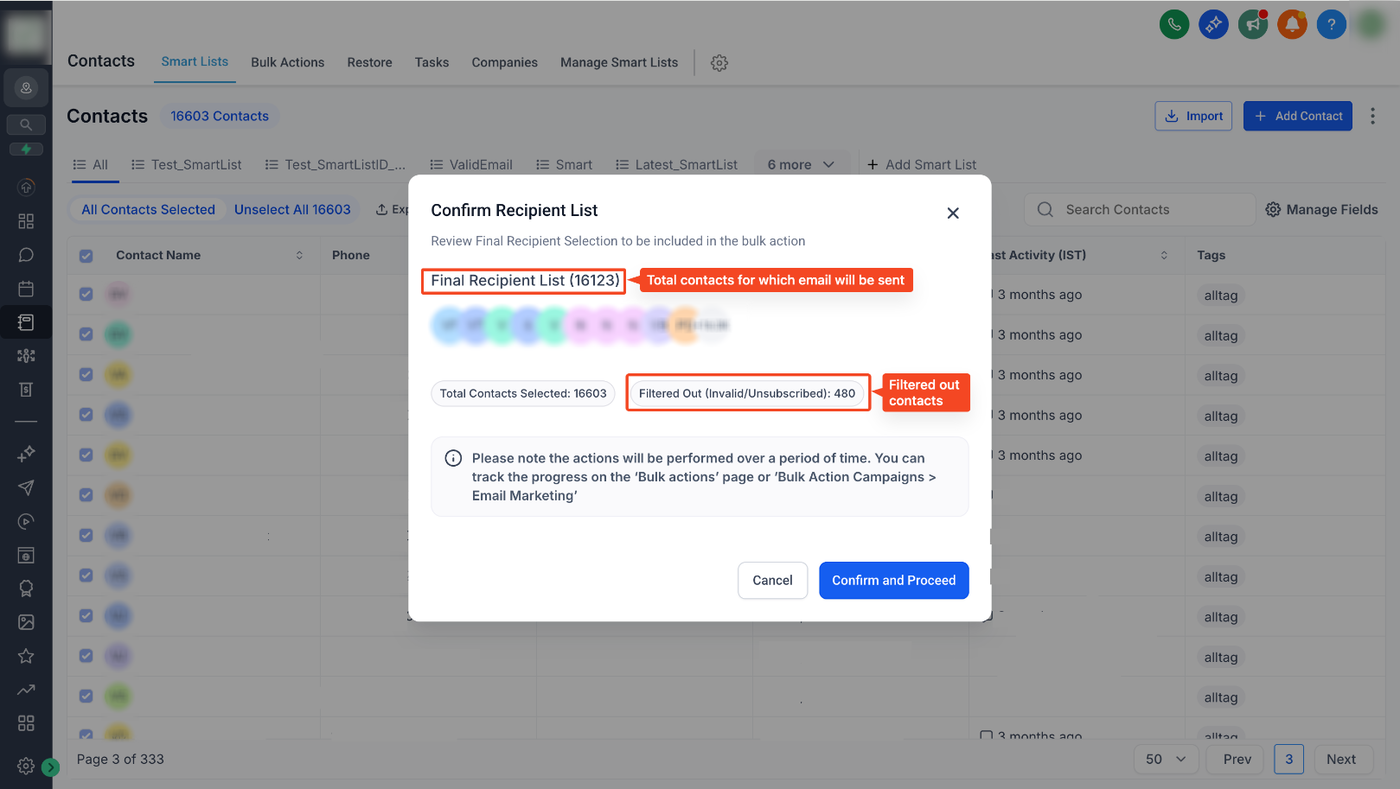
Kontaktfilterung vor dem Versand
Die Filterung vor dem Versand stellt sicher, dass nur gültige Empfänger Ihre Nachricht erhalten.
HighLevel prüft automatisch Ihre ausgewählten Kontakte und zeigt eine Zusammenfassung an mit:
Gesamtzahl ausgewählter Kontakte
Herausgefilterte Kontakte (ungültig oder abgemeldet)
Finale Empfängerliste
Diese Funktion schützt Ihre Absenderreputation und verbessert die Zustellbarkeit.
E-Mail-Erstellungsmodi
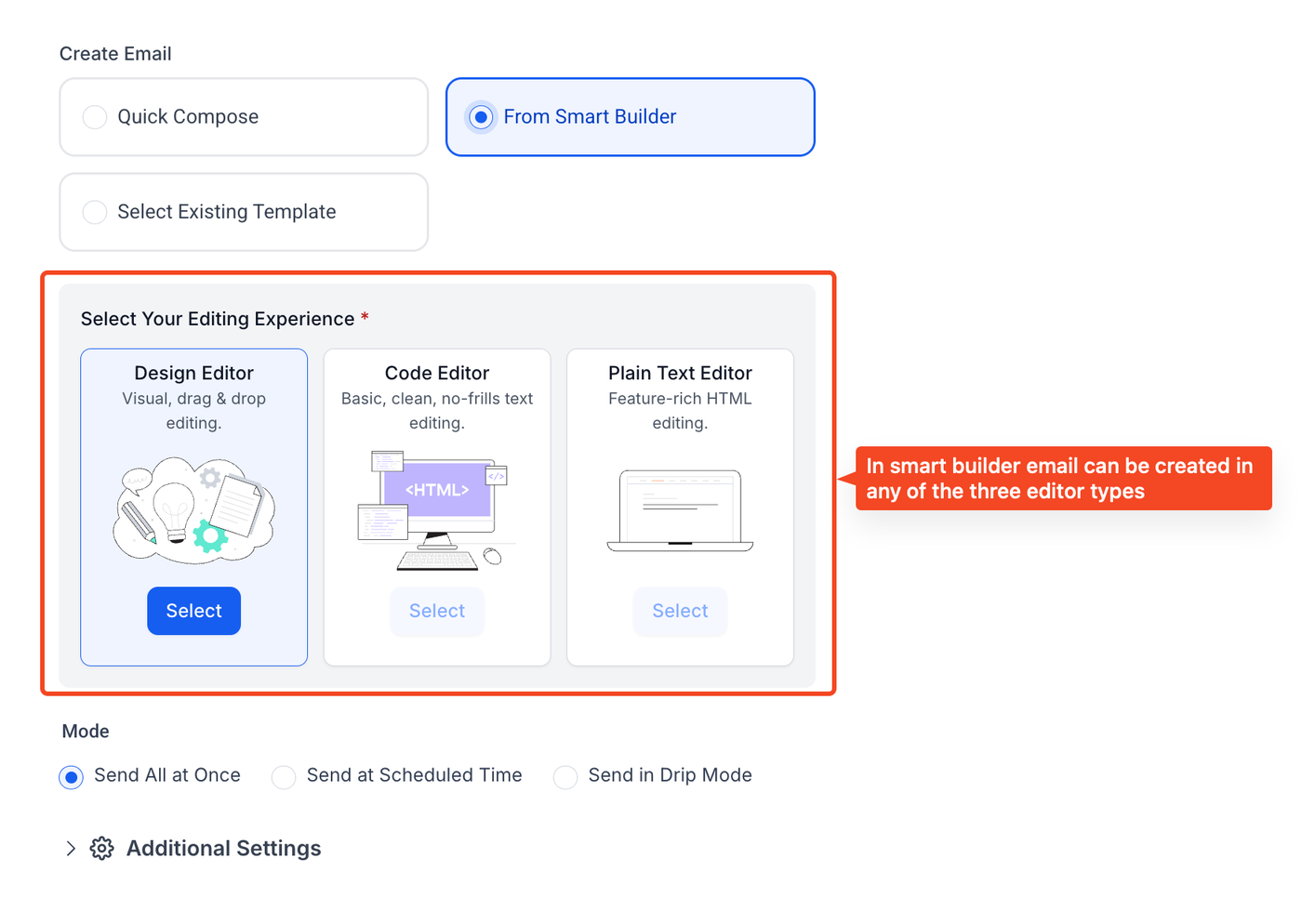
Der Bulk Email Builder bietet drei flexible Modi, passend zu Ihrem Workflow und Ihren Design-Vorlieben.
Quick Compose
Ideal für schnelle Ankündigungen oder transaktionale Updates. Ein einfacher, textbasierter Editor für schnelle Kommunikation.
Smart Builder
Ein leistungsstarker Builder mit verschiedenen Bearbeitungsoptionen:
Design-Editor (visuell, Drag-and-Drop)
Code-Editor
Plain-Text-Editor
Vorhandenes Template auswählen
Wählen Sie aus Ihren gespeicherten Templates oder stöbern Sie in der Template-Bibliothek, um vorgefertigte Layouts für Konsistenz und Geschwindigkeit zu nutzen.
Zusätzliche E-Mail-Einstellungen
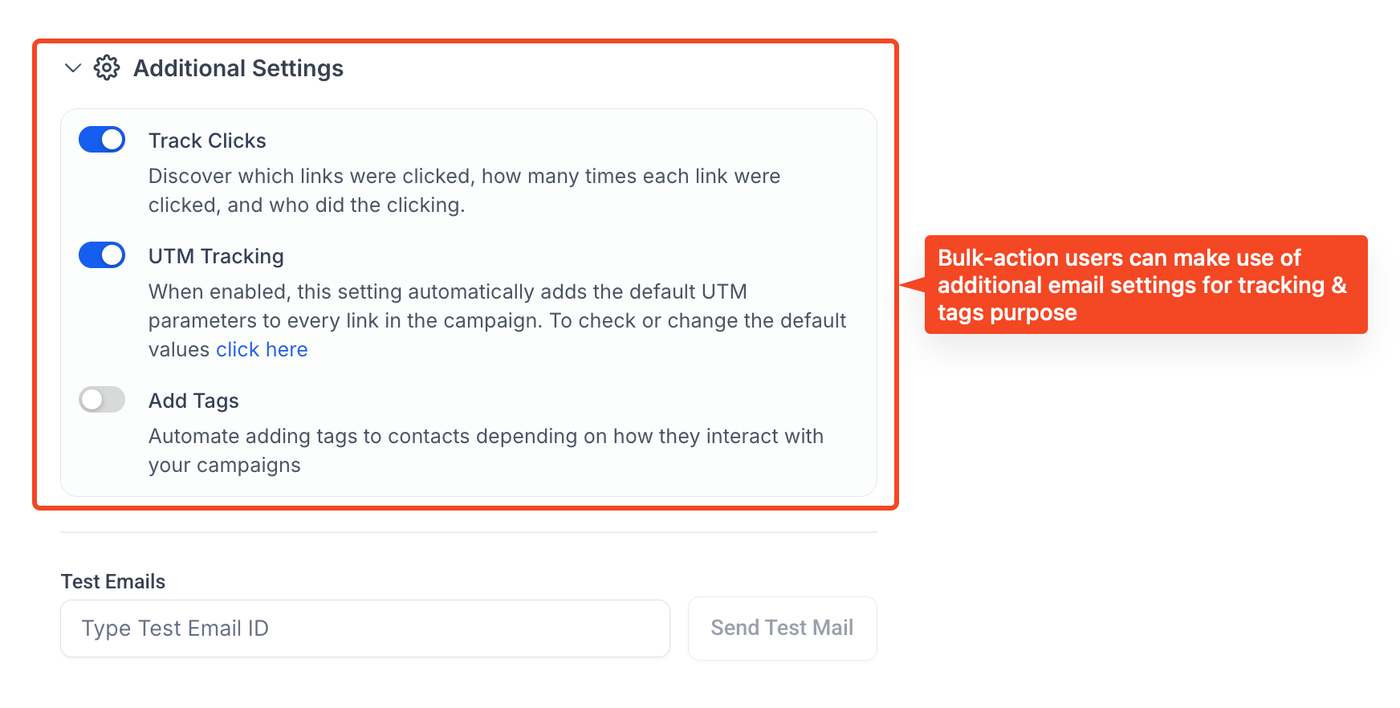
Erweiterte Einstellungen helfen Marketern, Performance zu messen, Aktionen zu automatisieren und die Personalisierung zu verbessern. Öffnen Sie den Bereich Zusätzliche Einstellungen, um Folgendes zu nutzen:
Klicks verfolgen: Sehen Sie, welche Links angeklickt wurden und von wem
UTM-Tracking: Automatisches Anhängen von Kampagnenparametern für Analysen
Tags hinzufügen: Automatisches Tagging von Kontakten basierend auf Interaktionen
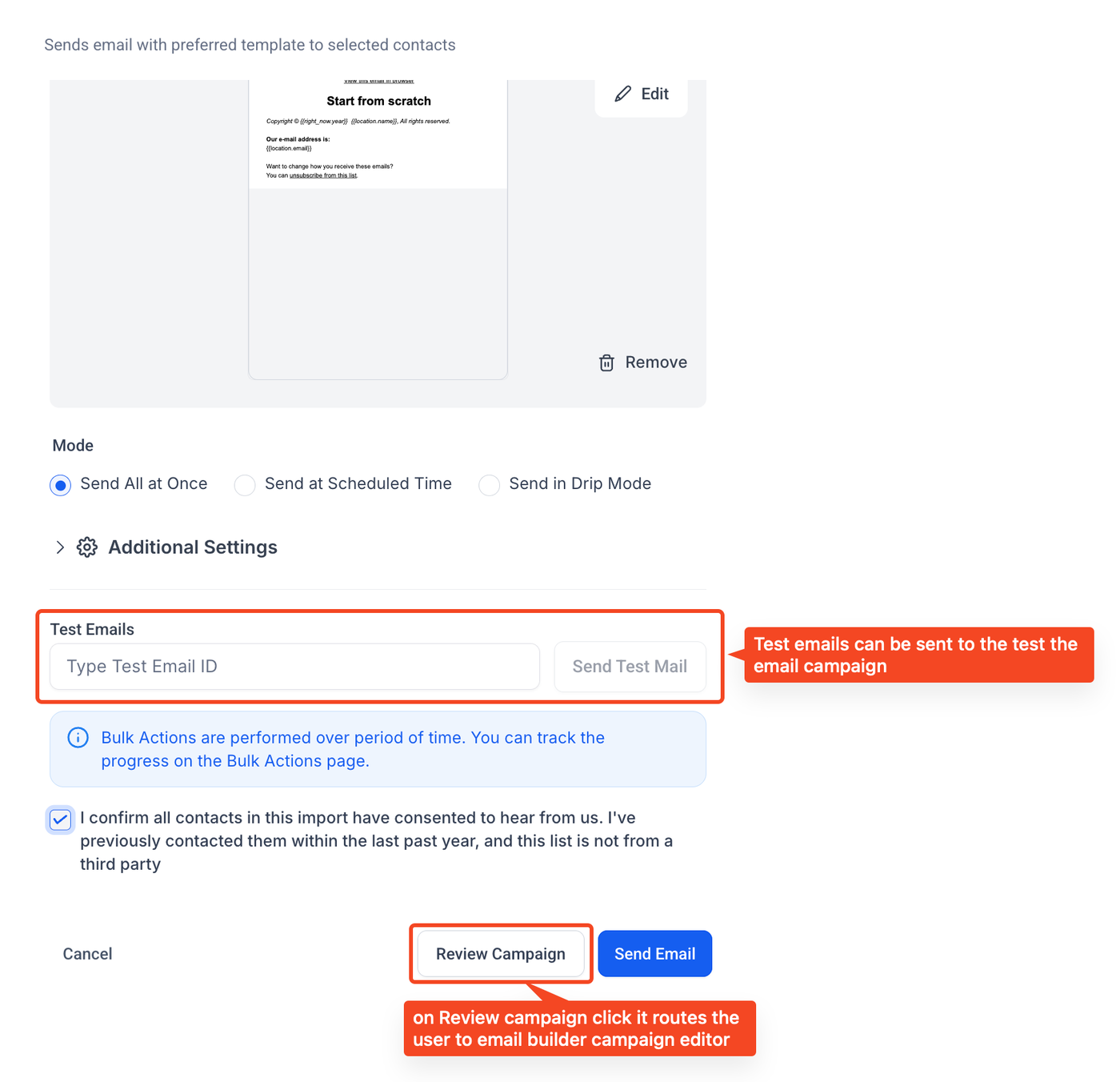
Test-E-Mails senden und Kampagnen prüfen
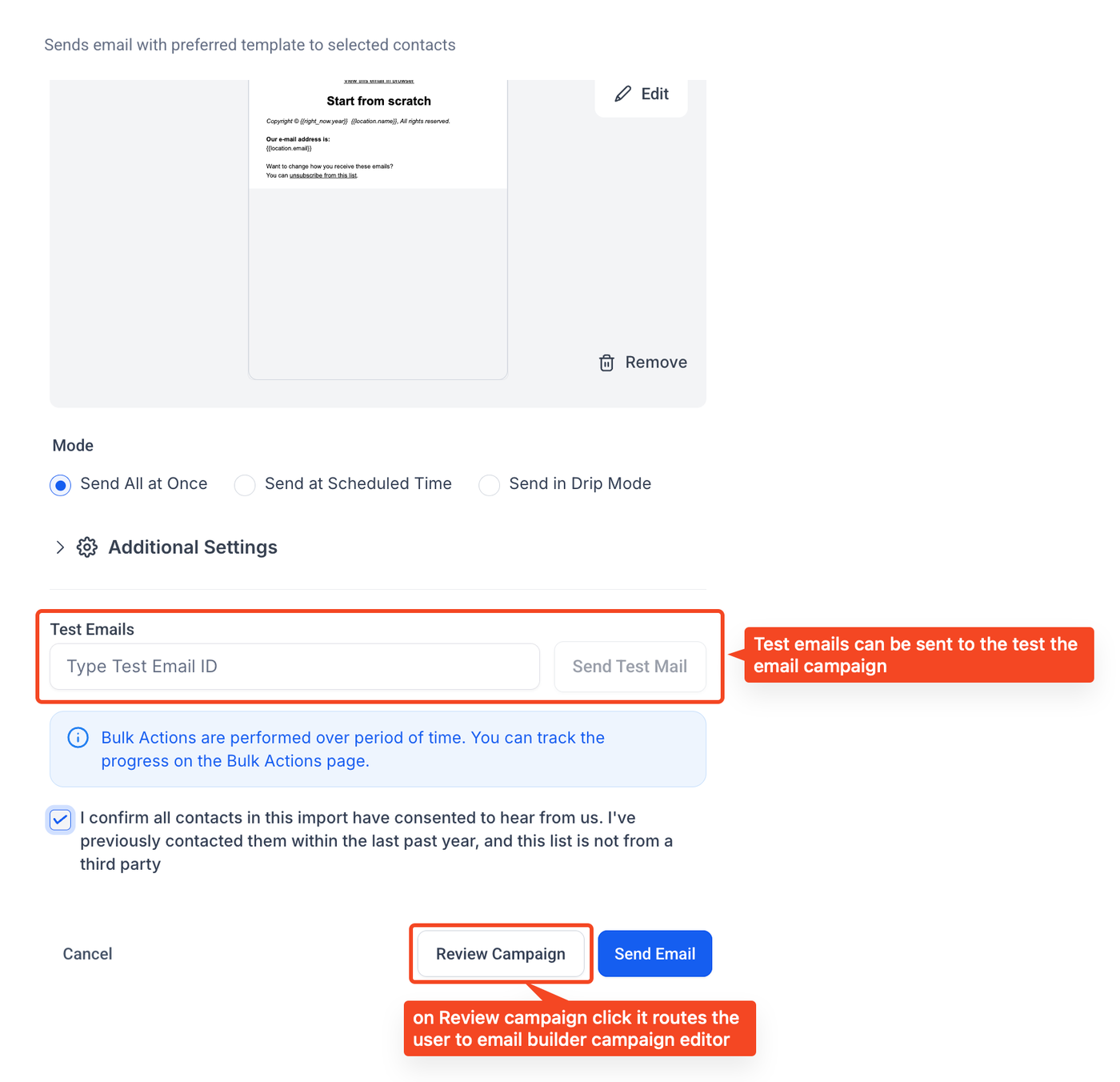
Vor dem Versand können Sie eine Testversion senden, um Layout und Inhalt zu überprüfen:
Test-E-Mail-Adresse eingeben
Auf Test-E-Mail senden klicken
Auf Kampagne prüfen klicken, um Vorschau und Details vor dem Versand zu bestätigen
Versandoptionen
Der Bulk Email Builder unterstützt mehrere Versandarten:
Alle auf einmal senden: Sofortiger Versand an alle Empfänger
Zu einem geplanten Zeitpunkt senden: Versand zu Datum und Uhrzeit planen
Im Drip-Modus senden: Versand in Batches zur Optimierung der Inbox-Platzierung
So richten Sie Bulk-E-Mails ein und versenden sie
Gehen Sie zu Kontakte → Smart Lists
Wählen Sie die Kontakte oder die Smart List aus
Klicken Sie in der Bulk-Aktionsleiste auf E-Mail senden
Wählen Sie den Erstellungsmodus:
Quick Compose
Smart Builder
Vorhandenes Template auswählen
Erstellen Sie den E-Mail-Inhalt
Prüfen Sie die Empfänger im Bestätigungsmodal
Senden Sie bei Bedarf eine Test-E-Mail
Klicken Sie auf Kampagne prüfen
Wählen Sie eine Versandoption und klicken Sie auf E-Mail senden
Tracking von Zustellung und Engagement:
Kontakte → Bulk-Aktionen → Statistiken anzeigen
Wo Sie die Performance einsehen
Gehen Sie zu Marketing → E-Mails → Statistiken (All-in-One-Dashboard).
Dieses Dashboard bündelt Kampagnen, Workflows und Bulk-Aktionen.
Häufig gestellte Fragen
F: Erhalten abgemeldete oder ungültige Kontakte meine E-Mail?
Nein. Das System schließt abgemeldete, ungültige oder als DND markierte Kontakte automatisch aus.
F: Kann ich bestehende Templates aus anderen Bereichen von HighLevel verwenden?
Ja. Templates aus Meine Templates oder der Template-Bibliothek sind verfügbar.
F: Kann ich die Performance von Bulk-E-Mails verfolgen?
Ja. Öffnungen, Klicks und Bounces werden unter Bulk-Aktionen → Statistiken anzeigen erfasst.
F: Kann ich automatisches Tagging basierend auf Engagement einrichten?
Ja. Nutzen Sie Tags hinzufügen unter den zusätzlichen Einstellungen.
F: Werden Smart Lists bei geplanten Sendungen dynamisch aktualisiert?
Nein. Kontakte werden zum Zeitpunkt der Planung fest erfasst.
Verwandte Artikel
Aktualisierte Bulk-Aktionsoberfläche für Kontakte & Smart Lists
Leitfaden zu vorgefertigten Kontaktsegmenten
Erste Schritte – Einrichtung von E-Mail, Telefon und SMS
Einführung in die E-Mail-Zustellbarkeit
Verständnis von UTM-Parametern für E-Mail-Kampagnen