Die E-Mail-Aktion in Workflows wurde für Einfachheit und Konsistenz neu gestaltet.
Sie können jetzt E-Mails nahtlos erstellen, anpassen und analysieren – alles innerhalb einer modernen, einheitlichen Oberfläche.
Übersicht
Die E-Mail-Aktion in Workflows verfügt nun über eine vereinheitlichte, intuitive Benutzeroberfläche, die den Prozess der E-Mail-Erstellung in Kampagnen, Massenaktionen und Workflows konsistent und effizient macht.
Sie können E-Mails jetzt starten, bearbeiten und verfolgen – mit erweiterten Optionen wie UTM-Tracking, Click-Analytics und Vorlagen-Synchronisierung, alles aus einem Interface.
Inhaltsverzeichnis
Übersicht
Neuheiten
Verwendung
Vorteile
Häufig gestellte Fragen
Neuheiten
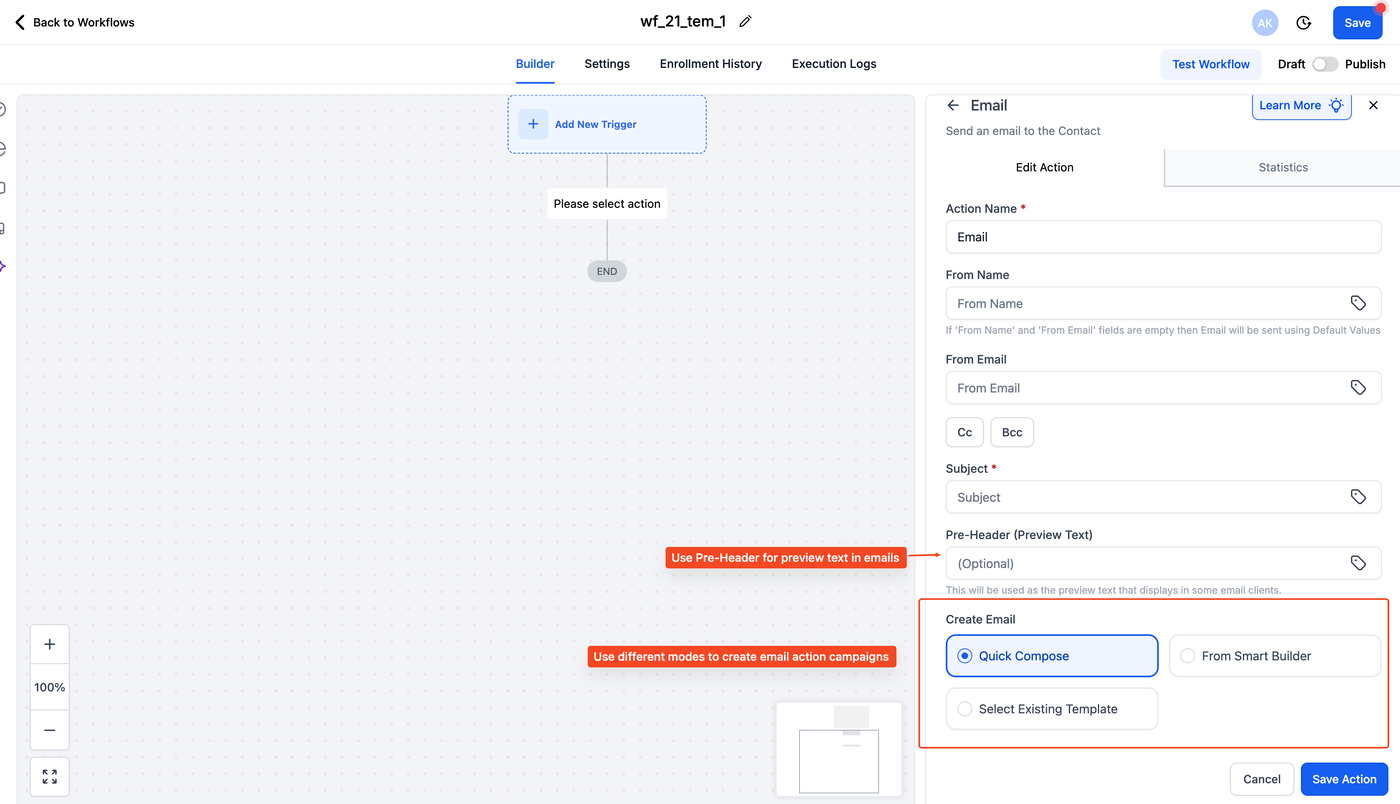
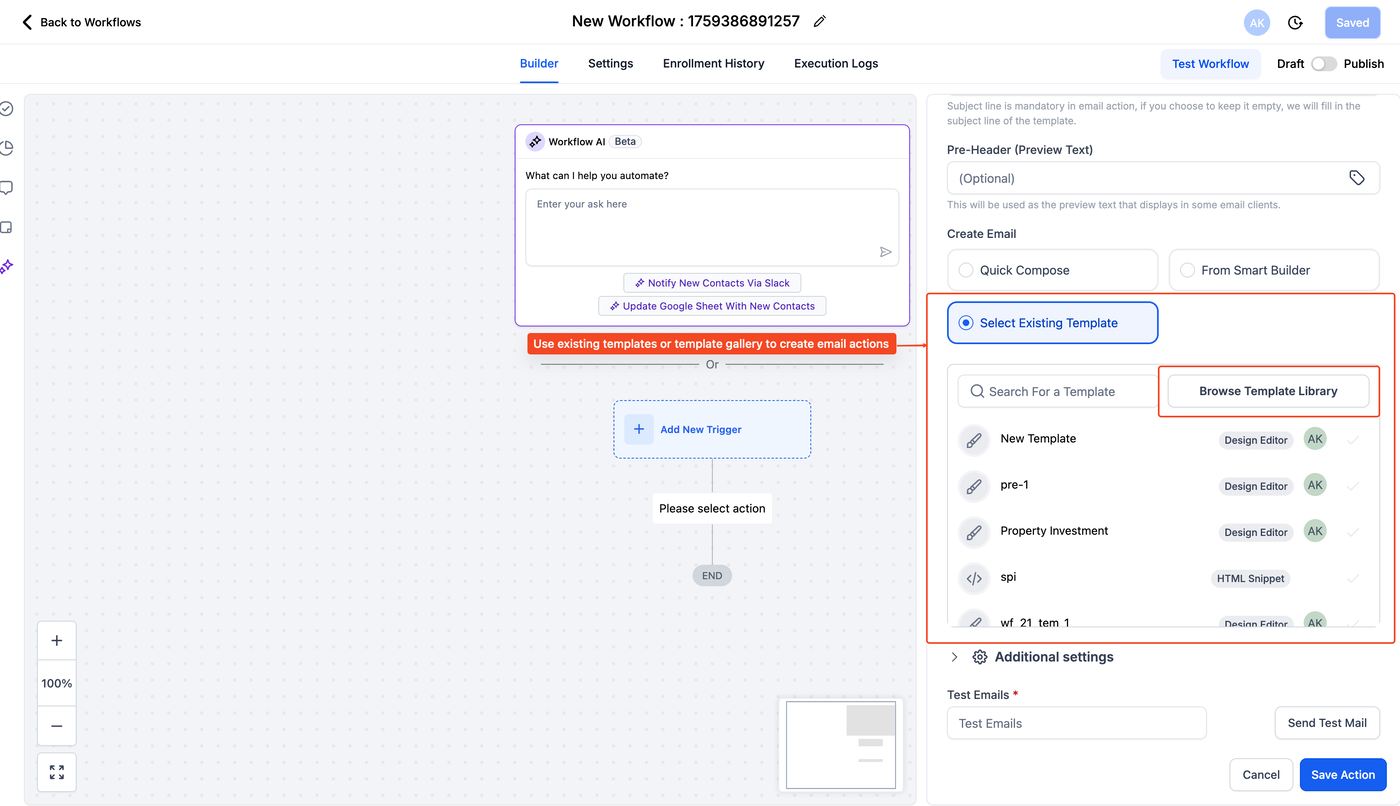
Vereinheitlichter E-Mail-Erstellungsablauf
Alle drei Bereiche – Workflows, Massenaktionen und Marketing-Kampagnen – teilen nun das gleiche Builder-Erlebnis.
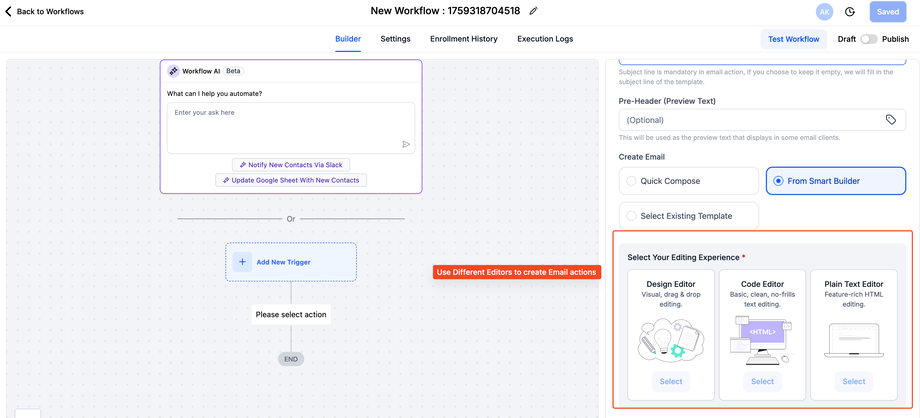
Sie können starten mit:
Quick Compose → Ein leichter Editor für schnelle E-Mails.
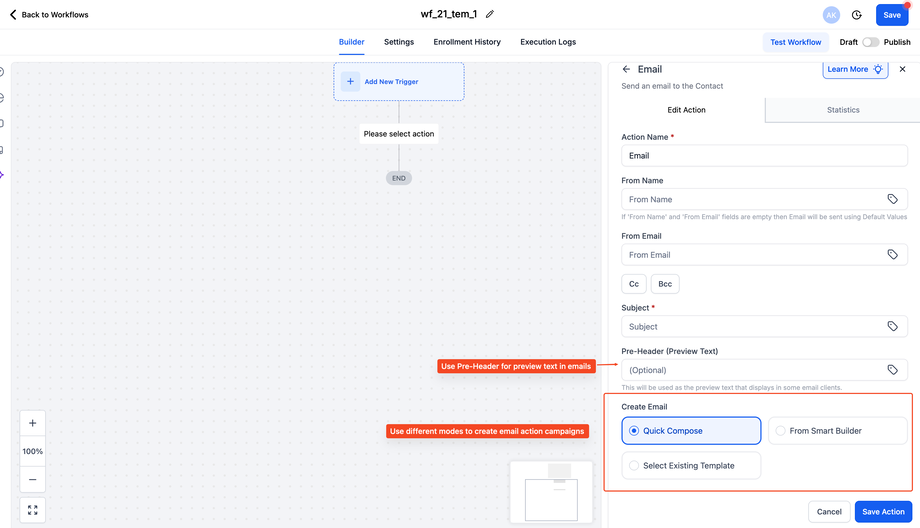
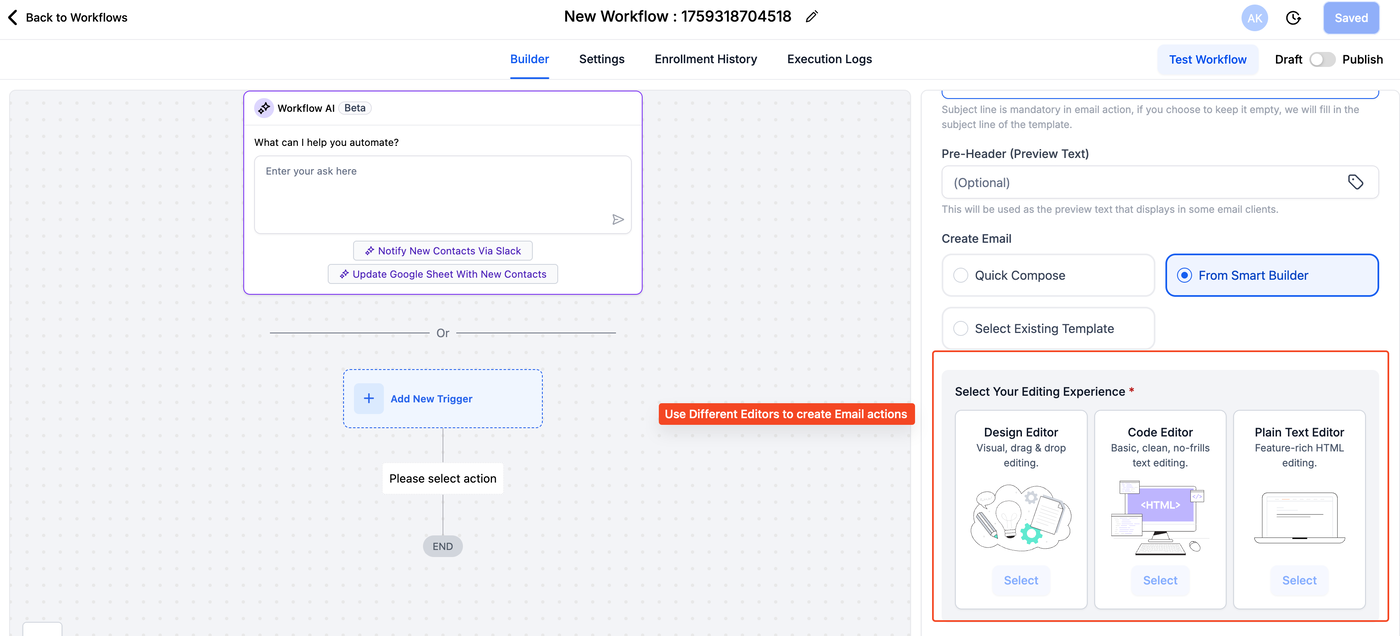
Smart Builder → Voll ausgestatteter Editor mit Design-, Code- oder Plain-Text-Modi.
Select Template → Verwenden Sie vorhandene Vorlagen oder wählen Sie aus der Vorlagenbibliothek.
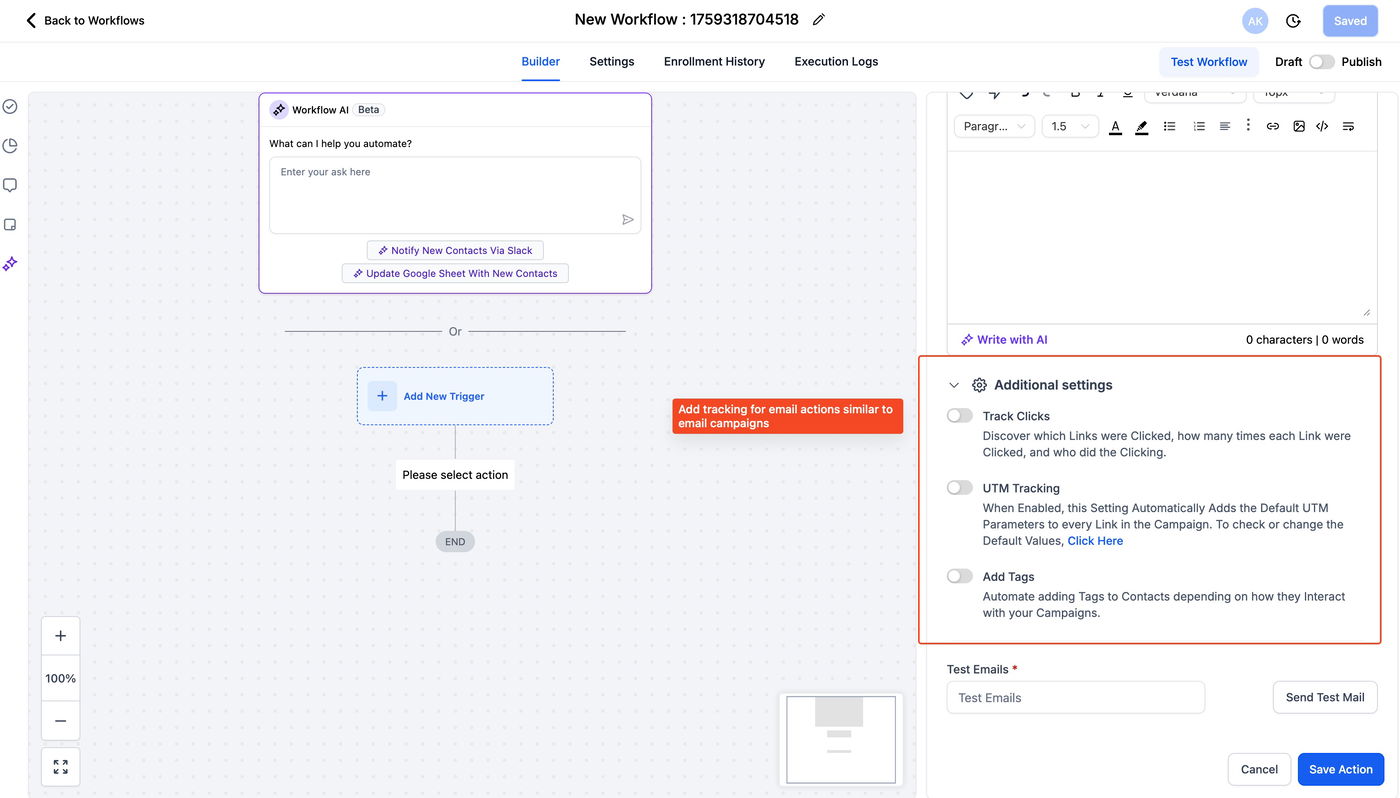
Erweiterte Einstellungen
Jede E-Mail-Aktion enthält nun erweiterbare Optionen, um Ihre Kampagnen feinzusteuern:
Link Tracking → Sehen Sie Klickdaten und CTRs für jeden Link.
UTM-Parameter → Automatisches Hinzufügen von Tracking-Tags zur Kampagne.
Tags hinzufügen → Kontakte automatisch basierend auf Öffnungen oder Klicks taggen.
Vorlagen-Synchronisierung
Beim Auswählen einer Vorlage sehen Sie die neue Checkbox „Sync Edits with Template“.
Aktivieren: Updates aus der Originalvorlage werden kontinuierlich synchronisiert.
Deaktivieren: Die E-Mail wird unabhängig.
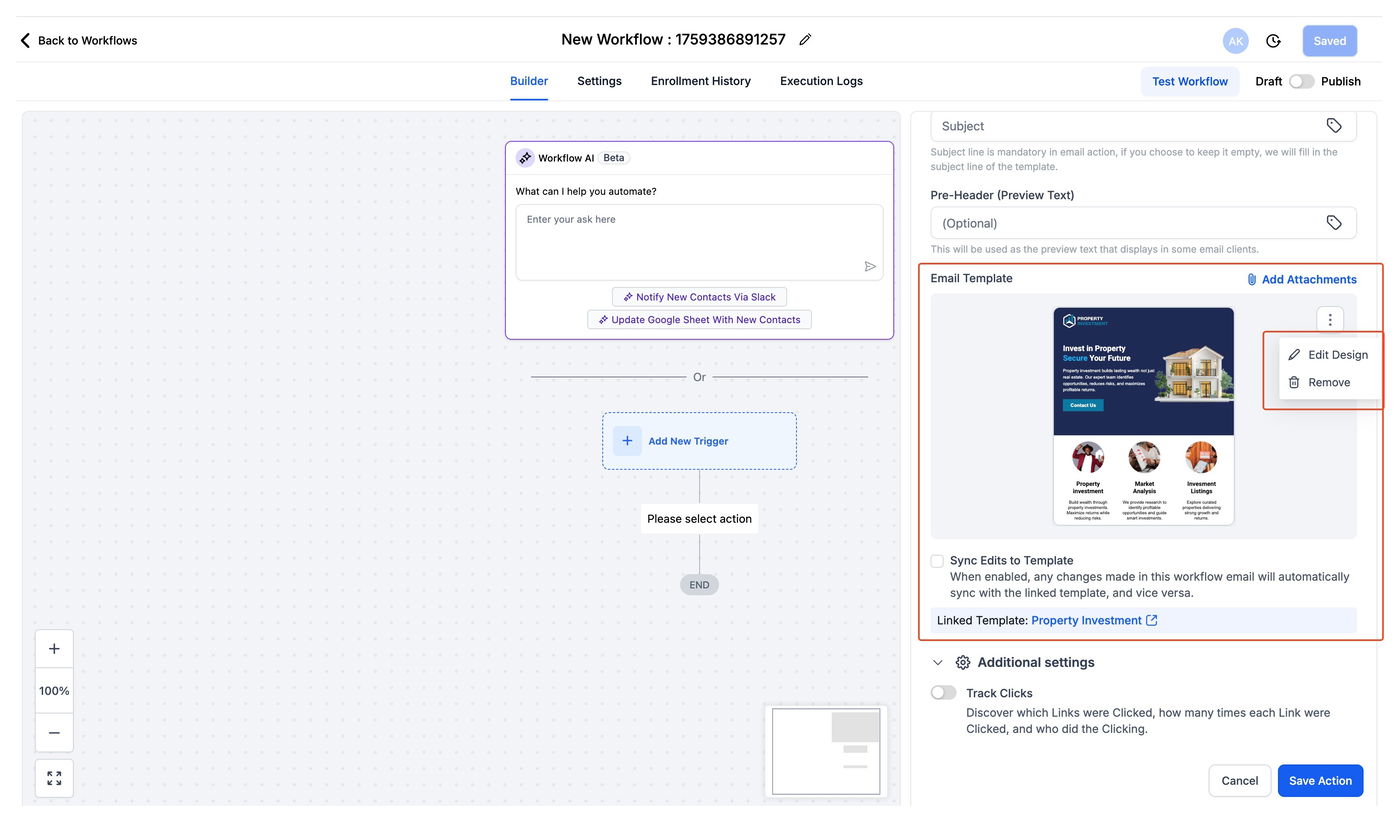
Für detaillierte Schritte zur Vorlagen-Synchronisierung siehe Sync Edit Checkbox für E-Mail-Aktionen.
Verwendung
Gehen Sie zu Marketing → E-Mail-Builder.
Klicken Sie auf Kampagnen → Workflow-Kampagnen.
Fügen Sie eine E-Mail-Aktion hinzu oder bearbeiten Sie eine bestehende.
Wählen Sie, wie Sie Ihre E-Mail starten:
Quick Compose (Standard) → Einfacher Editor für schnelle Nachrichten.
Smart Builder → Wählen Sie zwischen Design-, Code- oder Plain-Text-Editor.
Select Template → Zugriff auf gespeicherte Vorlagen oder die Vorlagenbibliothek.
Erweitern Sie Erweiterte Einstellungen, um:
Link Tracking zu aktivieren
UTM-Parameter hinzuzufügen
Tags zu setzen
Klicken Sie auf Speichern, um die Einrichtung Ihrer Workflow-E-Mail abzuschließen.
Vorteile
Einfacheres Onboarding, geringere Lernkurve
Konsistentes Erlebnis über die gesamte Plattform
Häufig gestellte Fragen
F1: Was macht „Sync Edits“?
A: Hält Ihre E-Mail mit der Originalvorlage synchron. Alle Updates in der Vorlage werden automatisch übernommen. Deaktivieren, um die E-Mail unabhängig zu machen.
F2: Wie kann ich Link-Klicks verfolgen?
A: Aktivieren Sie Link Tracking unter Erweiterte Einstellungen, um Klicks und CTRs für jeden Link zu sehen.
F3: Wofür sind UTM-Parameter?
A: Sie helfen, zu verfolgen, woher der E-Mail-Traffic kommt. Nützlich für Analysen und Kampagnen-Insights.