Die E-Mail-Aktion in Workflows wurde für mehr Einfachheit und Konsistenz neu gestaltet.
Sie können E-Mails jetzt nahtlos in einer modernen Oberfläche erstellen, anpassen und analysieren.
Übersicht
Die E-Mail-Aktion in Workflows verfügt jetzt über eine einheitliche, intuitive Benutzeroberfläche, die den E-Mail-Erstellungsprozess über Kampagnen, Bulk-Aktionen und Workflows hinweg konsistent und effizient macht.
Sie können E-Mails jetzt über eine einzige Oberfläche starten, bearbeiten und nachverfolgen – inklusive erweiterter Funktionen wie UTM-Tracking, Klick-Analysen und Template-Synchronisierung.
INHALTSVERZEICHNIS
Übersicht
Was ist neu
So verwenden Sie es
Vorteile
Häufig gestellte Fragen
Was ist neu
Einheitlicher E-Mail-Erstellungsprozess
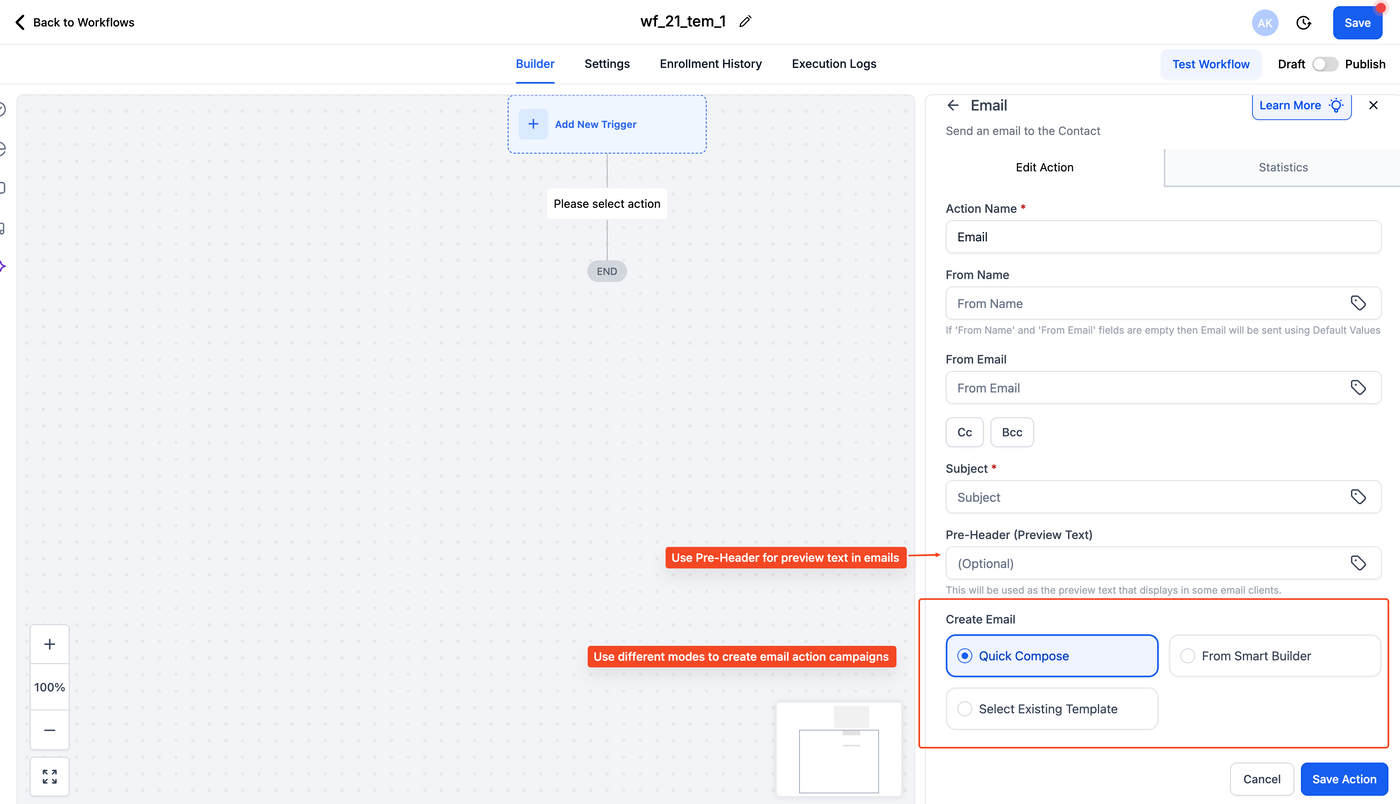
Alle drei Bereiche – Workflows, Bulk-Aktionen und Marketing-Kampagnen – nutzen jetzt dieselbe Builder-Erfahrung.
Sie können starten mit:
Quick Compose → Ein schlanker Editor für schnelle E-Mails
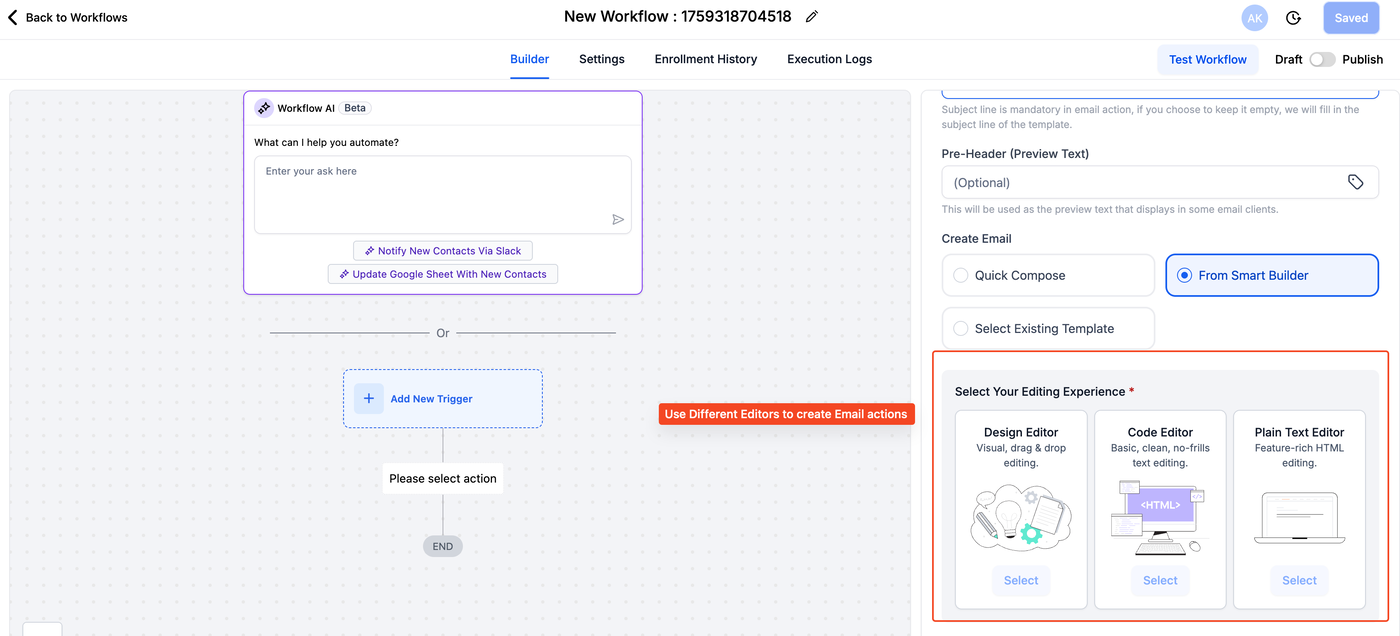
Smart Builder → Voll ausgestatteter Editor mit Design-, Code- oder Plain-Text-Modus
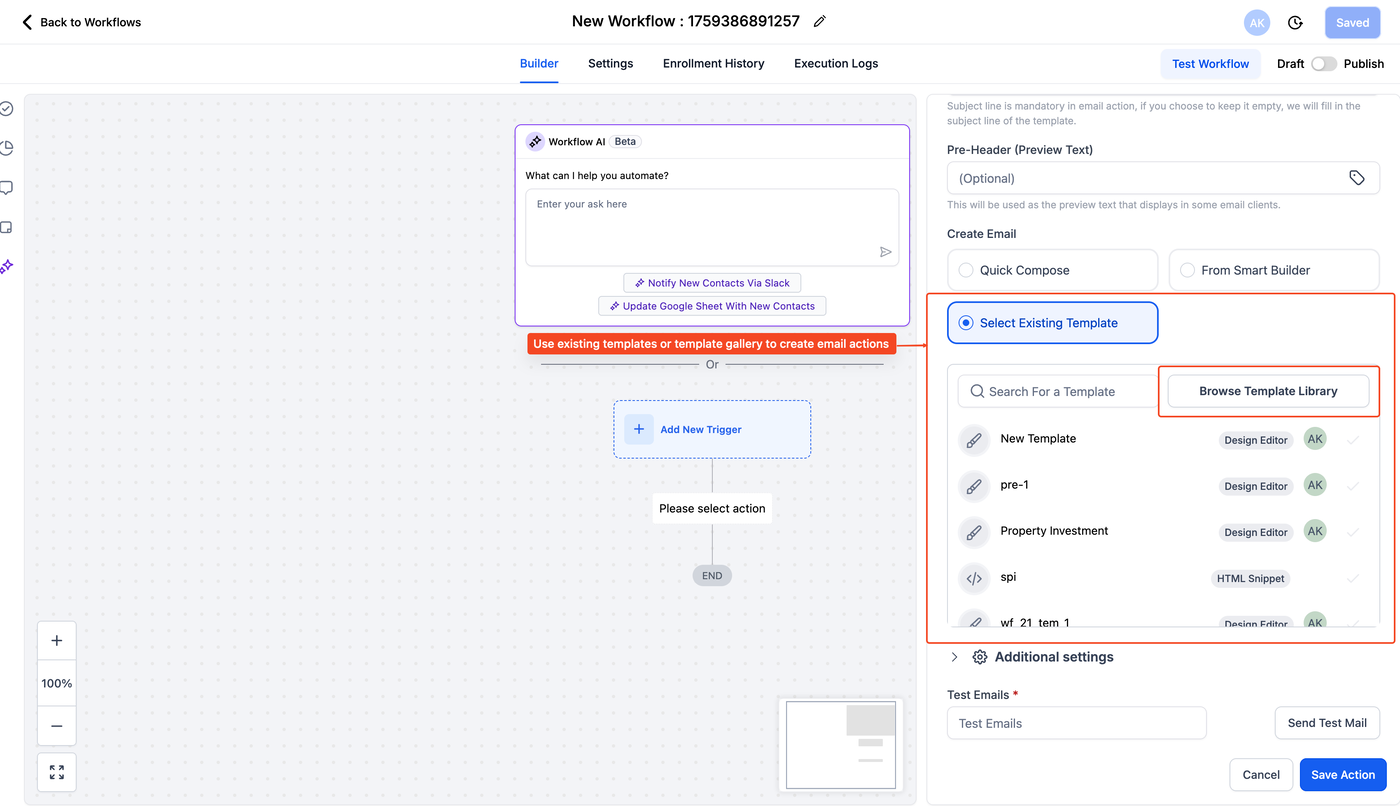
Template auswählen → Vorhandene Templates oder die Template-Bibliothek verwenden
Erweiterte Einstellungen
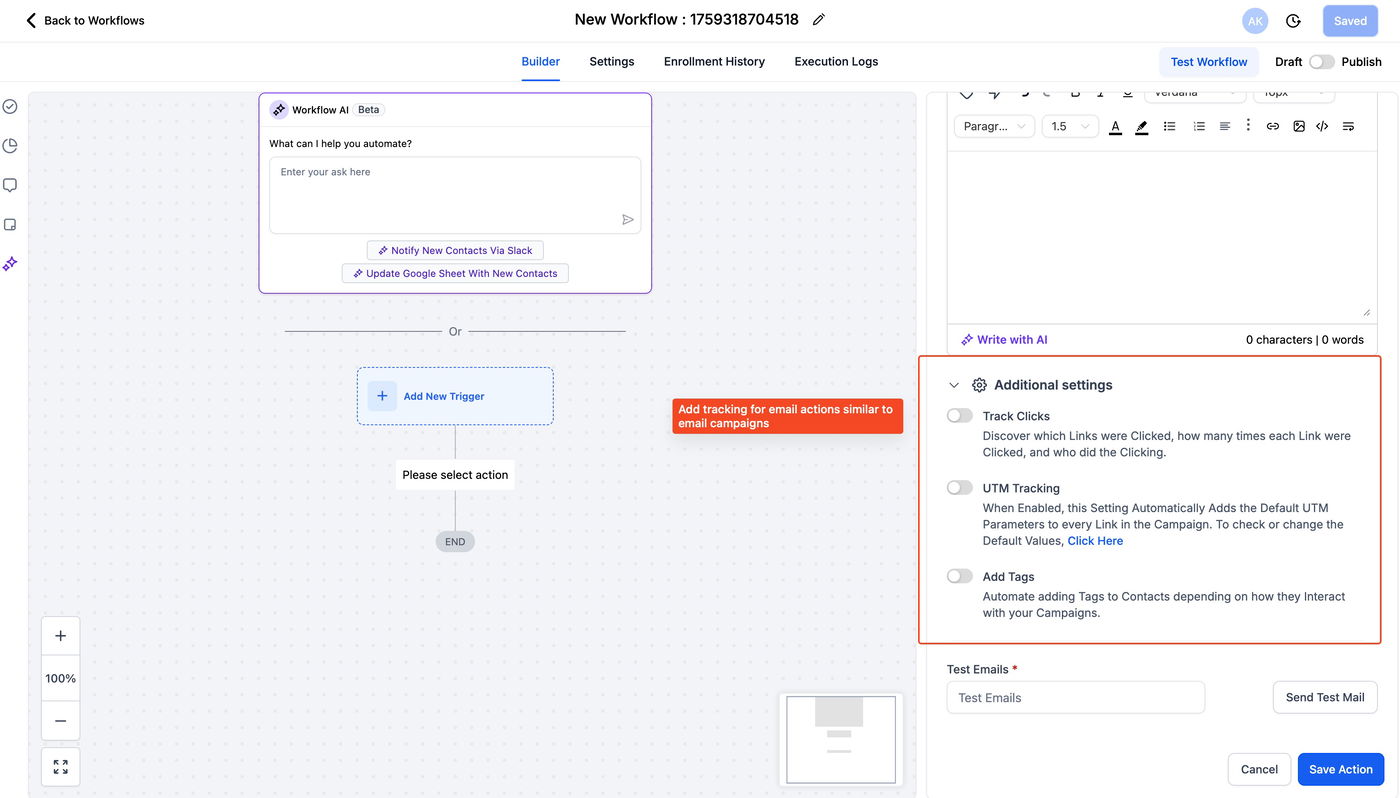
Jede E-Mail-Aktion enthält jetzt ausklappbare erweiterte Einstellungen, um Kampagnen fein abzustimmen:
Link-Tracking → Klickdaten und CTR für jeden Link anzeigen
UTM-Parameter → Kampagnen-Tracking-Tags automatisch anhängen
Tags hinzufügen → Kontakte automatisch anhand von Öffnungen oder Klicks taggen
Template-Synchronisierung
Beim Auswählen eines Templates sehen Sie jetzt ein neues Kontrollkästchen „Änderungen mit Template synchronisieren“.
Aktivieren → Updates aus dem Original-Template werden kontinuierlich synchronisiert
Deaktivieren → Die E-Mail wird unabhängig vom Template
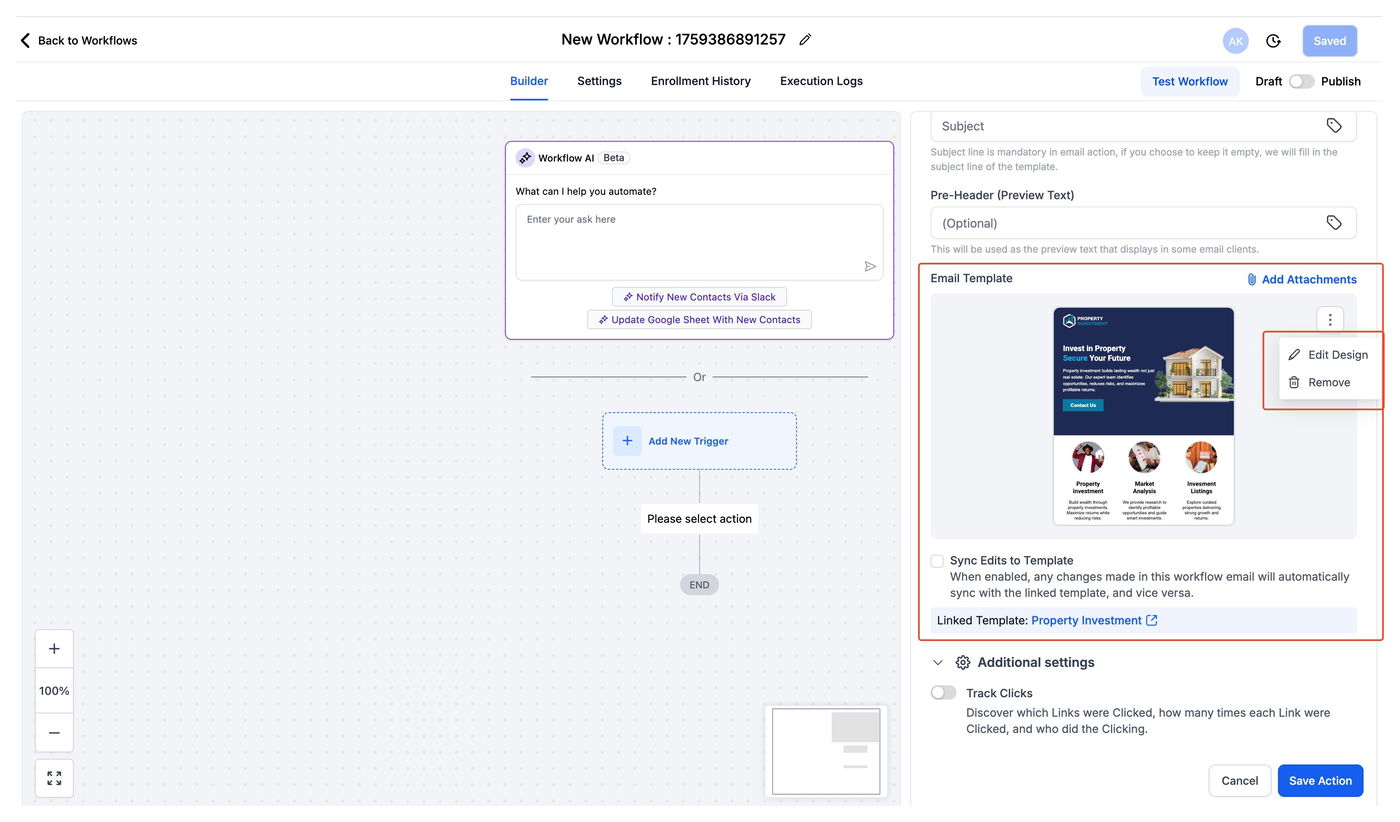
Für detaillierte Schritte zur Template-Synchronisierung lesen Sie den Artikel Sync Edit Checkbox for Email Actions.
So verwenden Sie es
Gehen Sie zu Marketing → E-Mail-Builder
Klicken Sie auf Kampagnen → Workflow-Kampagnen
Fügen Sie eine E-Mail-Aktion hinzu oder bearbeiten Sie eine bestehende
Wählen Sie, wie Sie Ihre E-Mail starten möchten:
Quick Compose (Standard) → Einfacher Editor für schnelle Nachrichten
Smart Builder → Design-, Code- oder Plain-Text-Editor auswählen
Template auswählen → Gespeicherte Templates oder Template-Bibliothek nutzen
Erweitern Sie Erweiterte Einstellungen, um:
Link-Tracking zu aktivieren
UTM-Parameter hinzuzufügen
Tags festzulegen
Klicken Sie auf Speichern, um die E-Mail-Aktion im Workflow abzuschließen
Vorteile
Einfacherer Einstieg, geringere Lernkurve
Konsistente Benutzererfahrung über die gesamte Plattform hinweg
Häufig gestellte Fragen
F: Was bewirkt „Sync Edits“?
Hält Ihre E-Mail mit dem Quell-Template verknüpft. Änderungen am Original-Template werden automatisch synchronisiert. Deaktivieren Sie die Option, um die E-Mail unabhängig zu machen.
F: Wie kann ich Link-Klicks nachverfolgen?
Aktivieren Sie Link-Tracking unter den erweiterten Einstellungen, um Klicks und CTR für jeden Link zu sehen.
F: Wofür sind UTM-Parameter gedacht?
Sie helfen dabei nachzuvollziehen, woher Ihr E-Mail-Traffic stammt, und sind nützlich für Analysen und Kampagnenauswertungen.