Veröffentliche automatisch neue Inhalte aus jedem gültigen RSS-/Atom-Feed auf deinen verbundenen Social-Media-Kanälen über Social Planner → RSS Post. Dies ist ideal, um deine neuesten Blogartikel, Podcast-Episoden, Videos oder News zu teilen – ganz ohne manuelle Arbeit.
WICHTIG: Das Posten auf Twitter/X über RSS wird aufgrund von API-Einschränkungen nicht unterstützt. Alle anderen in Social Planner unterstützten Netzwerke können mit RSS verwendet werden.
INHALTSVERZEICHNIS
Vorteile automatischer Social-Posts aus RSS-Feeds
Voraussetzungen
Wie findet man den RSS-Feed?
Wie erstellt man Posts mit einem RSS-Feed?
Schritt 1: Zu RSS Post navigieren
Schritt 2: URL hinzufügen
Schritt 3: Socials auswählen
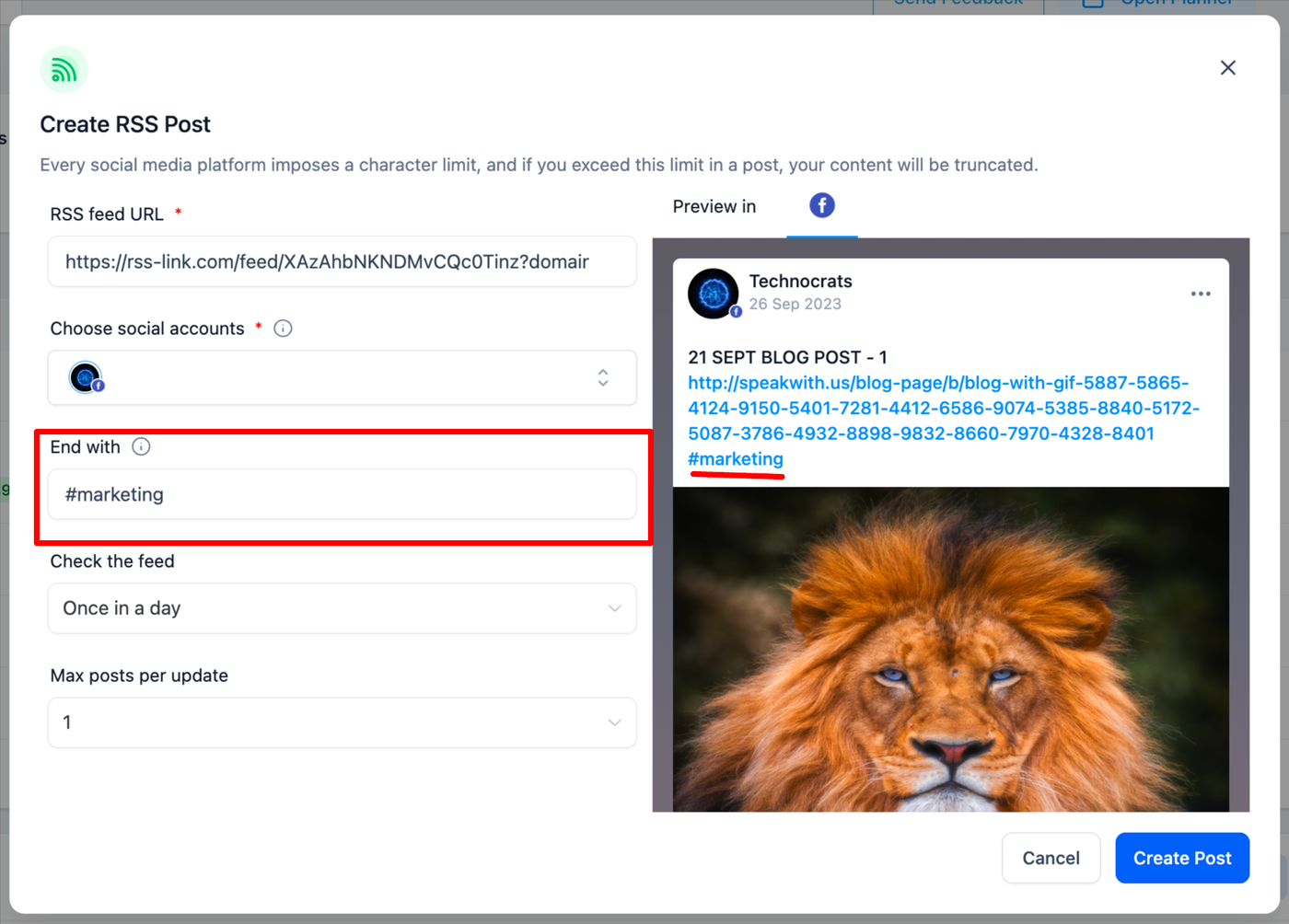
Schritt 4: Abschluss hinzufügen
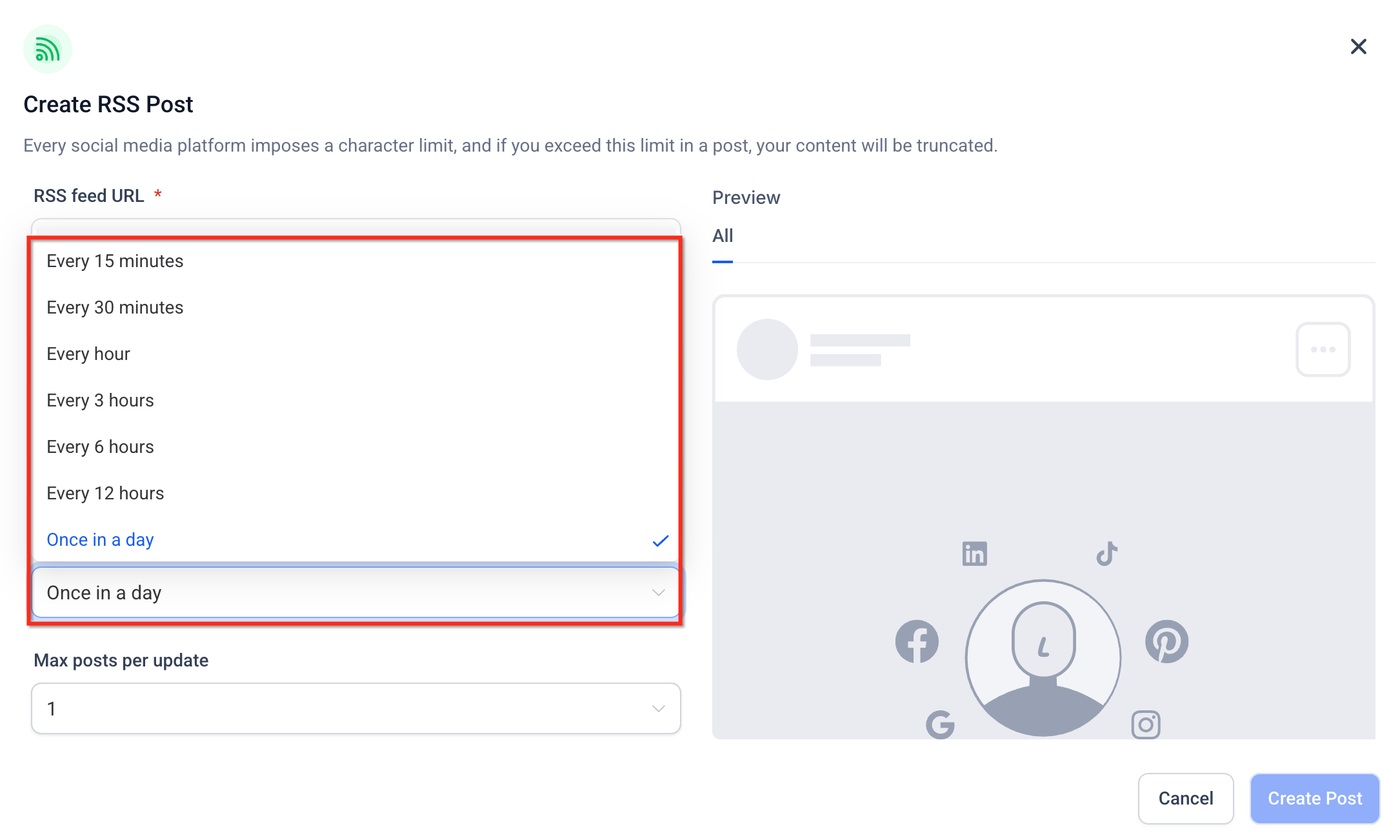
Schritt 5: Aktualisierungszeit festlegen
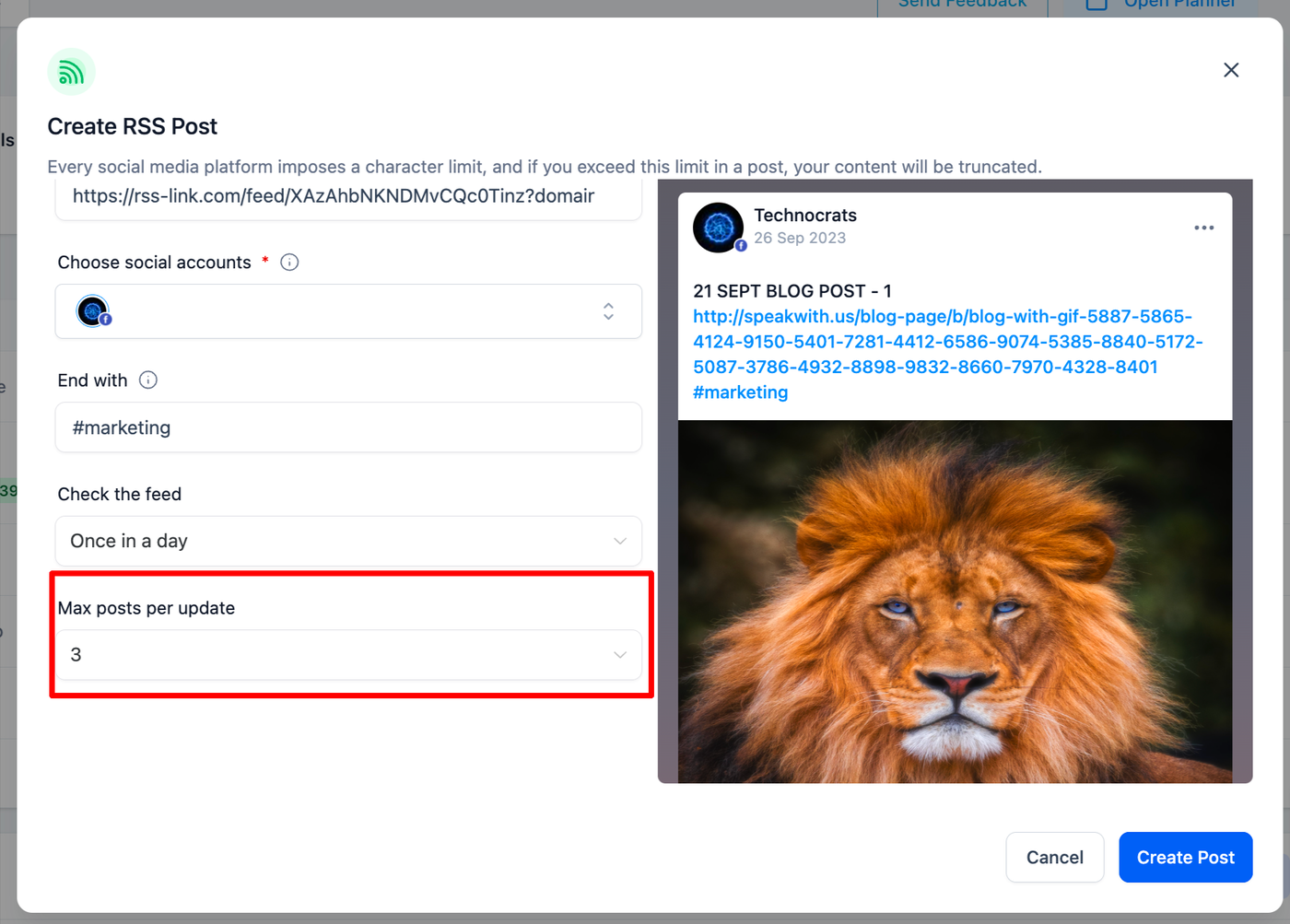
Schritt 6: Maximale Anzahl an Posts auswählen
Häufig gestellte Fragen
Vorteile automatischer Social-Posts aus RSS-Feeds
RSS (Really Simple Syndication) kann ein wertvolles Tool für das Management und die Kuratierung von Inhalten in sozialen Medien sein. Hier sind einige Möglichkeiten, wie RSS in sozialen Medien helfen kann:
Content-Kuratierung: Inhalte aus verschiedenen Quellen in einem Feed bündeln, um relevante Beiträge einfach zu entdecken und zu teilen.
Automatisiertes Teilen von Inhalten: Inhalte automatisch auf deinen Social-Accounts posten, um Zeit zu sparen und einen konsistenten Veröffentlichungsfluss aufrechtzuerhalten.
Aktuell bleiben bei Branchentrends: Branchenblogs und -news abonnieren, um zeitnahe und relevante Posts zu erstellen.
Informationsüberflutung reduzieren: Inhalte an einem Ort bündeln, statt viele Websites einzeln zu durchsuchen.
Nutzergenerierte Inhalte teilen: Community- oder Foren-Feeds überwachen und herausragende Beiträge teilen.
Einen konsistenten Posting-Zeitplan einhalten: RSS mit Planungstools nutzen, um eine gleichmäßige Veröffentlichungsfrequenz sicherzustellen.
Voraussetzungen
Eine gültige RSS-/Atom-Feed-URL (z. B. von deinem Blog oder YouTube-Kanal).
Verbundene Social-Accounts unter Marketing → Social Planner → Settings (z. B. Facebook-Seite, Instagram Business, LinkedIn-Profil/-Seite, Google Business Profile, Pinterest).
Wie findet man den RSS-Feed?
RSS-Feeds sind nach wie vor weit verbreitet, auch wenn sie heutzutage etwas schwieriger zu finden sind. Im Gegensatz zu früher heben Browser sie nicht mehr hervor, und Websites zeigen RSS-Links nicht immer prominent an. Dennoch bieten die meisten Websites RSS-Feeds an. Sehen wir uns einige schnelle Wege an, sie zu finden, wenn eine einfache Google-Suche nicht ausreicht.
Zum Beispiel wird ein großer Teil der Websites mit WordPress erstellt – über 40 % des Webs. Das bedeutet, dass die Website, die du besuchst, mit hoher Wahrscheinlichkeit eine WordPress-Seite ist, und diese bieten in der Regel leicht auffindbare RSS-Feeds.
Um einen WordPress-RSS-Feed zu finden, füge einfach „/feed“ an das Ende der URL an. Zum Beispiel:
https://justinpot.com/feed
Diese Methode funktioniert in den meisten Fällen und ist der bevorzugte Weg, RSS-Feeds zu finden.
Falls das nicht funktioniert, kannst du bei anderen Seitentypen Folgendes versuchen:
Bei auf Tumblr gehosteten Seiten „/rss“ an die URL anhängen. Zum Beispiel: https://example.tumblr.com/rss
Bei Blogger-Websites „feeds/posts/default“ an das Ende der URL anhängen. Zum Beispiel: example.blogspot.com/feeds/posts/default
Wenn eine Publikation auf Medium ist, „/feed/“ vor dem Namen der Publikation einfügen. Aus medium.com/example-site wird medium.com/feed/example-site
YouTube-Kanal-Seiten können als RSS-Feeds dienen. Kopiere einfach die URL des Kanals und füge sie in deinen RSS-Reader ein.
Dort kannst du auch eine OPML-Datei mit all deinen Abonnements finden.
Wenn keine dieser Methoden erfolgreich ist, kannst du als letzten Schritt den Quellcode der Webseite überprüfen. Keine Sorge, das ist einfacher, als es klingt.
Klicke mit der rechten Maustaste auf eine freie Stelle der Website, auf der du einen RSS-Feed finden möchtest, und wähle „Seitenquelltext anzeigen“ (die Bezeichnung kann je nach Browser leicht variieren).
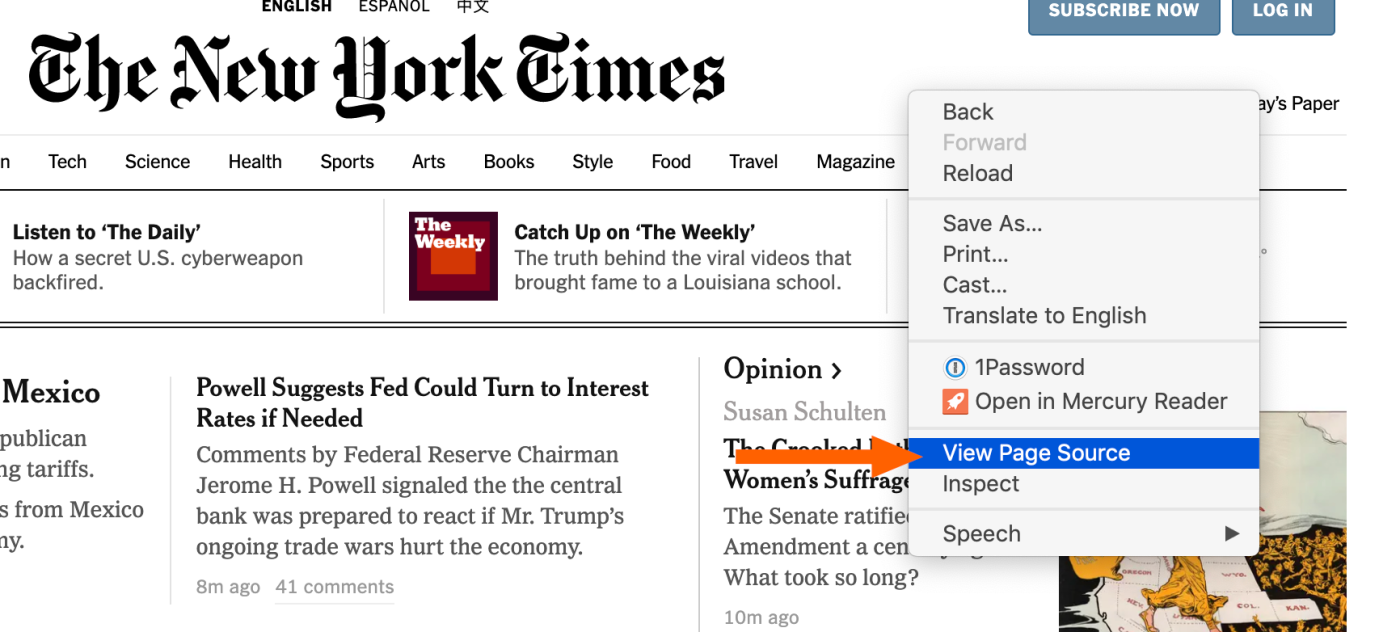
Anschließend durchsuche den Code mit Strg+F (Windows, Linux) oder Command+F (Mac). Beginne mit einer Suche nach „rss“.

Wenn „rss“ keine Ergebnisse liefert, versuche es mit „atom“. Suche nach einer RSS-URL, kopiere sie und füge sie in deinen Feed-Reader ein. Viel Erfolg bei der Feed-Suche!
Wie erstellt man Posts mit einem RSS-Feed?
Richte einen RSS-zu-Social-Flow im Social Planner ein, sodass neue Inhalte aus deinem Feed automatisch nach einem Zeitplan auf deinen verbundenen Kanälen veröffentlicht werden.
Schritt 1: Zu RSS Post navigieren
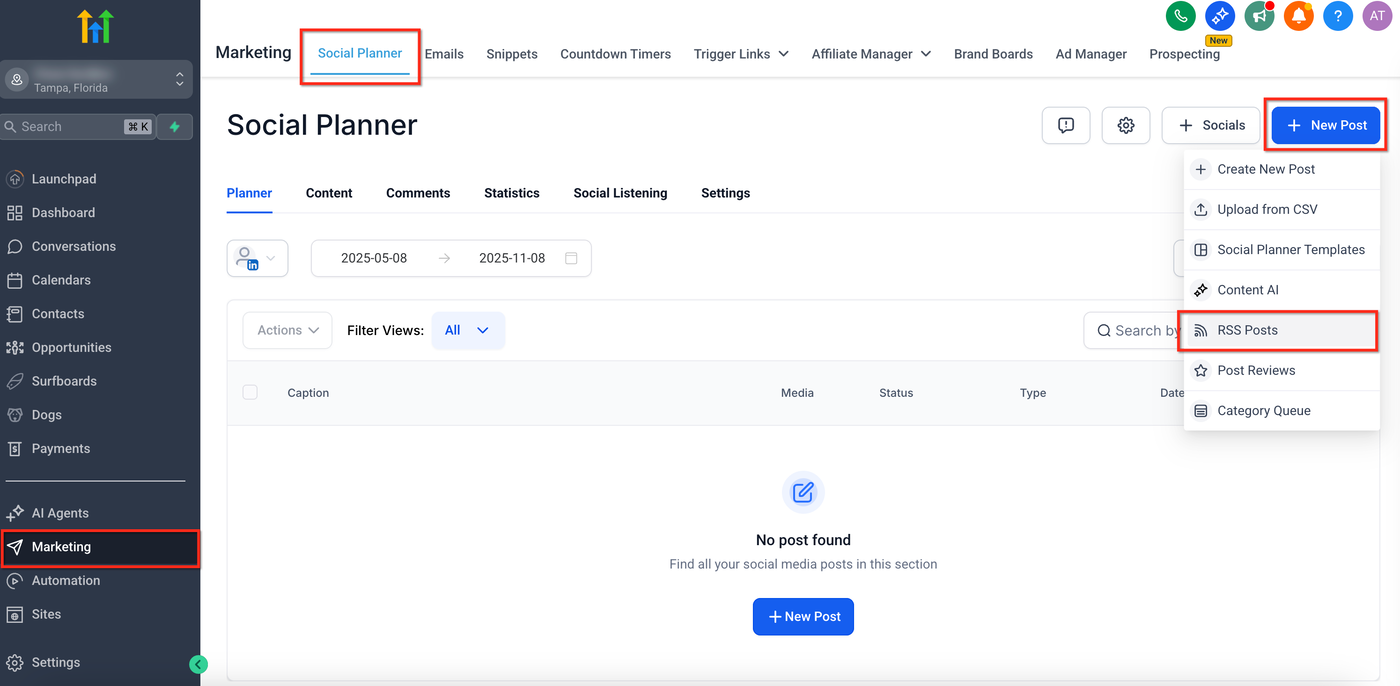
Gehe zu Marketing > Social Planner. Klicke auf „New Post“, dort gibt es die Option „RSS Post“ auszuwählen.
Schritt 2: URL hinzufügen
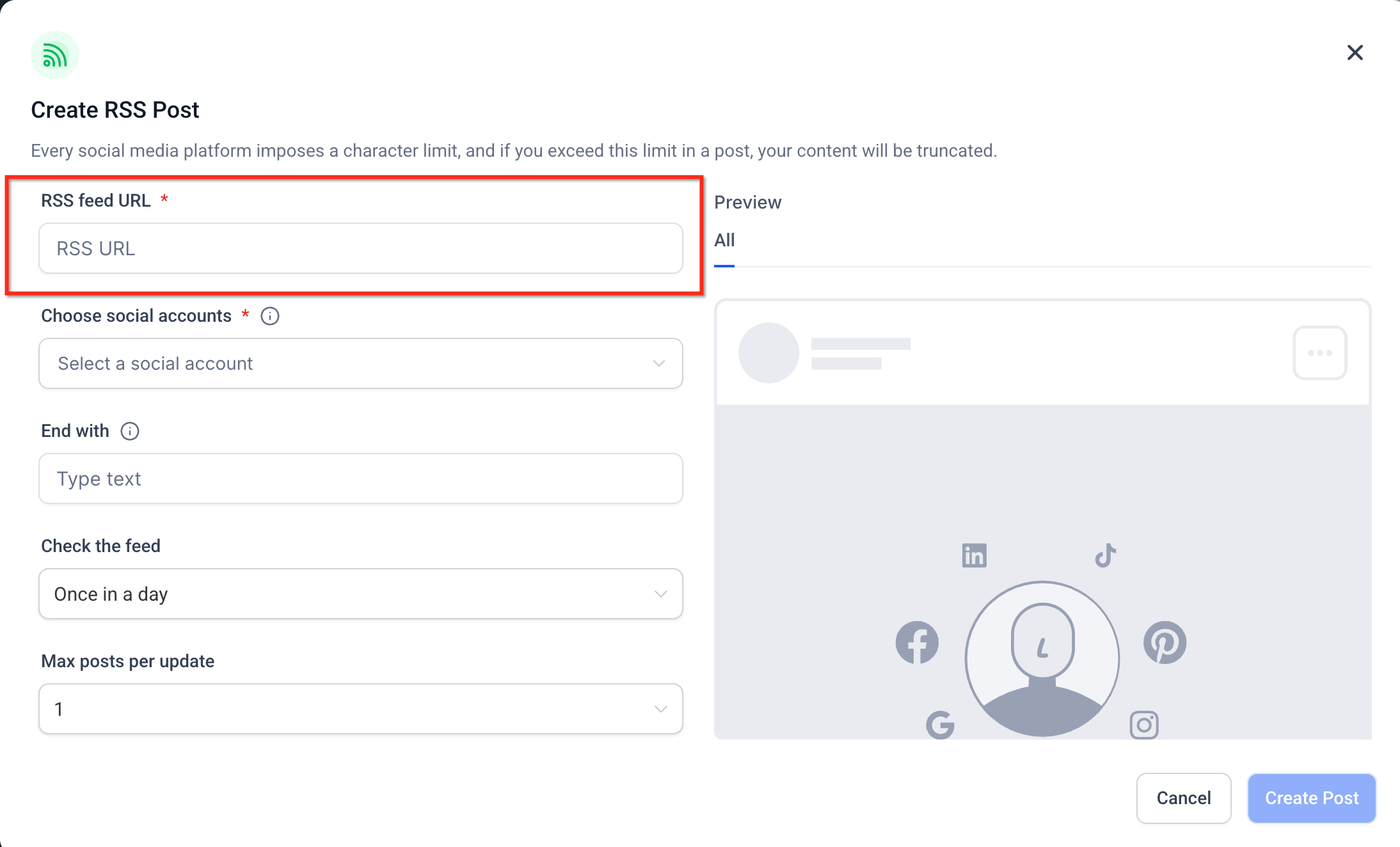
Füge die URL des RSS-Feeds hinzu (siehe oben, wie du die RSS-URL findest).
Schritt 3: Socials auswählen
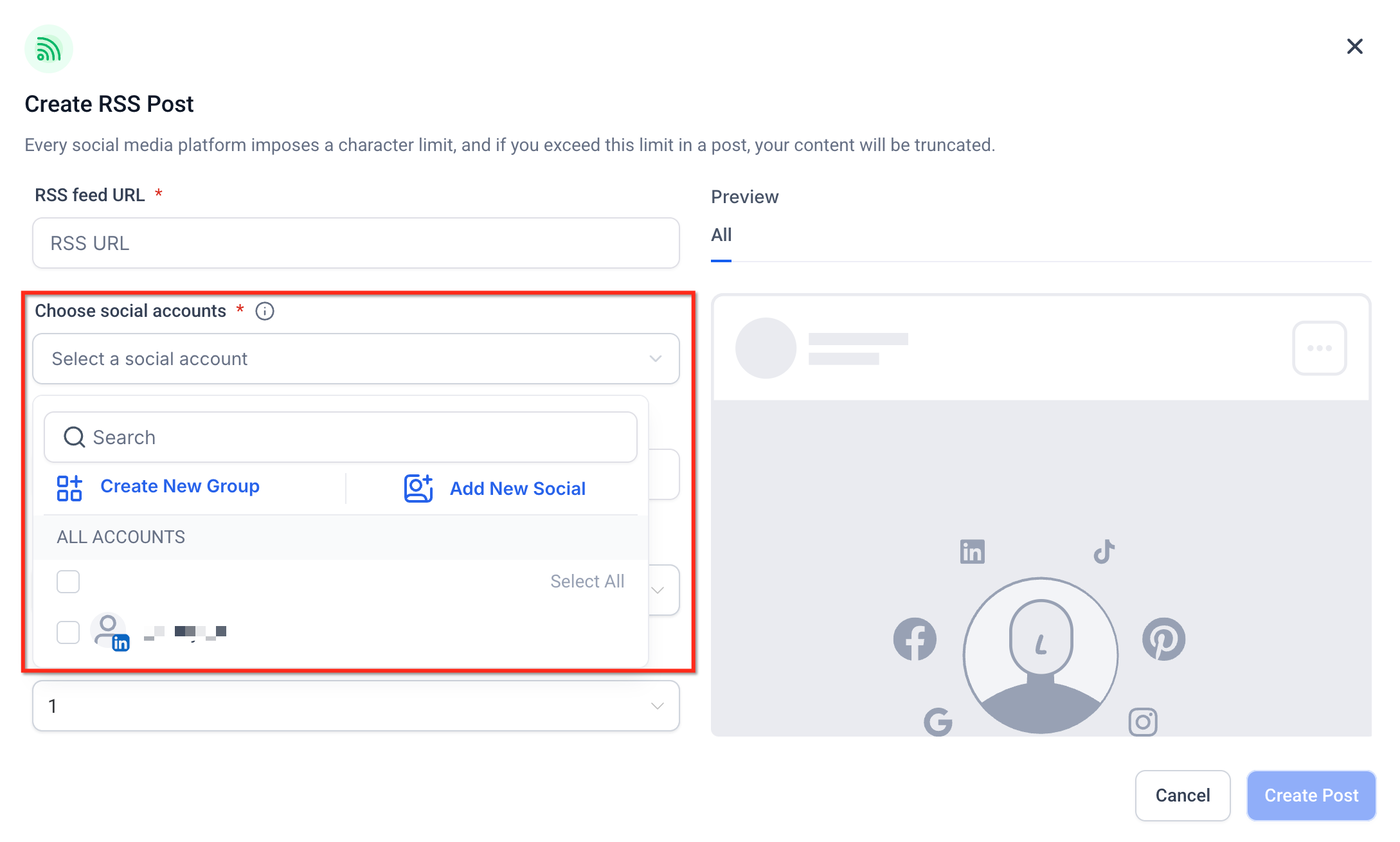
Wähle die Social-Media-Kanäle aus, auf denen du posten möchtest.
Schritt 4: Abschluss hinzufügen
Du kannst die Option „End with“ verwenden, um Text, Hashtags oder Links anzuhängen.
Schritt 5: Aktualisierungszeit festlegen
Wähle aus, wie häufig der Feed aktualisiert werden soll – von alle 5 Minuten bis einmal täglich.
Schritt 6: Maximale Anzahl an Posts auswählen
Wähle aus, wie viele einzigartige Posts bei jeder Überprüfung des RSS-Feeds abgerufen werden sollen (mindestens 1, maximal 5).
Beispiel: Wenn du „3“ auswählst, ruft das System bis zu die 3 neuesten Einträge aus dem RSS-Feed zum Zeitpunkt der Veröffentlichung ab.
Das bedeutet nicht, dass derselbe Beitrag mehrfach veröffentlicht wird. Jeder abgerufene Eintrag wird einmal als eigener Social-Post veröffentlicht.
Häufig gestellte Fragen
F. Kann ich die Frequenz später ändern?
Ja, bearbeite den RSS-Post, um die Aktualisierungszeit oder die maximale Anzahl an Posts anzupassen.
F. Wird derselbe Artikel mehrfach gepostet?
Nein. Jeder Eintrag wird nur einmal veröffentlicht. Wenn es keine neuen Inhalte gibt, wird nichts gepostet.
F. Welche Netzwerke werden unterstützt?
Die meisten von Social Planner unterstützten Netzwerke können ausgewählt werden. X (ehemals Twitter) wird nicht unterstützt.
F. Werden Bilder automatisch angezeigt?
Link-Vorschauen werden von jedem sozialen Netzwerk gesteuert. Für zuverlässige visuelle Darstellungen solltest du Featured Images und Open-Graph-Tags auf der Quellseite einbinden.