INHALTSVERZEICHNIS
Erwähnen und Taggen von Profilen in Beiträgen aus dem Social Planner
Hauptvorteile des Taggens und Erwähnens von Profilen
Wichtige Informationen
So fügst du eine Erwähnung oder ein Tag zu Beiträgen hinzu
Schritt 1: Zum Social Planner navigieren
Schritt 2: Einen neuen Beitrag erstellen
Schritt 3: Soziale Netzwerke auswählen
Schritt 4: Beitrag schreiben
Erwähnen und Taggen von Profilen in Beiträgen aus dem Social Planner
Der Social Planner ermöglicht es Nutzern jetzt, @Mentions in Beiträgen hinzuzufügen!
@Mentions funktionieren für soziale Netzwerke wie Facebook, LinkedIn (nur Unternehmensseiten). Für Instagram, TikTok und GMB wird reiner Text verwendet.
@Mentions durchsuchen öffentliche Profile oder Seiten.
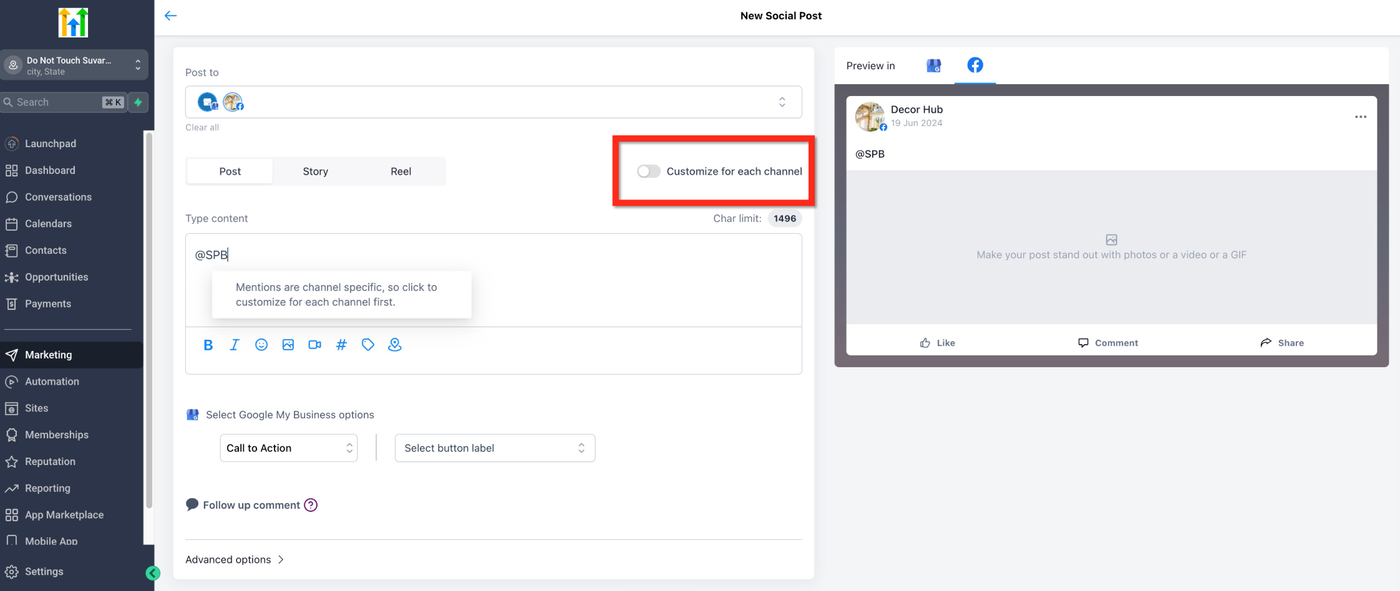
Wenn mehr als ein Social-Media-Kanal verwendet wird, wirst du aufgefordert, die Option Beitrag für jeden Kanal anpassen zu aktivieren, damit Nutzer nach Namen, Followern und kanalbezogen suchen können.
Hauptvorteile des Taggens und Erwähnens von Profilen
Verbessert das Engagement der Beiträge bei Kunden
Marken und Influencer nutzen @Mentions häufig strategisch, um die Inhalte des jeweils anderen zu bewerben
Auf einigen Plattformen tragen @Mentions zur besseren Auffindbarkeit von Inhalten bei
Wichtige Informationen
Dies funktioniert nicht bei CSV-Uploads und anderen Optionen wie Bewertungs-Posting oder RSS-Posting.
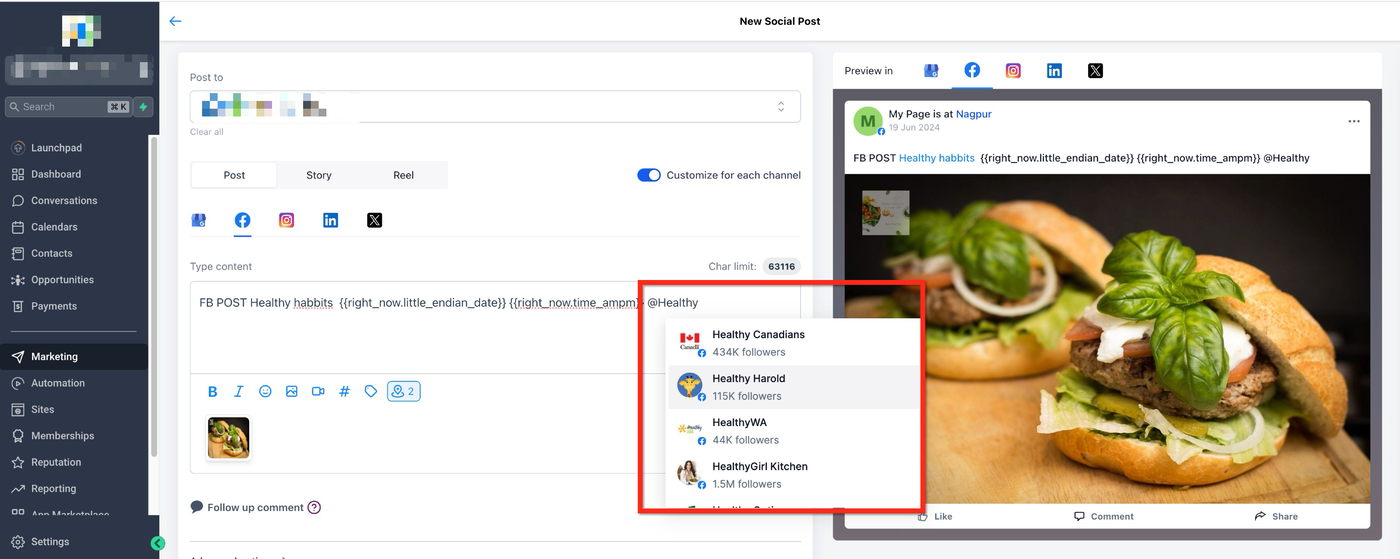
Das Tag wird in der Vorschau hervorgehoben (blau angezeigt). Diese visuelle Hervorhebung bestätigt, dass das Tag vom System erfolgreich erkannt wurde.
Automatische Vorschläge für Erwähnungen sind für Instagram nicht verfügbar. Du musst @Benutzername manuell eingeben, und die getaggte Person muss ihre Einstellungen so konfiguriert haben, dass Erwähnungen erlaubt sind.
So fügst du eine Erwähnung oder ein Tag zu Beiträgen hinzu
Schritt 1: Zum Social Planner navigieren
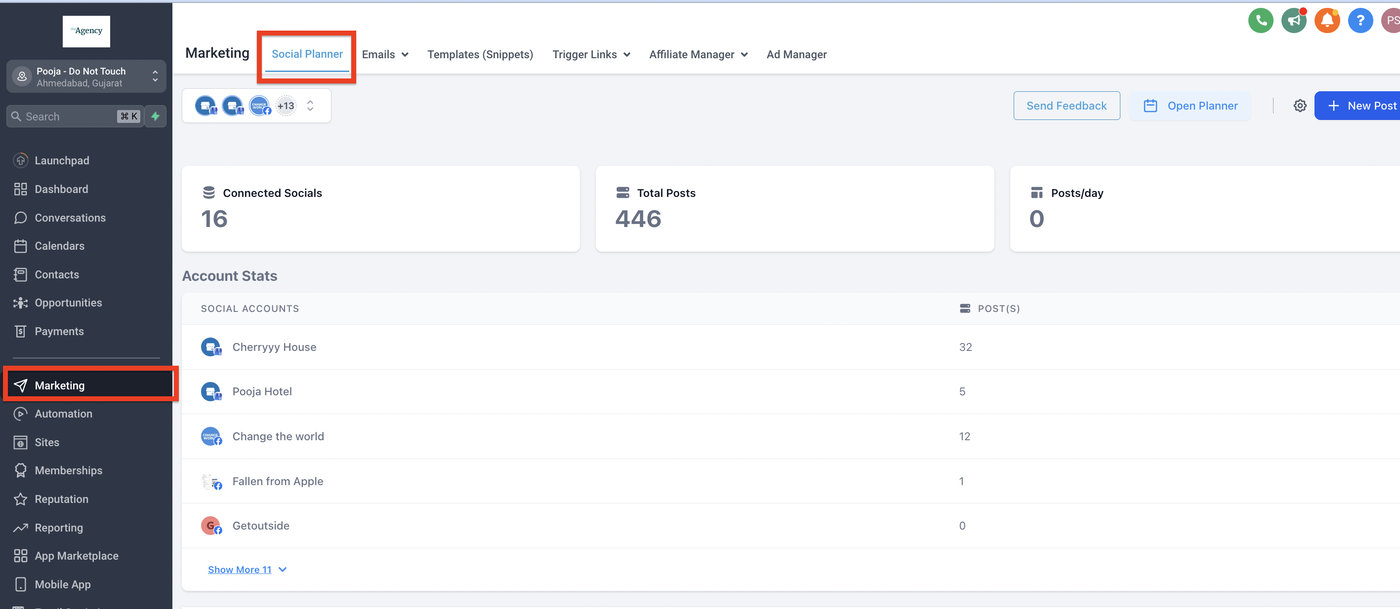
Wähle in der linken Navigationsleiste Marketing
Klicke im oberen Navigationsbereich auf den Tab Social Planner
Schritt 2: Einen neuen Beitrag erstellen
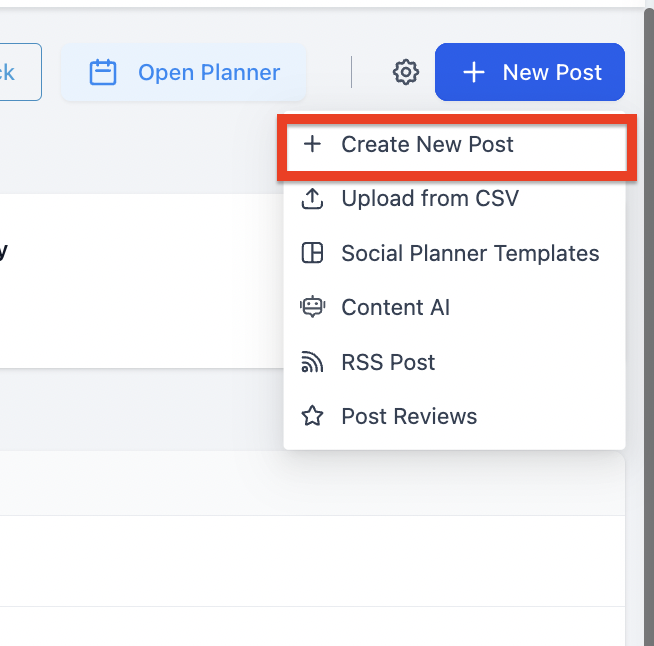
Klicke auf den blauen + New Post-Button
Wähle im Dropdown + Create New Post
Schritt 3: Soziale Netzwerke auswählen
Wähle beim Erstellen eines neuen Beitrags das gewünschte soziale Netzwerk aus
Wenn mehr als ein Social-Media-Kanal ausgewählt ist, wirst du aufgefordert, die Option Für jeden Kanal anpassen zu aktivieren
Schritt 4: Beitrag schreiben
Erstelle den Beitrag für jeden Social-Media-Kanal
Um ein Profil zu erwähnen, verwende @ gefolgt vom Benutzernamen des Profils, das du taggen möchtest
Nach Eingabe der ersten Buchstaben werden empfohlene Optionen angezeigt