INHALTSVERZEICHNIS
Übersicht
Verwendung
RSS-Header
Basic vs. Custom im RSS-Header
RSS-Elemente
Basic vs. Custom bei RSS-Elementen
HTML-basierter RSS-Feed
Planung
Versandoptionen
RSS-Emails testen
RSS-Kampagne anzeigen und bearbeiten
Übersicht
Die RSS-Elemente im HighLevel Email Builder ermöglichen es, automatisch E-Mails mit dynamisch eingefügtem Inhalt zu versenden, wenn ein neuer RSS-Artikel (Real Simple Syndication) veröffentlicht wird.
Verwendung
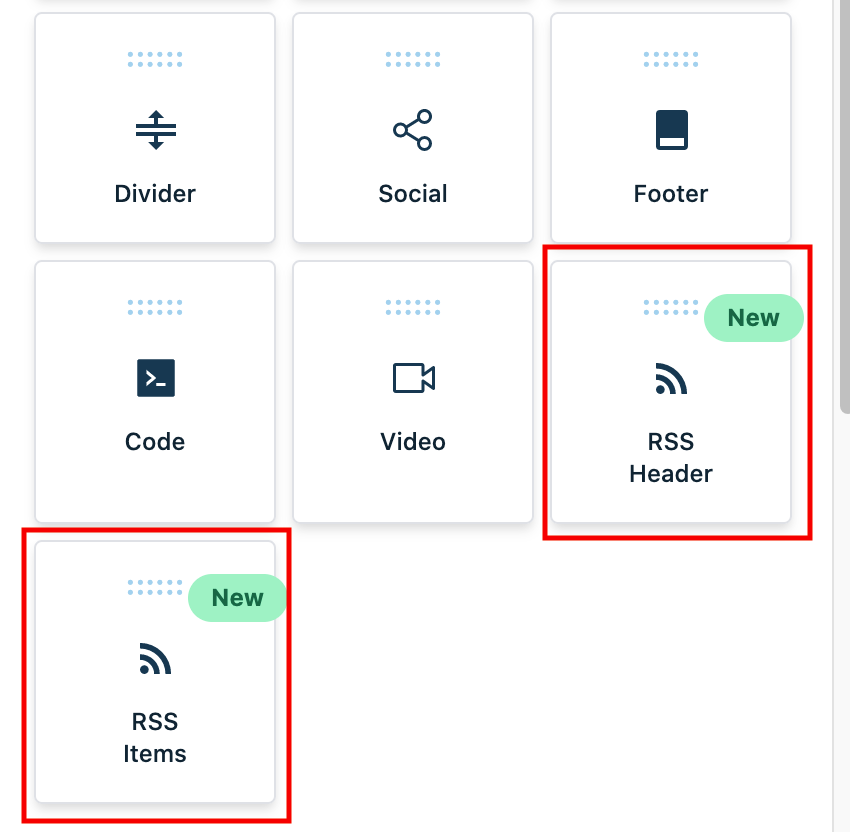
RSS-Header
RSS-Header-Block
Dieser Block füllt dynamisch <channel>-Tags aus deinem RSS-Feed aus. Der RSS-Header unterstützt folgende RSS-Channel-Tags – verwende den entsprechenden Custom Value, um die E-Mail mit dem jeweiligen Tag-Wert zu füllen:
RSS-Tags | Custom Value für HL |
|---|---|
|
|
|
|
|
|
|
|
Basic vs. Custom im RSS-Header
Im Dropdown-Menü „RSS Editing Options“ gibt es zwei Optionen:
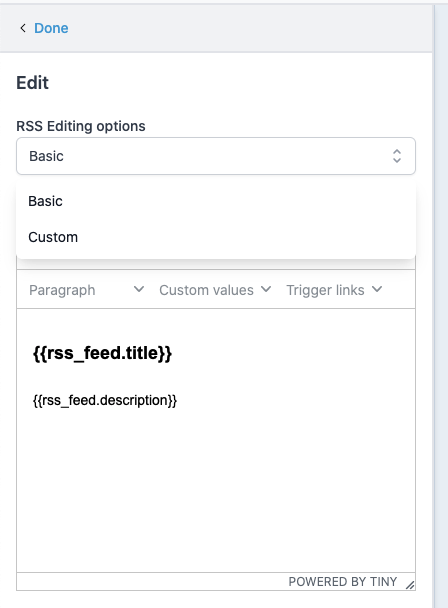
Basic: Fügt folgenden nicht editierbaren Text im Text-Editor ein:
<h1 class="h1">{{rss_feed.title}}</h1> {{rss_feed.description}}<br /><br />Custom: Fügt folgenden editierbaren Text ein:
Updates from {{rss_feed.url}} <h1>{{rss_feed.title}}</h1> <strong>{{rss_feed.description}}</strong><br /><br /> <strong>In the {{rss_feed.date}} edition:</strong><br />
Hinweis: Die vier Custom RSS <channel>-Variablen können auch im Betrefffeld verwendet werden.

RSS-Elemente
RSS-Elemente-Block
Der RSS-Elemente-Block akzeptiert folgende Custom Values und fügt die entsprechenden RSS-Tags dynamisch ein:
RSS-Tags | Custom Values | Beschreibung |
|---|---|---|
|
| Titel des RSS-Artikels |
|
| Zusammenfassung des RSS-Artikels im HTML-Format |
|
| Link zum Artikel |
|
| Vollständiger Inhalt |
|
| Veröffentlichungsdatum |
|
| Autor |
|
| Bildquelle; zum Anzeigen als Bild |
|
| Öffnet und schließt die benutzerdefinierte Formatierung für einzelne RSS-Elemente |
Basic vs. Custom bei RSS-Elementen
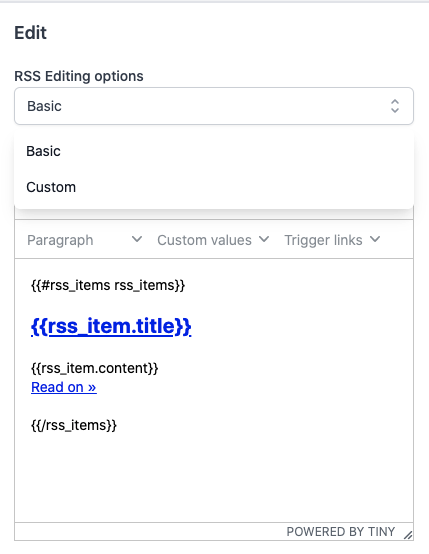
Basic: Nicht editierbarer Text im Editor:
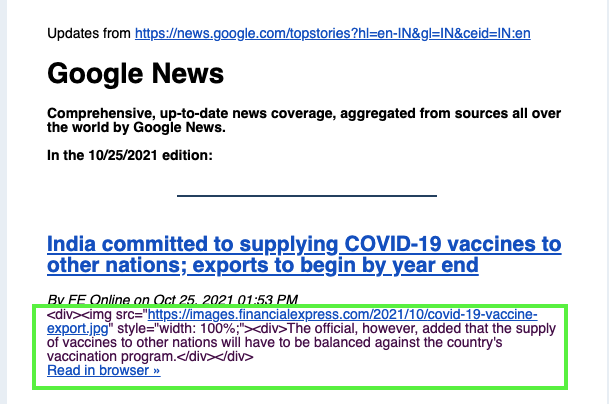
{{#rss_items rss_items}}<h2 class="mc-toc-title"><a href="{{rss_item.url}}" target="_blank">{{rss_item.title}}</a></h2>{{rss_item.content}}<br /><a href="{{rss_item.url}}" target="_blank">Read on »</a><br /><br />{{/rss_items}}Custom: Editierbarer Text:
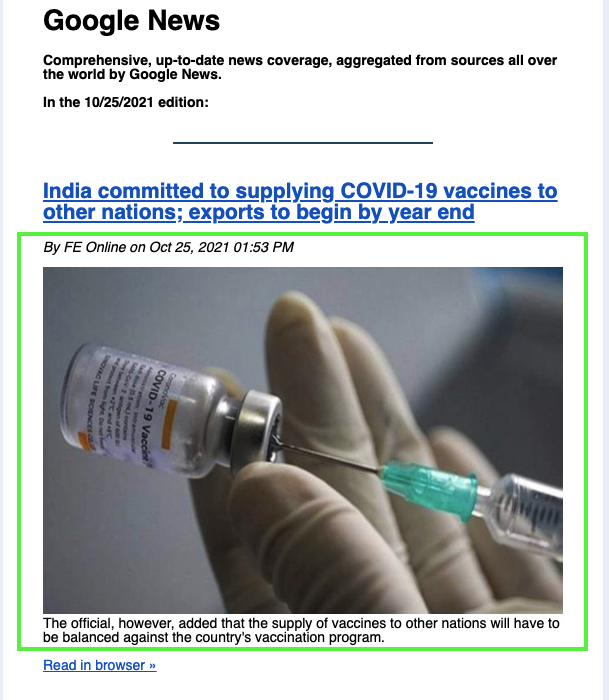
{{#rss_items rss_items}}<h2 class="mc-toc-title"><a href="{{rss_item.url}}" target="_blank">{{rss_item.title}}</a></h2><em>By {{rss_item.author}} on {{rss_item.date}}</em><br />{{rss_item.content_full}}<br /><a href="{{rss_item.url}}" target="_blank">Read in browser »</a><br /><br />{{/rss_items}}<br /><br /><br /><h3 class="h3">Recent Articles:</h3>{{#rss_items rss_items}}
HTML-basierter RSS-Feed
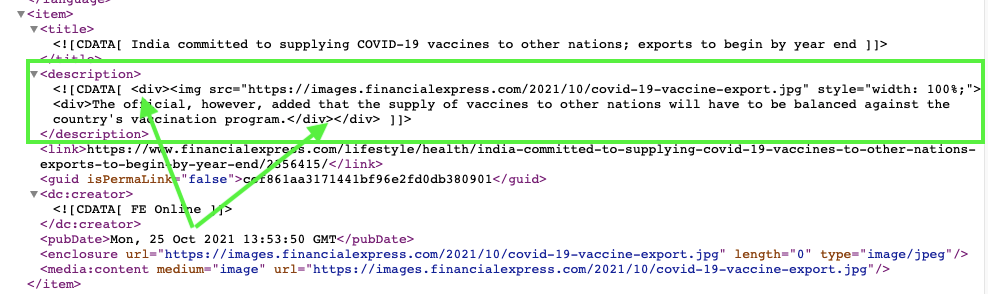
Die Werte der RSS-Variablen wie {{rss_item.title}} sind HTML-escaped. Willst du dies verhindern, nutze die dreifache geschweifte Klammer {{{rss_item.content}}}.
Planung
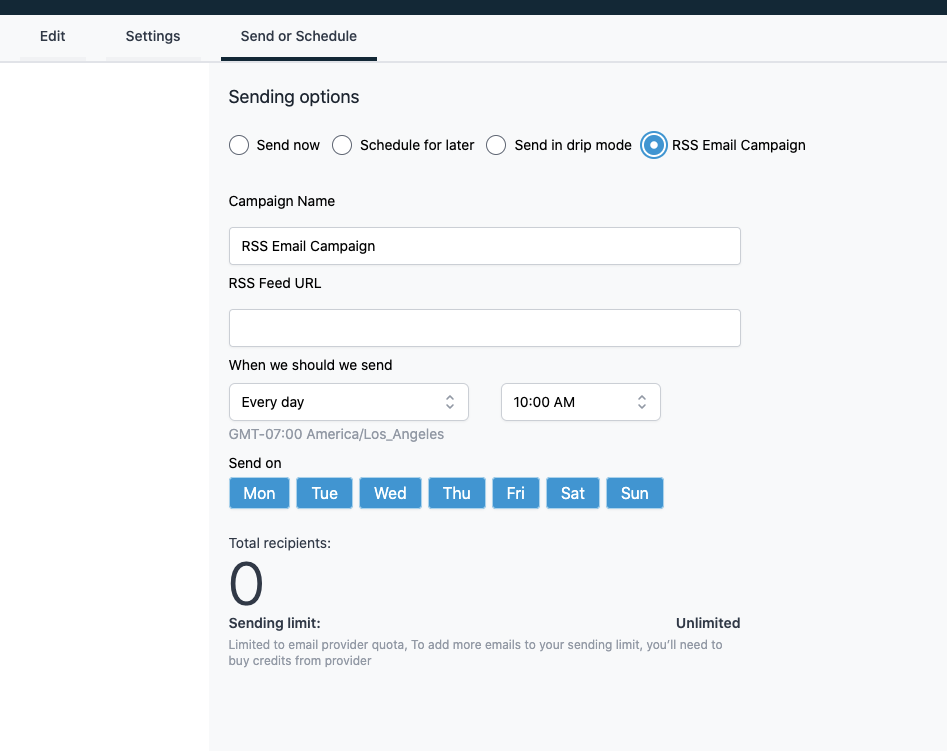
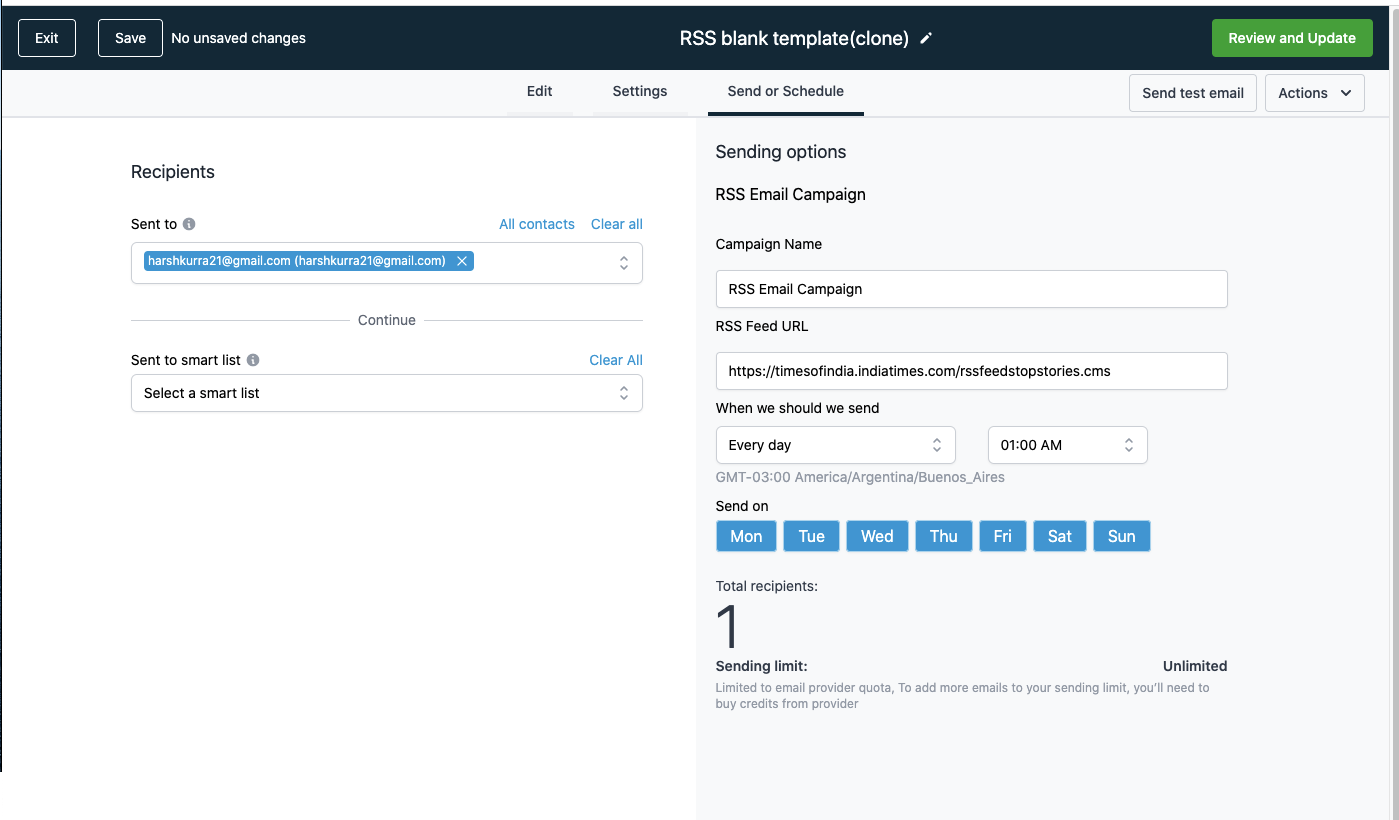
Gehe zum Tab „Send or Schedule“
Wähle „RSS Email Campaign“
Kampagnenname eintragen
RSS-Feed-URL einfügen
Versandoptionen
„When we should send“: Täglich, wöchentlich oder monatlich
„Send on“: Wähle den Wochentag
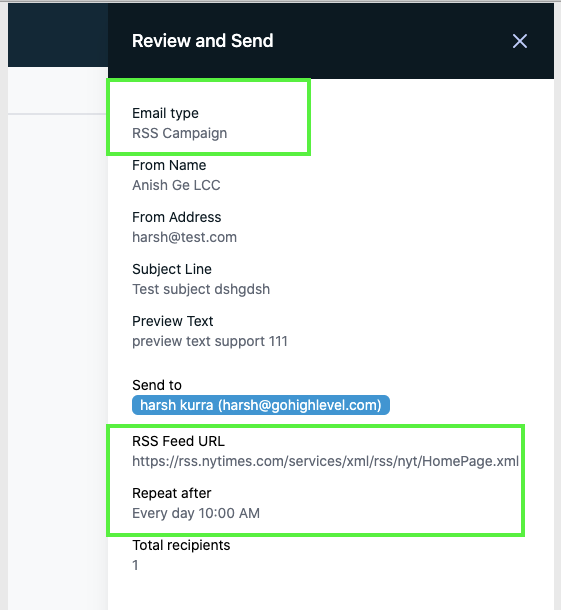
Im Review-Panel werden Email-Typ, RSS-Feed-URL und Wiederholungsintervall angezeigt
RSS-Emails testen
Beim Testen mit „Send Test Email“ muss die RSS-Feed-URL angegeben werden. Ohne diese werden alle RSS-basierten Variablen leer ersetzt.
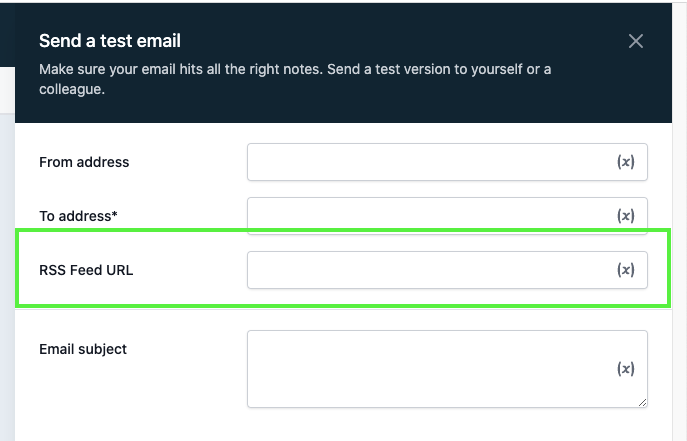
Hinweis: Wenn man RSS-Emails über normale Planungsoptionen sendet, werden alle RSS-Variablen leer ersetzt.
RSS-Kampagne anzeigen und bearbeiten
Geplante RSS-Kampagnen erscheinen im Tab „Scheduled“ als Typ „RSS“
Andere E-Mails erscheinen als Typ „Normal“
Beispiel: Tägliche RSS-Kampagne; nach dem Versand um 14 Uhr wird eine neue Ausführung für den nächsten Tag geplant
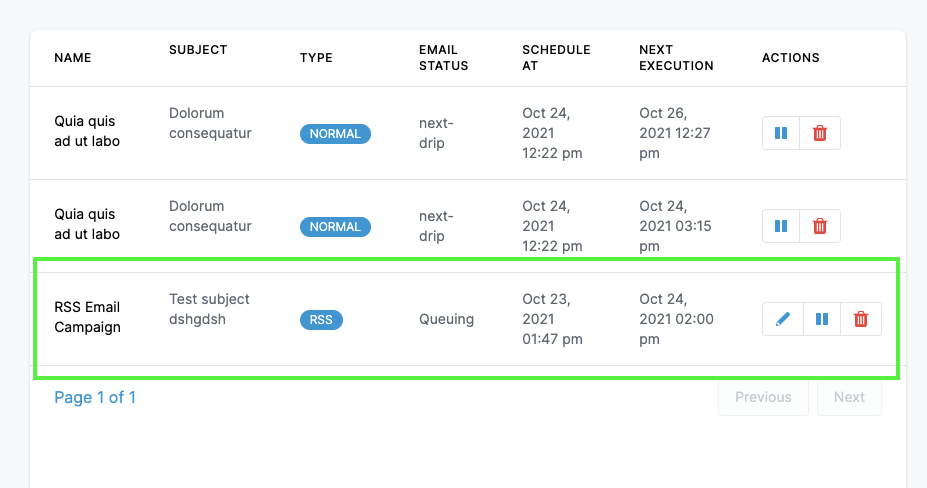
Aktionen bei RSS-Planung
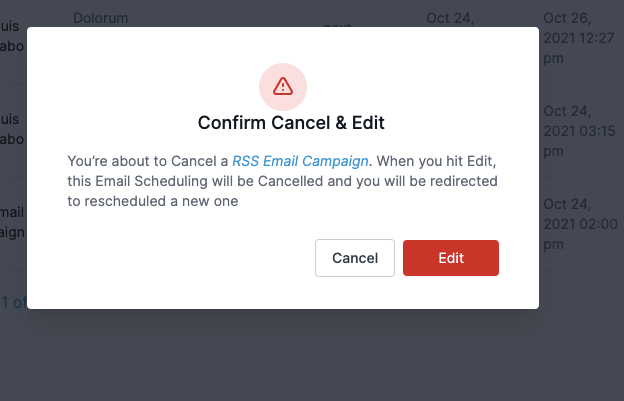
Edit: Klick auf Stift-Symbol, bestätigt Abbruch der aktuellen Planung und öffnet Builder mit vorausgefüllten RSS-Optionen
Pause/Resume: Unterbricht oder setzt die Ausführung fort
Delete: Löscht die Planung dauerhaft nach vorheriger Stornierung