Das Shopping Cart Element ermöglicht es, Produktinformationen, Preise und Checkout-Links direkt in E-Mails einzubinden. Es eignet sich besonders, um Produkte zu bewerben, abgebrochene Warenkörbe zurückzugewinnen und Kunden zum Kaufabschluss zu bewegen – alles in einer optisch ansprechenden und konversionsorientierten E-Mail.
Inhaltsverzeichnis
Was ist das Shopping Cart Element?
Vorteile des Shopping Cart Elements
So richten Sie das Shopping Cart Element ein
1. Was ist das Shopping Cart Element?
Das Shopping Cart Element ist ein Drag-and-Drop-Baustein, der Produktdetails und Checkout-Links direkt in E-Mails einfügt. Typische Anwendungsfälle:
Erinnerungen an abgebrochene Warenkörbe
Produktempfehlungen
Zeitlich begrenzte Sonderangebote
Jedes Produkt kann individuell angepasst werden:
Bild
Name
Beschreibung
Preis
Button-Link
Hinweis: Das Shopping Cart Element führt keine Zahlungen direkt aus. Es verlinkt Nutzer stattdessen auf die Website oder die Checkout-Seite, um den Kauf abzuschließen.
2. Vorteile des Shopping Cart Elements
Zeigt Produktdetails und Preise in einem klaren, strukturierten Layout
Fügt „Jetzt kaufen“ oder „Zum Warenkorb zurück“-Buttons mit direkten Checkout-Links hinzu
Steigert Conversions durch optisch optimierte Warenkorb-Erinnerungen
Einfach anpassbar: Farben, Abstände, Schriftarten für markenkonformes Design
Voll responsiv: Darstellung optimiert für Desktop und mobile Geräte
3. So richten Sie das Shopping Cart Element ein
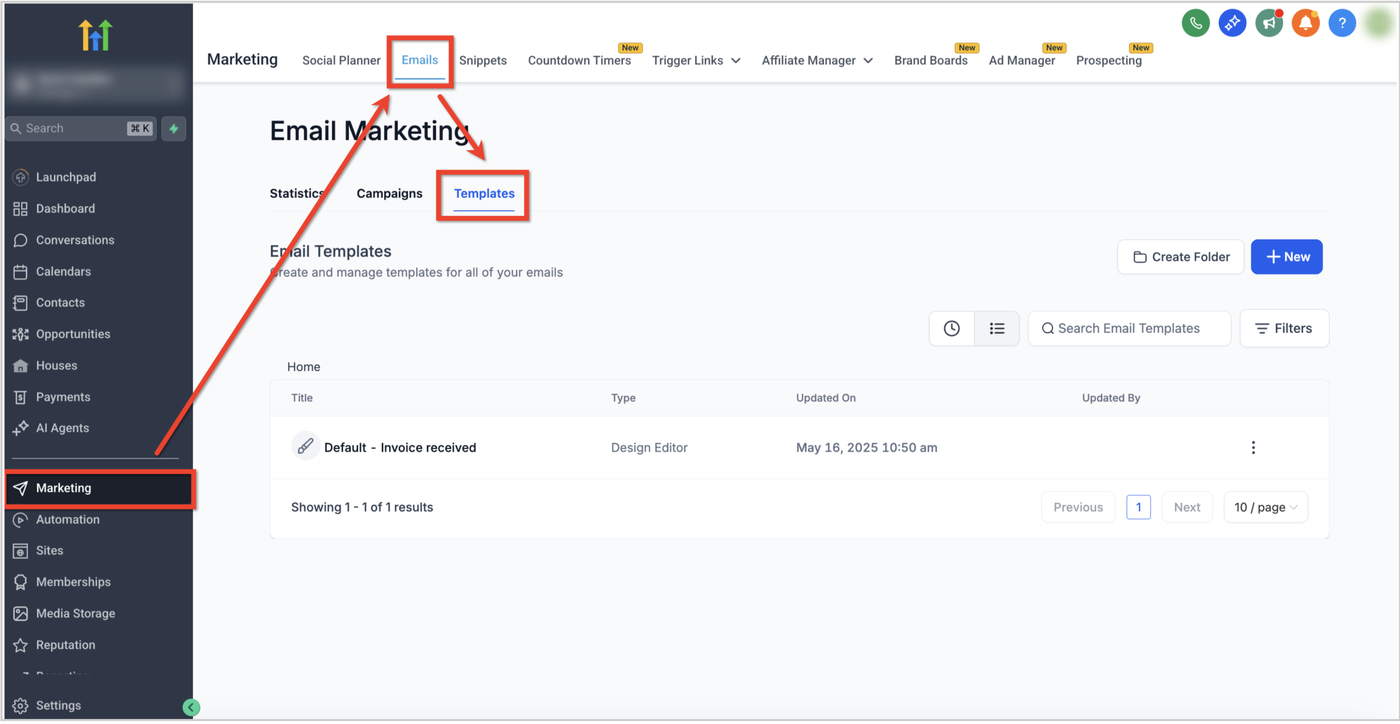
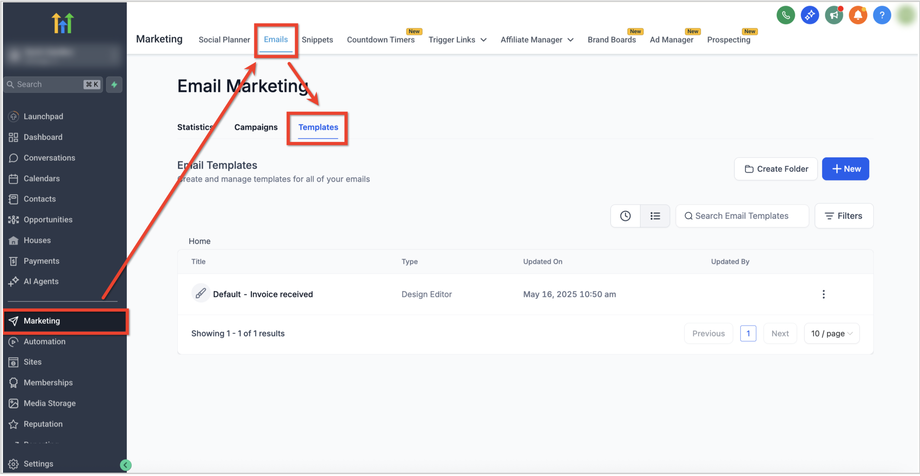
Gehen Sie zu Marketing → Emails → Templates in Ihrem HighLevel-Account.
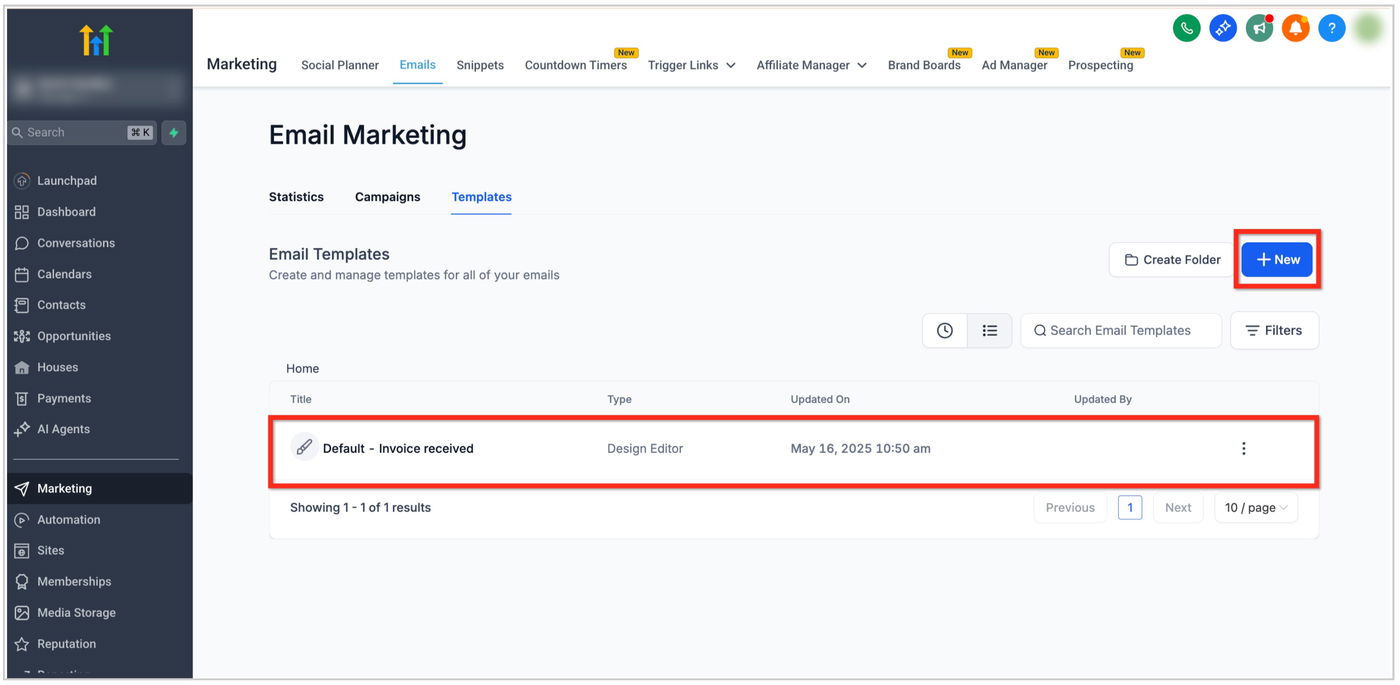
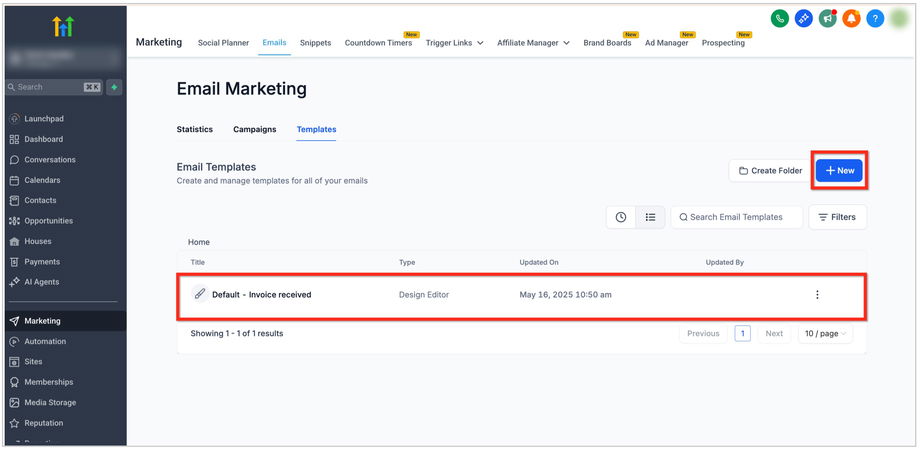
Öffnen Sie eine bestehende Vorlage oder klicken Sie auf + Neu, um eine neue Vorlage zu erstellen.
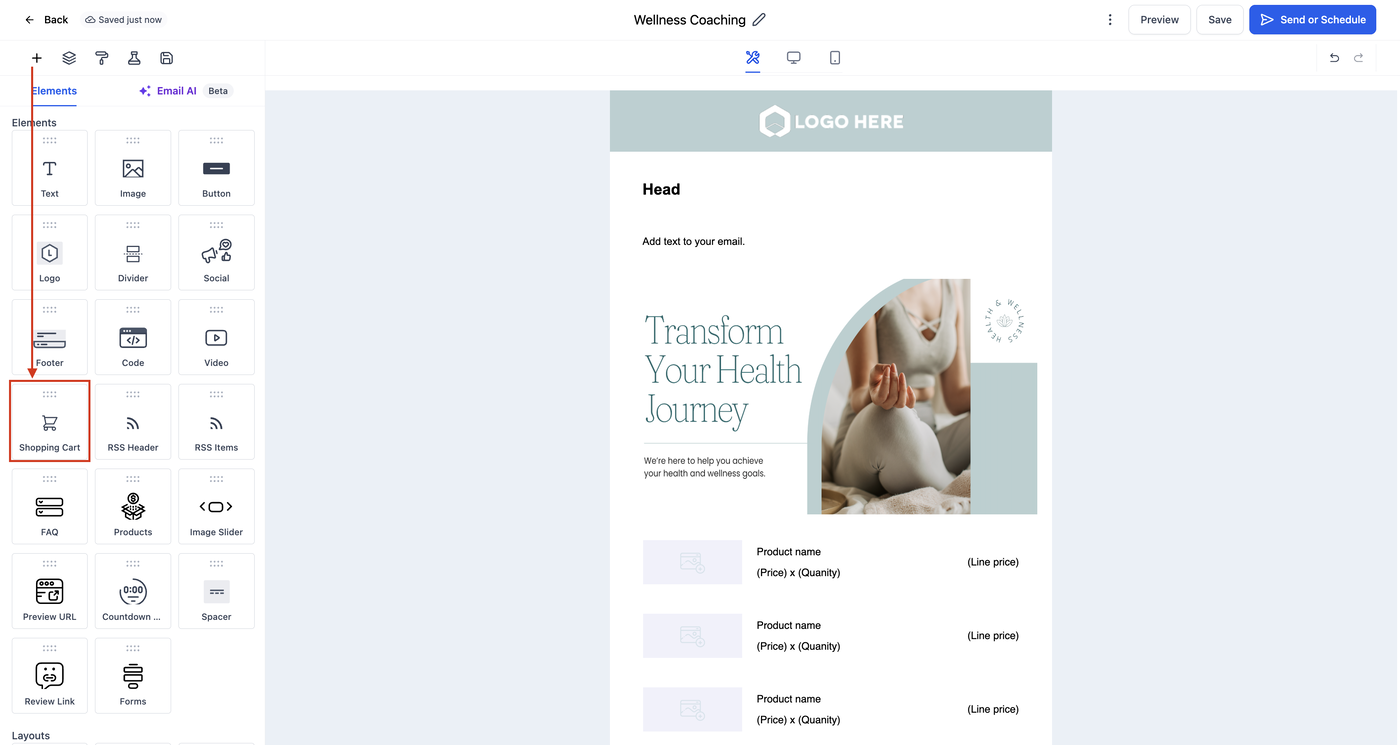
Klicken Sie im Email Builder auf das + Add Elements-Symbol in der linken Sidebar.
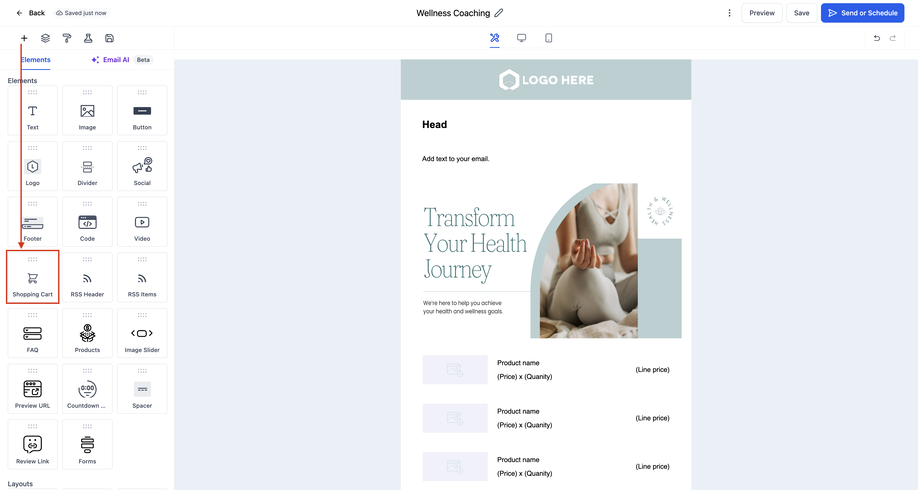
Finden Sie das Shopping Cart Element im Bereich Elemente.
Ziehen Sie das Element an die gewünschte Stelle im E-Mail-Layout.
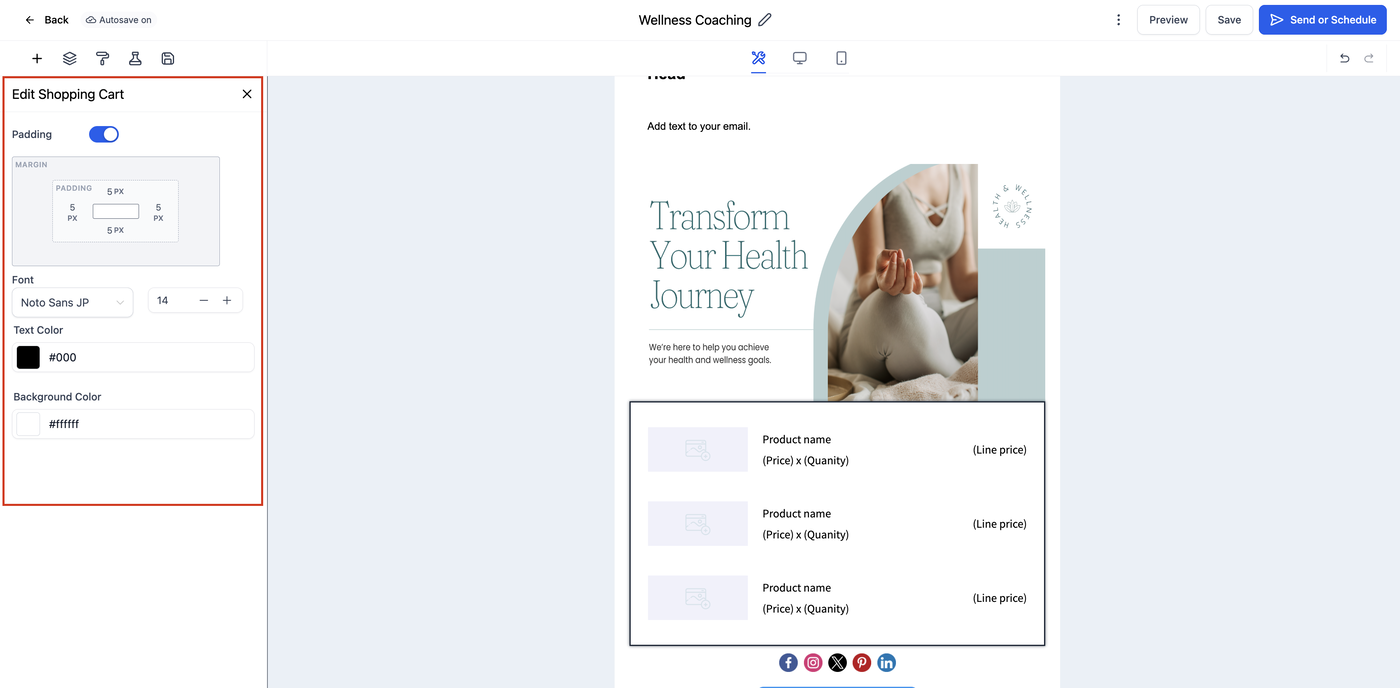
Klicken Sie auf das Shopping Cart Element, um den Bearbeiten-Tab zu öffnen:
Layout und Abstände anpassen: Padding, Margin und Ausrichtung für ein sauberes Produktgrid konfigurieren
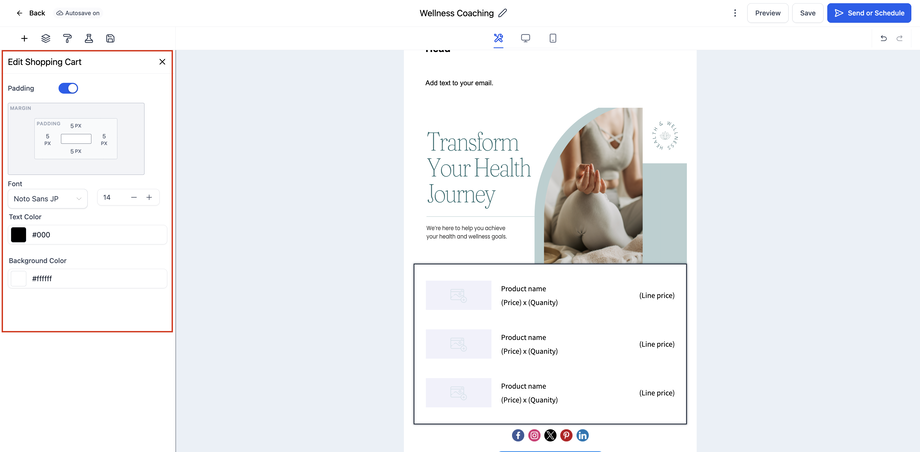
(Optional) Sichtbarkeit einstellen: Device-Based Visibility oder Conditional Sending
Vorschau der E-Mail auf Desktop und Mobil prüfen, um sicherzustellen, dass Produkte korrekt angezeigt werden und Links funktionieren