Sie können jetzt die Sichtbarkeit ganzer Layouts in E-Mail-Vorlagen steuern! Diese leistungsstarke neue Einstellung ermöglicht es Ihnen, komplette Abschnitte basierend auf dem Gerätetyp ein- oder auszublenden – wodurch das responsive E-Mail-Design schneller und flexibler wird als je zuvor.
INHALTSVERZEICHNIS
Was ist Layout-Level-Sichtbarkeit in E-Mail-Vorlagen?
Wichtige Vorteile der Layout-Sichtbarkeitskontrollen
So verwenden Sie Layout-Level-Sichtbarkeit in E-Mail-Vorlagen
Best Practices für responsive Layouts
Häufig gestellte Fragen
Nächste Schritte
Was ist Layout-Level-Sichtbarkeit in E-Mail-Vorlagen?
Früher konnten Benutzer die Sichtbarkeit nur auf Elementebene steuern, was das Ausblenden großer Abschnitte für Mobil- oder Desktop-Geräte mühsam machte.
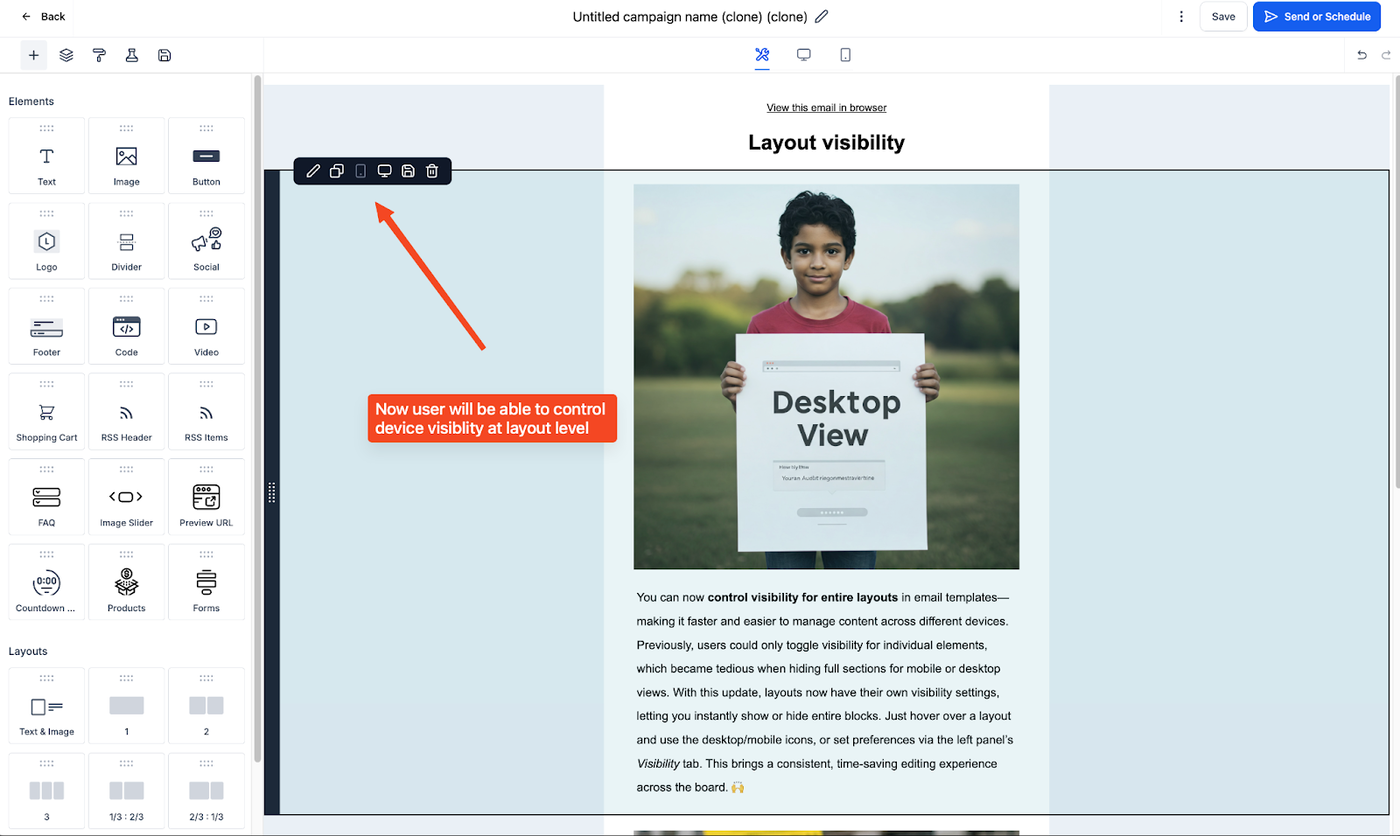
Mit diesem Update können Sie jetzt Sichtbarkeitseinstellungen direkt auf Layoutblöcke anwenden, sodass ganze Abschnitte je nach Gerät angezeigt oder verborgen werden können.
Wichtige Vorteile der Layout-Sichtbarkeitskontrollen
Diese Kontrollen helfen Ihnen, responsivere und geräteoptimierte E-Mails mit weniger Aufwand zu erstellen:
Zeit sparen – Blenden Sie ganze Abschnitte mit einem Klick aus, anstatt jedes Element einzeln anzupassen.
Konsistenz – Einheitlicher Bearbeitungsfluss zwischen Elementen und Layouts.
Geräteoptimierung – Passen Sie Desktop- vs. Mobile-Versionen Ihres E-Mail-Layouts an.
Bessere Vorschau – Verwenden Sie Desktop-/Mobilansichten, um die Sichtbarkeitslogik zu testen.
Verbessertes Testen – Senden Sie Test-E-Mails, bei denen die Sichtbarkeit korrekt reflektiert wird.
So verwenden Sie Layout-Level-Sichtbarkeit in E-Mail-Vorlagen
Erstellen oder öffnen Sie eine E-Mail-Vorlage im Drag-and-Drop-Builder.
Fügen Sie einen Layoutblock zu Ihrem E-Mail-Design hinzu.
Fahren Sie mit der Maus über das Layout – Sie sehen Desktop- und Mobile-Icons auf dem Block erscheinen.
Klicken Sie auf eines der Icons, um die Sichtbarkeit für dieses Gerät umzuschalten.
Ein ausgegrautes Icon zeigt an, dass das Layout in dieser Ansicht ausgeblendet ist.
Alternativ können Sie auf den Layoutblock klicken und den Visibility-Tab im linken Panel verwenden.
Wechseln Sie zwischen Desktop- und Mobilansicht mit den Vorschau-Icons in der Builder-Symbolleiste.
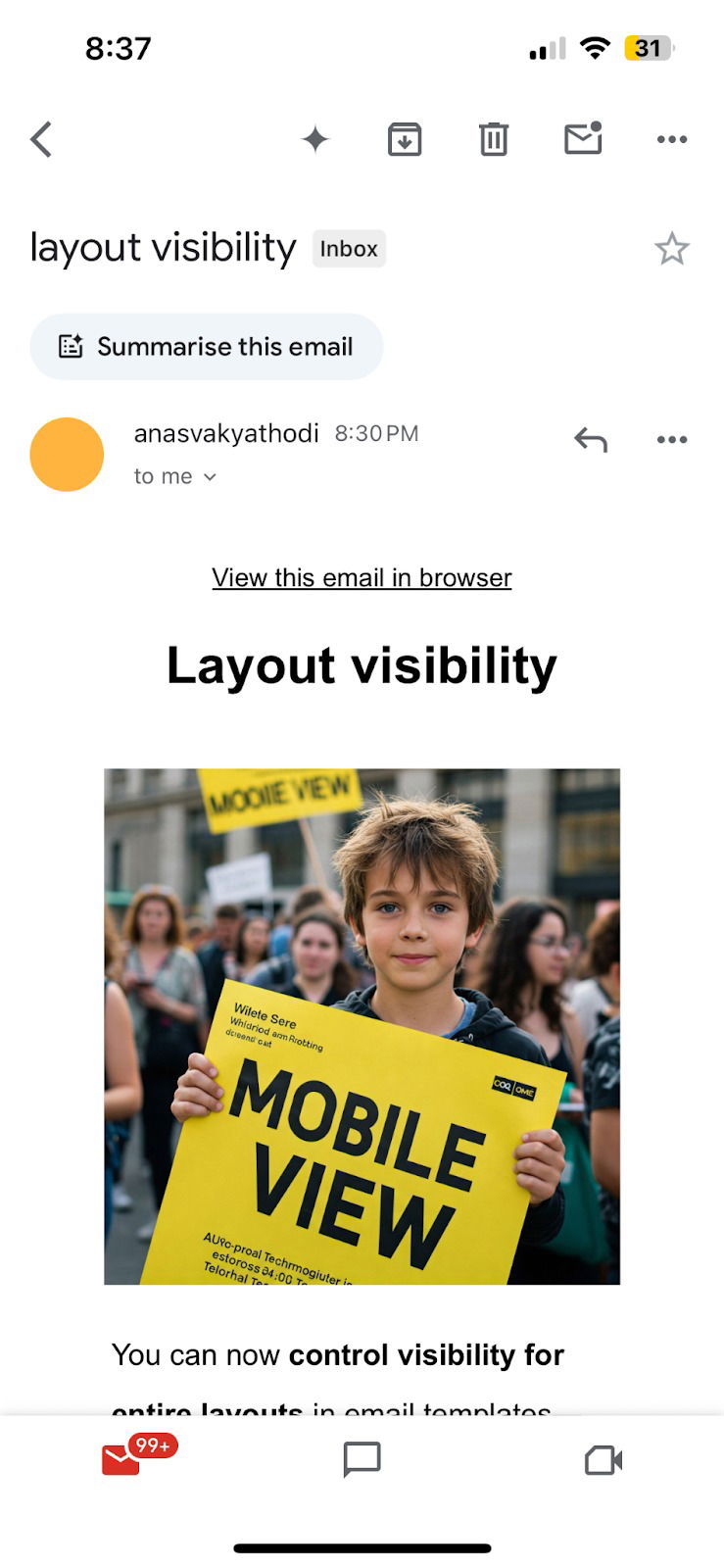
Senden Sie eine Test-E-Mail, um zu bestätigen, wie die Sichtbarkeit im echten Posteingang funktioniert.
Best Practices für responsive Layouts
Um professionelle, gerätespezifische E-Mail-Erlebnisse zu erstellen:
Verwenden Sie nur Desktop-Layouts für breite oder mehrspaltige Designs.
Verwenden Sie nur Mobile-Layouts für einspaltige Inhalte oder CTA-Buttons.
Vergessen Sie nicht, die Vorschau und Testsendung zu nutzen, um zu prüfen, was angezeigt oder ausgeblendet wird.
Kombinieren Sie Layout-Sichtbarkeit mit Element-Sichtbarkeit für maximale Präzision.
Häufig gestellte Fragen
Q: Was passiert, wenn ich ein Layout für Desktop und Mobile ausblende?
A: Das Layout wird in allen Ansichten versteckt und nicht gesendet. Stellen Sie sicher, dass mindestens eine Ansicht aktiv ist.
Q: Kann ich die Sichtbarkeit von Elementen innerhalb eines Layouts separat anpassen?
A: Ja, aber wenn das Layout selbst ausgeblendet ist, spielt die Sichtbarkeit der inneren Elemente keine Rolle – sie werden nicht gerendert.
Q: Werden die Sichtbarkeitseinstellungen in Test-E-Mails angezeigt?
A: Ja. Sowohl Desktop- als auch Mobile-Sichtbarkeitseinstellungen werden beim Senden von Test- oder Live-E-Mails beibehalten.
Q: Worin unterscheidet sich dies vom Ausblenden einzelner Elemente?
A: Die Layout-Level-Sichtbarkeit spart Zeit, indem Sie ganze Abschnitte ausblenden, anstatt jede Komponente einzeln zu toggeln.
Nächste Schritte
Öffnen Sie eine E-Mail-Vorlage und testen Sie die Layout-Sichtbarkeitseinstellungen.
Verwenden Sie die Desktop-/Mobil-Vorschau, um das Layoutverhalten zu prüfen.
Senden Sie eine Test-E-Mail, um zu validieren, wie Ihr Layout auf verschiedenen Geräten angezeigt wird.
Sparen Sie Zeit, indem Sie Layout-Level-Kontrollen anstelle der Anpassung einzelner Elemente verwenden.