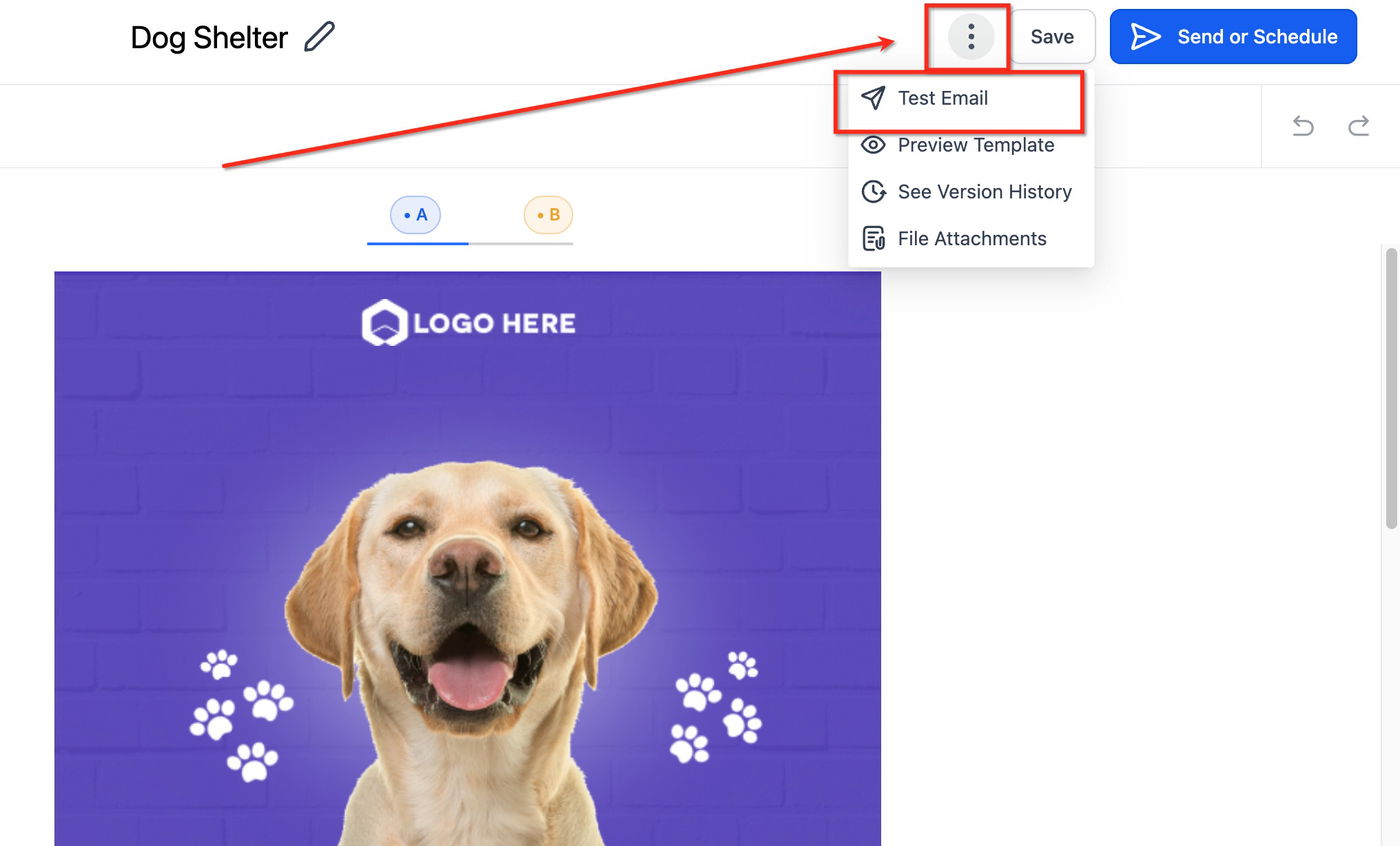
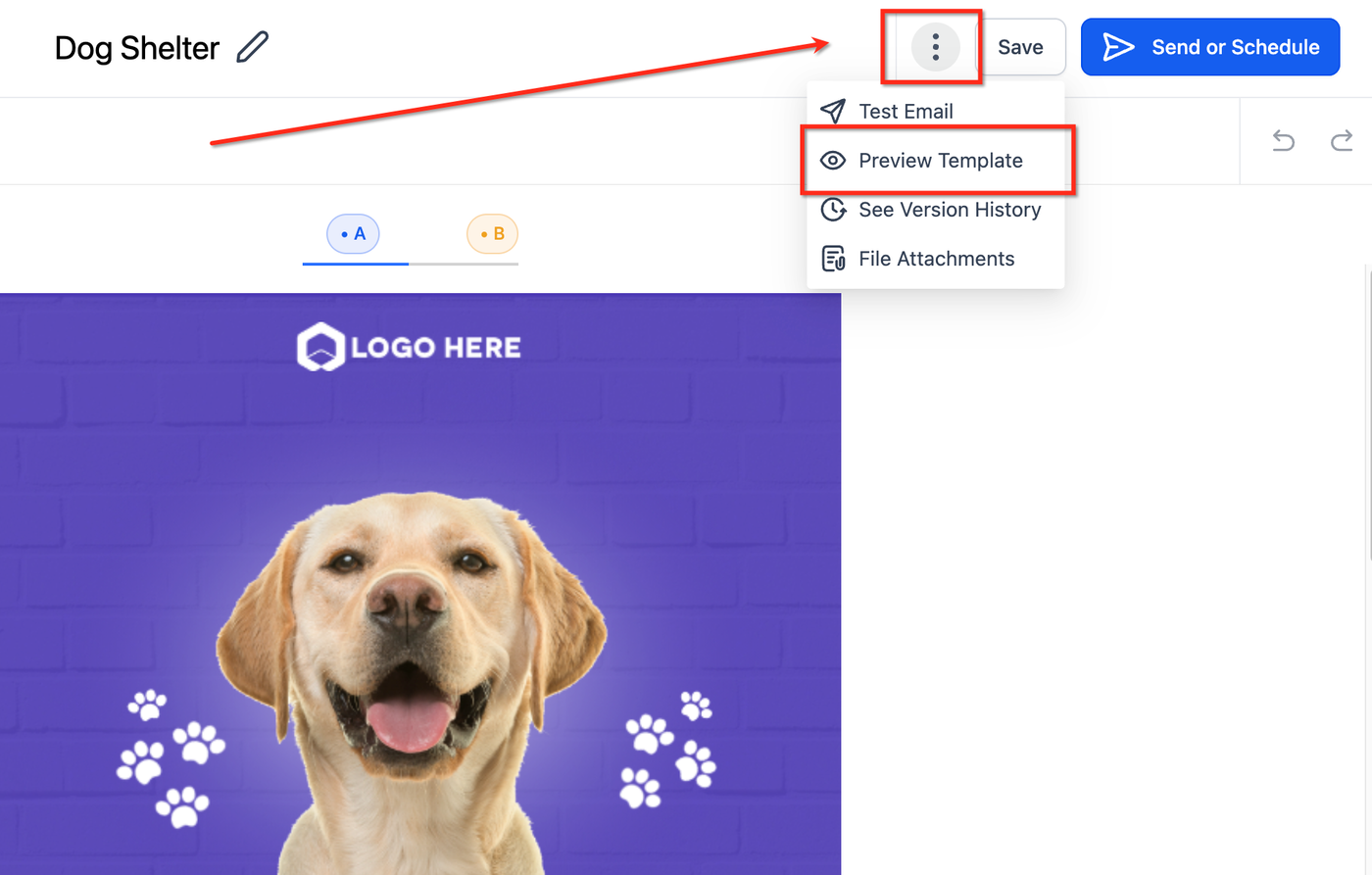
Mobile Geräte werden zunehmend von Ihren Kontakten oder Abonnenten genutzt, um Ihre E-Mail-Kampagnen anzusehen.
Das bedeutet, dass es heute wichtiger denn je ist, E-Mails mit Blick auf mobile Geräte zu gestalten.
In diesem Artikel behandelt:
Bearbeiten von mobilen Styles in einer Drag-and-Drop-Vorlage
Vorschau und Testen Ihrer E-Mail-Kampagne
Bearbeiten von mobilen Styles in einer Drag-and-Drop-Vorlage
Die Standard-Styles beinhalten Schriftgrößen- und Zeilenhöhen-Einstellungen, die auf kleineren Bildschirmen gut funktionieren (für den Design-Editor / Drag-and-Drop-Editor).
Sie können diese jederzeit zusätzlich anpassen.
So bearbeiten Sie mobile Styles in einer Drag-and-Drop-Vorlage – Design Editor:
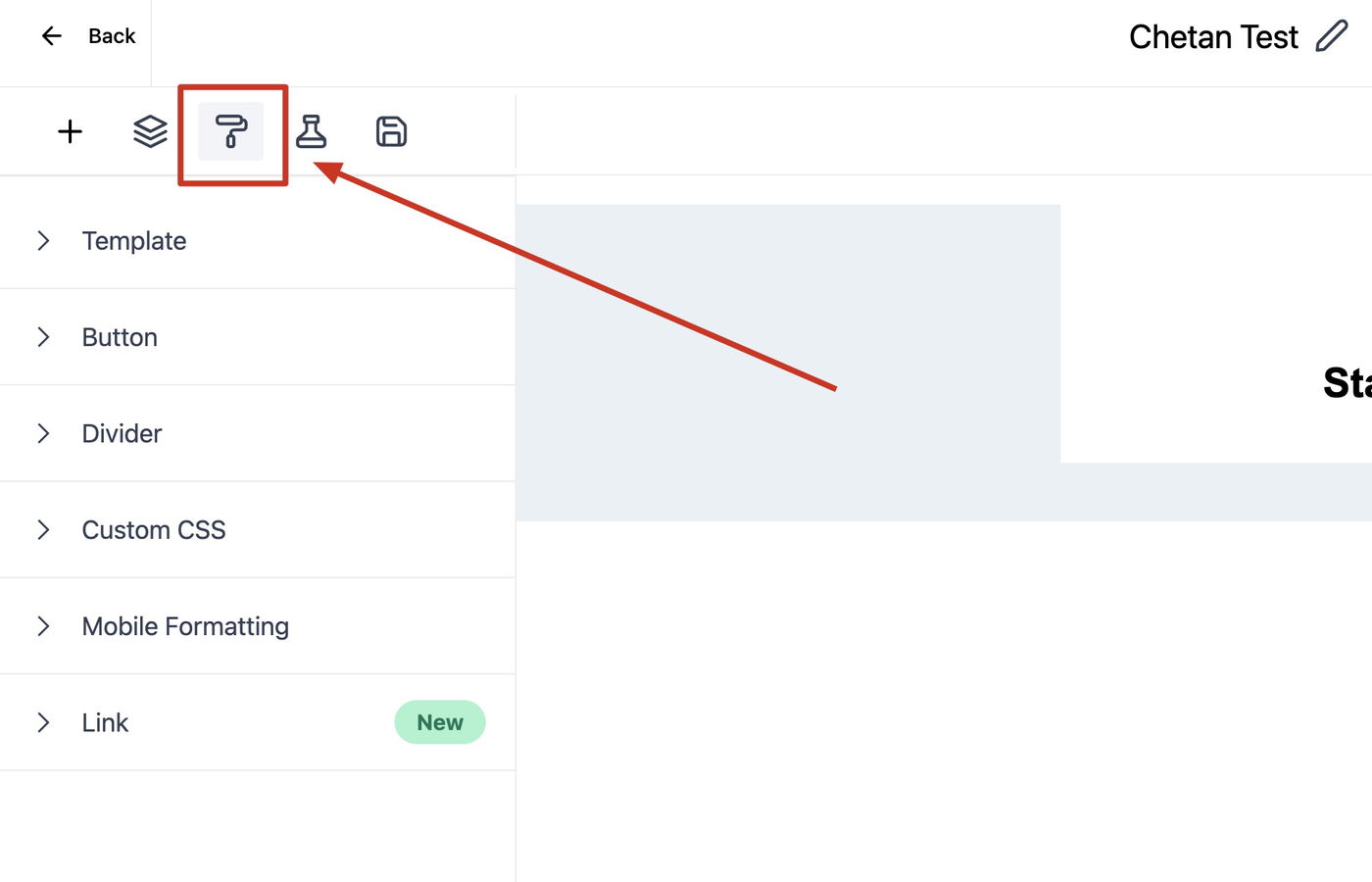
Nach dem Erstellen einer E-Mail-Vorlage oder Kampagne gehen Sie zu Aussehen.
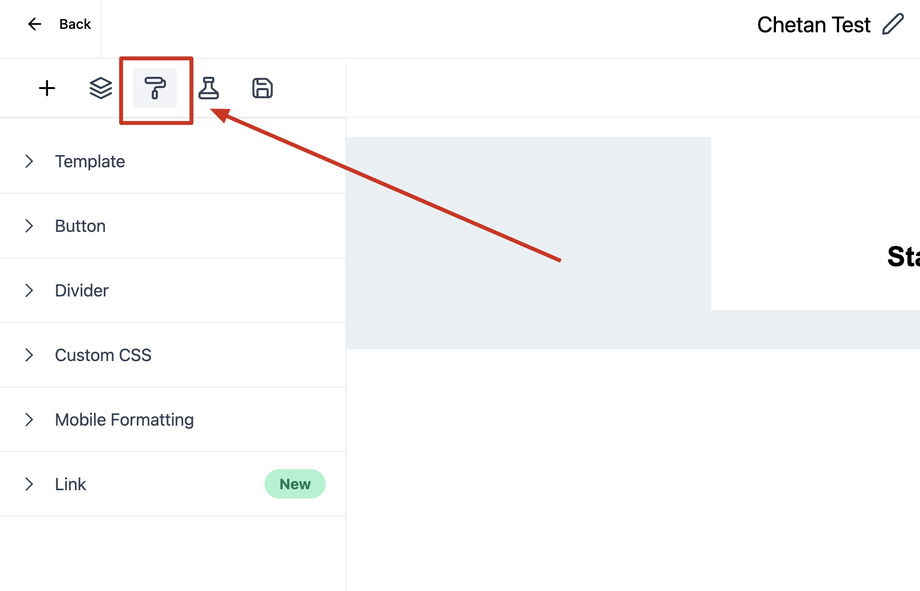
Klicken Sie auf den Tab „Aussehen“ und wählen Sie Mobile Formatierung.
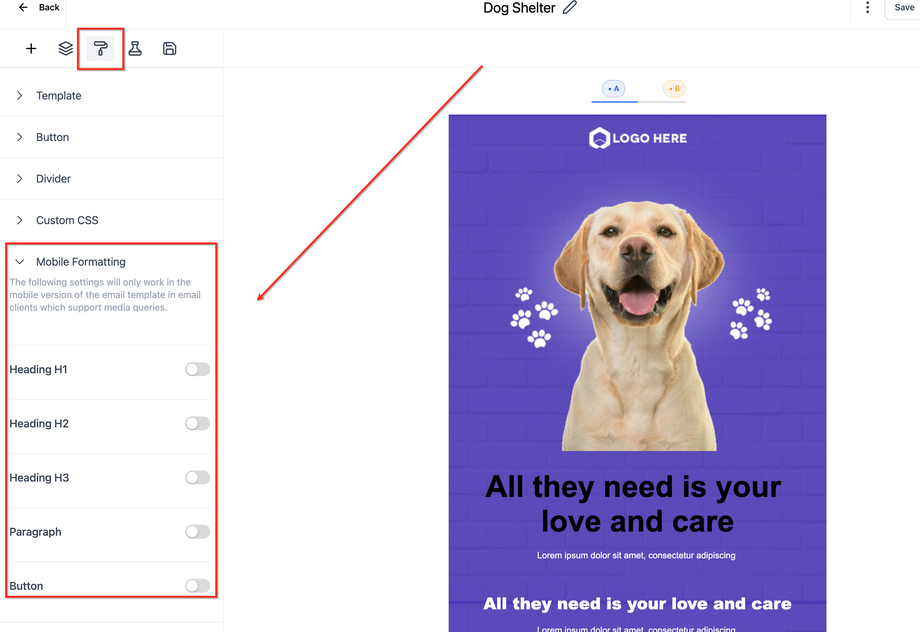
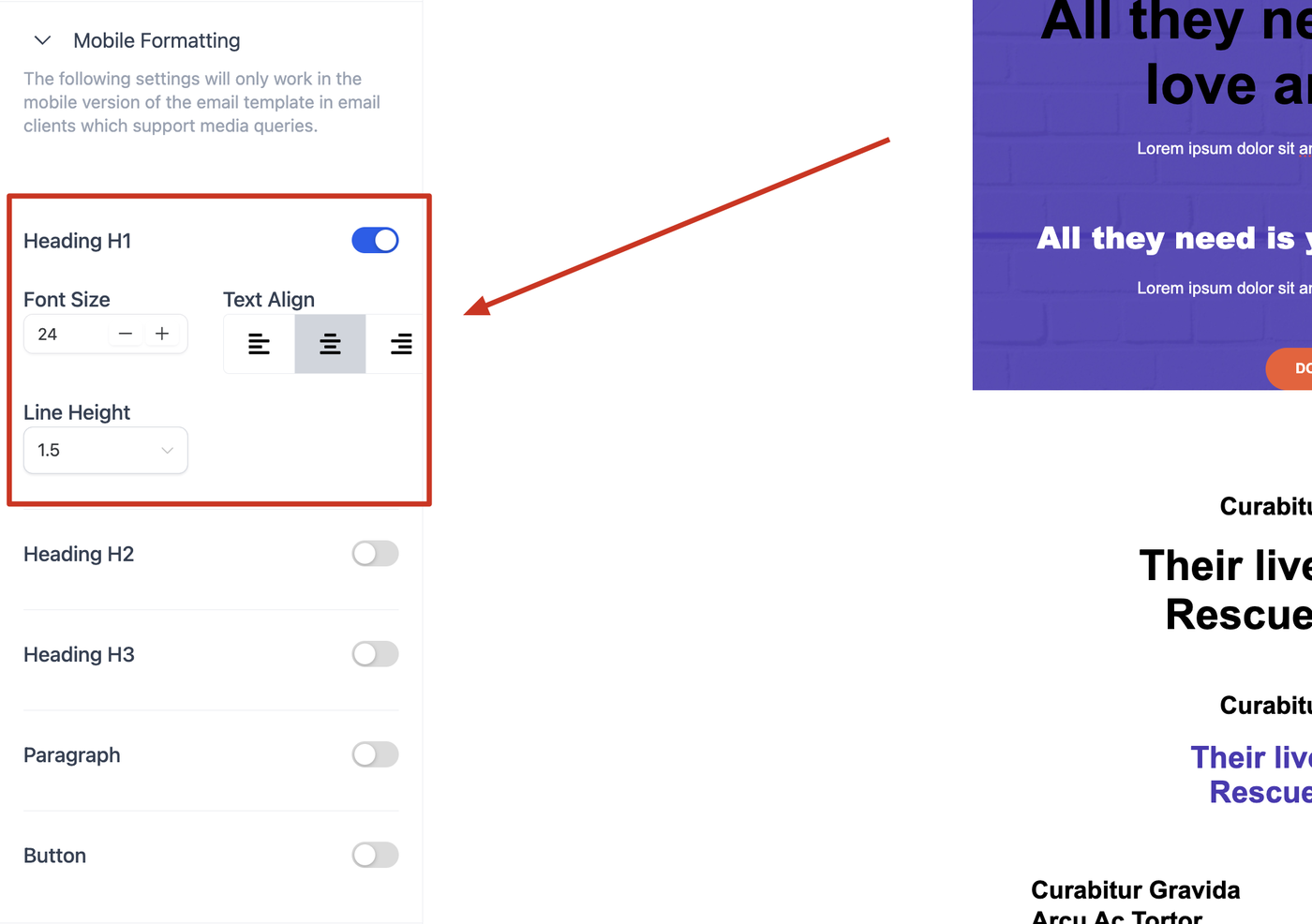
Unter Mobile Formatierung gibt es Optionen für verschiedene Styles, Schriftgrößen und Ausrichtung.
Für Schriftgröße oder Button-Stil muss der Toggle aktiviert sein, damit die Einstellung für die mobile Formatierung angewendet wird.
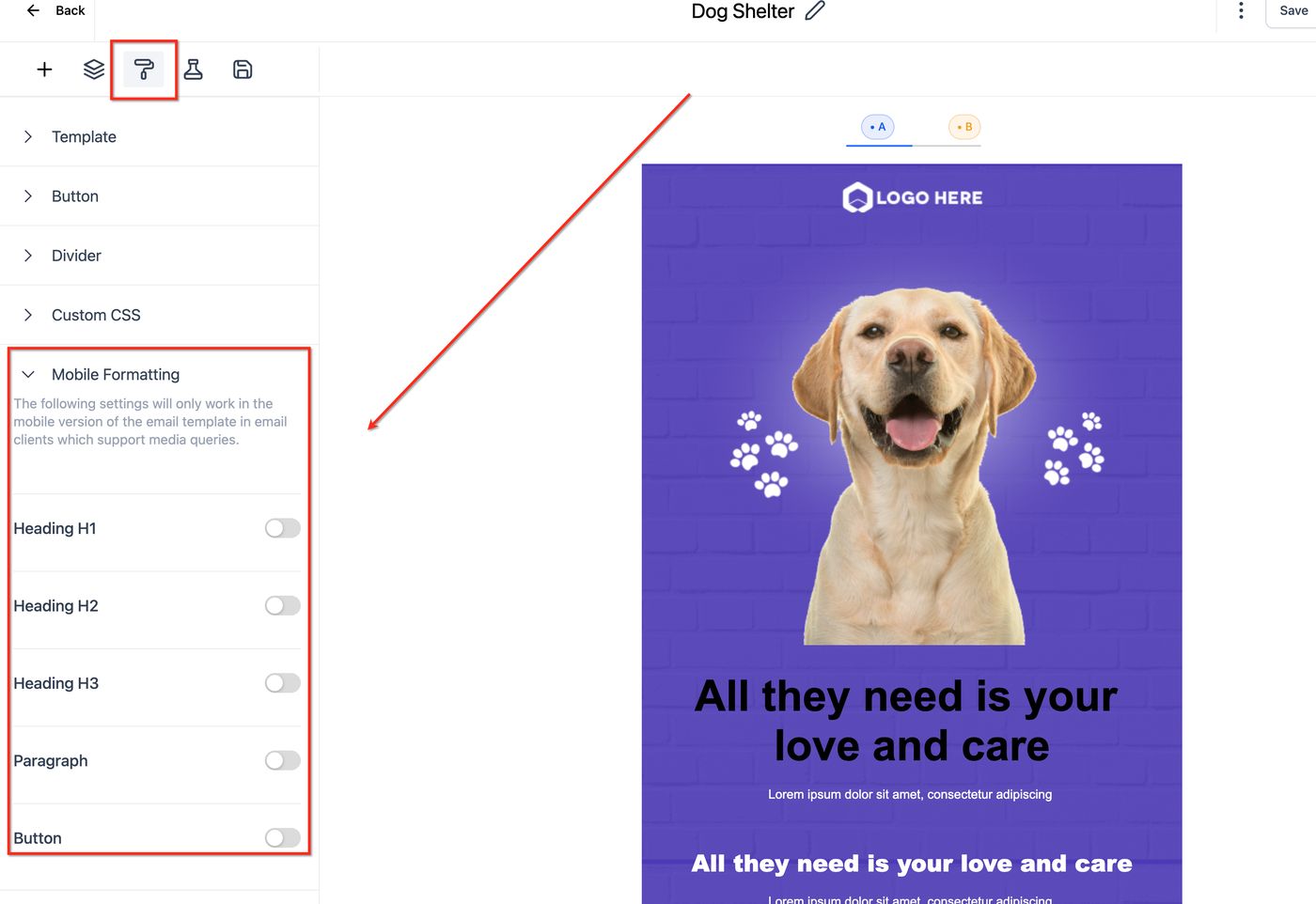
Hinweis: Die folgenden Einstellungen wirken nur in der mobilen Version der E-Mail-Vorlage in E-Mail-Clients, die Media Queries unterstützen.
Sobald die Einstellungen für Mobilgeräte implementiert sind, klicken Sie nach dem Speichern der Vorlage auf die drei Punkte, um eine Vorschau in der mobilen Ansicht zu sehen.
Vorschau und Testen Ihrer E-Mail-Kampagne
Führen Sie eine Vorschau und einen Test Ihrer E-Mail-Kampagne auf einem mobilen Gerät durch, um die Änderungen zu überprüfen.