LinkedIn Lead-Formulare ermöglichen es Ihnen, Benutzerdaten direkt innerhalb von LinkedIn-Anzeigen zu erfassen, ohne dass die Nutzer die Plattform verlassen müssen. Der Ad Manager macht es einfach, diese Formulare zu erstellen, in der Vorschau anzuzeigen und mit Ihrem CRM zu verknüpfen.
Diese Anleitung erklärt jeden Schritt des Lead-Formular-Erstellungsprozesses.
INHALTSVERZEICHNIS
Schritt 1: Lead-Formular-Builder öffnen
Schritt 2: Grundlegende Details hinzufügen
Schritt 3: Begrüßungsbereich
Schritt 4: Sprache
Schritt 5: Fragen
Schritt 6: Formularfeld-Zuordnung
Schritt 7: Datenschutz
Schritt 8: Bestätigungsseite
Schritt 9: Vorschau & Speichern
Best Practices
Schritt 1: Lead-Formular-Builder öffnen
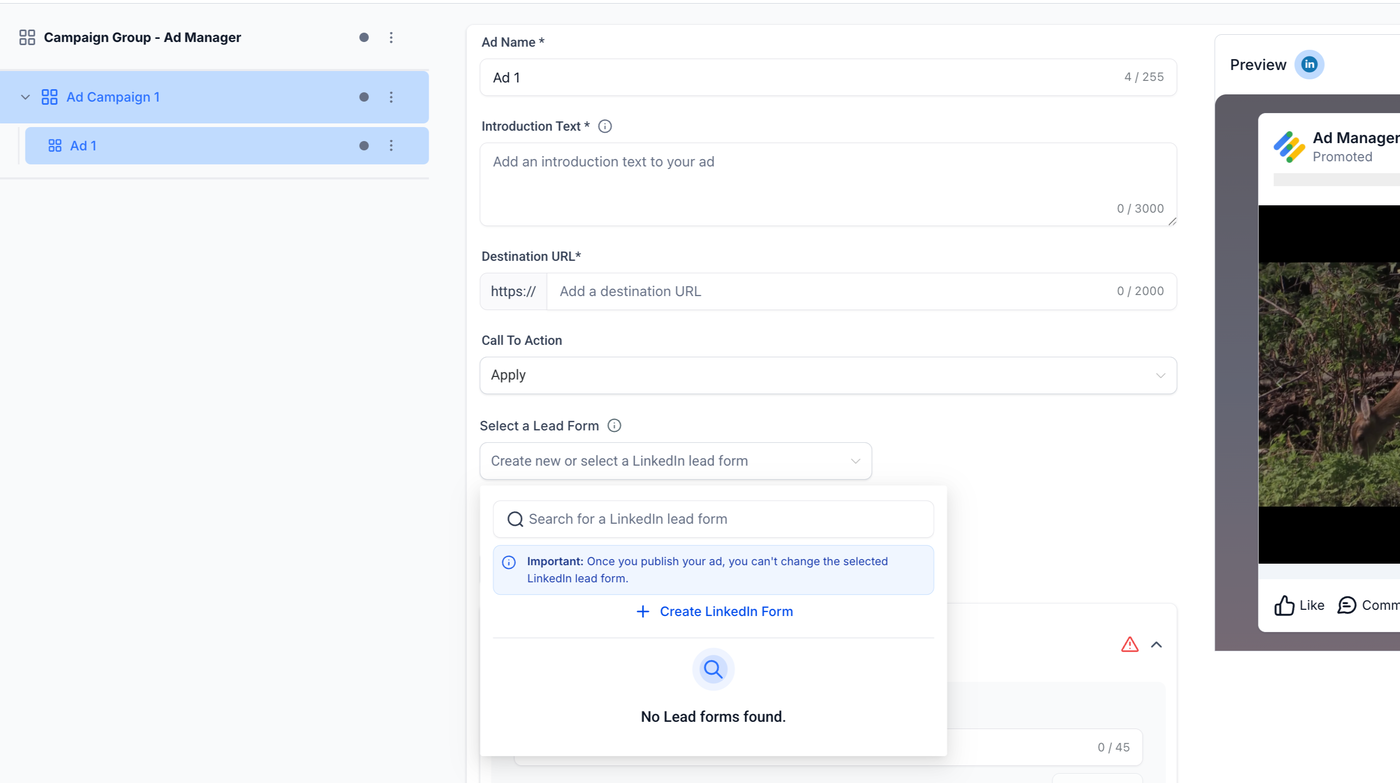
Wenn Sie eine LinkedIn-Kampagne im Ad Manager erstellen, wählen Sie Lead Generation als Ziel aus.
Auf Anzeigenebene sehen Sie die Option Lead Form auswählen.
Klicken Sie auf Create New, um den Lead-Formular-Builder zu öffnen.
Schritt 2: Grundlegende Details hinzufügen
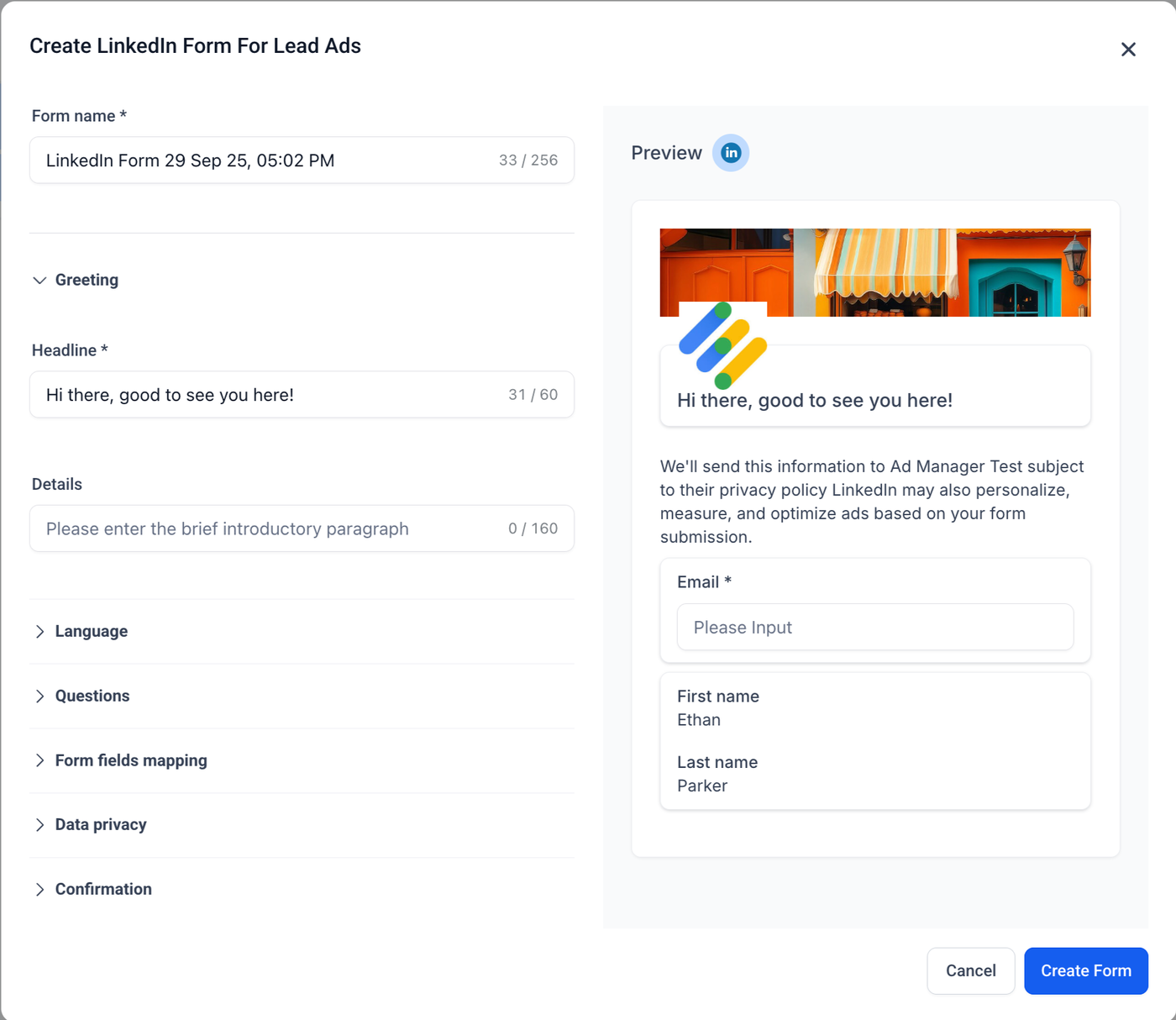
Form Name (erforderlich)
Wird automatisch mit einem Zeitstempel generiert (z. B. LinkedIn Form 29 Sep 25, 05:02 PM).
Sie können den Namen in etwas Beschreibenderes ändern (z. B. Q4 Webinar Anmeldungen).
Maximale Länge: 256 Zeichen.
Schritt 3: Begrüßungsbereich
Dieser Bereich steuert den ersten Eindruck des Formulars.
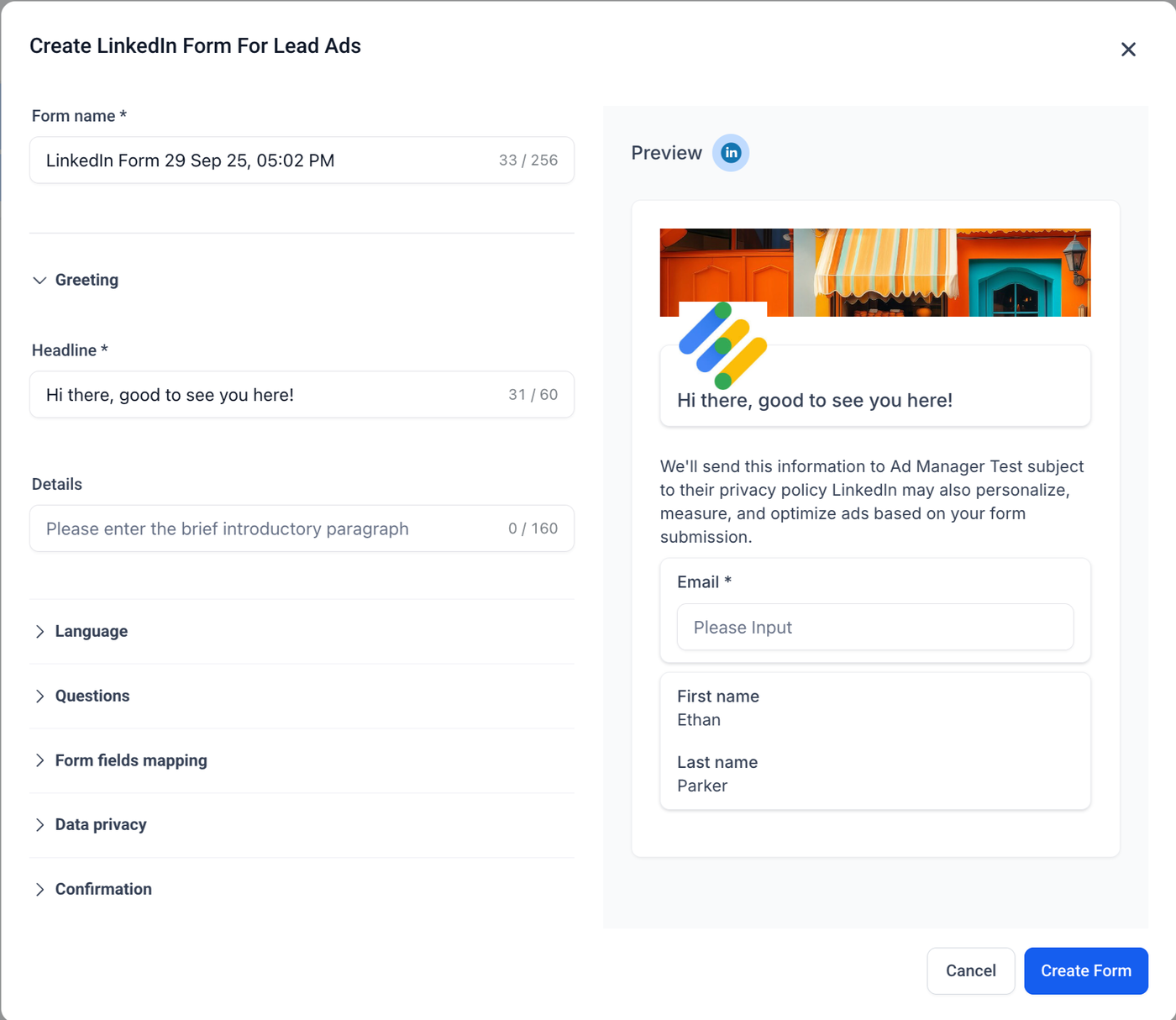
Headline (erforderlich)
Bis zu 60 Zeichen
Wird prominent oben im Formular angezeigt
Beispiel: „Hallo, schön Sie hier zu sehen!“
Details (optional)
Bis zu 160 Zeichen
Kurzer Einführungstext zur Erklärung Ihres Angebots
Beispiel: „Melden Sie sich an, um unser kostenloses eBook herunterzuladen und wöchentliche Insights zu erhalten.“
Schritt 4: Sprache
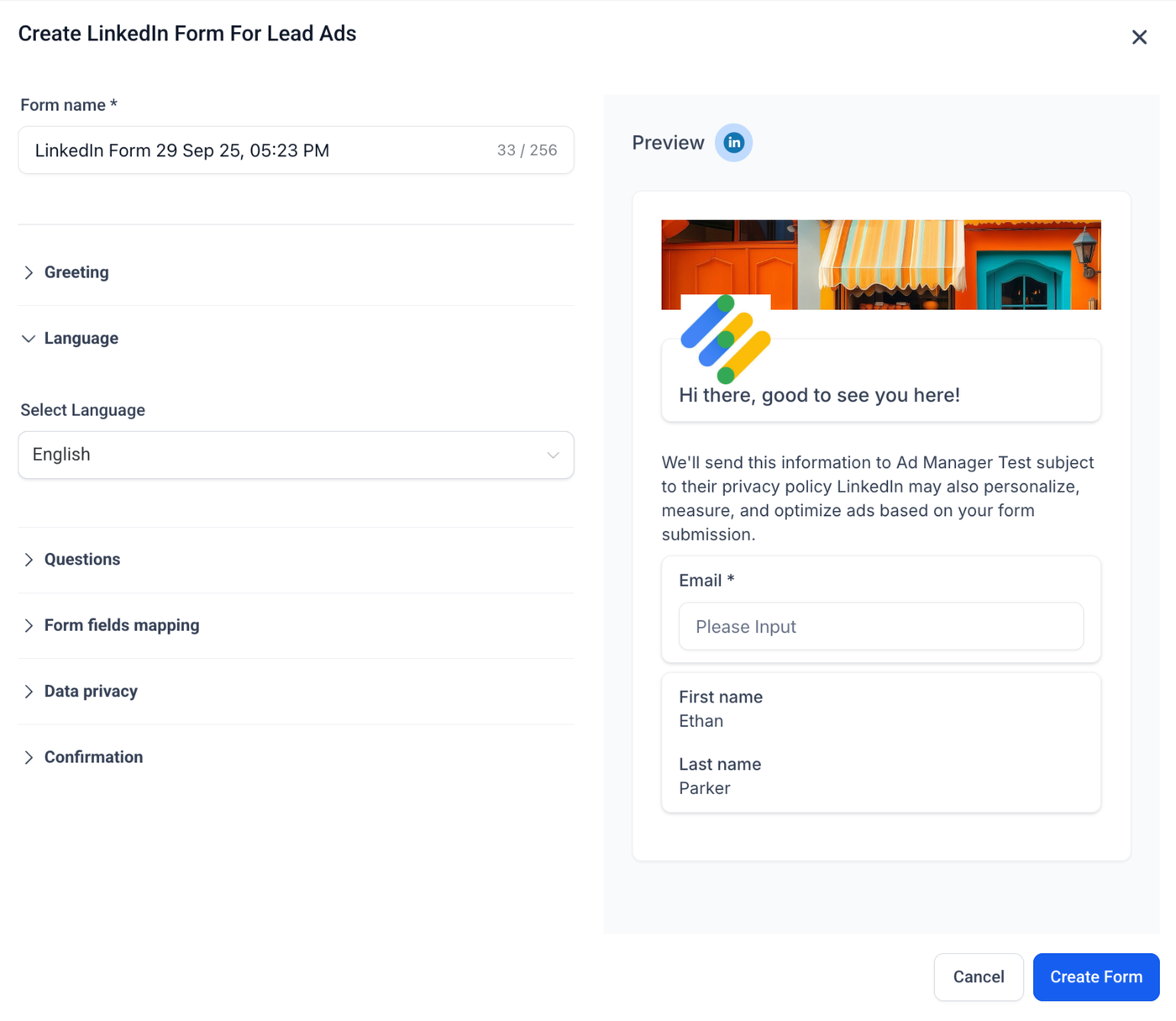
Wählen Sie die Anzeigesprache des Formulars.
Dies gewährleistet eine lokalisierte Nutzererfahrung für Ihre Zielgruppe.
Schritt 5: Fragen
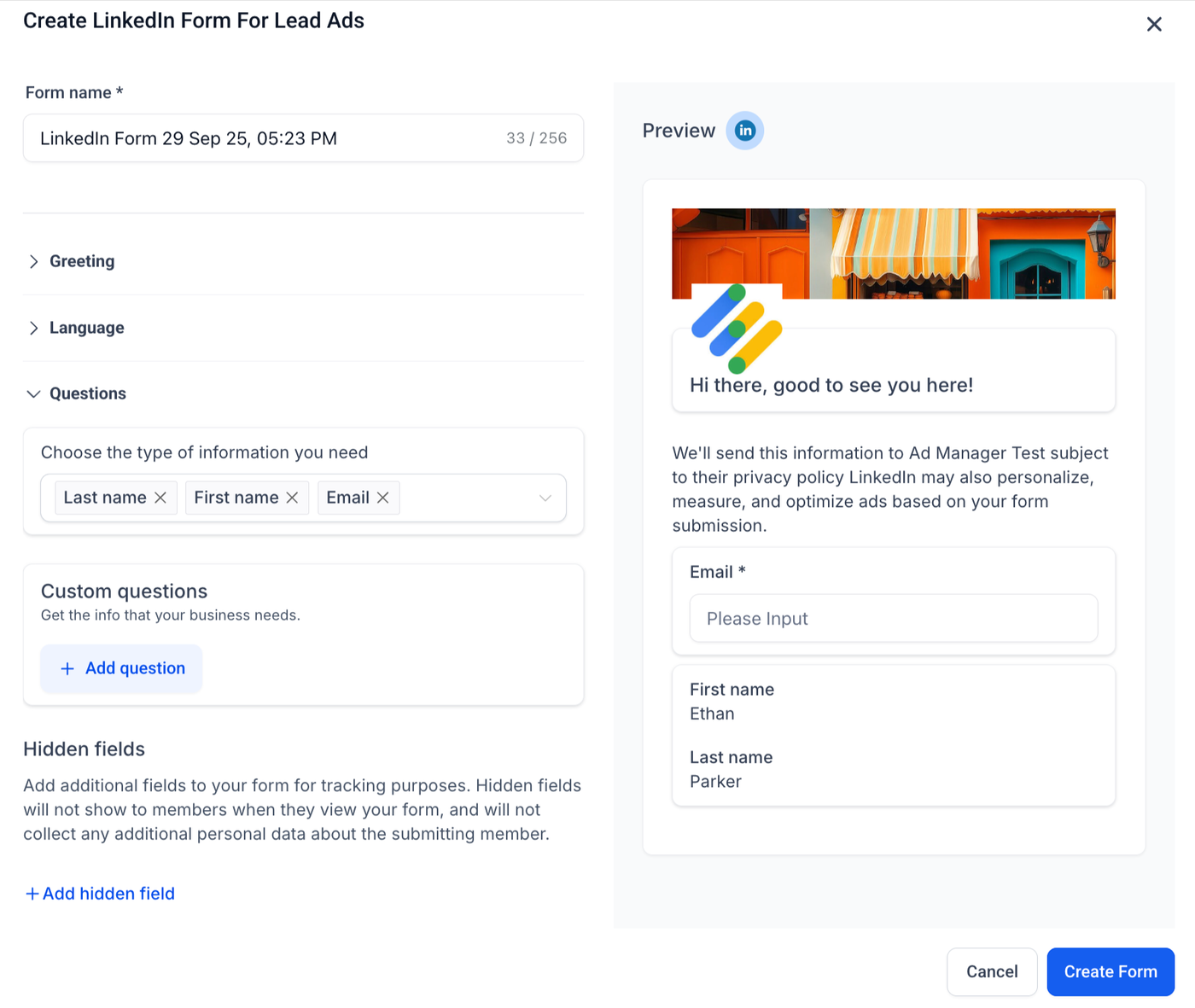
Hier definieren Sie, welche Informationen Sie erfassen möchten.
Vorausgefüllte Felder (bis zu 12)
Standard-LinkedIn-Profilfelder: Vorname, Nachname, E-Mail, Berufsbezeichnung, Firmenname usw.
Werden automatisch von LinkedIn ausgefüllt, um die Formularausfüllung zu beschleunigen.
Benutzerdefinierte Fragen (bis zu 3)
Wählen Sie Kurzantwort oder Multiple Choice.
Beispiel: „Wie hoch ist Ihr Budgetrahmen?“ mit Multiple-Choice-Optionen.
Versteckte Felder (bis zu 20)
Für Nutzer nicht sichtbar, werden aber mit der Übermittlung gesendet.
Nützlich für Tracking (z. B. Kampagnen-ID, UTM-Tags).
Schritt 6: Formularfeld-Zuordnung
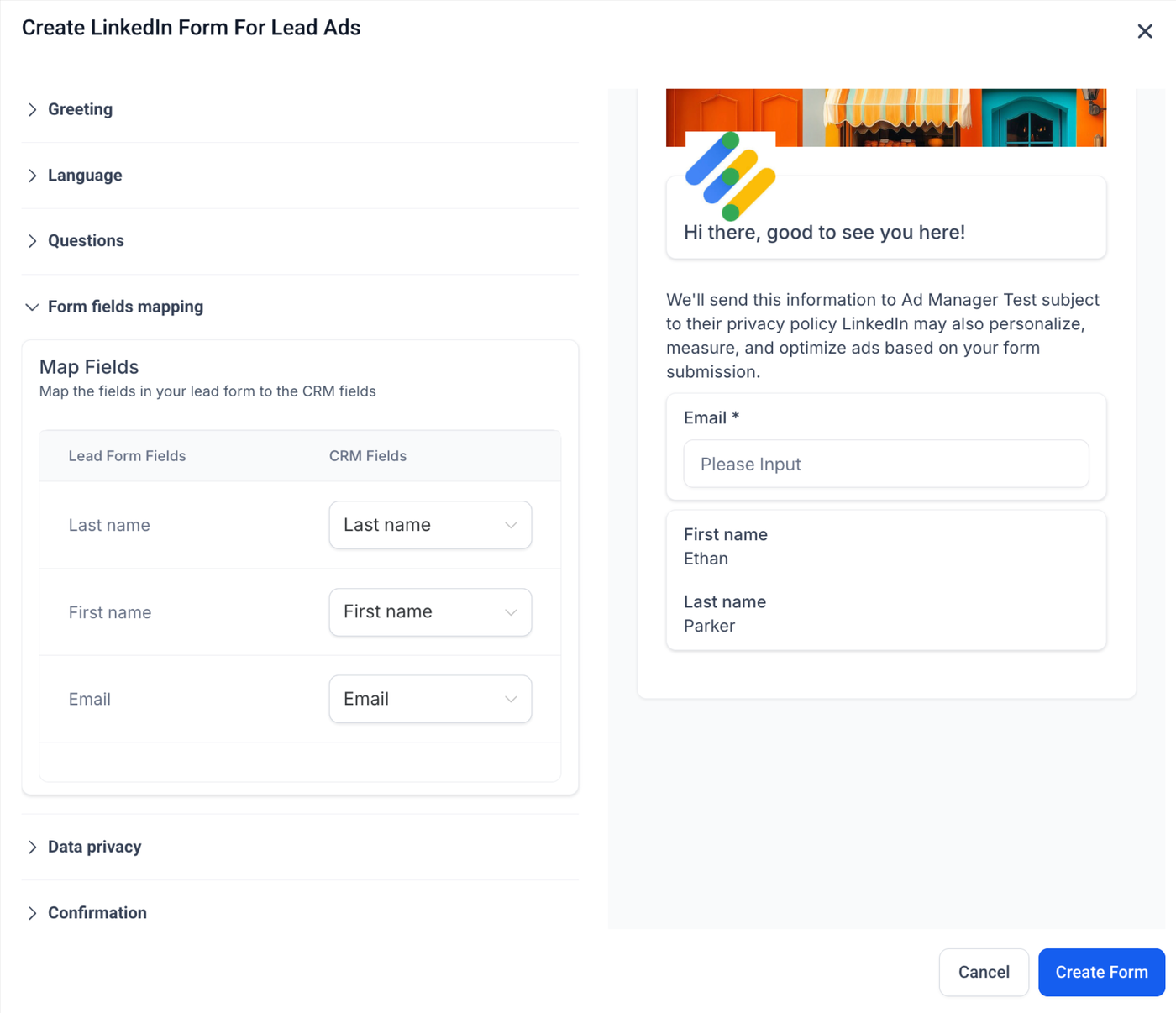
Ordnen Sie jedes LinkedIn-Feld (vorausgefüllt, benutzerdefiniert, versteckt) Ihren HighLevel-CRM-Kontaktfeldern zu.
Dies gewährleistet eine nahtlose Synchronisierung der erfassten Leads in Workflows, Automationen oder Pipelines.
Schritt 7: Datenschutz
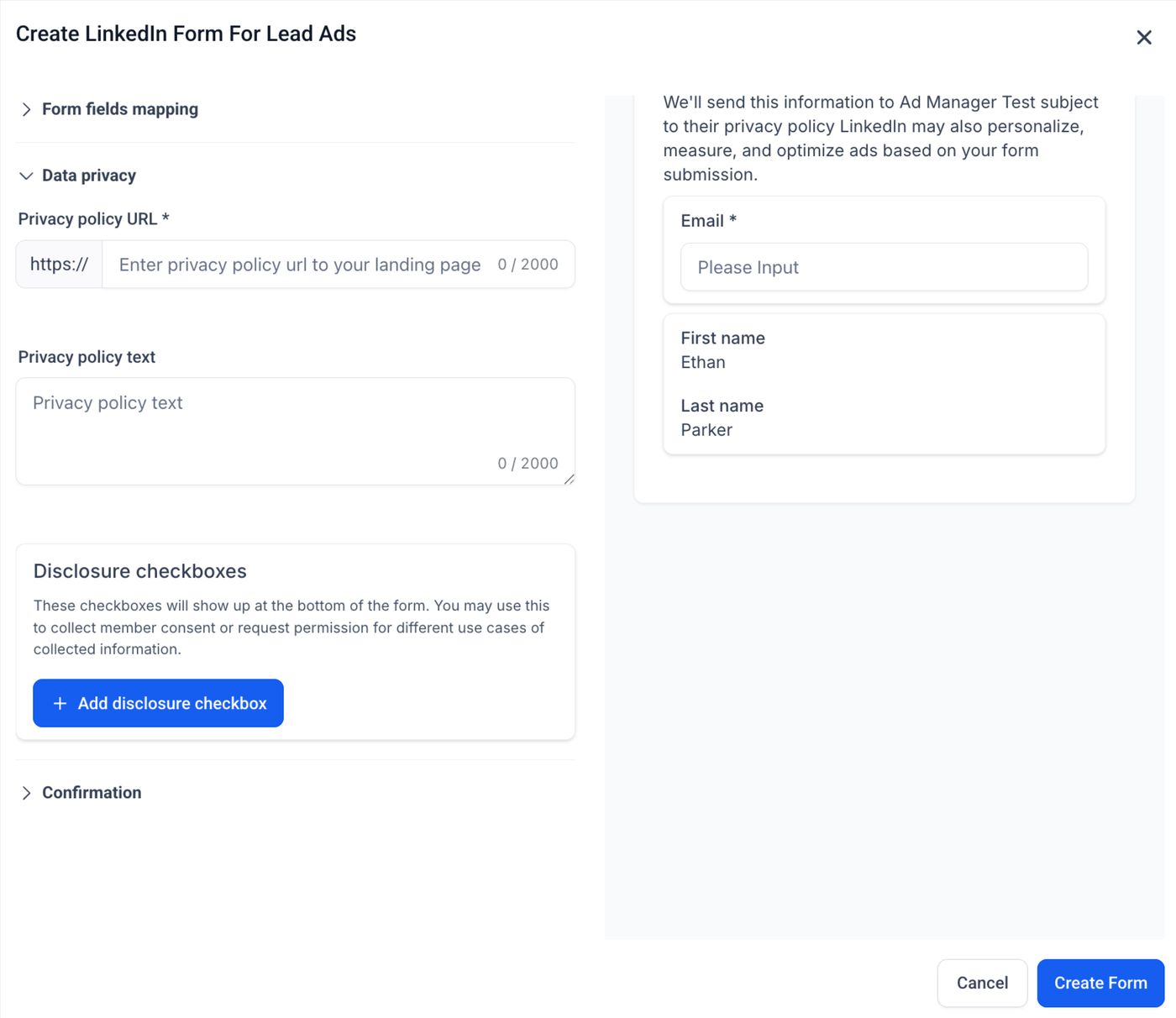
Privacy Policy URL (erforderlich)
Muss auf die Datenschutzseite Ihres Unternehmens verlinken.
Erscheint als anklickbares Label im Formular.
Privacy Text (optional)
Zusätzlicher Offenlegungstext.
Einwilligungs-Checkboxen (bis zu 5)
Für die Einhaltung von DSGVO/CCPA oder Marketing-Einwilligungen.
Beispiel: „Ich stimme dem Erhalt von Marketing-E-Mails zu.“
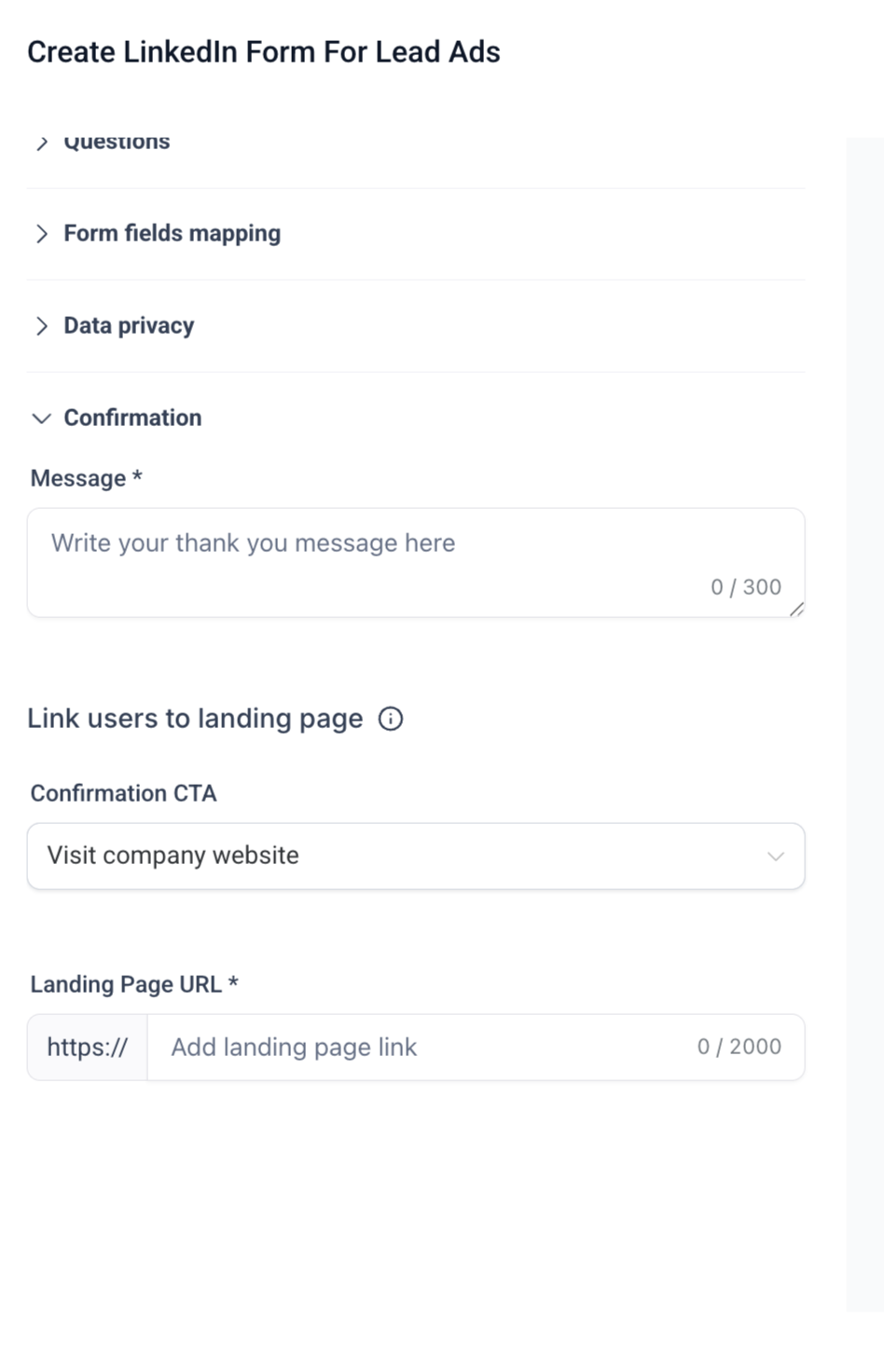
Schritt 8: Bestätigungsseite
Nachdem ein Nutzer das Formular abgesendet hat, sieht er eine Dankeseite.
Headline
Kurze Nachricht (max. 60 Zeichen).
Beispiel: „Danke für Ihre Anmeldung!“
Description
Längere Bestätigungsnachricht (max. 300 Zeichen).
Beispiel: „Wir haben Ihre Anfrage erhalten. Prüfen Sie Ihren Posteingang für die nächsten Schritte.“
CTA-Optionen
Visit Website – Nutzer auf Ihre Website weiterleiten
Download File – Sofort eine Ressource bereitstellen
Call Business – Click-to-Call-Option anbieten
Jeder CTA erfordert die Eingabe eines Links und Button-Textes.
Schritt 9: Vorschau & Speichern
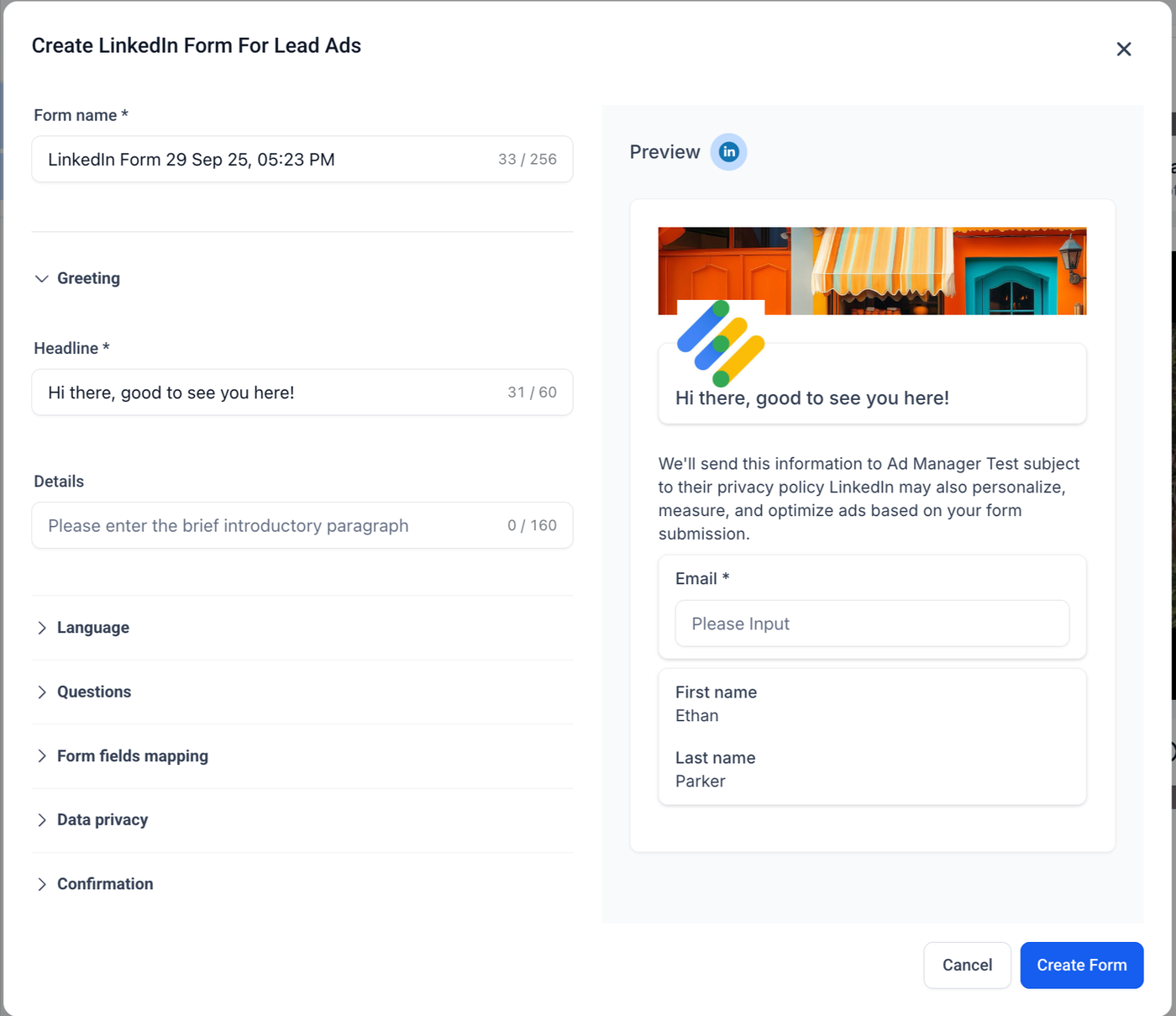
Ein Live-Vorschau-Panel auf der rechten Seite zeigt, wie Ihr Formular auf LinkedIn aussieht (Desktop und Mobile).
Überprüfen Sie, dass:
Headline und Einleitungstext prägnant wirken
Felder klar sind und korrekt zugeordnet wurden
Datenschutzangaben enthalten sind
Klicken Sie auf Create Form, um zu speichern.
Best Practices
Halten Sie Formulare kurz – weniger Felder erhöhen die Abschlussrate.
Fügen Sie immer eine überzeugende Headline + Beschreibung hinzu, die den Mehrwert kommuniziert.
Fügen Sie mindestens eine Einwilligungs-Checkbox für Compliance und Transparenz hinzu.
Nutzen Sie versteckte Felder für erweitertes Tracking (z. B. source = LinkedIn).
Testen Sie Ihr Formular über die Vorschau vor dem Start.