Dieser Artikel erläutert die Schritte zur Erstellung einer Customer List Custom Audience im Ad Manager sowie deren Verwendung während der Kampagnenerstellung – einschließlich der Möglichkeit, Zielgruppen bei Verwendung von Smart Lists als statisch oder dynamisch festzulegen.
INHALTSVERZEICHNIS
Wo findet man die Option zum Erstellen von Custom Audiences?
Während der Kampagnenerstellung
Über die Ad Manager Einstellungen
Was ist eine Customer List Custom Audience?
Überblick
Hauptfunktionen
Vorteile
So erstellen Sie eine Customer List Custom Audience
CSV-Upload
Verwendung von Smart Lists (statisch vs. dynamisch)
Statische Zielgruppe
Dynamische Zielgruppe
Wichtige Hinweise
Wo findet man die Option zum Erstellen von Custom Audiences?
Custom Audiences können im Ad Manager auf zwei Arten erstellt werden:
Während der Kampagnenerstellung
Auf Anzeigengruppen-Ebene unter Audience Controls → Abschnitt Intended Audience.
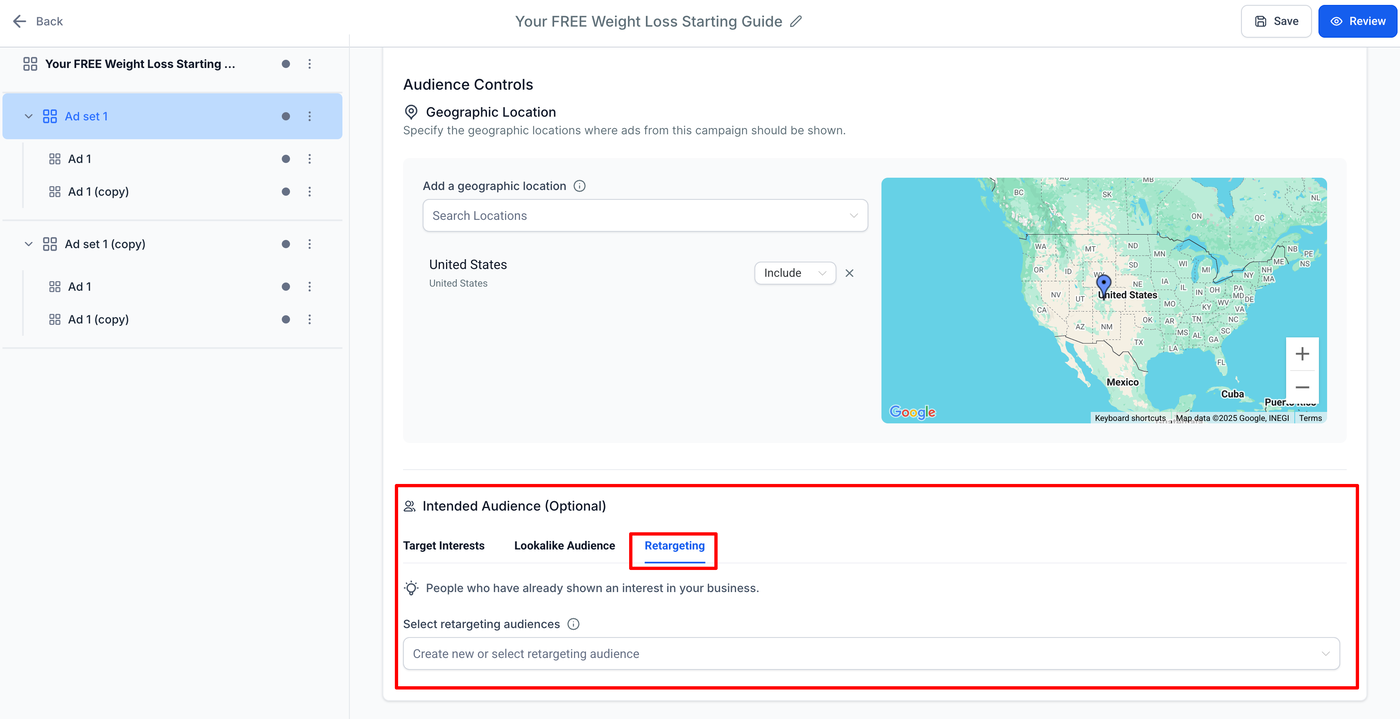
Unter dem Tab Retargeting klicken Sie auf das Dropdown-Menü „Create new or select retargeting audience“ und wählen Create a Custom Audience.
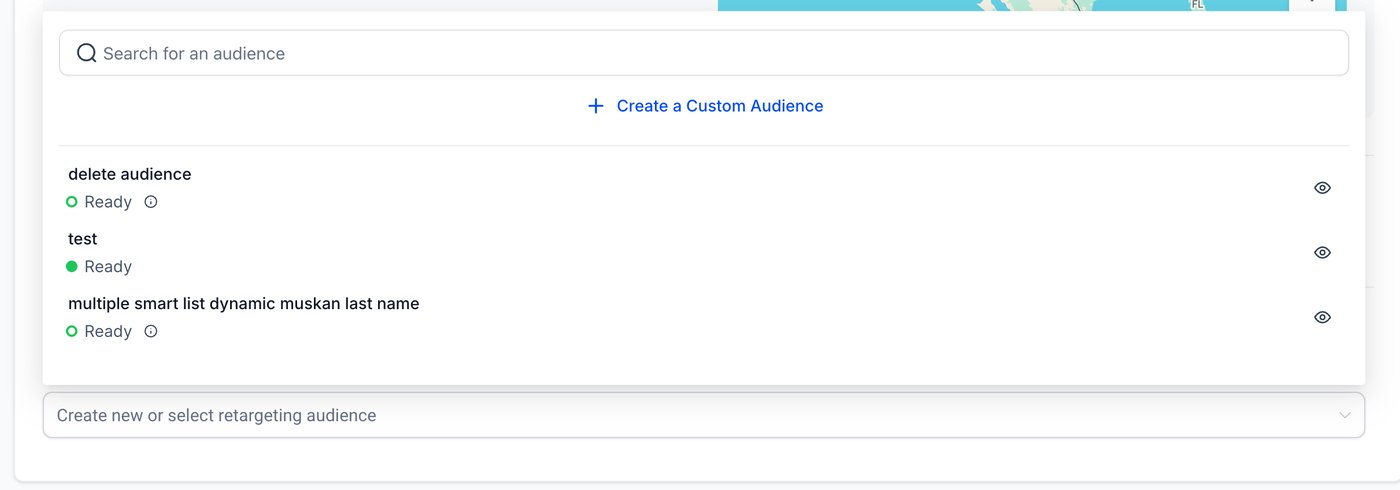
Über die Ad Manager Einstellungen
Navigieren Sie zu Ad Manager Einstellungen → Meta Audiences, um Zielgruppen im Voraus für zukünftige Kampagnen zu erstellen.
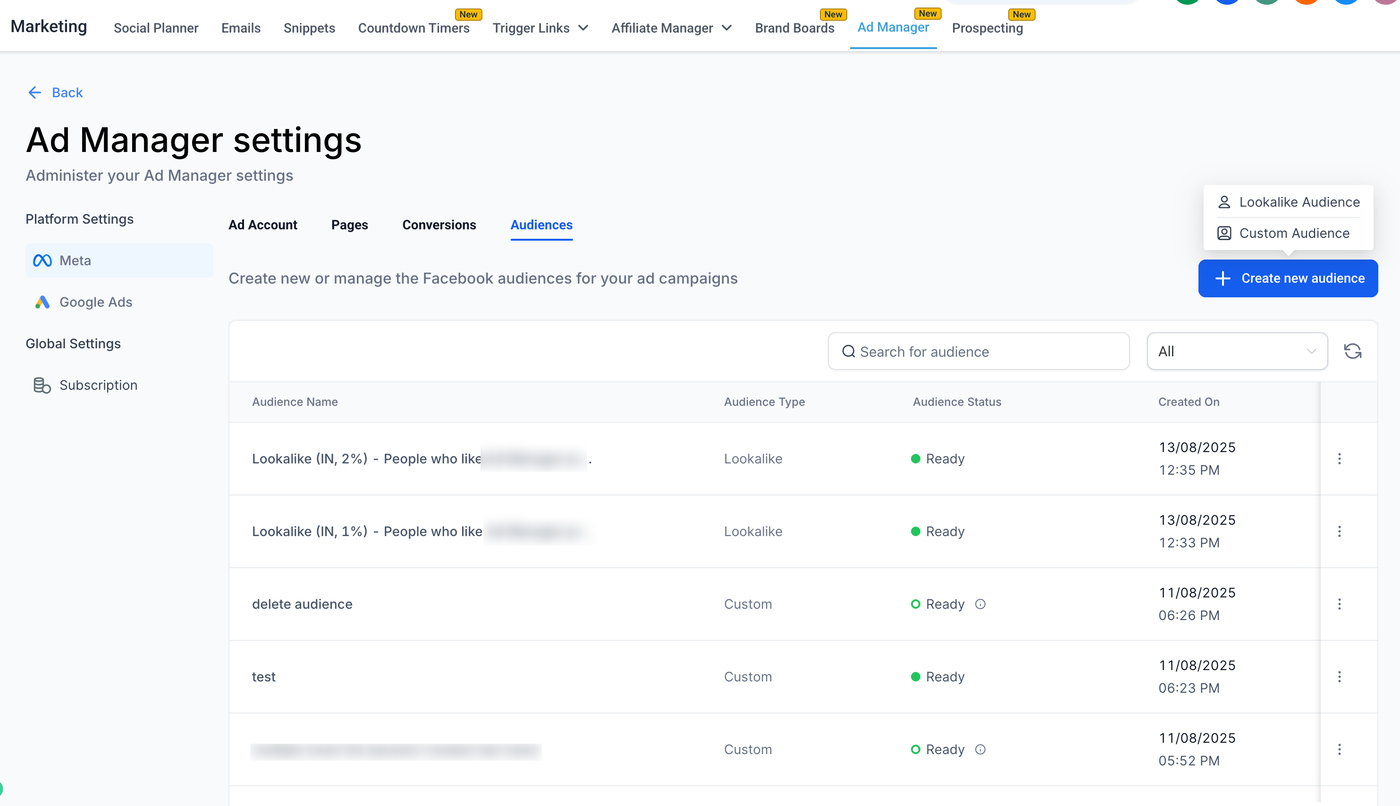
Was ist eine Customer List Custom Audience?
Überblick
Eine Meta Customer List Custom Audience ermöglicht es Ihnen, eigene Kundendaten (E-Mail-Adressen, Telefonnummern usw.) im Ad Manager zu verwenden, um bestimmte Personen auf Facebook und Instagram gezielt anzusprechen.
Die Daten werden mit Benutzerprofilen abgeglichen, sodass Sie gezielte Werbung ausspielen können.
Hauptfunktionen
Zielgruppenerstellung:
Erstellen Sie eine Liste aus Ihren eigenen Kundendatenquellen wie Website-Anmeldungen, CRM-Daten oder Kaufhistorie.
Datenabgleich:
Meta gleicht Ihre Daten mit bestehenden Nutzerprofilen ab.
Anzeigen-Targeting:
Spielen Sie hochrelevante Anzeigen an übereinstimmende Kunden aus.
Datenschutz & Compliance:
Vollständig konform mit Datenschutzvorschriften wie der DSGVO.
Zielgruppensegmentierung:
Sprechen Sie gezielt Gruppen wie Neukäufer oder besonders wertvolle Kunden an.
Lookalike Audiences:
Erreichen Sie neue Personen, die Ihren bestehenden Kunden ähnlich sind.
Formatanforderung:
Erfordert ein CSV-Format mit gültigen Identifikatoren.
Vorteile
Präzises Targeting bestehender Kunden
Verbesserung der Anzeigenrelevanz und Kampagnenleistung
Reaktivierung früherer Kunden und Förderung von Wiederholungskäufen
So erstellen Sie eine Customer List Custom Audience
Die Erstellung erfolgt in zwei Schritten:
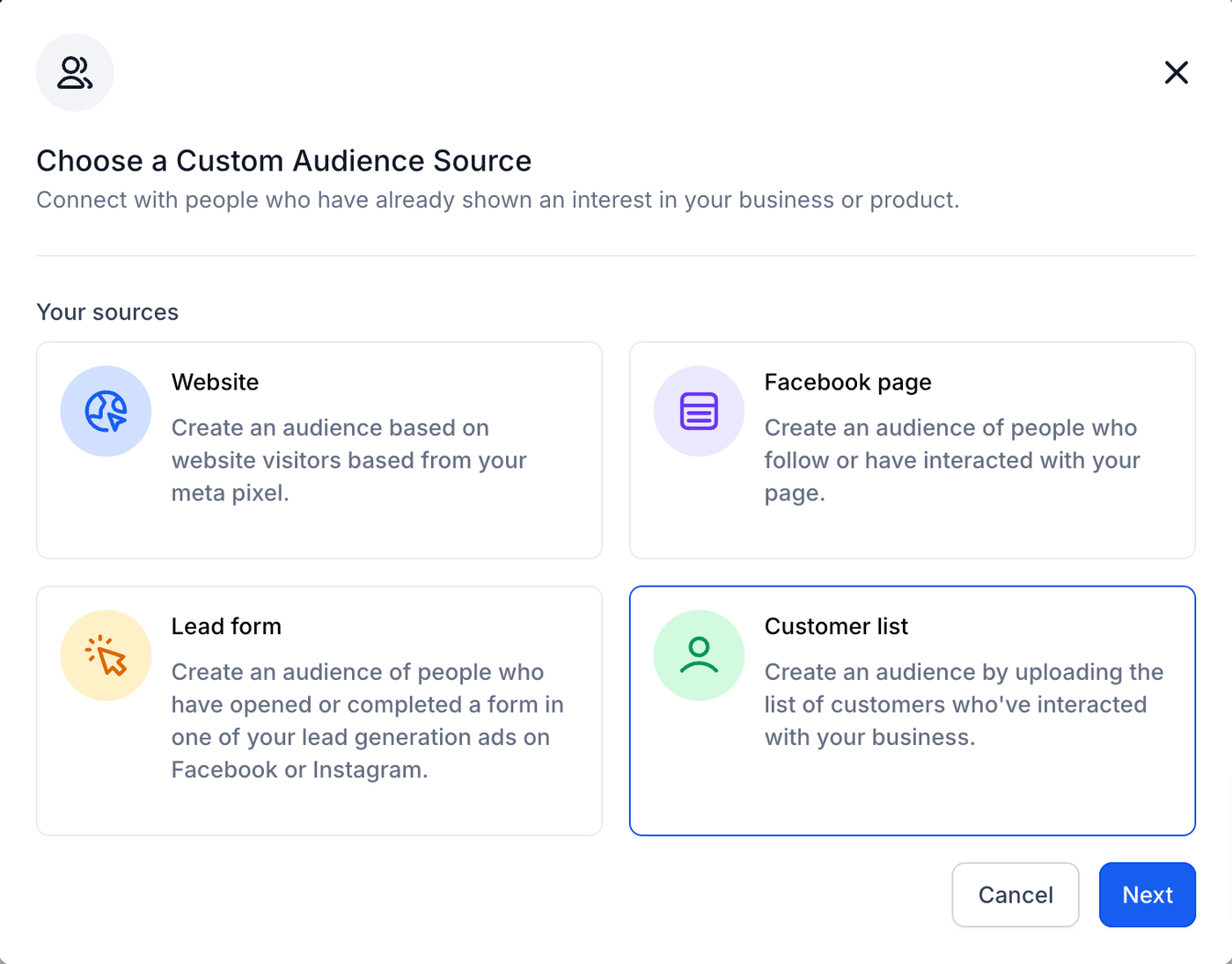
Klicken Sie auf Create a Custom Audience (entweder im Kampagnen-Flow oder im Audiences-Tab).
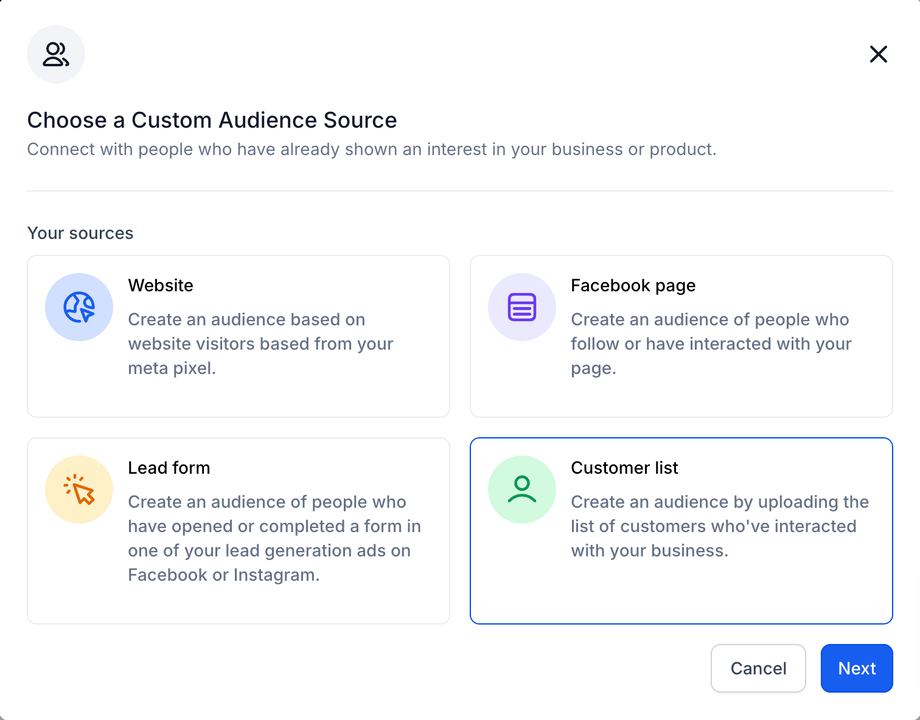
Wählen Sie Customer List als Quelle und fahren Sie fort.
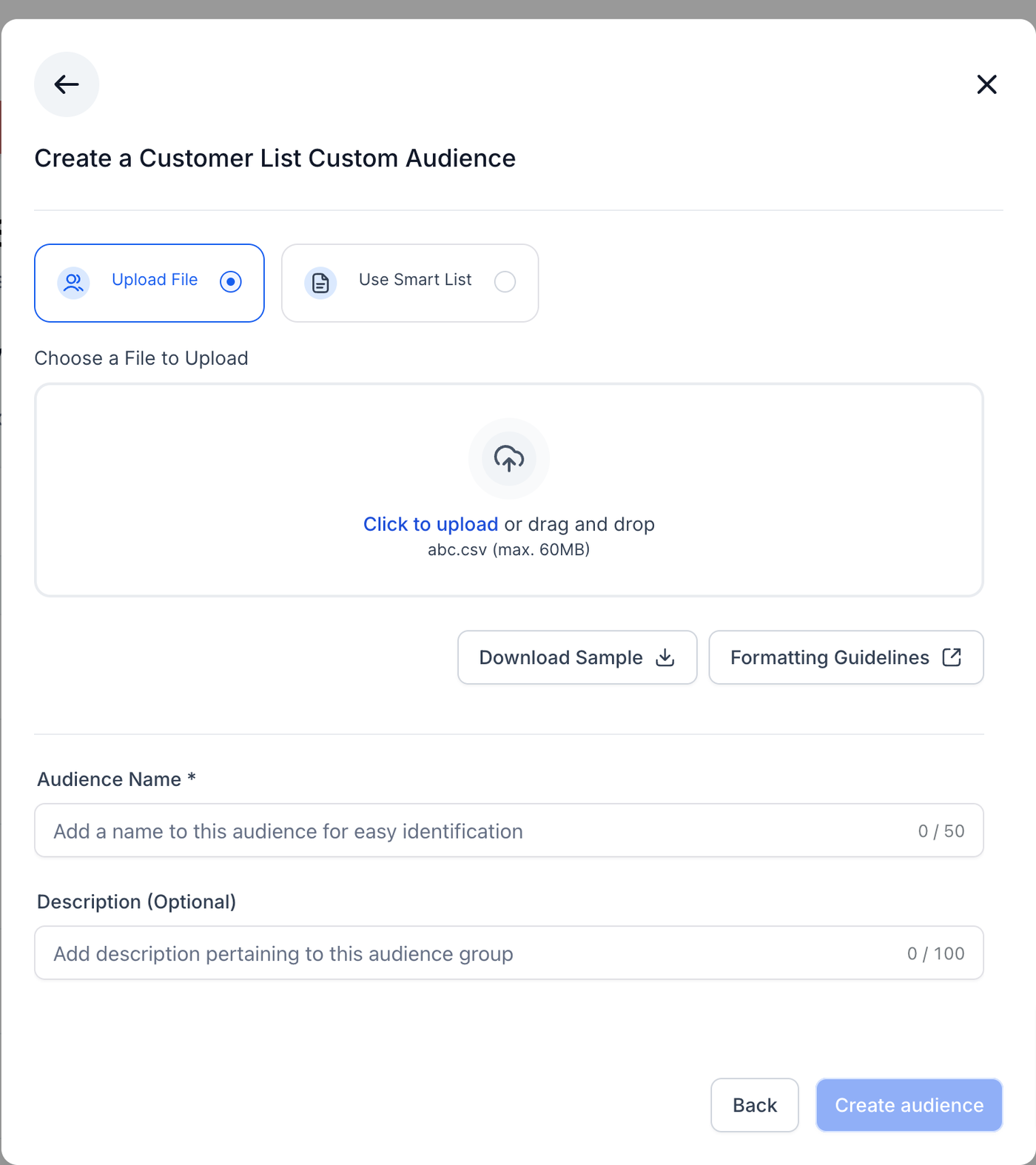
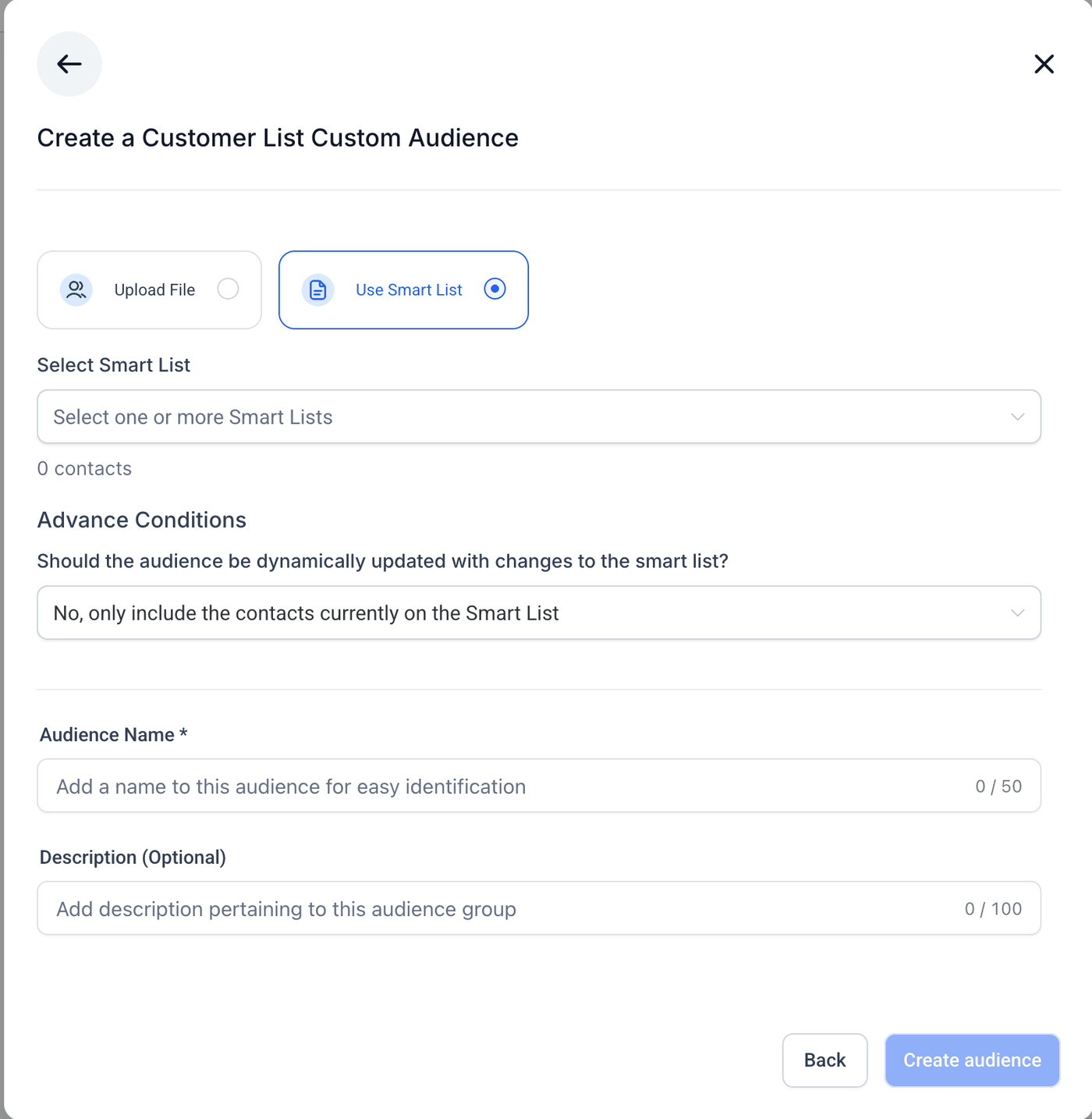
Sie haben zwei Möglichkeiten, Kunden zur Zielgruppe hinzuzufügen:
1. CSV-Upload
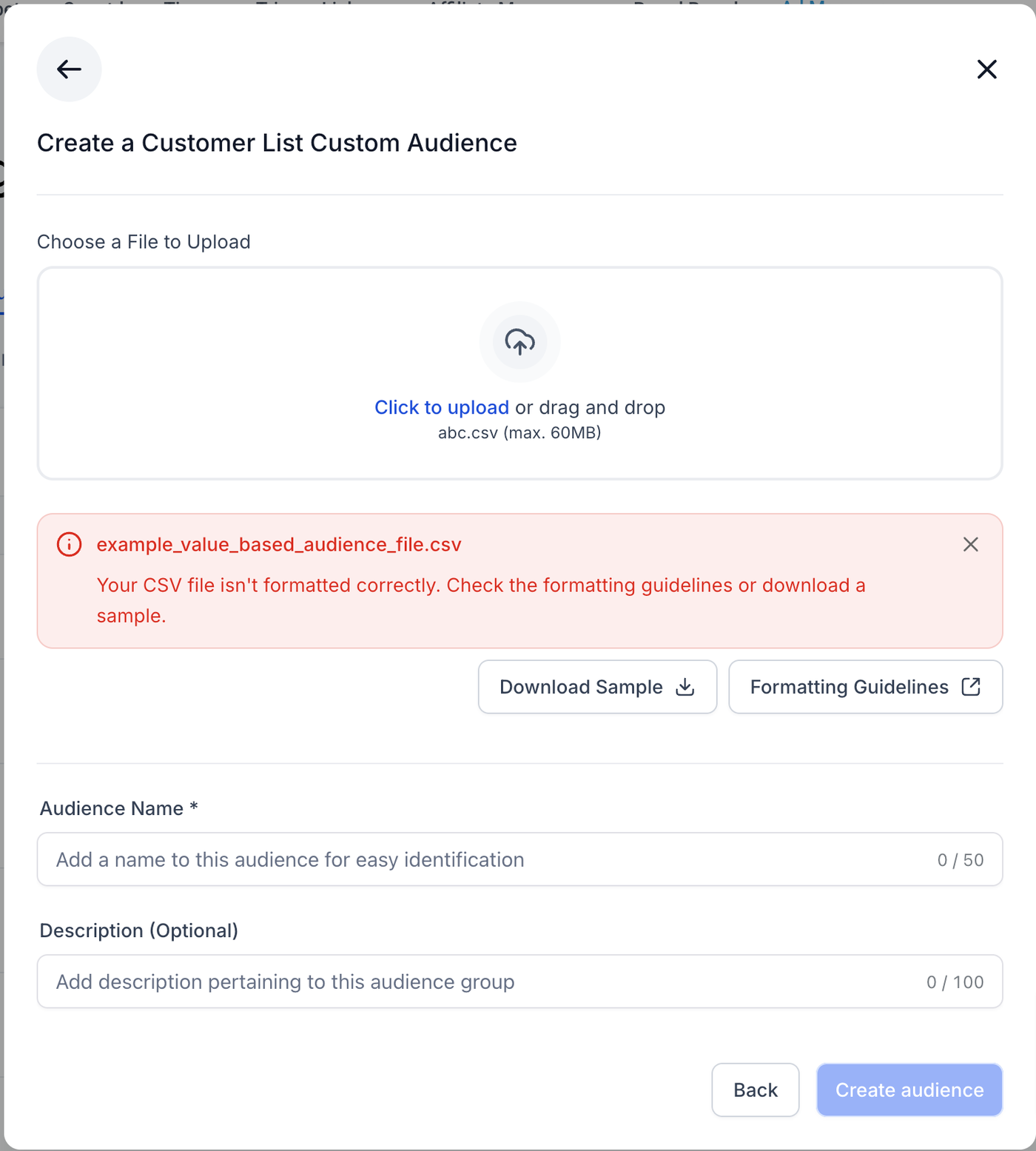
Laden Sie Ihre CSV-Datei mit Kundendaten hoch.
Befolgen Sie die Formatierungsrichtlinien von Meta.
Nutzen Sie die bereitgestellte Beispieldatei zur korrekten Vorbereitung Ihrer Daten.
2. Verwendung von Smart Lists (Statisch vs. Dynamisch)
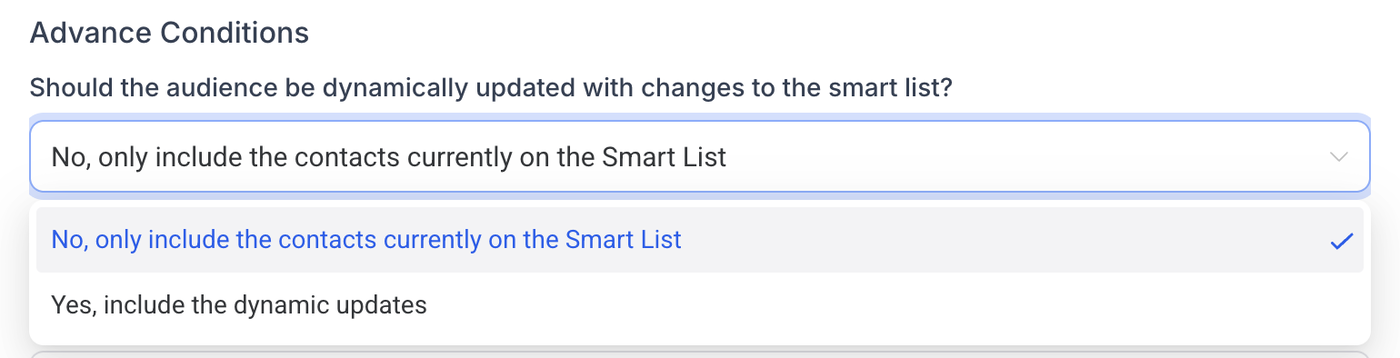
Beim Erstellen einer Customer List Custom Audience aus Smart Lists können Sie festlegen, ob die Zielgruppe:
fixiert (statisch) bleibt
oderautomatisch aktualisiert (dynamisch) wird.
Statische Zielgruppe
Enthält nur die Kontakte, die sich zum Zeitpunkt der Erstellung in der ausgewählten Smart List befinden.
Aktualisiert sich nicht, wenn später Kontakte hinzugefügt oder entfernt werden.
Ideal für kontrolliertes Targeting oder wenn eine feste Zielgruppe benötigt wird.
Dynamische Zielgruppe
Spiegelt automatisch Änderungen in der Smart List wider.
Neue Kontakte werden hinzugefügt.
Entfernte Kontakte werden ausgeschlossen.
Ideal, um Zielgruppen kontinuierlich aktuell zu halten.
Schritte
Wählen Sie Use Smart List.
Wählen Sie eine oder mehrere Smart Lists aus dem Dropdown (nur zuvor erstellte Listen aus dem Kontakte-Bereich sind verfügbar).
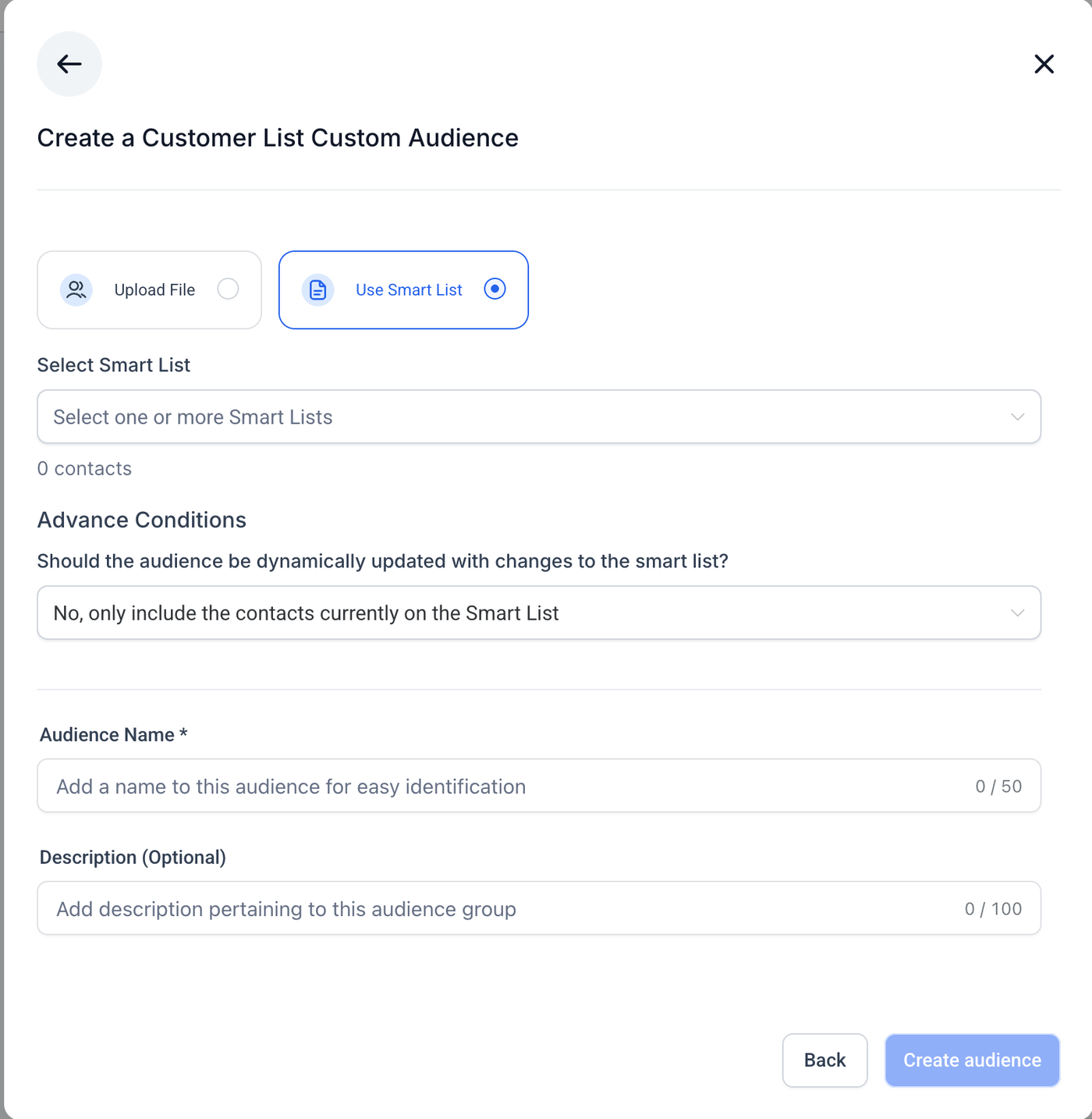
Unter Advanced Conditions wählen Sie:
Nein, nur die aktuellen Kontakte der Smart List einschließen (Statisch)
Ja, dynamische Updates einschließen (Dynamisch)
Überprüfen Sie die Gesamtanzahl der Kontakte.
Fügen Sie einen Zielgruppennamen und optional eine Beschreibung hinzu.
Klicken Sie auf Create Audience.
In der Zusammenfassung wird angezeigt, ob die Zielgruppe statisch oder dynamisch ist.
Wichtige Hinweise
Mindestanforderungen an die Zielgruppengröße gelten für die Kampagnennutzung.
Beim CSV-Upload führen Formatierungsfehler zu einem Upload-Fehler.
Bei Smart List-Zielgruppen bestimmt die statische/dynamische Auswahl das Verhalten nach der Erstellung.
Vor dem Erstellen einer Zielgruppe müssen Sie den Meta Customer List Custom Audience Nutzungsbedingungen zustimmen.
Sobald die Zielgruppe erstellt und bereit ist, erscheint sie im Dropdown-Menü Retargeting Audience sowie im Audiences-Tab.