Der Ad Manager organisiert LinkedIn-Werbung in einer dreistufigen Hierarchie:
Campaign Group : Der Container auf oberster Ebene.
Campaign : Definiert Budget, Zielgruppe und Zeitplanung.
Ad : Definiert Creatives (Medien, Text, CTA, Formulare).
Diese Anleitung führt Sie durch das Erstellen einer Campaign Group und anschließend durch das Erstellen von Kampagnen und Anzeigen innerhalb dieser Gruppe.
INHALTSVERZEICHNIS
Schritt 1: Eine Campaign Group erstellen
Budget & Zeitplan
Gebotsstrategie
Schritt 2: Eine Kampagne innerhalb der Gruppe erstellen
Auf Kampagnenebene definierte Felder
Zielgruppen-Targeting
Schritt 3: Anzeigen innerhalb der Kampagne erstellen
Auf Anzeigenebene definierte Felder
Creative-Felder
Lead-Gen-Formulare (wenn Ziel = Lead Generation)
Schritt 4: Überprüfen & Veröffentlichen
Schritt 5: Performance der Campaign Group anzeigen
Best Practices
Schritt 1: Eine Campaign Group erstellen
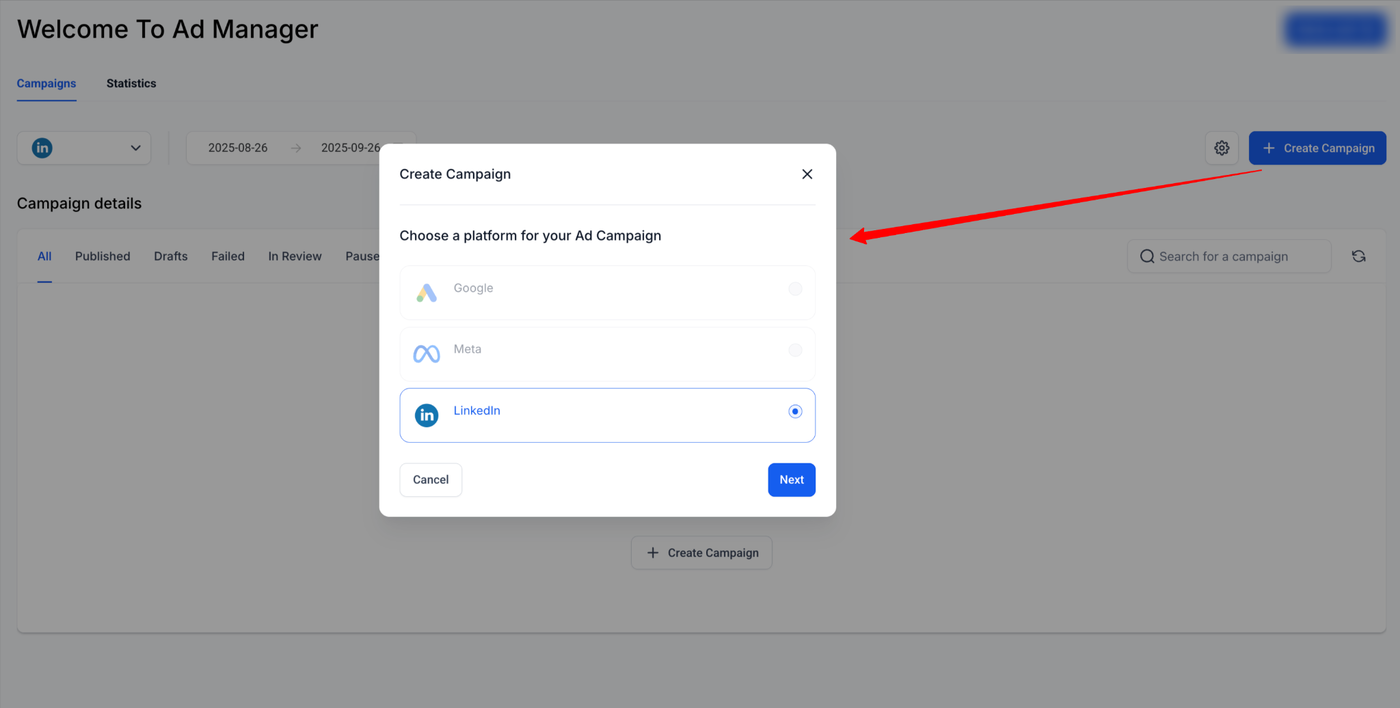
Eine Campaign Group ist der Container auf oberster Ebene für Ihre LinkedIn-Kampagnen.
Campaign Group Name: Wählen Sie einen aussagekräftigen Namen (z. B. „Q4 SaaS Leads“).
Zielauswahl: Wählen Sie zwischen:
Lead Generation – Leads mit LinkedIn-Formularen erfassen
Website Traffic – Klicks auf externe Landingpages generieren
Budget & Zeitplan
Definieren Sie das Tages- oder Laufzeitbudget für die Campaign Group.
Zeitplan: Legen Sie Start- und Enddatum für die Campaign Group fest.
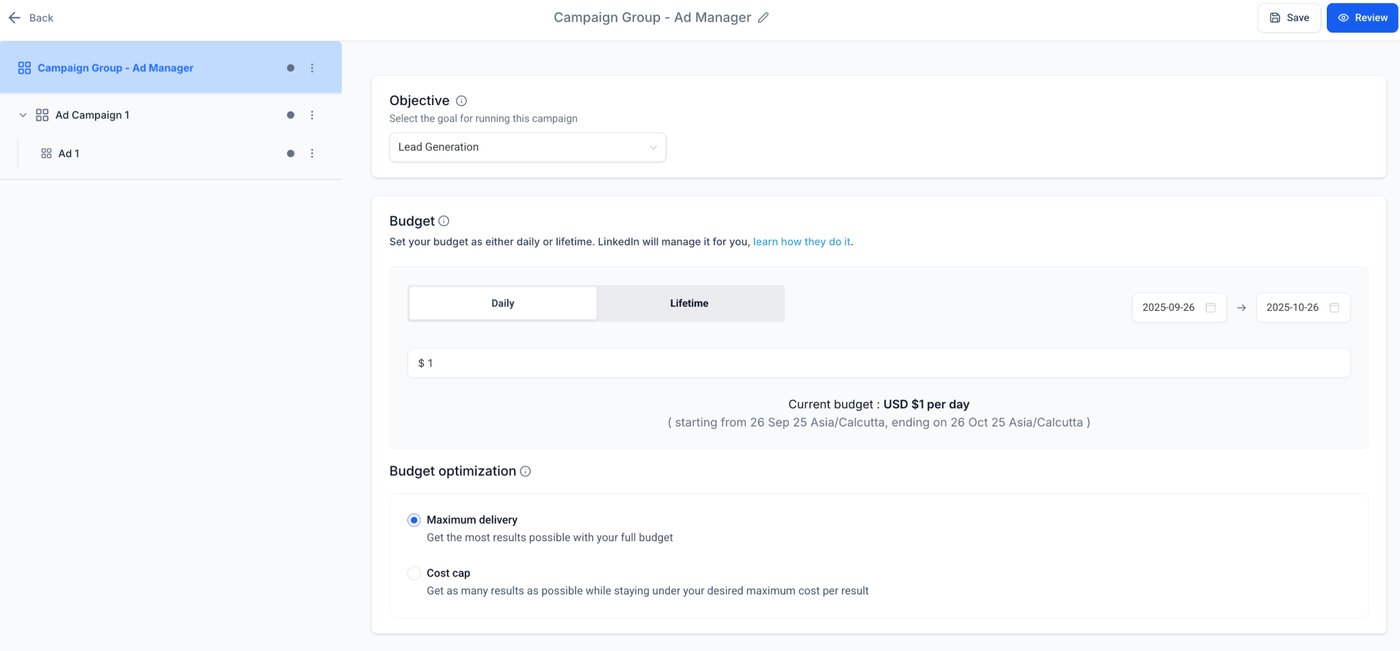
Gebotsstrategie
Manuelle Gebotseingabe für Cost Per Lead (Lead Gen) oder CPC (Traffic).
💡 Tipp: Campaign Groups helfen Ihnen, Kampagnen nach Geschäftszielen zu organisieren.
Schritt 2: Eine Kampagne innerhalb der Gruppe erstellen
Sobald Ihre Gruppe erstellt ist, können Sie Kampagnen hinzufügen.
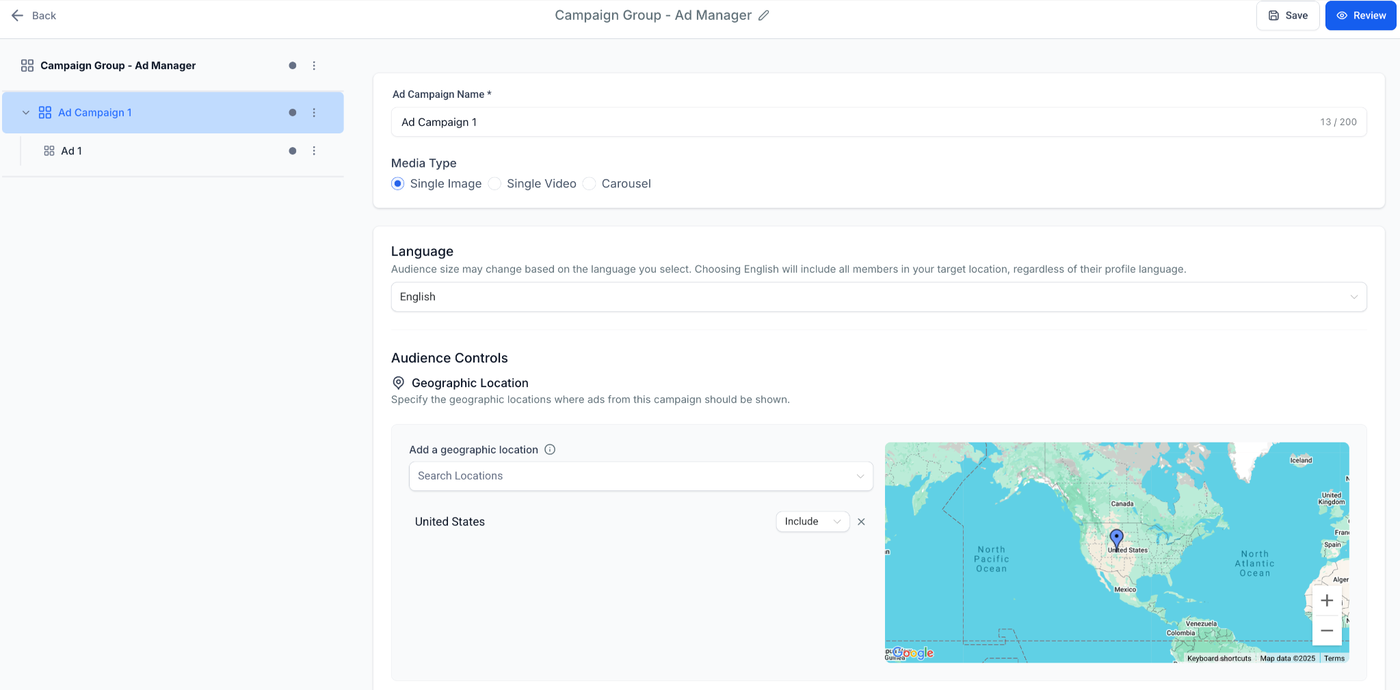
Auf Kampagnenebene definierte Felder
Campaign Name: Erhält eine eindeutige Kennung.
Medientyp: Einzelbild, Video oder Carousel.
Sprache
Geografischer Standort
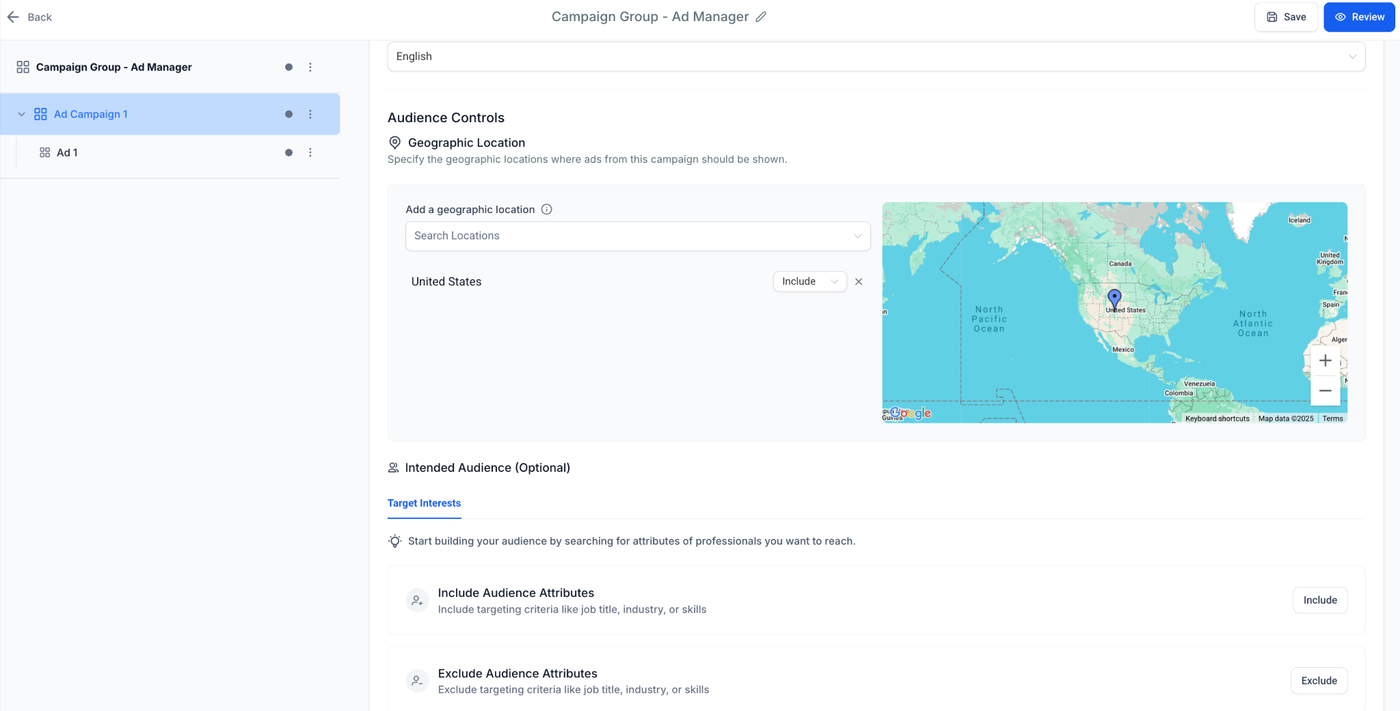
Optional: Vorgesehene Zielgruppe
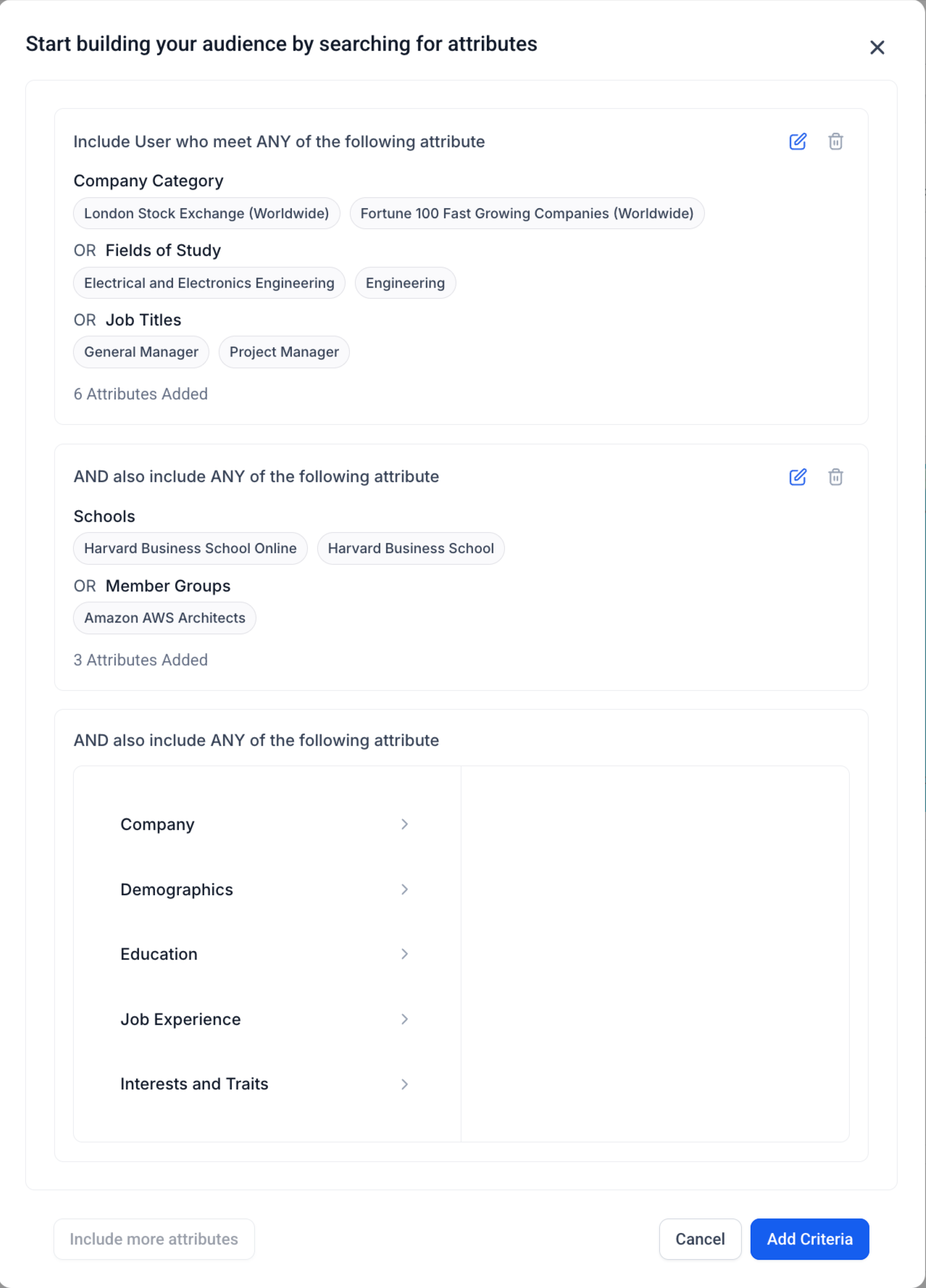
Zielgruppen-Targeting
Pflicht: Standort (einschließen/ausschließen).
Optionale Filter: Berufsbezeichnung, Branche, Unternehmensgröße, Hierarchieebene, Fähigkeiten, Bildung, Interessen & Merkmale.
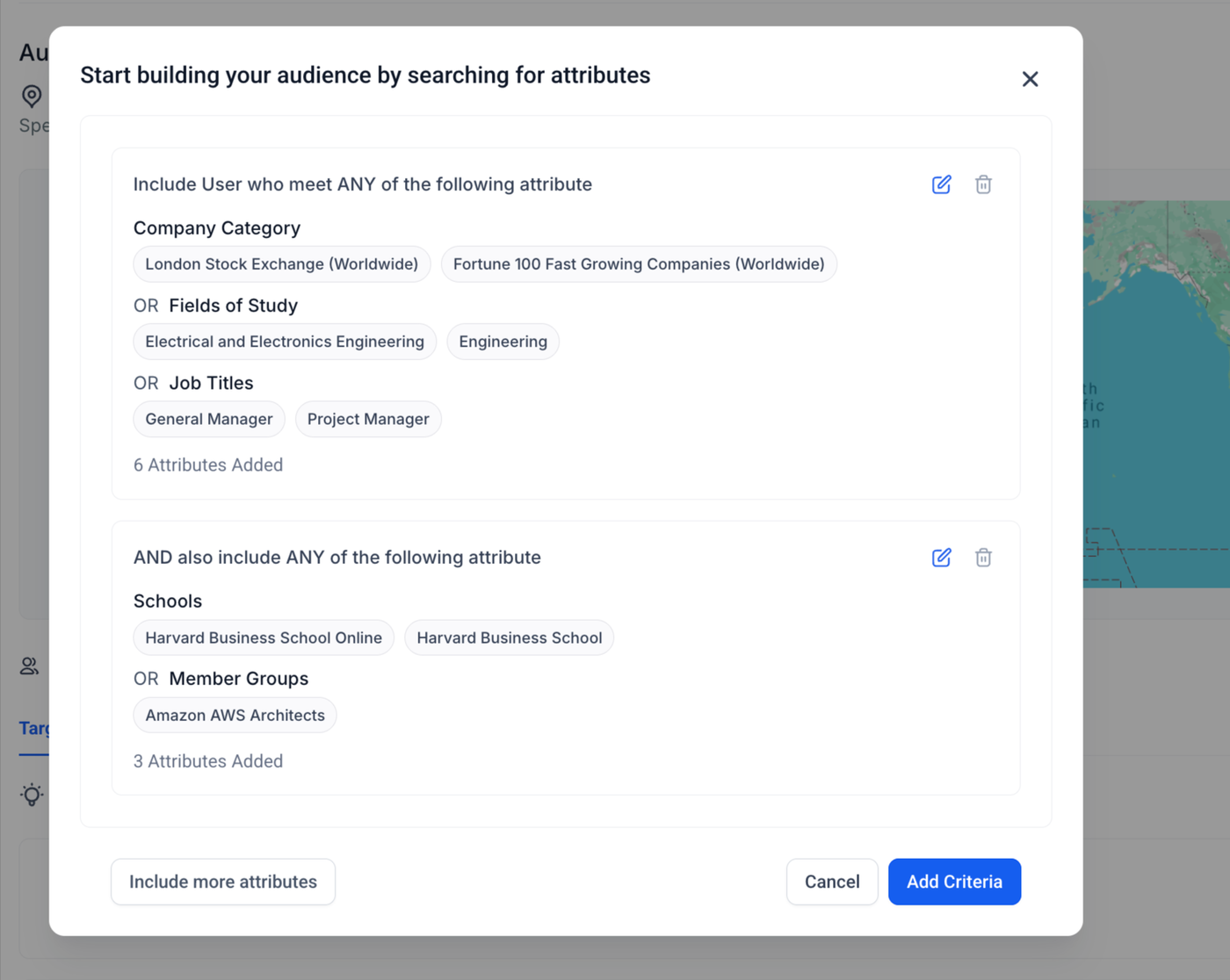
Logic Builder:
Bis zu 3 Attributgruppen hinzufügen
OR-Logik innerhalb von Gruppen
AND-Logik zwischen Gruppen
Einschließen und Ausschließen unterstützt
Beispiel:
Gruppe 1 – Job Title = Marketing Manager ODER Director
Gruppe 2 – Branche = Healthcare
Ausschließen – Interns
Schritt 3: Anzeigen innerhalb der Kampagne erstellen
Jede Kampagne kann mehrere Anzeigen enthalten.
Auf Anzeigenebene definierte Felder
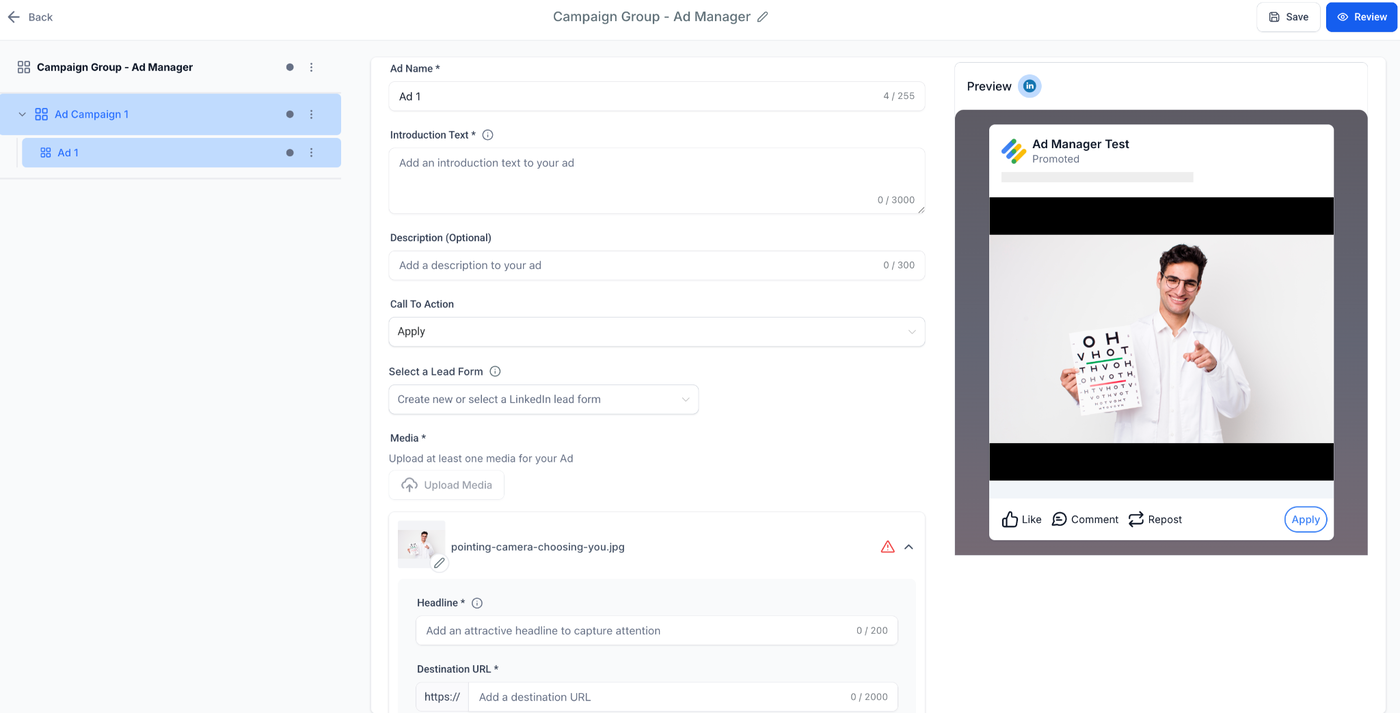
Ad Name: Interne Kennung.
Medientyp (auf Kampagnenebene gewählt):
Single Image Ad – Ein Bild hochladen
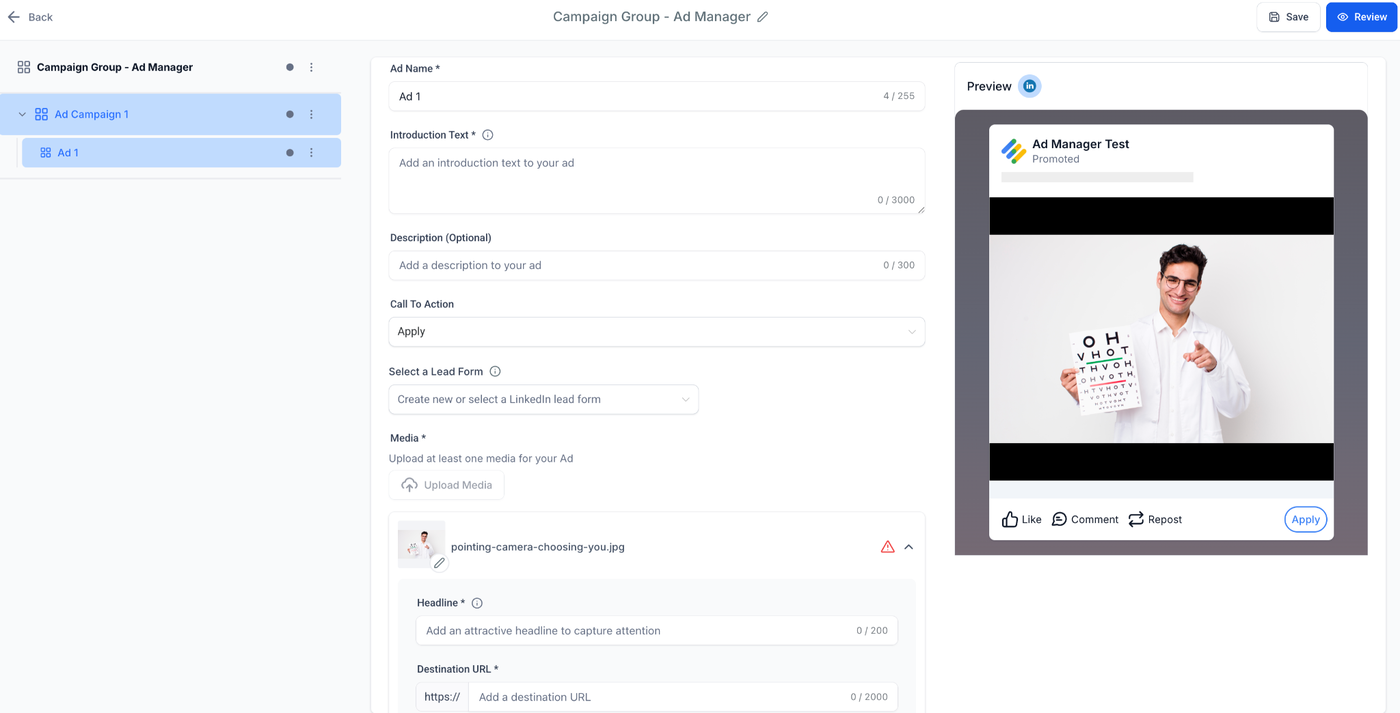
Single Video Ad – Ein Video hochladen
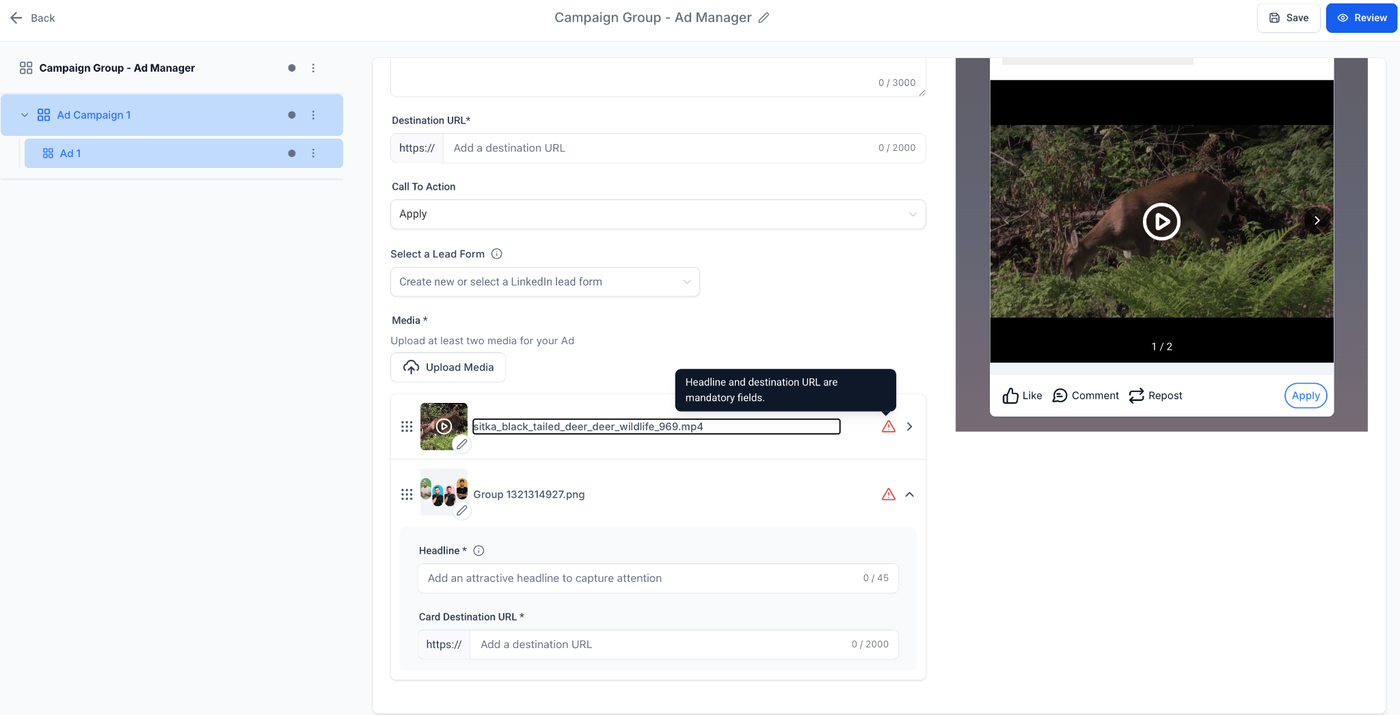
Carousel Ad – Mehrere Karten, jeweils mit eigener:
Headline
Bild/Video
Ziel-URL
Creative-Felder
Introduction Text: Bis zu 3000 Zeichen
Headline: Bis zu 70 Zeichen (Pflichtfeld)
Description: Bis zu 300 Zeichen (optional)
Call-to-Action: Auswahl aus LinkedIn-CTA-Liste (Learn More, Download, Apply usw.)
Destination URL: Für alle Anzeigen erforderlich. HighLevel ergänzt automatisch https://, falls es fehlt.
Lead-Gen-Formulare (wenn Ziel = Lead Generation)
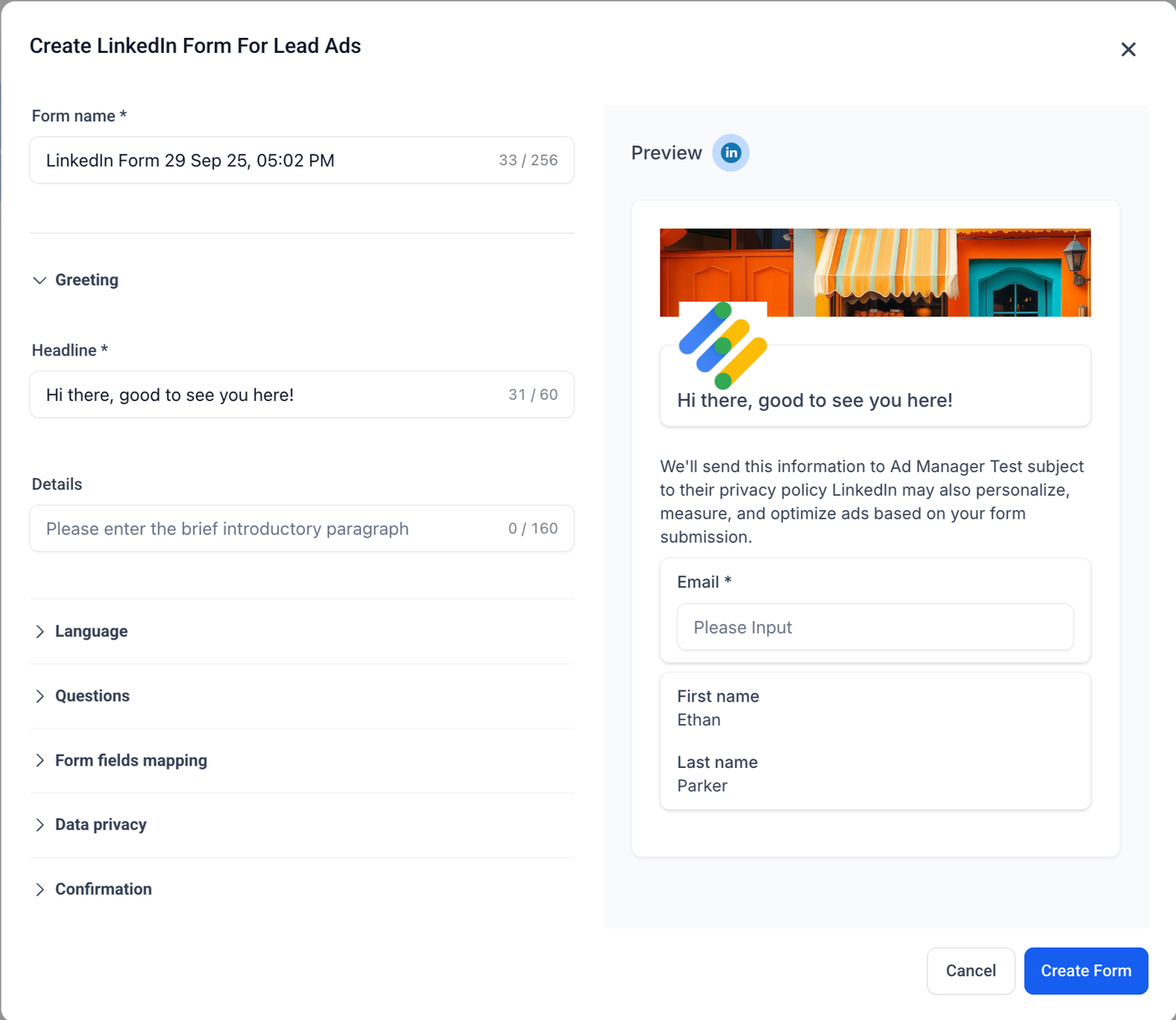
Form Name: Automatisch generiert, editierbar
Headline & Description: Werden prominent im Formular angezeigt
Vorausgefüllte Felder: Bis zu 12 (Name, E-Mail, Berufsbezeichnung usw.)
Benutzerdefinierte Fragen: Bis zu 3 (Kurzantwort oder Multiple Choice)
Versteckte Felder: Bis zu 20 (UTM-Tags, Kampagnen-IDs)
Datenschutzbereich: Pflicht-Datenschutz-URL + optionaler Offenlegungstext
Einwilligungs-Checkboxen: Bis zu 5
Bestätigungsseite: Dankesnachricht + optionaler CTA (Website besuchen, Download, Anrufen)
Mehr über LinkedIn-Lead-Formulare und deren Erstellung erfahren: hier
Schritt 4: Überprüfen & Veröffentlichen
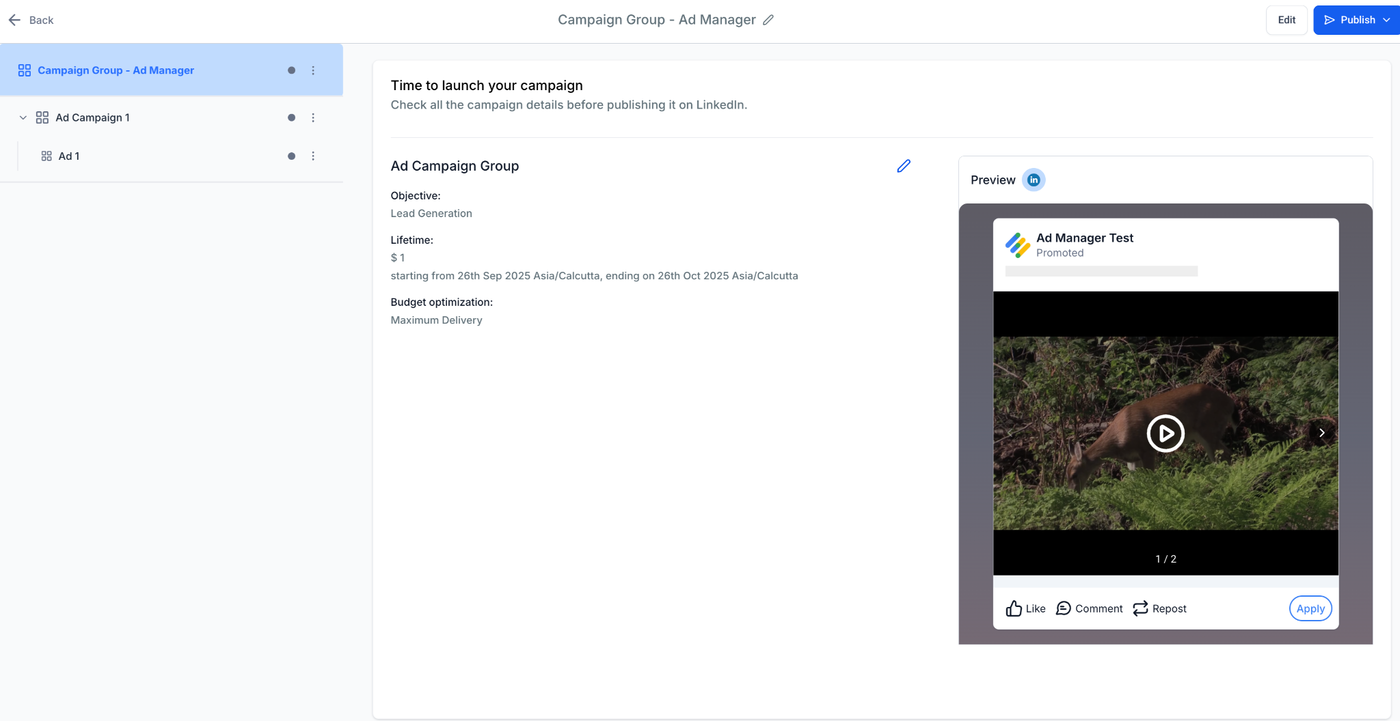
Vor dem Start gelangen Sie zum Bildschirm Review & Publish:
Kampagnenziel, Budget, Zeitplan und Optimierungsmodus
Vollständige Creative-Vorschau (Desktop & Mobile)
Validierung: Stellt sicher, dass URLs gültig sind, Budgets die LinkedIn-Mindestanforderungen erfüllen und alle Pflichtfelder ausgefüllt sind
Schritt 5: Performance der Campaign Group anzeigen
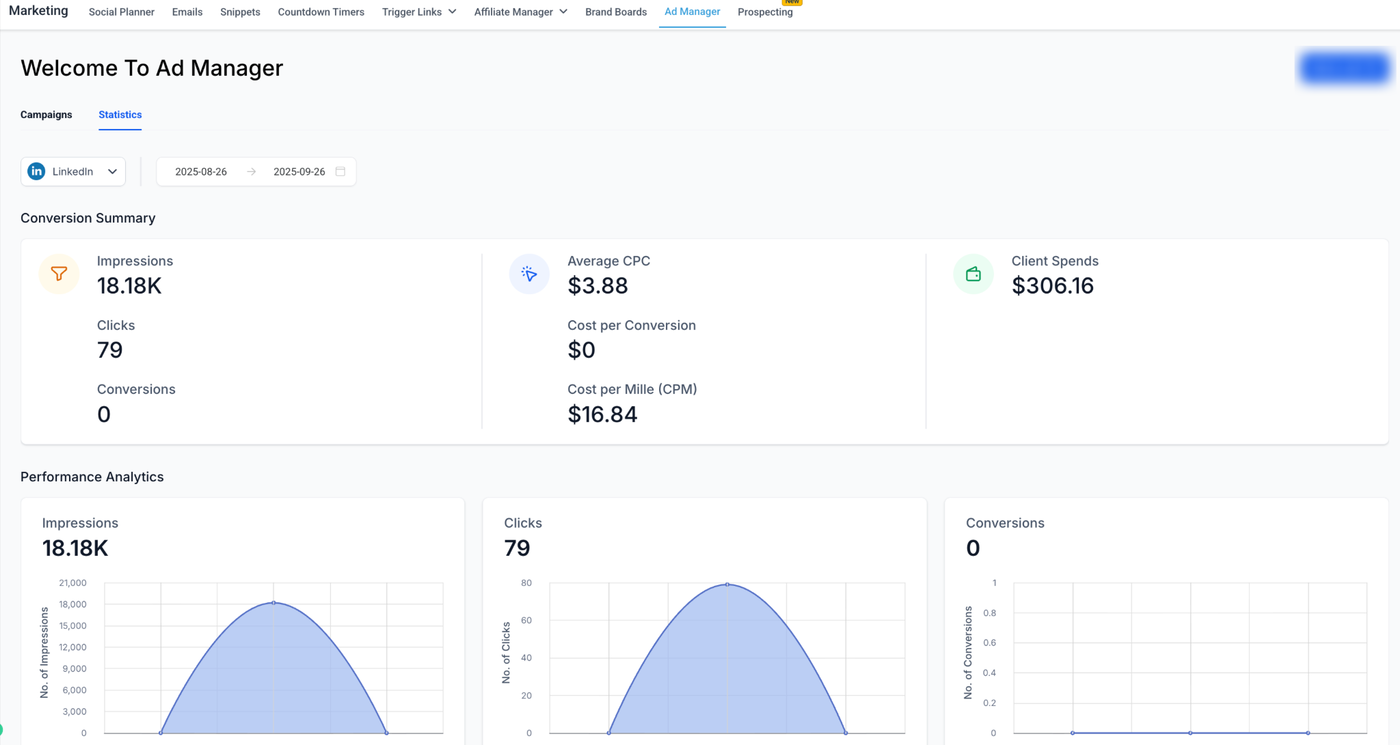
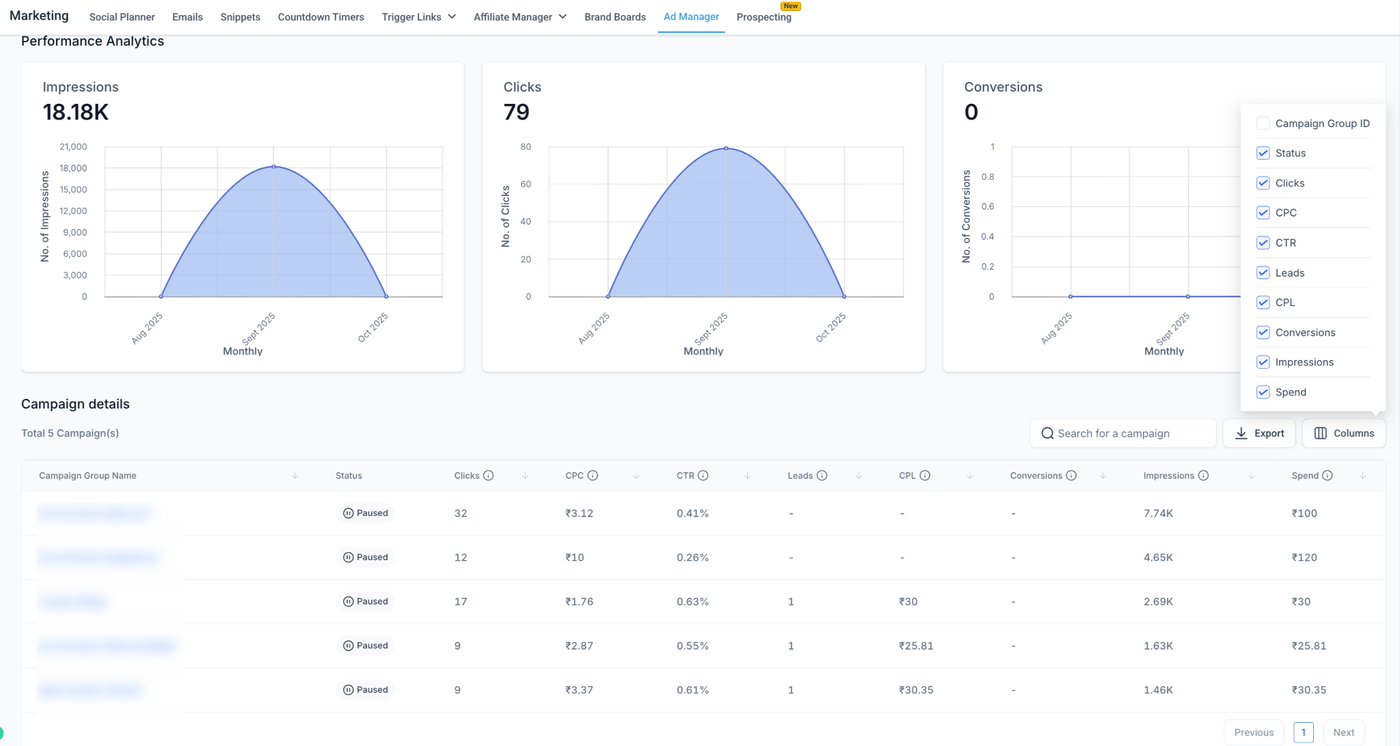
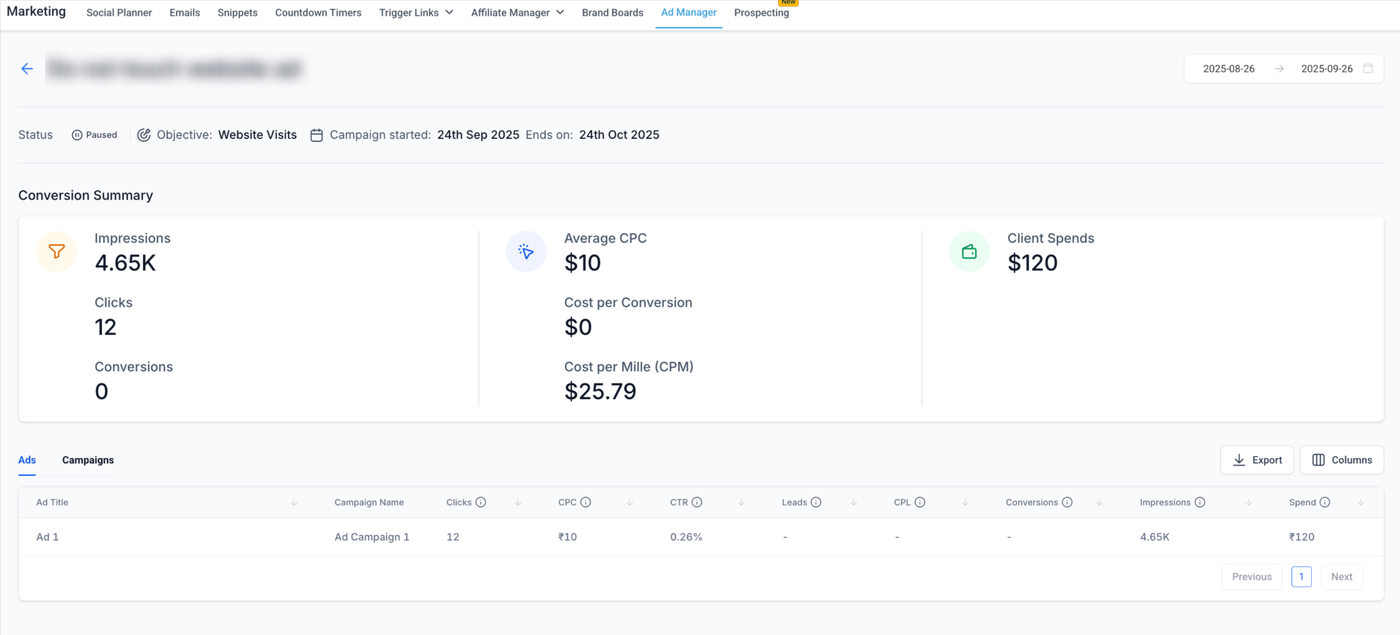
Nach der Veröffentlichung kann die Performance unter Statistics > LinkedIn verfolgt werden.
Mehr Details zu LinkedIn-Statistiken finden Sie in diesem Hilfedokument: LinkedIn Ad Statistics
Campaign Group Ebene: Spend, Impressions, Clicks, CTR
Kampagnenebene: Conversions, Zielgruppenleistung, CPL
Anzeigenebene: Creative-Performance (CTR, CPC, CPL, Conversions)
Best Practices
Nach Geschäftsziel organisieren (z. B. Awareness, Lead Gen)
Kampagnen fokussiert halten (eine Zielgruppendefinition pro Kampagne)
Mehrere Anzeigen pro Kampagne testen, um Creatives zu vergleichen
Breit starten und anschließend mit Filtern verfeinern
Lead Gen: Kürzere Formulare konvertieren besser
Traffic: Immer UTM-Tracking für Analytics aktivieren