Dieser Artikel zeigt dir, wie du in HighLevel ein Brand Board erstellst.
Ein Brand Board hilft dir, die Logos, Farbpalette und Schriftarten deines Unternehmens zu speichern und zu organisieren, damit du ein einheitliches Branding in E-Mails, Funnels, Websites und mehr verwenden kannst.
Du kannst ein Brand Board entweder von Grund auf neu erstellen oder eine der verfügbaren Vorlagen nutzen.
Inhaltsverzeichnis
Was ist ein Brand Board?
Vorteile von Brand Boards
So erstellst du ein Brand Board
Entwickler-API
Häufig gestellte Fragen
Verwandte Artikel
Was ist ein Brand Board?
Ein Brand Board in HighLevel ist ein zentraler Bereich, in dem du die visuelle Identität deiner Marke definieren und verwalten kannst.
Jedes Brand Board enthält ein Design Kit, das folgende Elemente umfasst:
Logos
Markenfarben
Schriftarten
Sobald es eingerichtet ist, können diese Assets in verschiedenen Bereichen deines Accounts angewendet werden, um ein einheitliches Erscheinungsbild sicherzustellen.
Vorteile von Brand Boards
Markenkonsistenz
Alle visuellen Elemente befinden sich an einem Ort. So verwendest du überall dasselbe Logo, dieselben Farben und Schriftarten – egal ob auf deiner Website, in E-Mails oder auf Social Media.
Zeitersparnis
Du musst nicht mehr nach Logodateien suchen oder Farbwerte nachschlagen. Mit einem Brand Board hast du schnellen Zugriff auf alle Markenelemente und kannst neue Materialien schneller erstellen.
Einfache Verwaltung
Die Verwaltung deiner visuellen Markenelemente wird deutlich einfacher. Logos, Farben und Schriftarten lassen sich schnell finden und konsistent einsetzen.
So erstellst du ein Brand Board
Das Erstellen eines eigenen Brand Boards ist ganz einfach. Folge diesen Schritten:
Schritt 1: Neues Design Kit erstellen
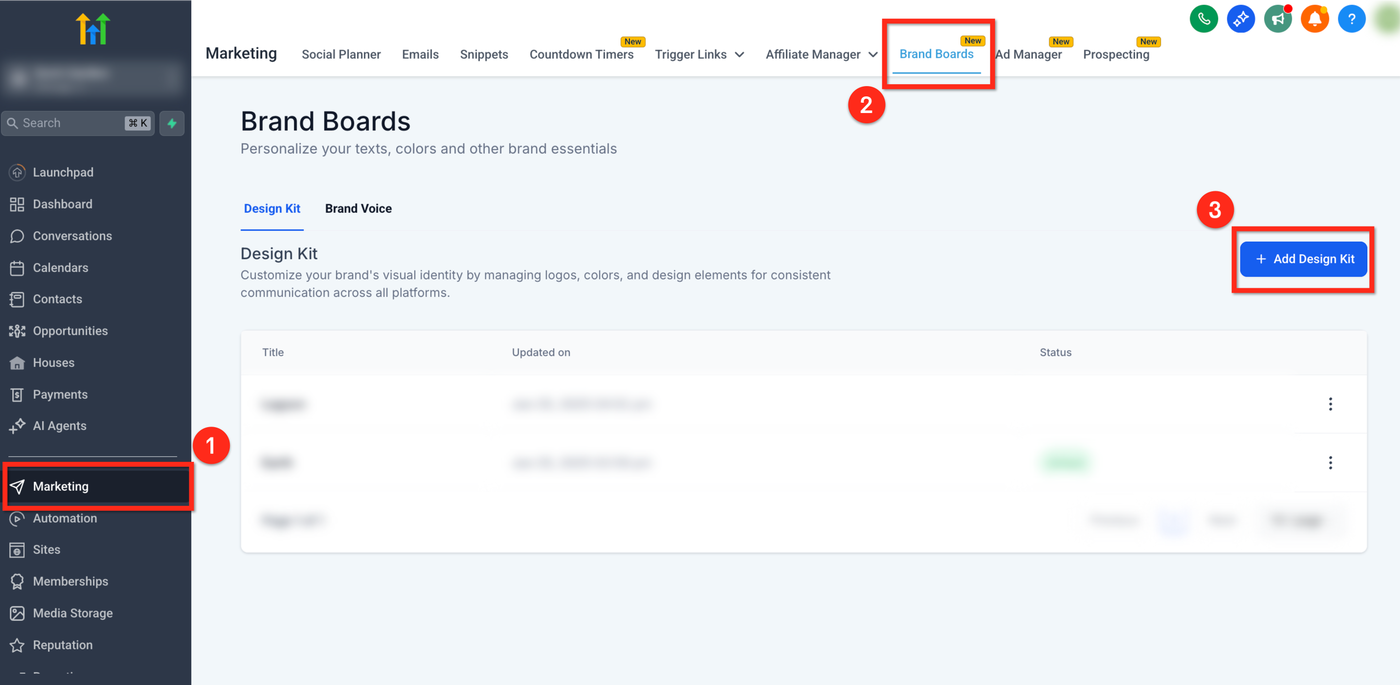
Gehe im linken Menü zu Marketing
Klicke in der oberen Navigationsleiste auf Brand Boards
Klicke auf den blauen Button + Add a Design Kit
Schritt 2: Vorlage auswählen oder leer starten
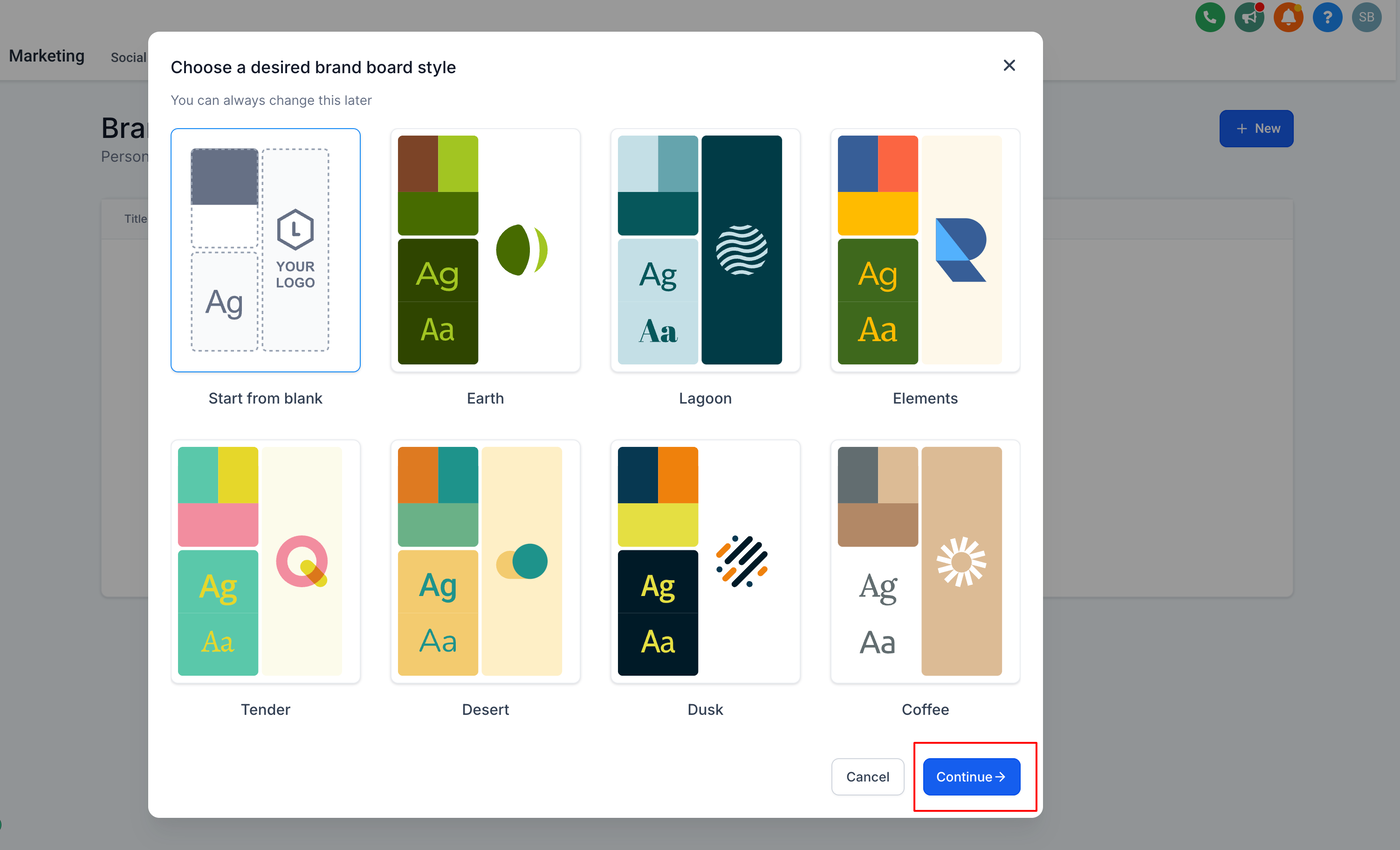
Wähle Start from Blank, um dein Kit manuell zu erstellen
oderWähle eine Template, um mit vordefinierten Stilen zu starten
Klicke anschließend auf den blauen Continue-Button.
Schritt 3: Logo hinzufügen
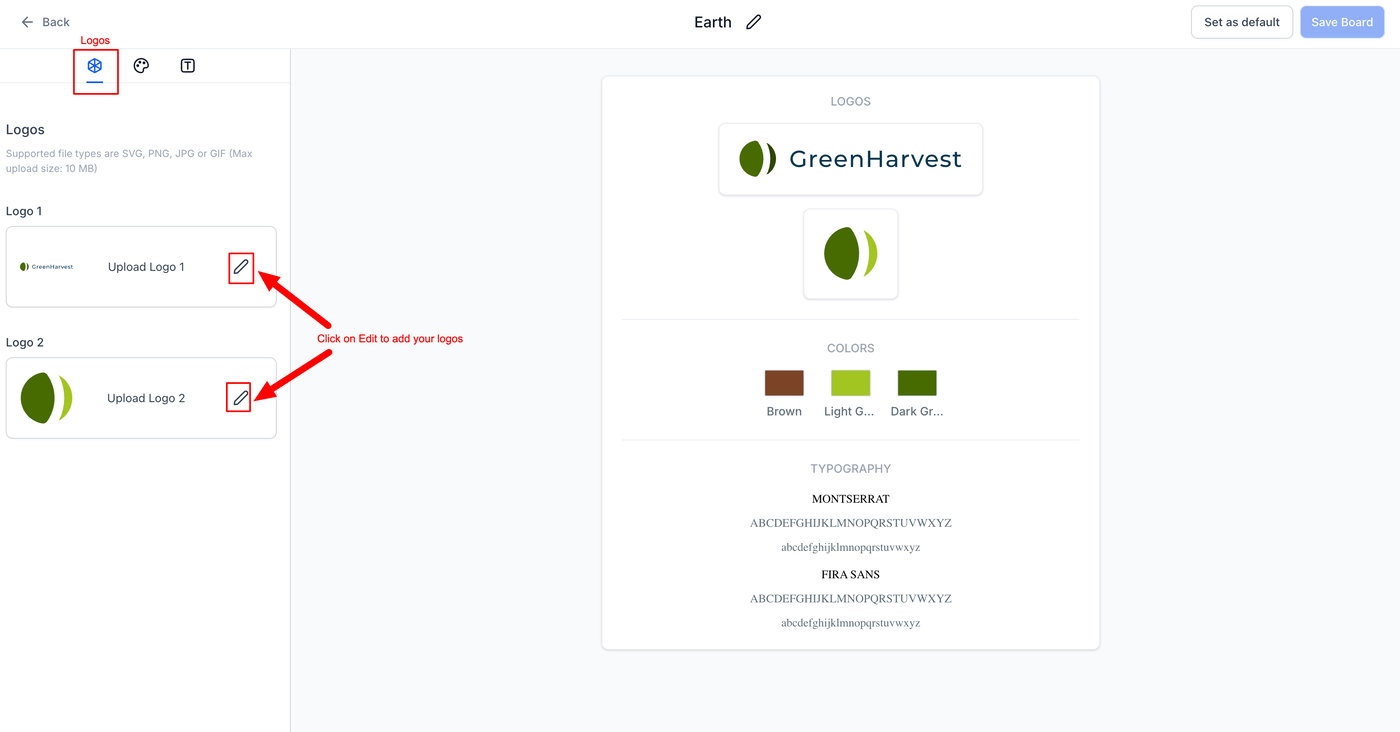
Klicke auf den Tab Logos
Lade dein Primär- und Sekundärlogo hoch
Schritt 4: Markenfarben hinzufügen
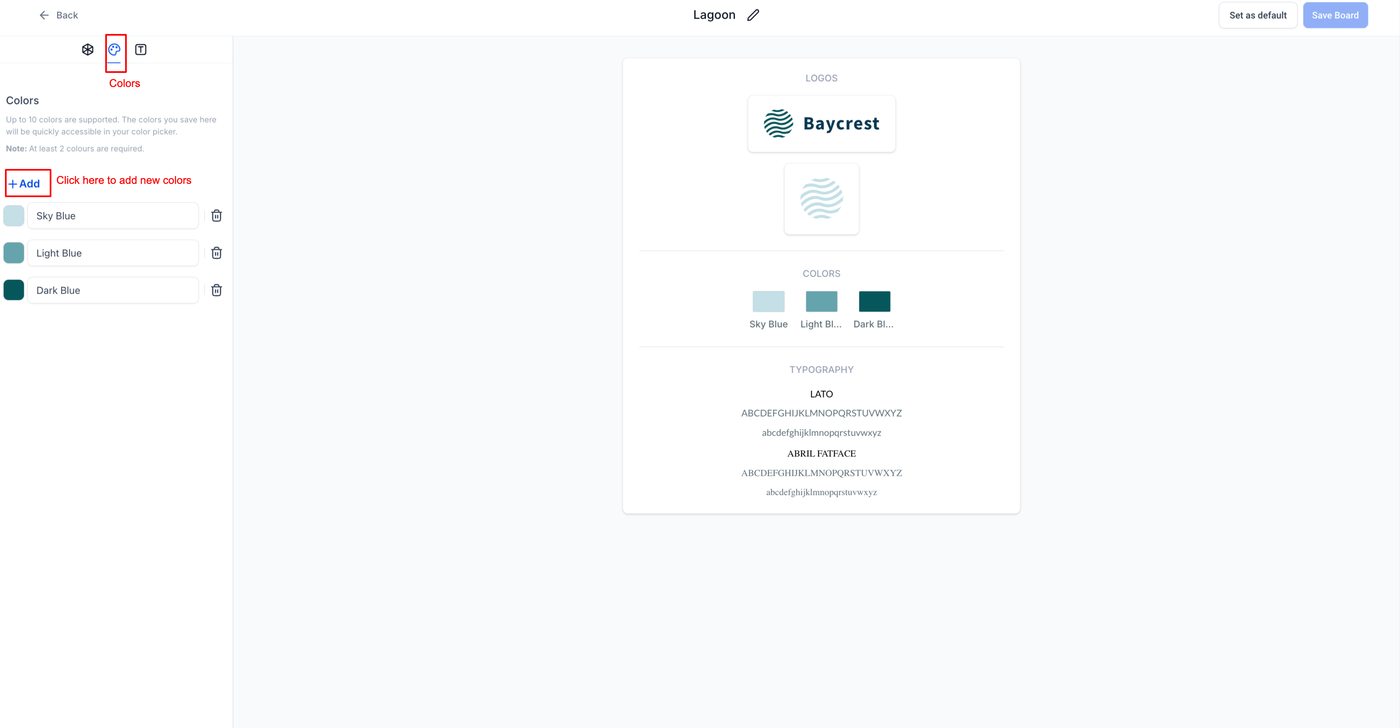
Klicke auf den Tab Colors
Füge deine Markenfarben über den HEX- oder RGB-Farbpicker hinzu
Benenne die Farben zur besseren Übersicht
⚠️ Du musst mindestens 2 Farben hinzufügen und kannst maximal 10 Farben speichern.
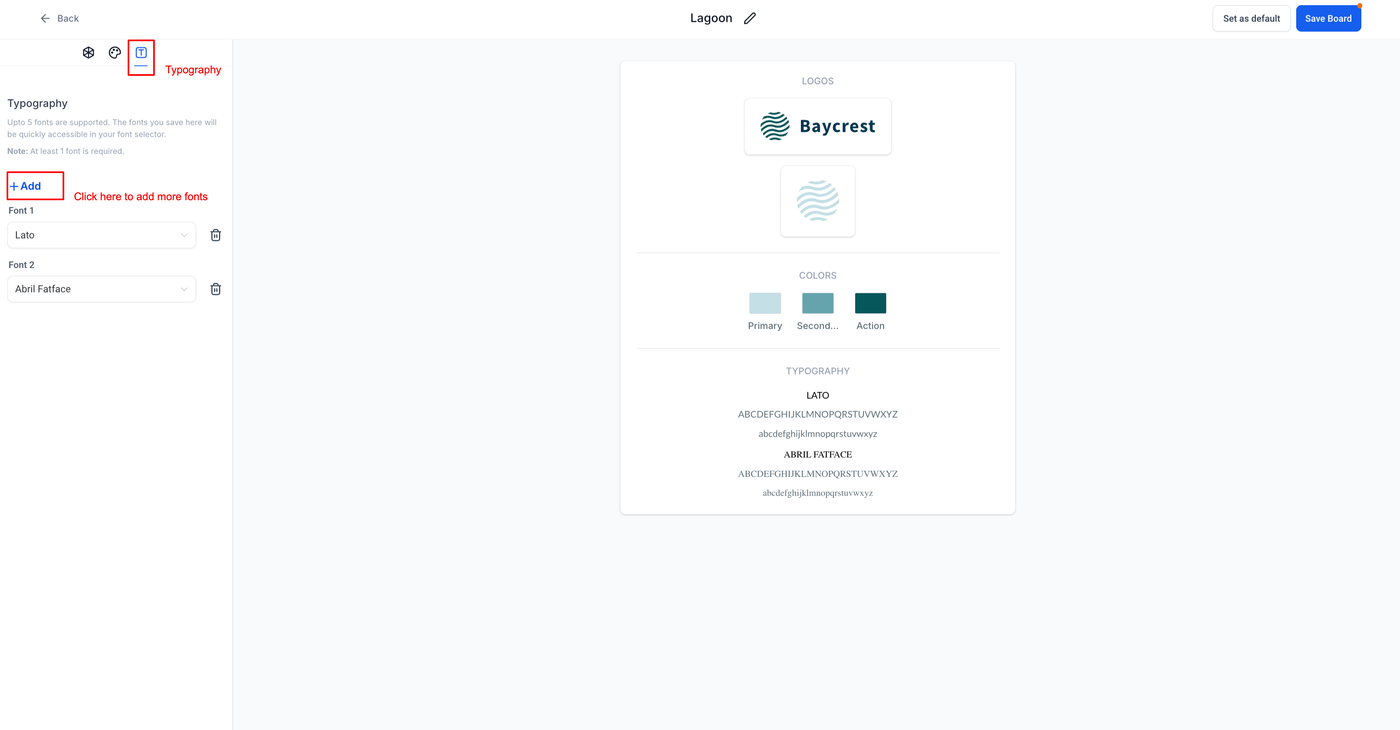
Schritt 5: Schriftarten festlegen
Klicke auf den Tab Typography
Füge Schriftarten über die Dropdown-Felder hinzu
Du kannst zwischen 1 und 5 Schriftarten hinzufügen.
Und das war’s!
Mit deinem fertigen Brand Board sind alle Branding-Elemente übersichtlich organisiert und jederzeit griffbereit. So bleibt dein Markenauftritt konsistent und professionell.
Sieh dir die verwandten Artikel an, um mehr darüber zu erfahren, wie du Brand Boards in E-Mails, Websites und Funnels verwendest.
Entwickler-API
Wenn du Brand Boards über ein externes Tool erstellen oder verwalten möchtest, kannst du die öffentliche Brand Boards API im Developer Portal nutzen.
Brand Boards API Übersicht:
https://marketplace.gohighlevel.com/docs/ghl/brand-boards/brand-boards-api/Endpunkte (create, get, update, delete):
https://marketplace.gohighlevel.com/docs/ghl/brand-boards/brand-boards/
Häufig gestellte Fragen
Werden Farben in bestehenden E-Mails oder Funnels automatisch geändert, wenn ich sie im Brand Board anpasse?
Nein. Änderungen im Brand Board wirken sich nicht rückwirkend auf bestehende E-Mails oder Funnels aus. Die Farben dienen als Schnellzugriff im Color Picker für zukünftige Designs.
Wie mache ich ein Brand Board zum Standard für neue Projekte?
Verwende das Drei-Punkte-Menü und klicke auf Set as Default.
Kann ich mein Brand Board später bearbeiten?
Ja. Klicke im Drei-Punkte-Menü neben dem Brand Board auf Edit.
Kann ich ein Brand Board löschen?
Ja. Verwende das Drei-Punkte-Menü und wähle Delete.
⚠️ Achtung: Dieser Vorgang kann nicht rückgängig gemacht werden.
Welche Limits gelten für Logos, Farben und Schriftarten?
Du kannst hinzufügen:
Bis zu 5 Schriftarten
Bis zu 10 Farben
Bis zu 2 Logos
Wo finde ich die hochgeladenen Logos?
In deiner Media Library wird automatisch ein Ordner mit dem Namen des Brand Boards erstellt. Dort findest du die Logos für den schnellen Zugriff. Alte Logos können bei Bedarf gelöscht werden.
Verwandte Artikel
Wie verwendet man Brand Boards in Funnels und Websites?
Wie verwendet man Brand Boards in E-Mails?
Wie ändert man das Standard-Brand Board?
Brand Voice in Brand Boards