Dieser Artikel erklärt, wie du Segmente in HighLevel für deine E-Mail-Kampagnen erstellst. Segmente ermöglichen es, Kontakte basierend auf Echtzeit-Bedingungen wie Tags, Aktivität oder Standort zu filtern. Sie aktualisieren sich automatisch, sodass deine Zielgruppe immer relevant und aktuell ist.
Inhaltsverzeichnis
Was ist ein Segment?
Wichtige Vorteile von Segmenten
So erstellst du ein Segment
Schritt-für-Schritt-Anleitung
Smart Lists vs. Segmente
Häufig gestellte Fragen
Nächste Schritte
Was ist ein Segment?
Segmente sind dynamische Kontaktgruppen, die mithilfe von Filtern erstellt werden, z. B. E-Mail-Aktivität, Tags, Kontaktfelder oder Engagement. Im Gegensatz zu statischen Listen aktualisieren sich Segmente automatisch, wenn Kontakte die definierten Kriterien erfüllen oder verlassen.
Dies macht Segmente besonders nützlich für E-Mail-Marketing, da du jederzeit bestimmte Gruppen von Kontakten gezielt ansprechen kannst, die bestimmte Verhaltensweisen oder demografische Merkmale erfüllen.
Wichtige Vorteile von Segmenten
Automatisches Aktualisieren basierend auf Kontaktverhalten und Attributen
Zeitersparnis durch wiederholte Nutzung von Segmenten in verschiedenen Kampagnen
Reduzierung von Bounce-Raten durch Ausschluss inaktiver oder ungeeigneter Leads
Kombination mehrerer Filterbedingungen mit AND/OR-Logik
Höhere Relevanz der E-Mails durch gezieltes Targeting
Kein manuelles Aktualisieren von Kontakten nötig
So erstellst du ein Segment
Segmente ermöglichen es, dynamische Kontaktgruppen mit Filtern wie Tags, Aktivitätsverlauf und Standort zu erstellen – so erreichst du immer die richtigen Personen zum richtigen Zeitpunkt.
Schritt-für-Schritt-Anleitung:
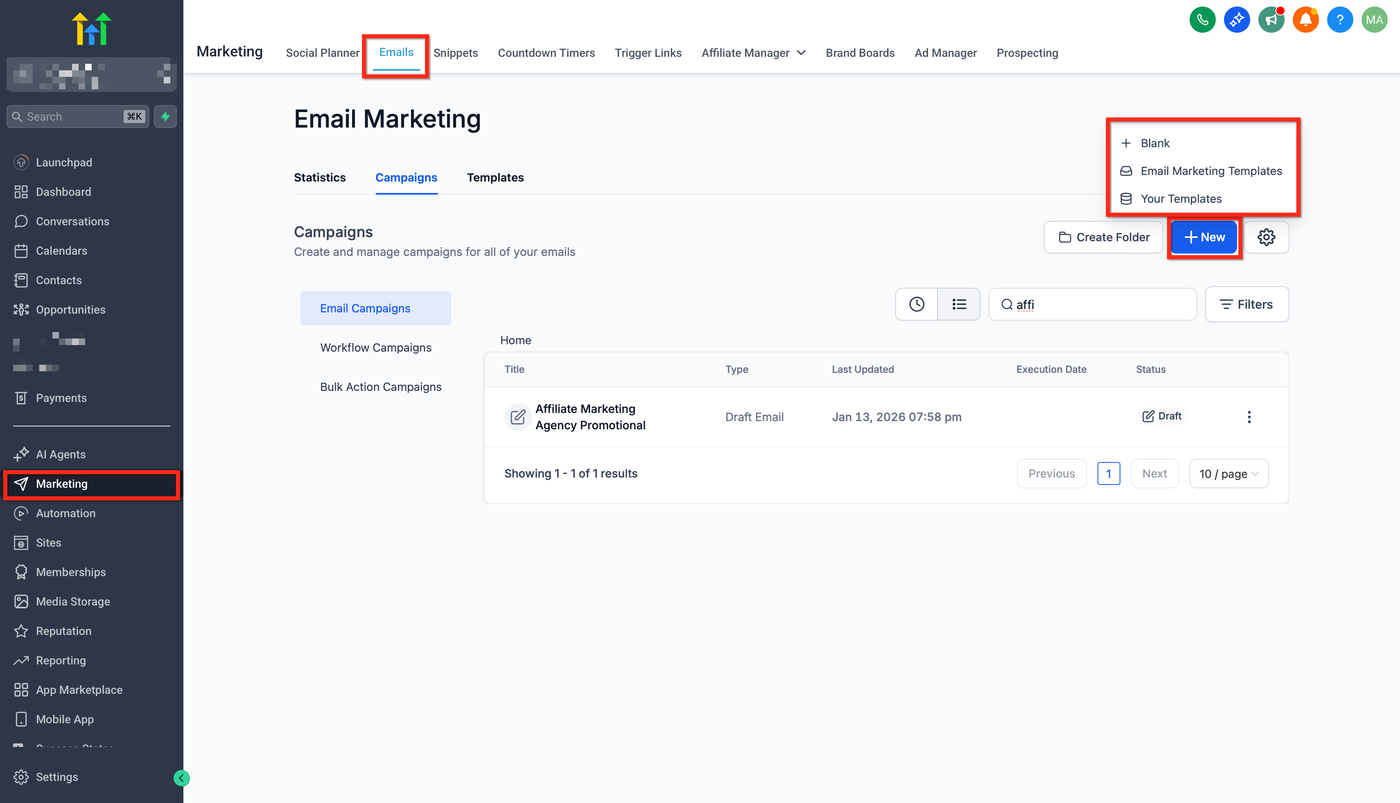
Navigiere zu: Marketing → E-Mails → Kampagnen
Erstelle eine neue Kampagne oder bearbeite eine bestehende.
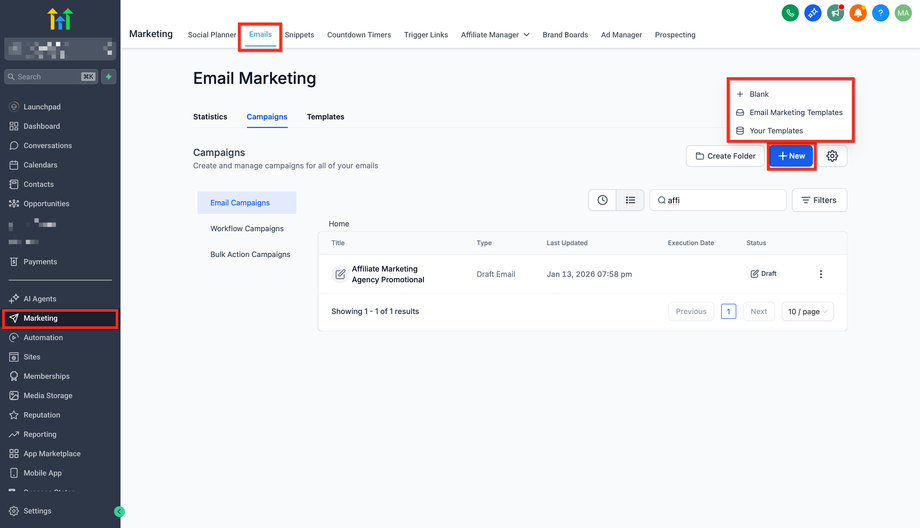
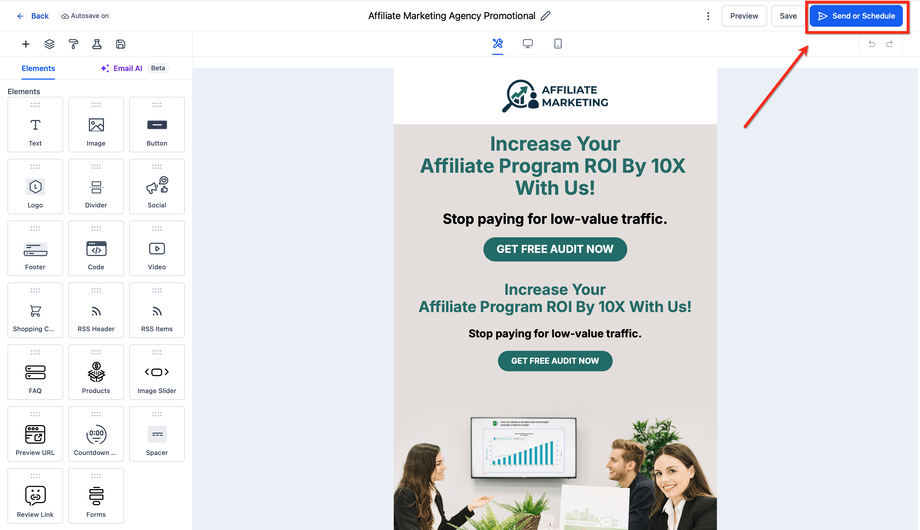
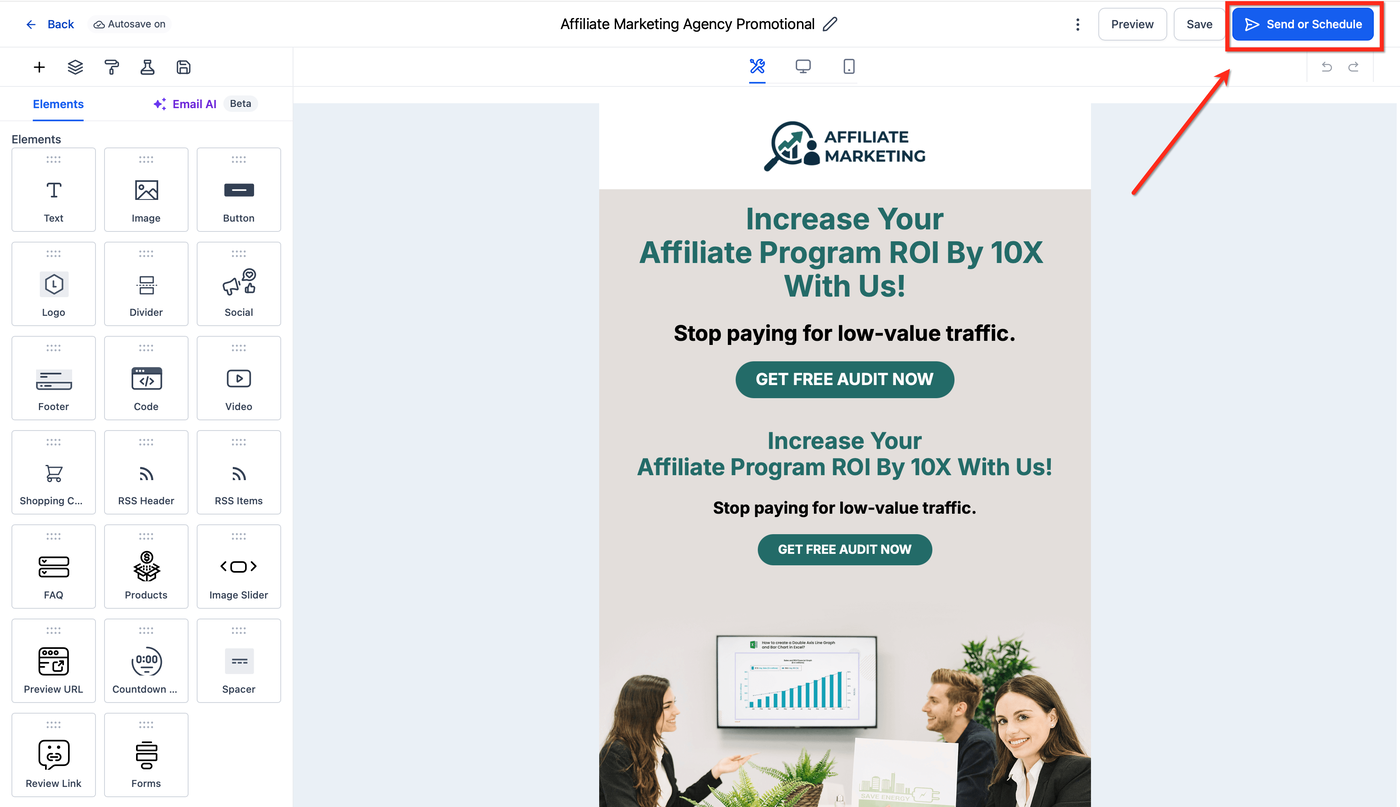
Klicke auf „Senden oder Planen“ oben rechts im E-Mail-Builder.
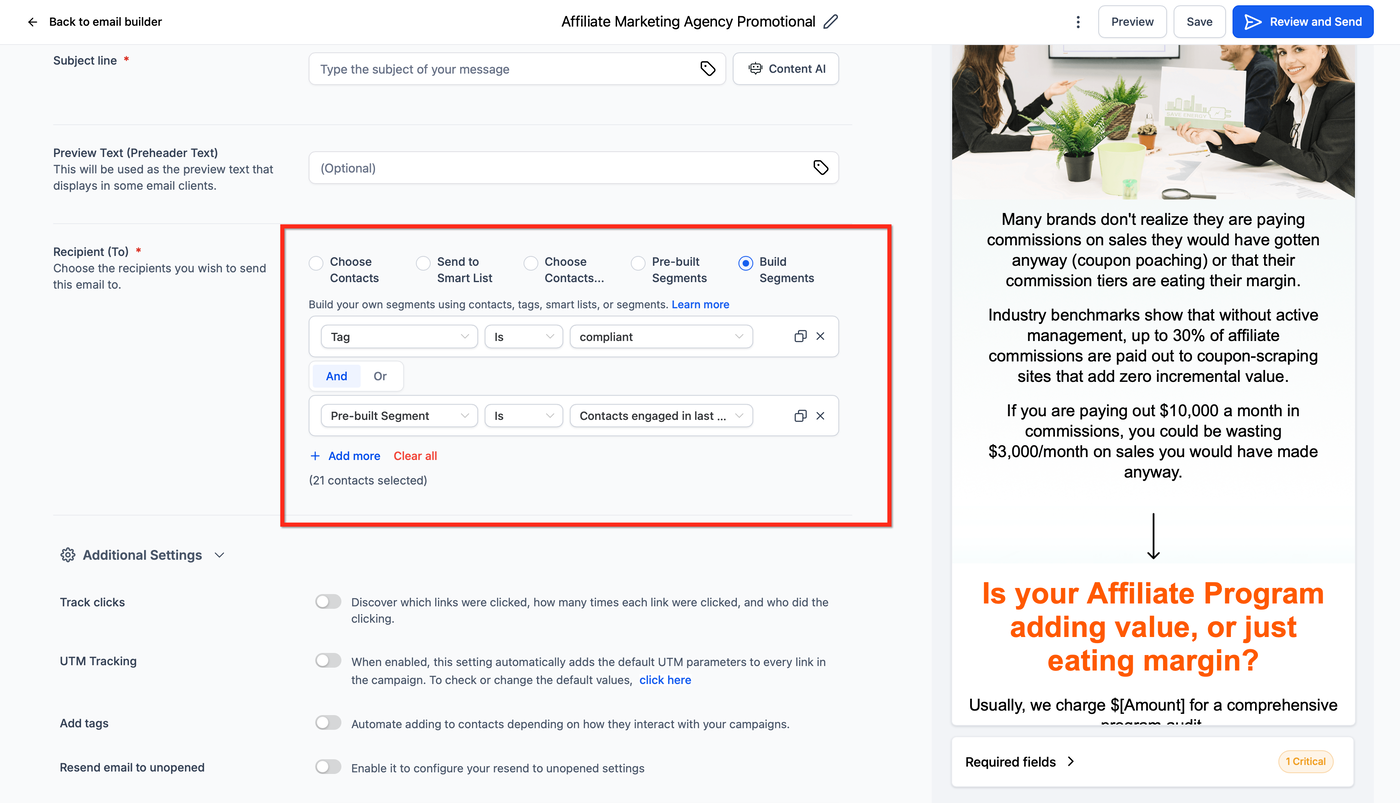
Scroll zum Abschnitt „Empfänger (An)“ und wähle „Segmente erstellen“.
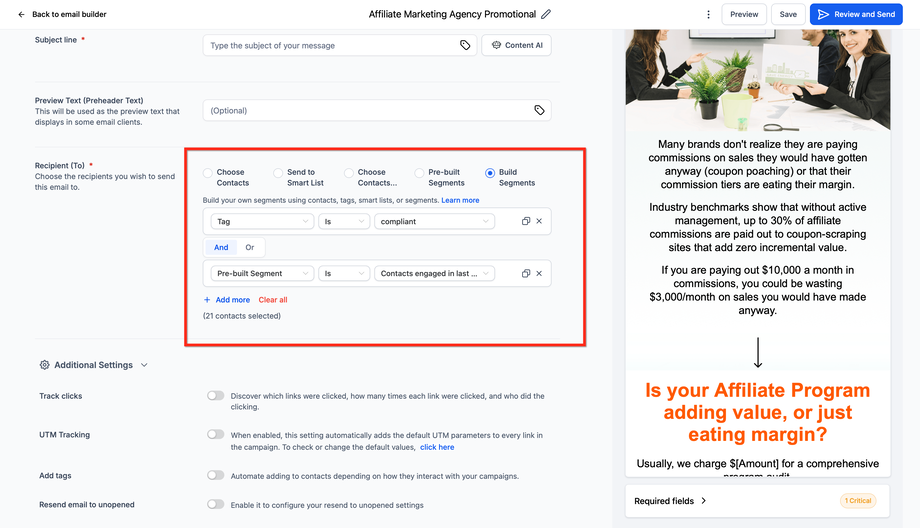
Wähle deine Filter aus. Du kannst Logik kombinieren, z. B.:
Tag ist „Compliant“
UND Pre-Built Segment: Kontakte, die in den letzten 7 Tagen aktiv waren
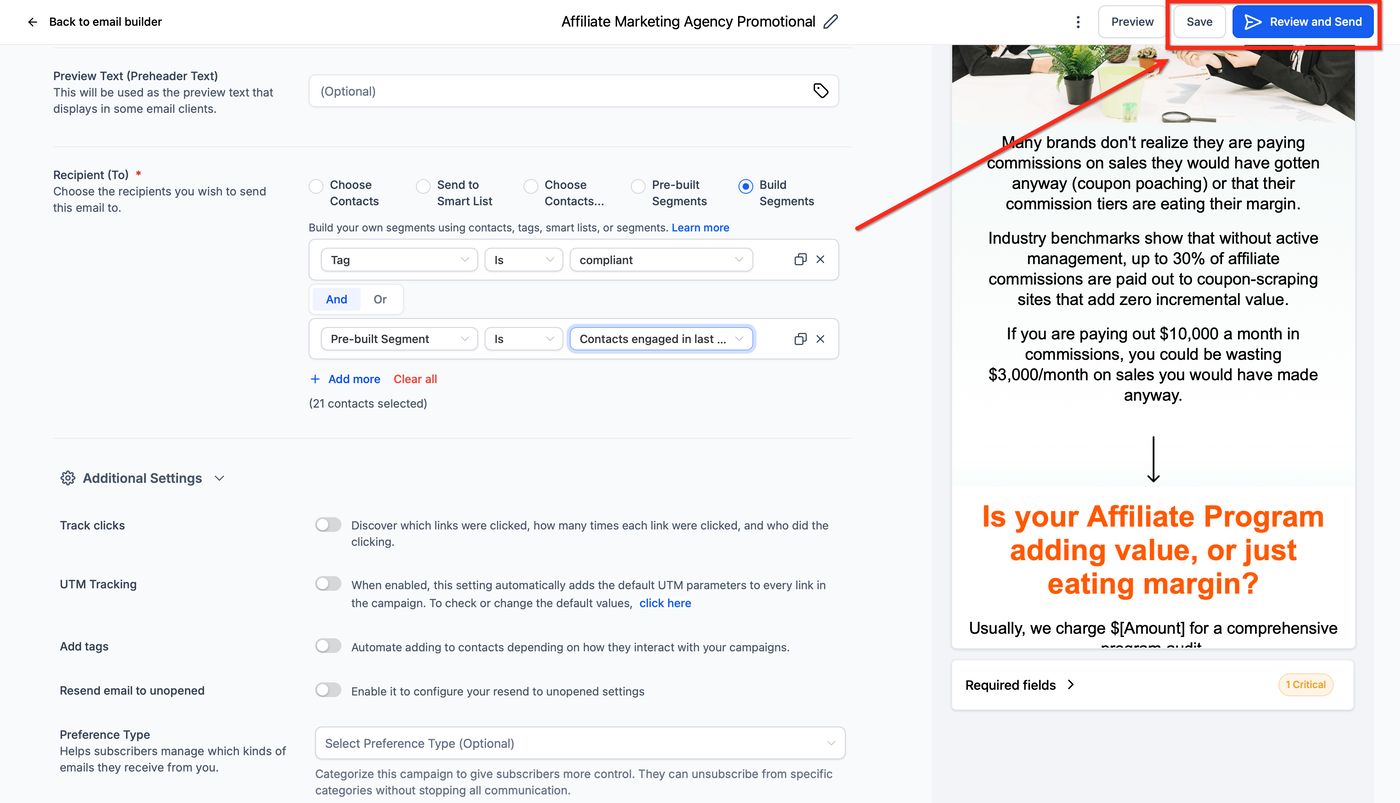
Verwende „Filter hinzufügen“ oder „ODER Filter hinzufügen“, um komplexe Bedingungen zu erstellen.
Klicke Speichern oder Überprüfen und senden.
Smart Lists vs. Segmente
Sowohl Smart Lists als auch Segmente helfen, Kontakte zu gruppieren, werden aber in unterschiedlichen Bereichen von HighLevel verwendet und dienen verschiedenen Zwecken.
Funktion | Smart Lists | Segmente |
|---|---|---|
Ort | Kontaktmanager | Kampagnen-Builder |
Automatisches Aktualisieren? | ✅ Ja | ✅ Ja |
Manuelle Aufnahme? | ✅ Ja (über Tag) | ❌ Nein (nur Logik) |
Wiederverwendbar? | ✅ Ja | ✅ Ja |
Workflow-kompatibel? | ❌ Nein | ✅ Ja |
Unterschied:
Smart Lists: CRM-basiert, für allgemeine Filterungen.
Segmente: Kampagnen-fokussiert, live Filterung beim Versand von E-Mails.
Häufig gestellte Fragen
Frage: Kann ich dasselbe Segment in mehreren Kampagnen verwenden?
Antwort: Ja, nach dem Speichern eines Segments kann es in mehreren Kampagnen genutzt werden.
Frage: Sind Segmente live-aktualisierend oder statisch?
Antwort: Segmente aktualisieren sich in Echtzeit. Änderungen an Kontaktdaten werden automatisch übernommen.
Frage: Kann ich OR-Logik in Segmenten verwenden?
Antwort: Ja, benutze die Schaltfläche „ODER Filter hinzufügen“ für OR-Bedingungen neben AND-Logik.
Frage: Kann ich manuell Kontakte zu einem Segment hinzufügen oder entfernen?
Antwort: Nein. Segmente enthalten nur Kontakte, die die definierten Kriterien erfüllen. Für manuelle Gruppierungen nutze Tags oder Smart Lists.
Nächste Schritte
Segmente in anderen E-Mail-Kampagnen wiederverwenden, um Zeit zu sparen
Weitere Bedingungen hinzufügen, um die Zielgruppe zu verfeinern
Segmente mit A/B-Tests kombinieren, um bessere Ergebnisse zu erzielen
Prüfen, wie Segmente Automatisierungen in Workflows auslösen können
Kontakte basierend auf Segmentmitgliedschaft automatisch taggen