Erzeuge echte Dringlichkeit in deinen WhatsApp-Kampagnen, indem du Live-Countdown-Timer zu deinen Nachrichtenvorlagen hinzufügst.
In diesem Artikel erfährst du, wie du den richtigen Timer-Typ (Fix, Wiederkehrend oder Dynamisch) auswählst und zeitlich begrenzte Angebote veröffentlichst, die sofortige Aktionen auslösen.
Inhaltsverzeichnis
Was sind Countdown-Timer in WhatsApp-Vorlagen?
Vorteile von Countdown-Timern in WhatsApp
Unterstützte Timer-Typen
So fügst du einen Timer zu einer WhatsApp-Vorlage hinzu
Häufig gestellte Fragen
Verwandte Artikel
Was sind Countdown-Timer in WhatsApp-Vorlagen?
Countdown-Timer in WhatsApp-Nachrichten ermöglichen es dir, dieselben HighLevel-Timer, die du bereits in E-Mails, Funnels und Websites verwendest, innerhalb eines WhatsApp-Template-Buttons einzusetzen.
Wenn ein Empfänger auf den Button klickt, wird er – abhängig vom aktuellen Status des Timers – entweder zur „Aktiv“-Seite oder zur „Abgelaufen“-Seite weitergeleitet.
So erhält jede Nachricht automatisch eine eingebaute Deadline, die Klickrate und Conversion erhöht.
Die Funktion unterstützt:
Fixe Timer (mit festem Enddatum)
Wiederkehrende Timer
Vollständig personalisierte, dynamische Timer, die für jeden Kontakt individuell starten
Vorteile von Countdown-Timern in WhatsApp
Mehr Dringlichkeit & höhere Conversions
Live-Countdowns motivieren zu sofortigem Handeln und steigern Verkäufe.
Verschiedene Timer-Typen
Wähle zwischen Fix, Wiederkehrend oder Dynamisch – passend zu deinem Promotionsmodell.
Aktive & abgelaufene Weiterleitung
Automatische Weiterleitung vor und nach Ablauf des Angebots.
Workflow-Verzweigungen
Automationen können basierend auf Button-Klicks verzweigt werden.
Unterstützte Countdown-Timer-Typen
Die richtige Wahl des Timer-Typs stellt sicher, dass Nachricht, Landingpage und Automationen synchron bleiben – unabhängig von Zeitzonen oder Versandzeitpunkten.
1. Fixer Timer
Endet zu einem bestimmten Datum und einer festen Uhrzeit
(z. B. Black Friday).
Ideal für einmalige Kampagnen mit klarer Deadline.
2. Wiederkehrender Timer
Wiederholt sich nach einem festen Zeitplan
(täglich, wöchentlich etc.).
Perfekt für Evergreen-Angebote oder „Wöchentliches Special“.
3. Dynamischer Timer
Individuelle Countdown-Dauer pro Kontakt, die durch ein Ereignis gestartet wird, z. B.:
Wenn die WhatsApp-Nachricht gesendet wird
Wenn die WhatsApp-Nachricht zugestellt wird
Ideal für personalisierte, zeitlich begrenzte Angebote wie:
„Löse dein Angebot innerhalb von 12 Stunden nach Erhalt dieser Nachricht ein.“
So fügst du einen Timer in eine WhatsApp-Vorlage ein
Folge diesen Schritten, um einen Timer hinzuzufügen und korrekt zu konfigurieren:
Schritt 1: Zu WhatsApp Templates navigieren
Gehe zu Settings → WhatsApp
Wähle im oberen Navigationsmenü den Tab Templates
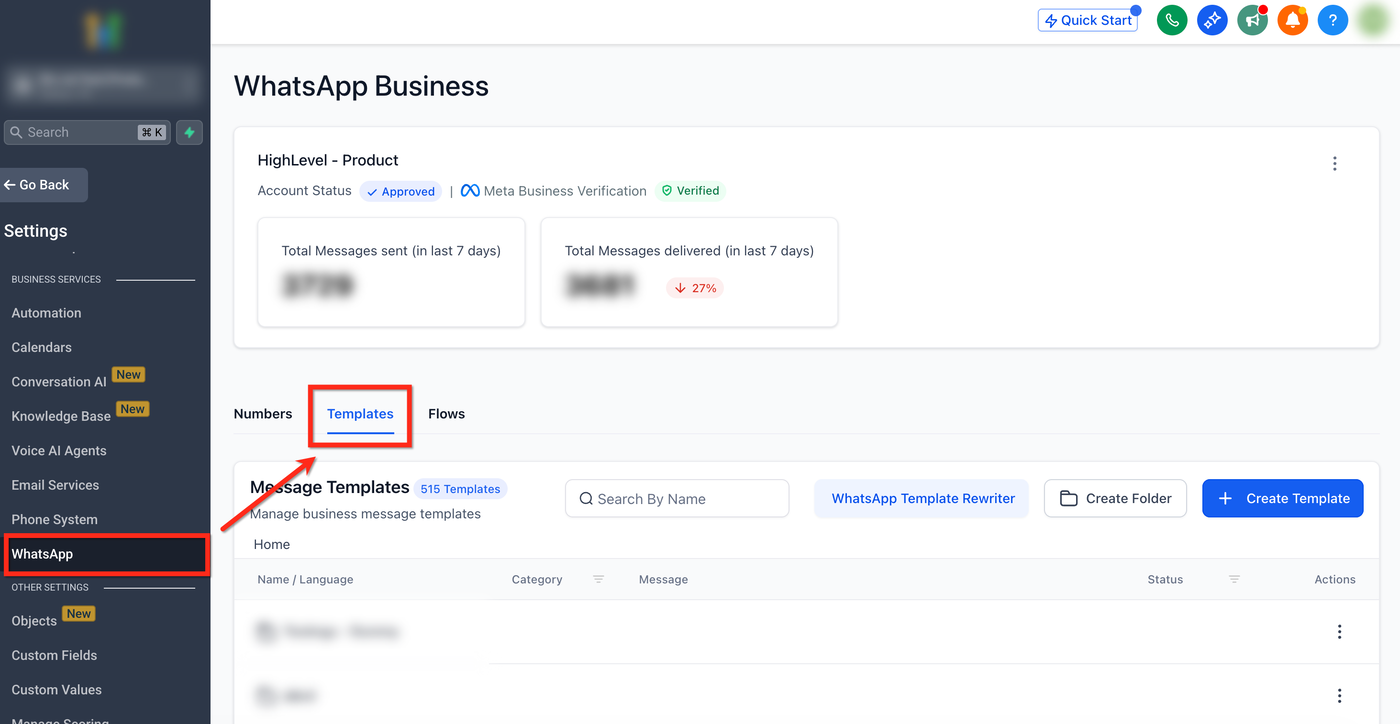
Schritt 2: Vorlage öffnen oder erstellen
Klicke auf den blauen Button + Create Template, um eine neue Vorlage zu erstellen
oderÖffne eine bestehende Vorlage zur Bearbeitung
Fülle alle Template-Details aus:
Name
Kategorie
Sprache
Header
Body
Footer
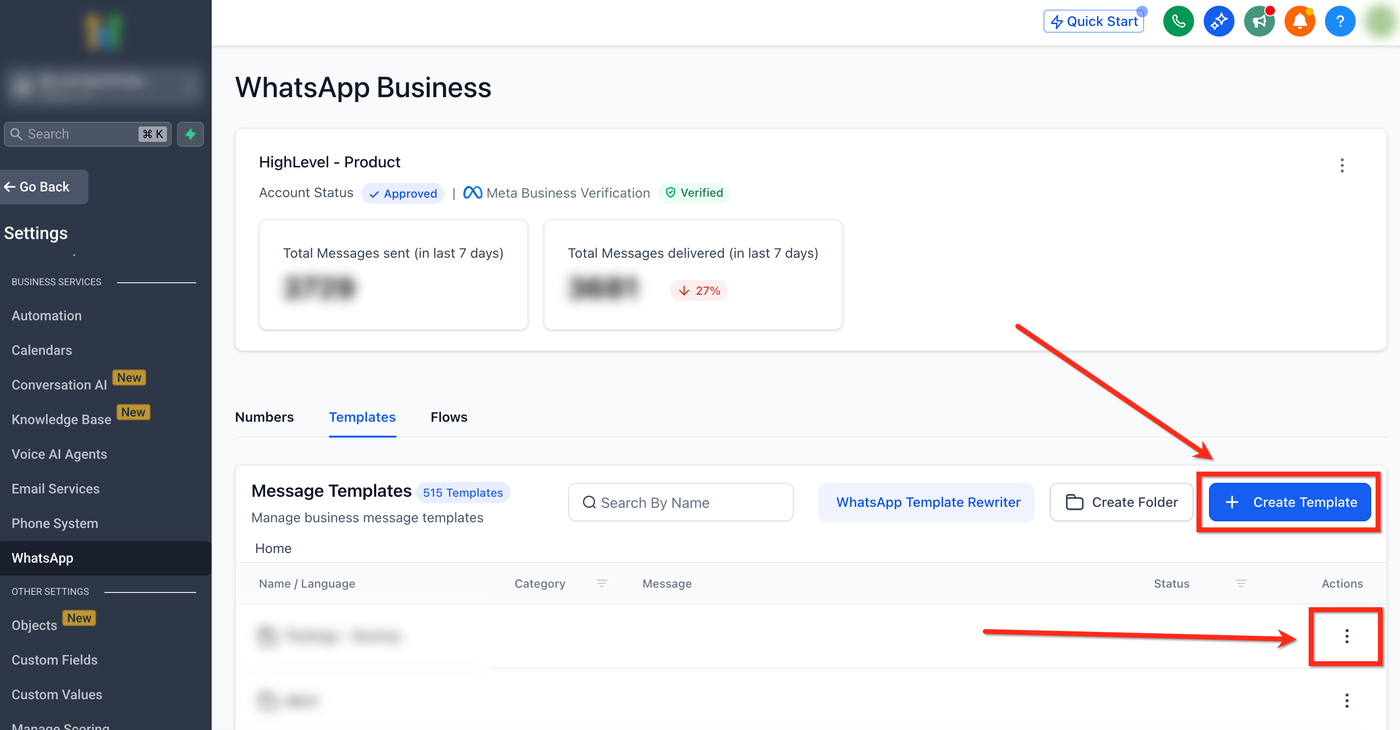
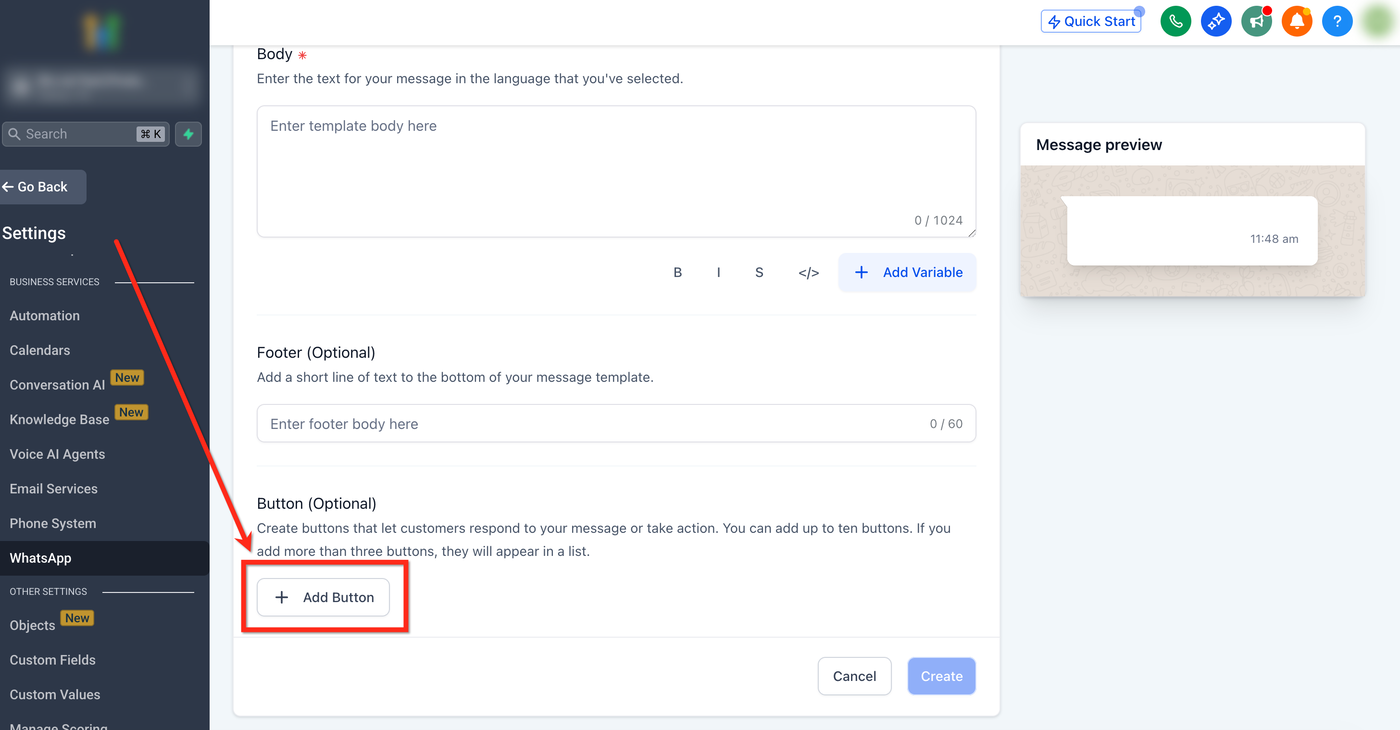
Schritt 3: Countdown-Timer-Button hinzufügen
Gehe zum Bereich Button
Klicke auf + Add Button
Wähle im Dropdown Countdown Timer
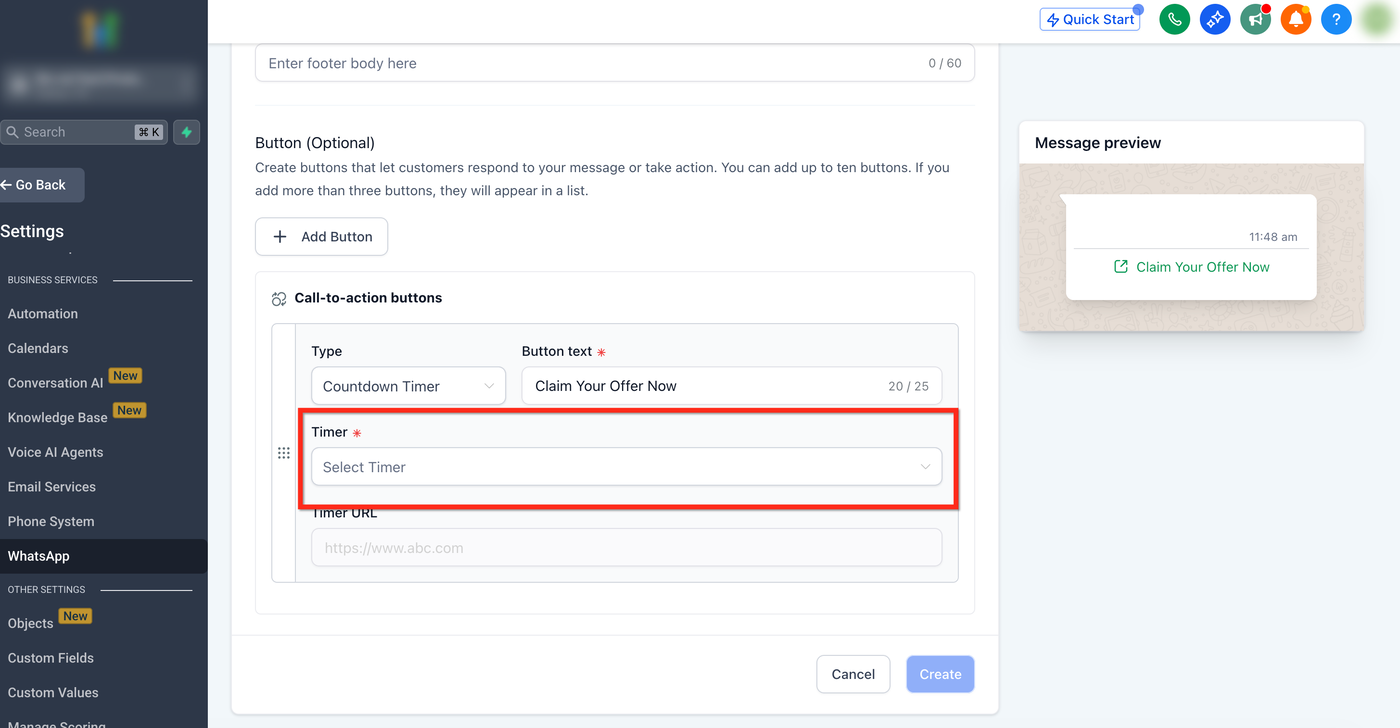
Schritt 4: Timer auswählen oder erstellen
Öffne das Timer-Dropdown
Wähle einen bestehenden Timer
oderKlicke auf + Create New
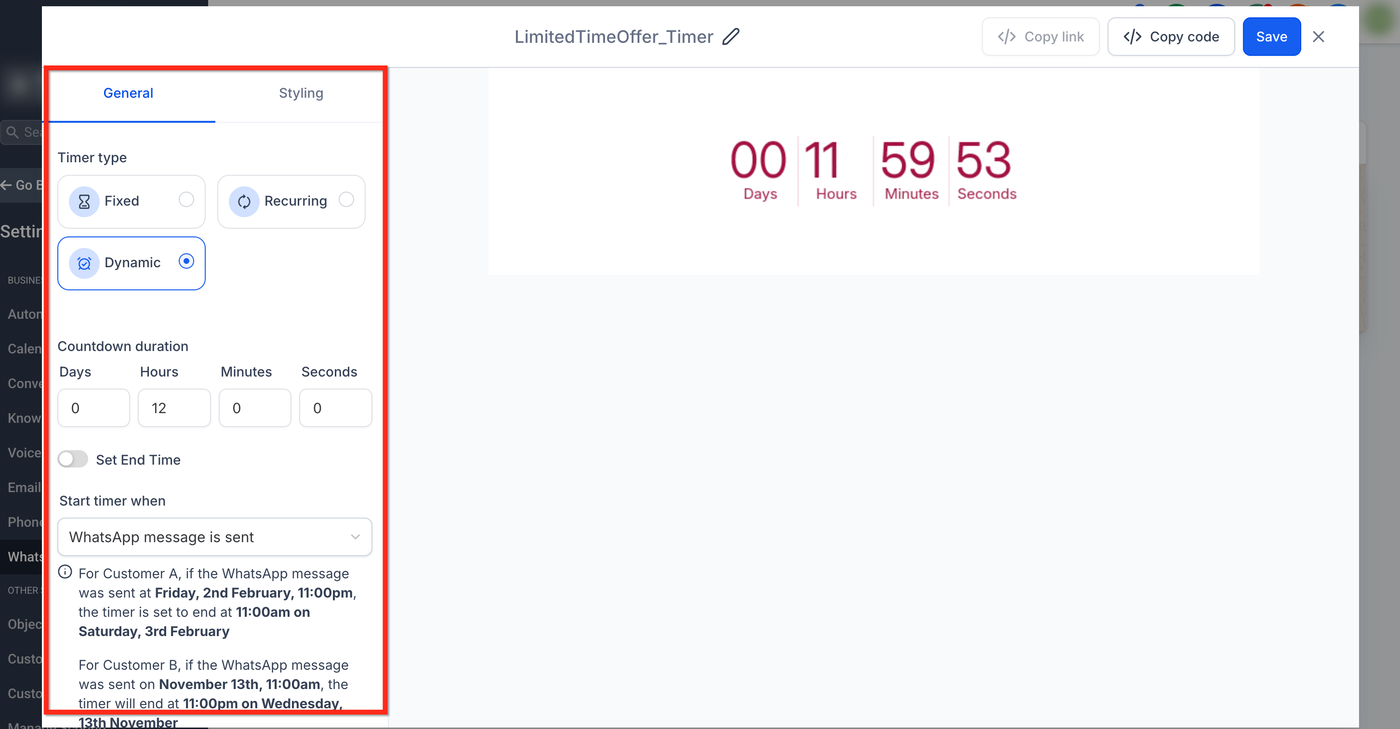
Schritt 5: Timer konfigurieren
Nach Auswahl des Timers klicke auf Edit Timer unter „Timer URL“.
Hier kannst du einstellen:
Timer-Typ
Fix
Wiederkehrend
Dynamisch
Countdown-Dauer
Konkretes Enddatum oder Dauer festlegen
„Start timer when“ (nur für dynamische Timer)
Trigger auswählen, z. B.:
WhatsApp-Nachricht wird gesendet
WhatsApp-Nachricht wird zugestellt
Active Link
Die Seite, auf die Nutzer vor Ablauf weitergeleitet werden
(z. B. Angebots-, Checkout- oder Buchungsseite)
Expired Link
Fallback-Seite nach Ablauf
(z. B. Warteliste oder alternatives Angebot)
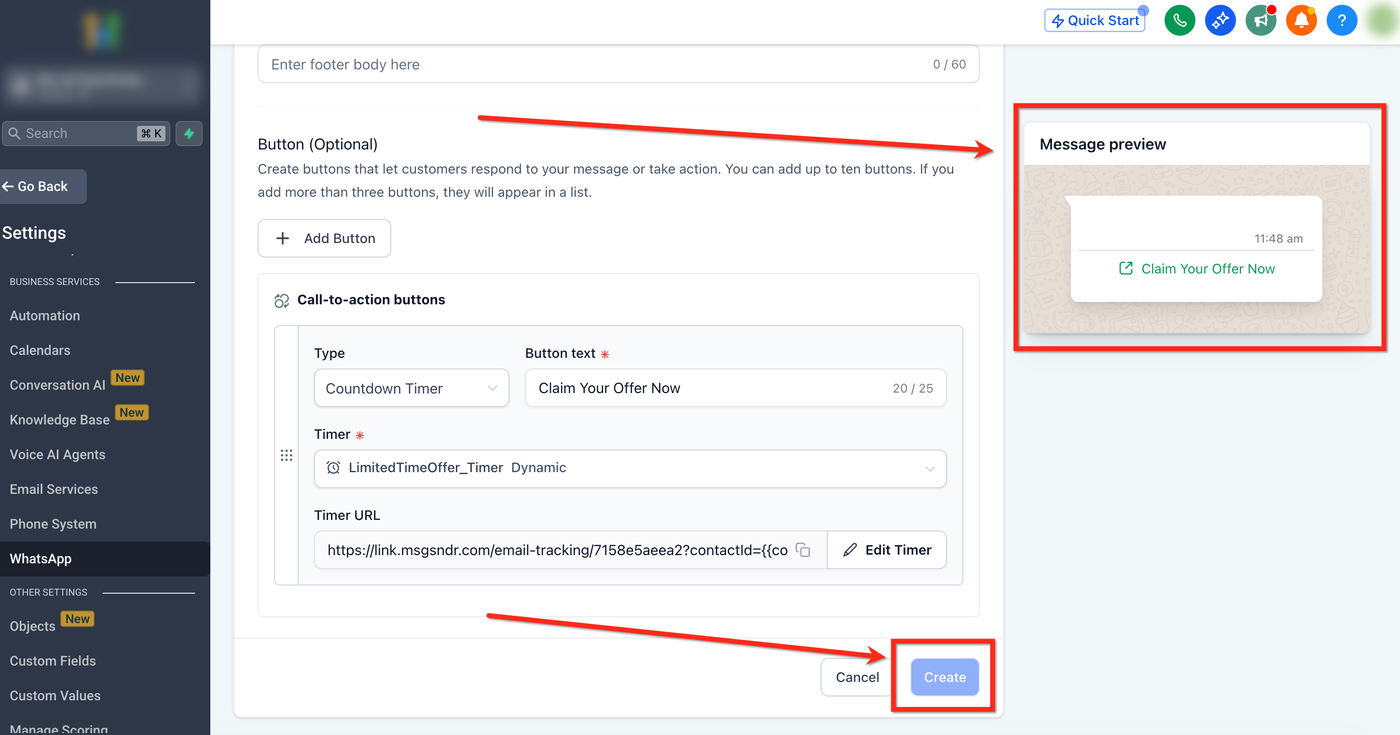
Schritt 6: Speichern & Vorschau
Überprüfe die Nachrichten-Vorschau
Klicke auf Create, um die WhatsApp-Vorlage zu finalisieren
Häufig gestellte Fragen
Kann ich mehr als einen Timer in einer WhatsApp-Nachricht verwenden?
Du kannst bis zu zwei Countdown-Timer-Buttons hinzufügen, kombiniert mit „Visit Website“ oder „Trackable Website“.
Was passiert, wenn der Timer abläuft?
Nach Ablauf wird der Nutzer automatisch zur definierten „Expired“-Seite weitergeleitet.
Kann ich einen Timer nachträglich bearbeiten?
Ja.
Klicke auf Edit Timer, um Dauer, Stil oder Trigger jederzeit zu ändern.
Zeigen dynamische Timer unterschiedliche Countdown-Zeiten pro Nutzer?
Ja.
Jeder Kontakt erhält einen individuellen Countdown basierend auf seinem Trigger-Ereignis (z. B. Versandzeitpunkt).
Warum sehe ich „No link found“ unter Timer URL?
Das bedeutet, dass deinem Timer noch kein Weiterleitungslink zugewiesen wurde.
Klicke auf Edit Timer und füge eine URL oder einen dynamischen Link hinzu.
Was sind „Active“ und „Expired“ Links?
Active Link: Seite mit deinem Angebot (Rabatt, Registrierung, Buchung etc.)
Expired Link: Zielseite nach Ablauf des Angebots
Wichtig:
Deine Angebotsseite sollte ebenfalls denselben Countdown-Timer enthalten, damit sie automatisch abläuft und korrekt weiterleitet.
Kann ich Workflows basierend auf Countdown-Timer-Klicks verzweigen?
Ja.
Verwende einen Trigger Link als Timer-URL, damit Klicks getrackt werden und als Workflow-Trigger dienen können.
Verwandte Artikel
Erste Schritte mit Countdown-Timern
Anleitung: Dynamischer Countdown-Timer
Countdown-Timer zu einem Funnel hinzufügen
Wie erstellt man eine WhatsApp-Vorlage?
Trigger Links in WhatsApp-Vorlagen einrichten und verwenden
WhatsApp V2 Aktion (Workflows)