Um eine E-Mail-Vorlage aus ActiveCampaign zu importieren, melde dich bitte zuerst in deinem ActiveCampaign-Account an, bevor du mit dieser Anleitung fortfährst.
Schritte in ActiveCampaign (laut ActiveCampaign-Hilfedokumentation)
Klicke im linken Menü auf „Campaigns“ > „Campaign Templates“.
Die Seite Manage Templates wird geladen und zeigt deine benutzerdefinierten Vorlagen an. Suche die Vorlage, die du teilen möchtest.
Fahre mit der Maus über die Vorlage und klicke auf das Zahnrad-Symbol, das erscheint.
Klicke auf die Option „Share“.
Ein Modal „Share this template“ öffnet sich und zeigt dir den Freigabe-Link an. Klicke auf das Link-Symbol, um den Link zu kopieren.
Klicke auf „X“, um das Fenster zu schließen.
Übersicht
Der Import von E-Mails aus Drittanbieter-Plattformen wie ActiveCampaign, die E-Mail-Kampagnen und Vorlagen bereitstellen, ist möglich. So kannst du E-Mails aus ActiveCampaign importieren.
Bitte beachten
Die importierte Vorlage wird im Code Editor als HTML-E-Mail erstellt.
Vorschau der E-Mail-Kampagne / Vorlage
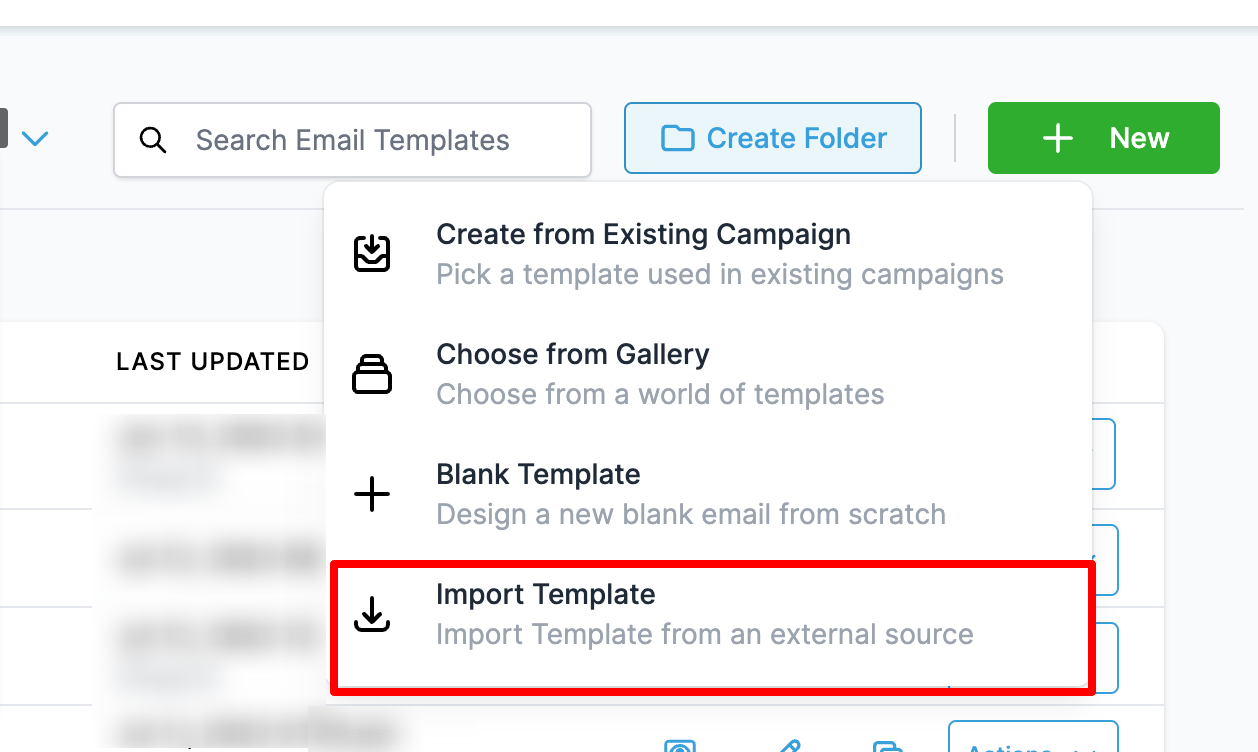
Gehe zu Emails > Email Templates.
Klicke auf „Create New Templates“ und wähle die Option „Import Template“.
Schritte in ActiveCampaign
Campaign Templates
Gehe zu ActiveCampaign > Campaign Templates.
Fahre mit der Maus über die Vorlage, die du importieren möchtest.
Klicke auf das Einstellungs-Symbol > Share und kopiere die Campaign-URL.
Email Campaign
Erstelle eine Kampagne und klicke im Dropdown-Aktionsmenü von Continue auf Save as Template.
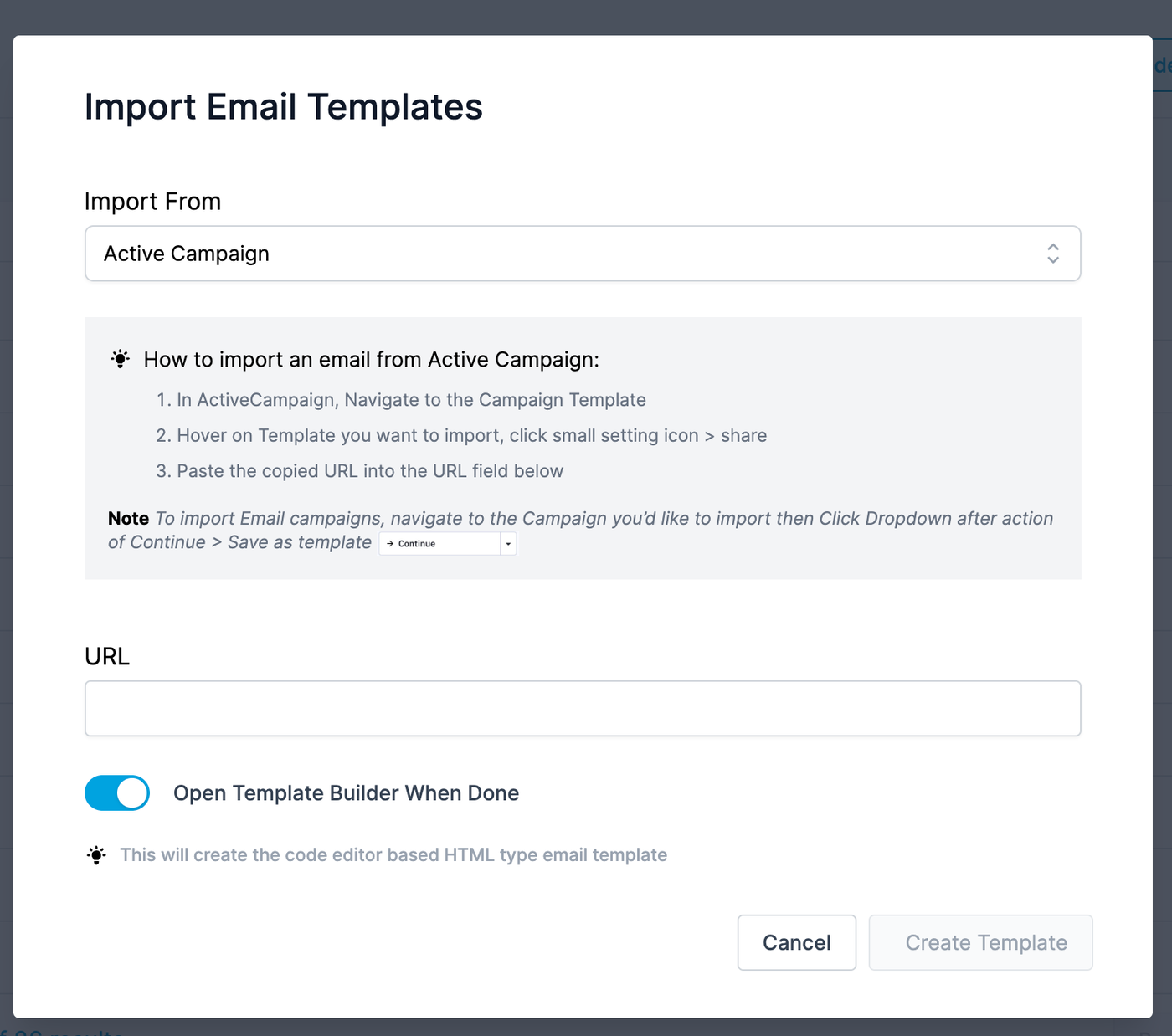
Import in HighLevel
Kopiere und füge die URL der ActiveCampaign-Kampagnenvorlage oder -Kampagne ein.
Prüfe die Vorschau der ActiveCampaign-Kampagne.
Klicke auf Create Template, um die ActiveCampaign-E-Mail zu importieren.
FAQ
Benötigen wir Drag-and-Drop-E-Mails beim Import aus ActiveCampaign?
Dies ist ein Experiment, um Nutzer zu ermutigen, die Funktion zu nutzen und uns Feedback zu geben.
Wie lautet der Titel der E-Mail-Vorlage?
Der Nutzer muss den Vorlagennamen nach dem Klick auf „Create Template“ eingeben.