Wenn du es leid bist, E-Mail-Vorlagen manuell auf verschiedenen Plattformen zu erstellen, oder bereits bewährte Vorlagen hast, kannst du mit dem HTML E-Mail Builder deine vorhandenen Vorlagen einfach importieren. So sparst du Zeit und kannst alle Kampagnen in einer einzigen Plattform verwalten.
Schritt-für-Schritt-Anleitung zum Import von HTML-Vorlagen/Kampagnen
Vorbereitung
Gehe zu Marketing → Email Builder in deinem HighLevel-Account.
Für Vorlagen
Neue Vorlage erstellen
Klicke auf Create New Template.Vorlage auswählen
Im Dropdown-Menü gibt es drei Optionen. Wähle Blank Template aus.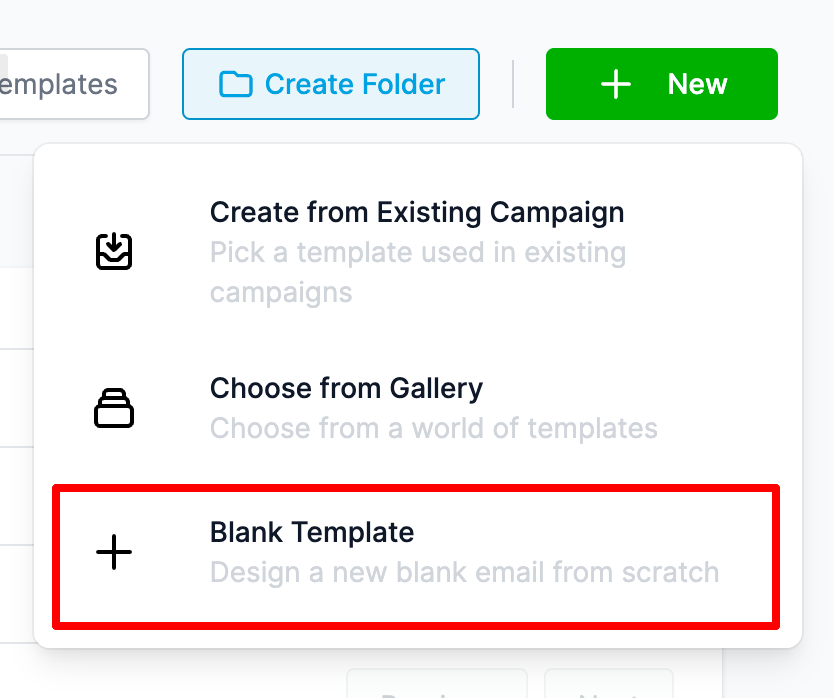
Editor auswählen
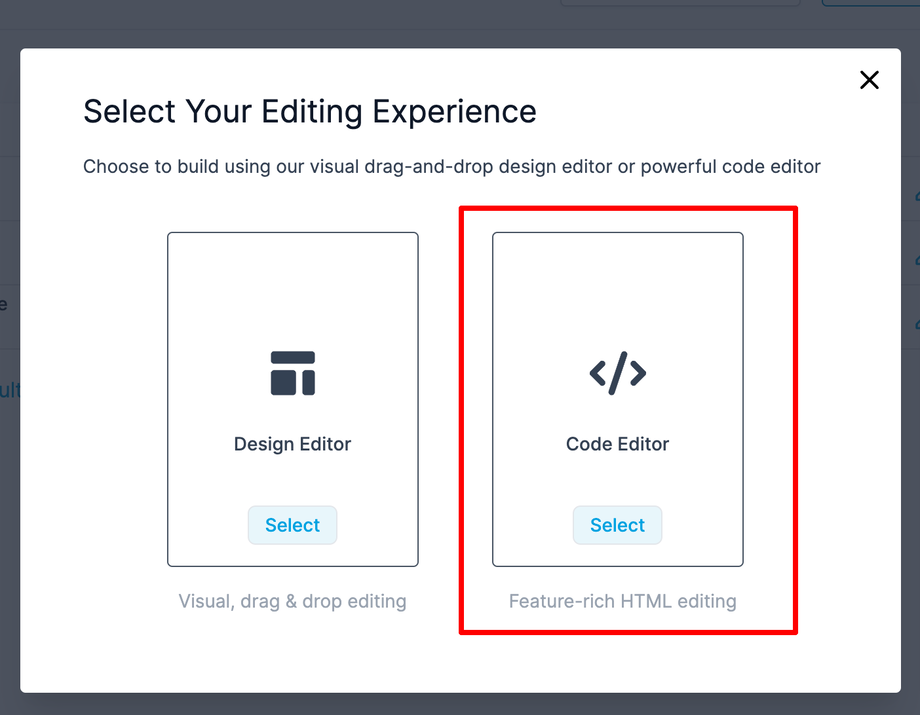
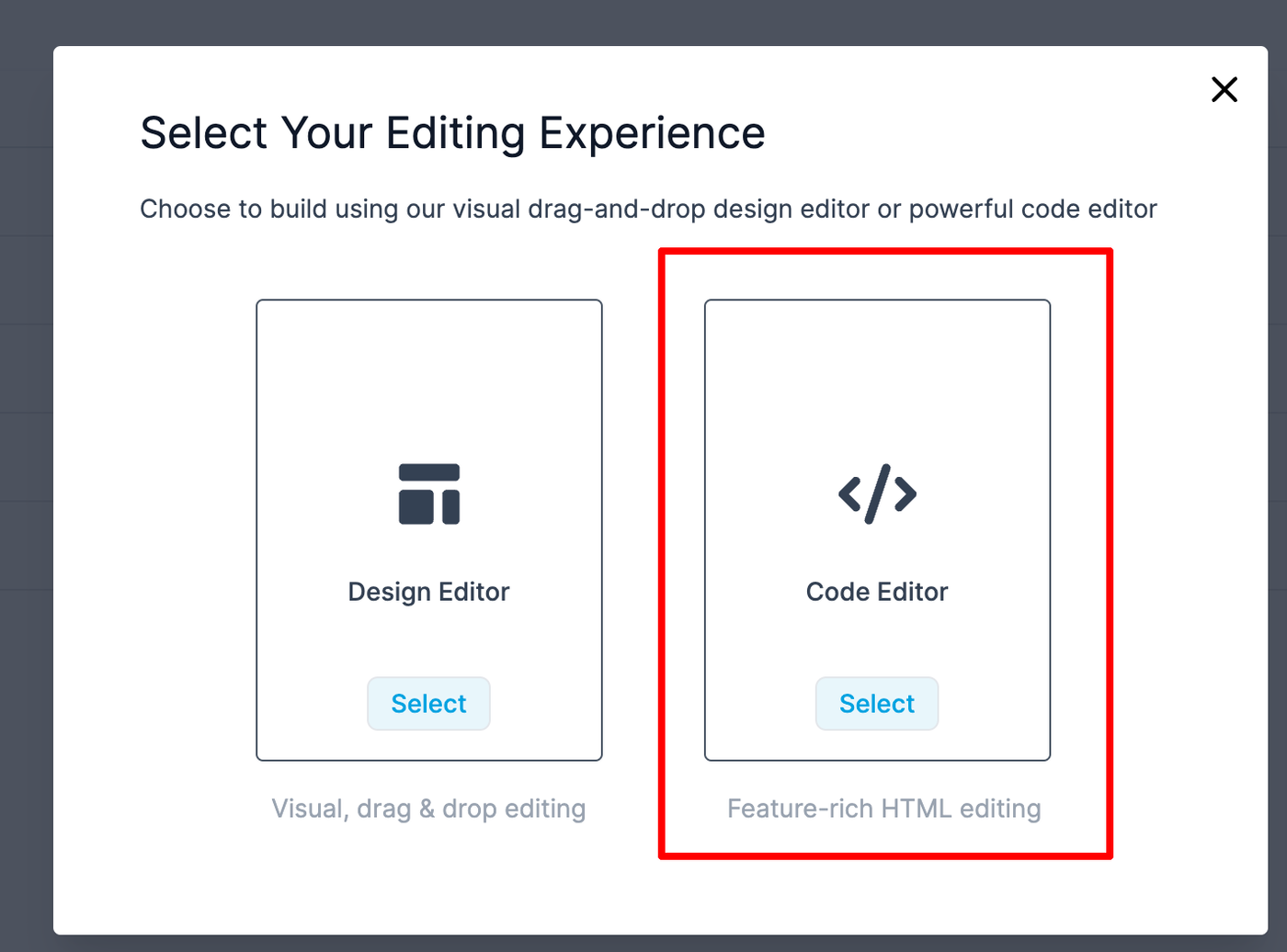
Ein Popup-Fenster erscheint mit zwei Optionen:Design Editor (Drag-and-Drop-Builder)
Code Editor (HTML-Builder)
Wähle Code Editor aus.
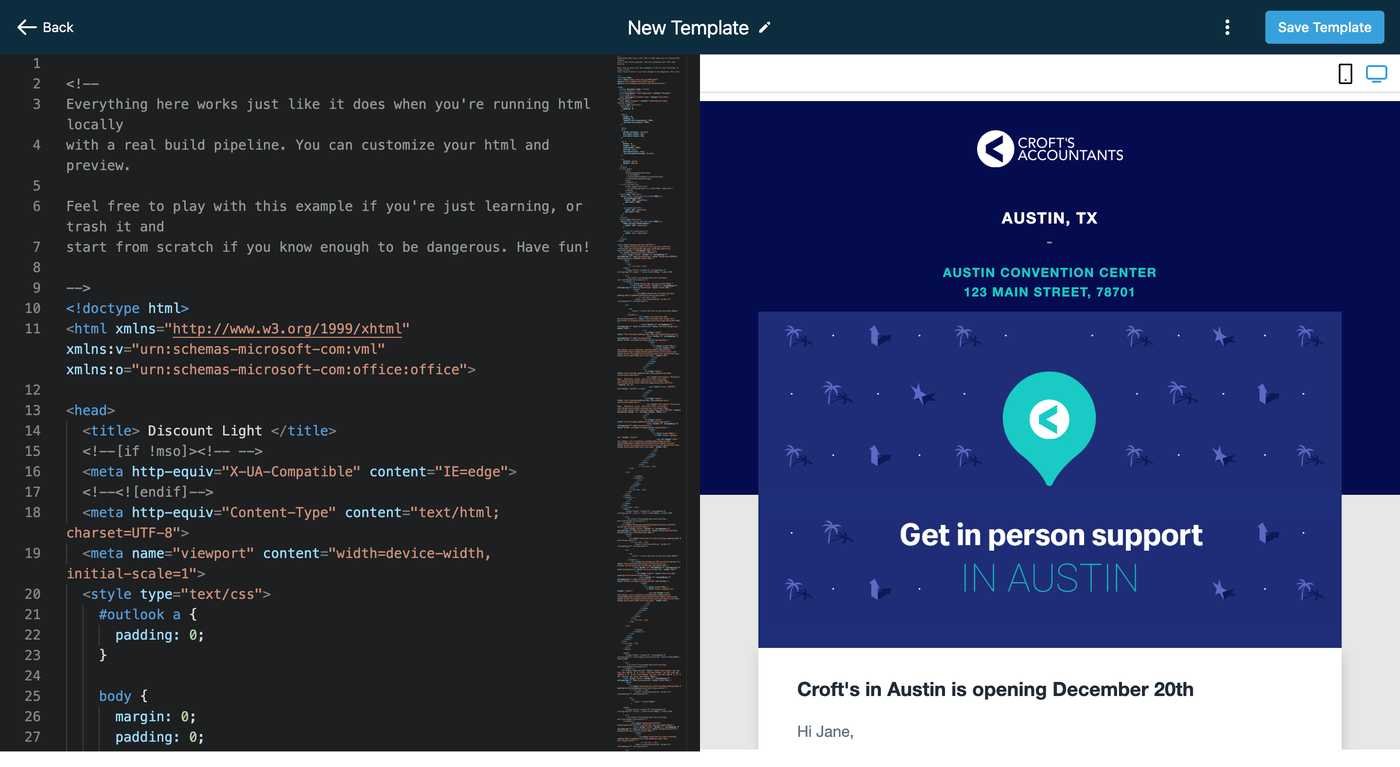
HTML einfügen
Füge den HTML-Code deiner Vorlage in das Editor-Feld ein, um eine Vorschau zu erhalten.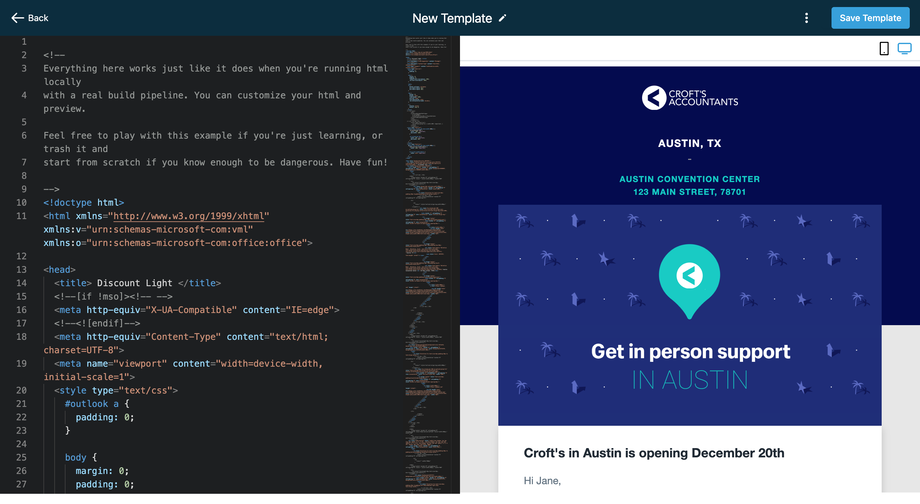
Für Kampagnen
Neue Kampagne erstellen
Klicke auf Create Campaign.
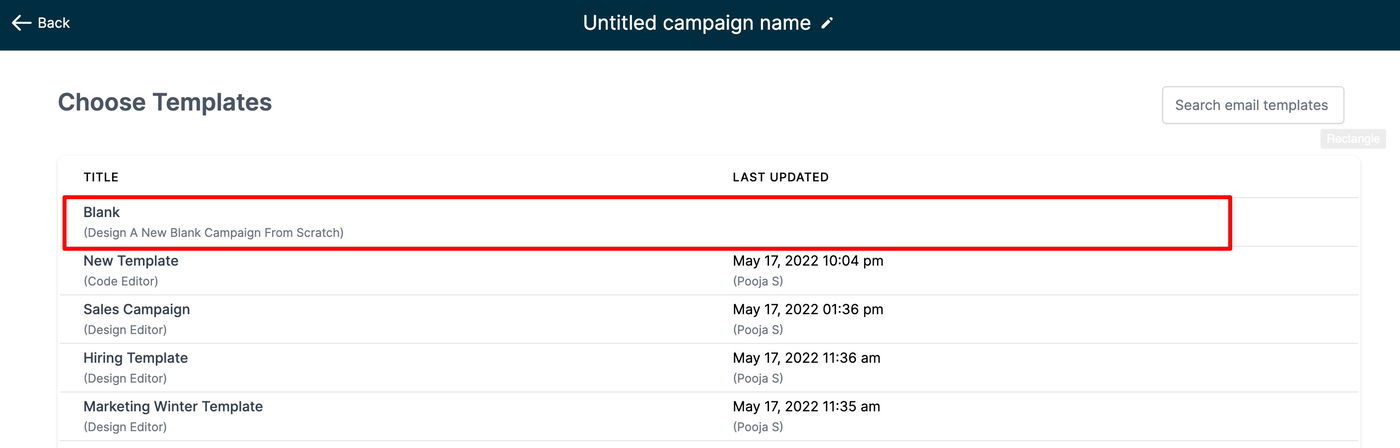
Kampagne auswählen
Auf dem nächsten Bildschirm wird eine Liste mit allen Vorlagen und leeren Kampagnen angezeigt. Wähle Blank Campaign, um fortzufahren.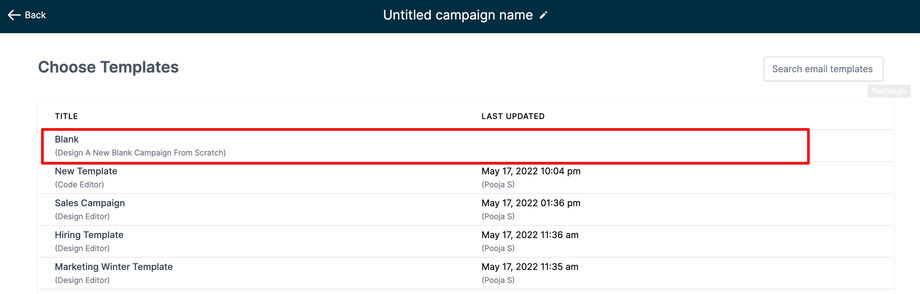
Editor auswählen
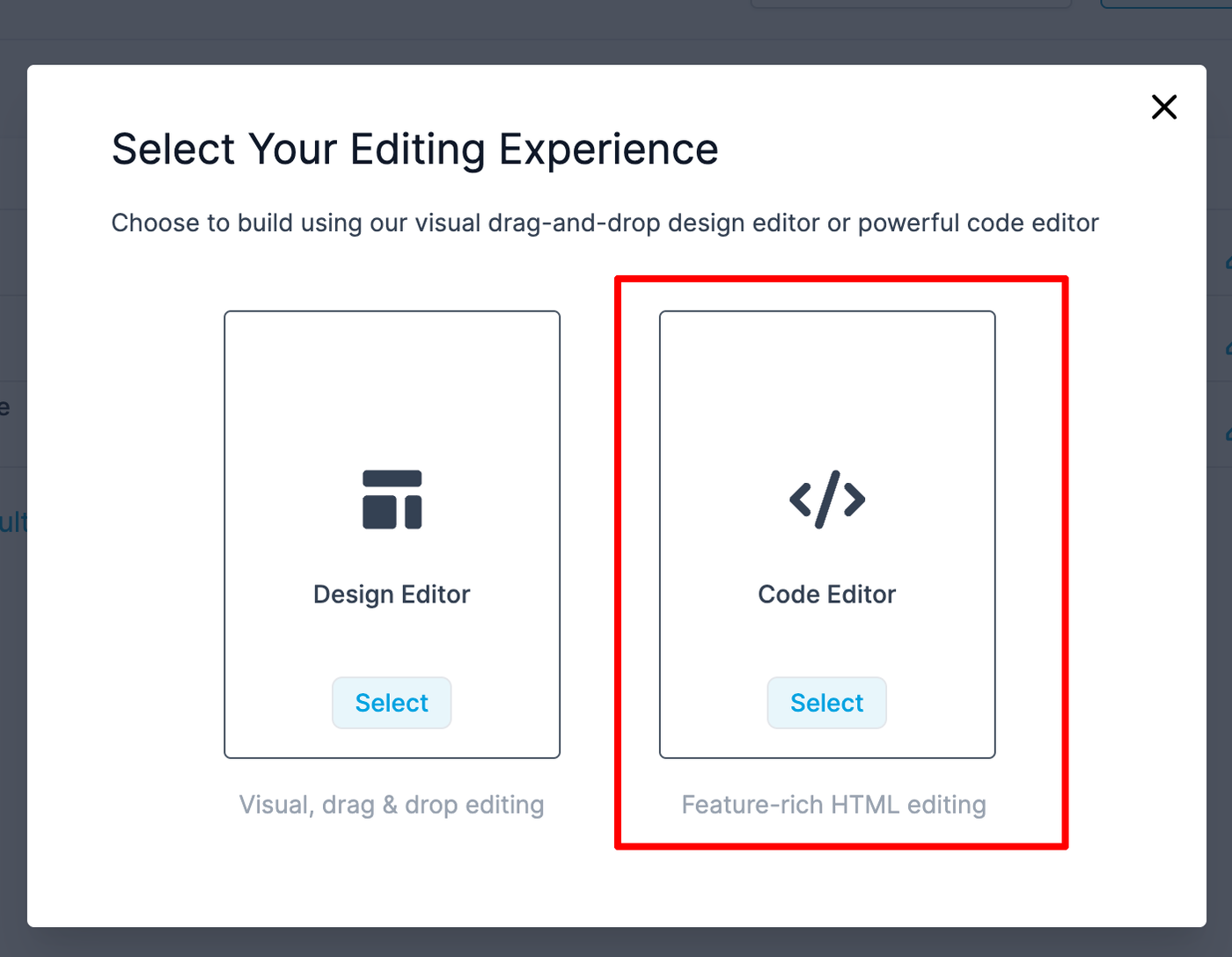
Wie bei Vorlagen erscheint ein Popup-Fenster mit Design Editor und Code Editor. Wähle Code Editor.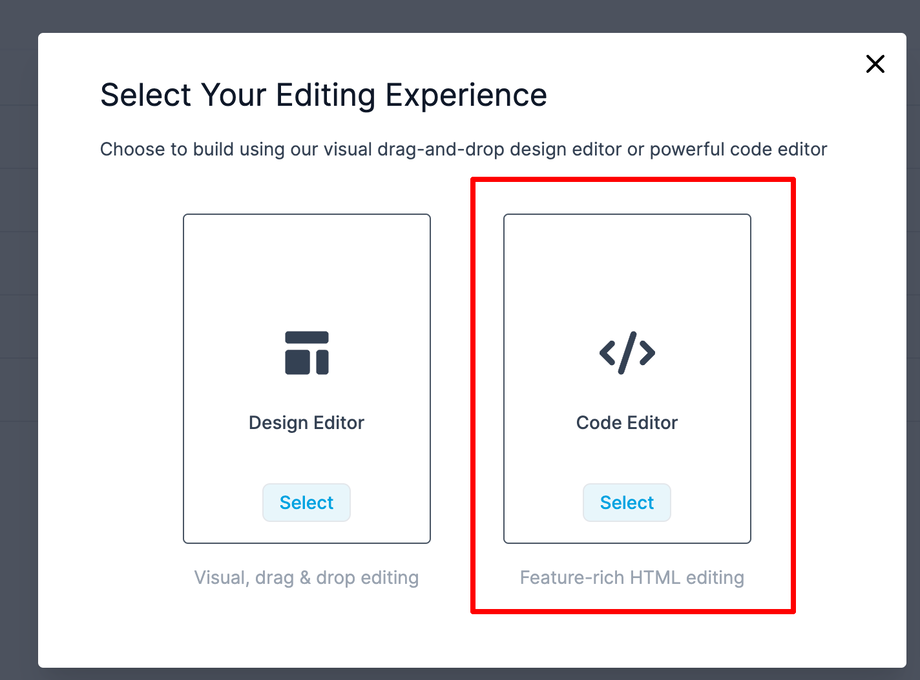
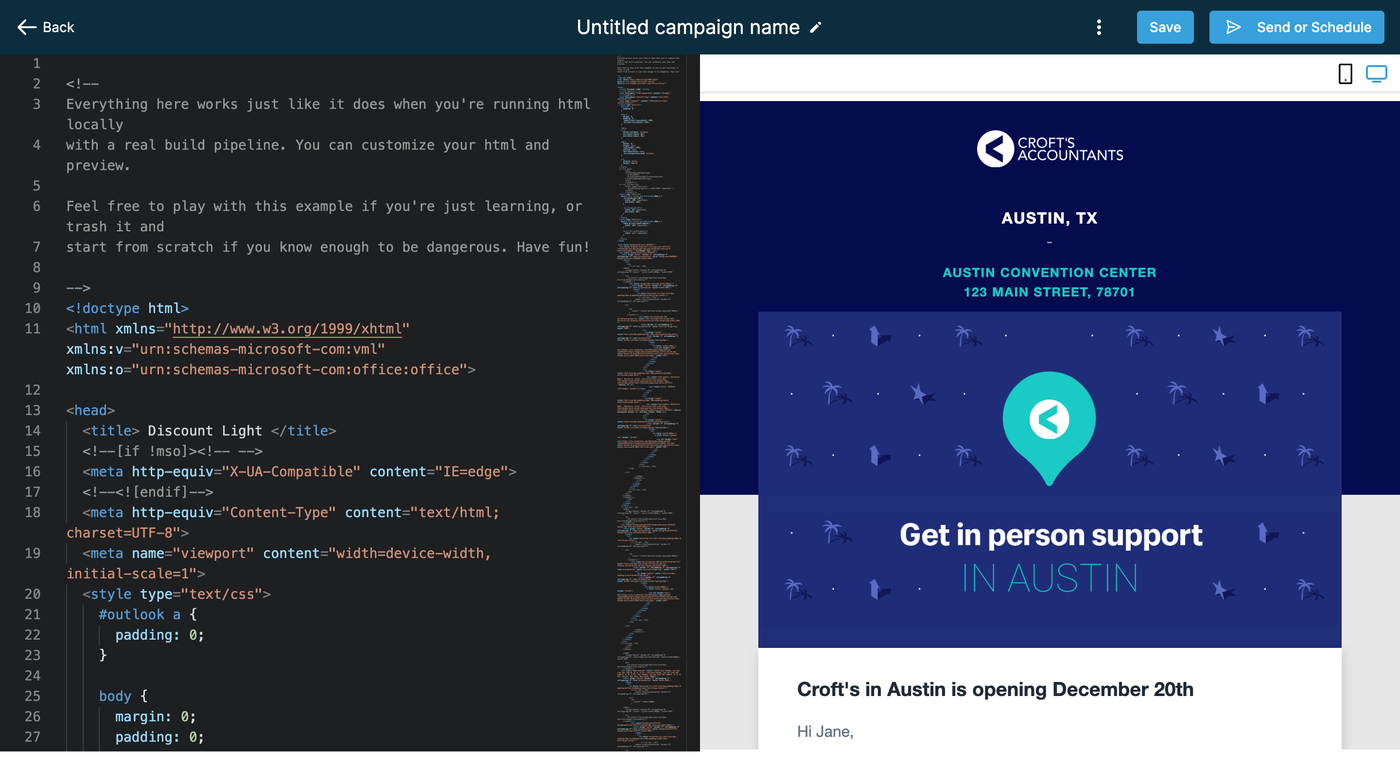
HTML einfügen
Füge den HTML-Code der Kampagne in das Editor-Feld ein, um eine Vorschau zu erhalten.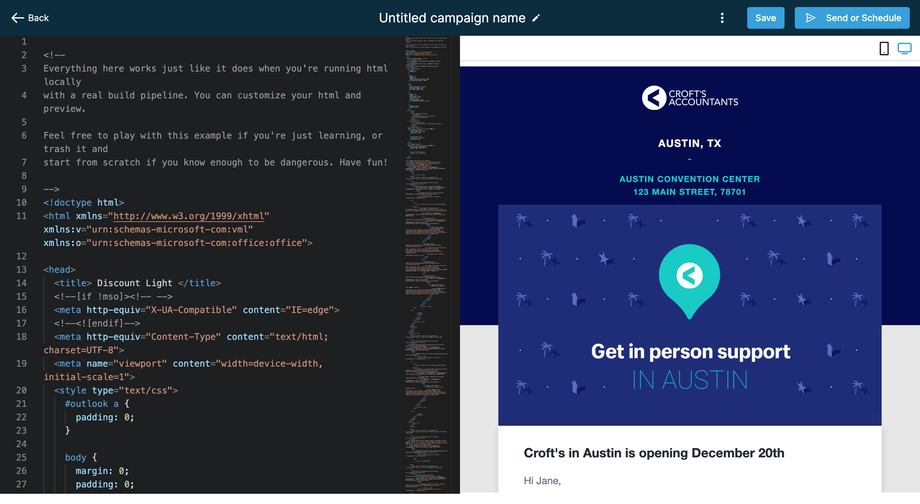
Relevante Hilfe-Dokumente
Preview and Test Your Email Campaign/Templates
Email Templates vs. Email Campaigns
Email Builder Overview
How to use RSS Blocks in the Email Builder
How to Import Email Template(s) from Mailchimp
How to Import Email Template(s) from ActiveCampaign