Dies hilft dir, Stories im Voraus zu planen, eine mobile Erinnerung zu erhalten und die Veröffentlichung direkt in Instagram mit Stickern, Links, Musik oder trendendem Audio abzuschließen. Instagram erlaubt es keiner Drittanbieter-Plattform, Stories direkt mit Elementen wie Stickern, Links, Musik und trendendem Audio zu veröffentlichen. Damit du deine Inhalte dennoch planen und pünktlich veröffentlichen kannst, unterstützt der Social Planner jetzt das Veröffentlichen von Instagram Stories über mobile Push-Benachrichtigungen.
INHALTSVERZEICHNIS
Was diese Funktion macht
Warum Push-Benachrichtigungen?
So planst du Instagram Stories (Web)
Wie die Veröffentlichung auf dem Mobilgerät funktioniert
Häufig gestellte Fragen
Was diese Funktion macht
Mit diesem Update kannst du:
Instagram Stories im Social Planner planen
Notizen für das Teammitglied hinzufügen, das die Story veröffentlicht
Eine Push-Benachrichtigung auf deinem Smartphone erhalten, wenn es Zeit zum Posten ist
Auf die Benachrichtigung tippen, um Instagram mit der vorbereiteten Story zu öffnen
Die Caption wird in die Zwischenablage kopiert und die Medien werden automatisch heruntergeladen
Sticker, Links, Musik usw. direkt in Instagram hinzufügen, bevor du postest
Alle geplanten Stories im Social Planner anzeigen
Warum Push-Benachrichtigungen?
Instagram blockiert Drittanbieter-Apps daran, Stories mit interaktiven Funktionen direkt zu veröffentlichen.
Push-Benachrichtigungen ermöglichen es dir:
Stories im Voraus vorzubereiten
Sie mit den nativen Funktionen von Instagram fertigzustellen
Sicherzustellen, dass du den Veröffentlichungszeitpunkt nie verpasst
Jedes Teammitglied von seinem Smartphone aus veröffentlichen zu lassen
So planst du Instagram Stories (Web)
Stelle sicher, dass du:
die mobile App installiert hast
Push-Benachrichtigungen aktiviert hast
im richtigen Instagram-Konto eingeloggt bist
Gehe zu Marketing → Social Planner → Beitrag erstellen
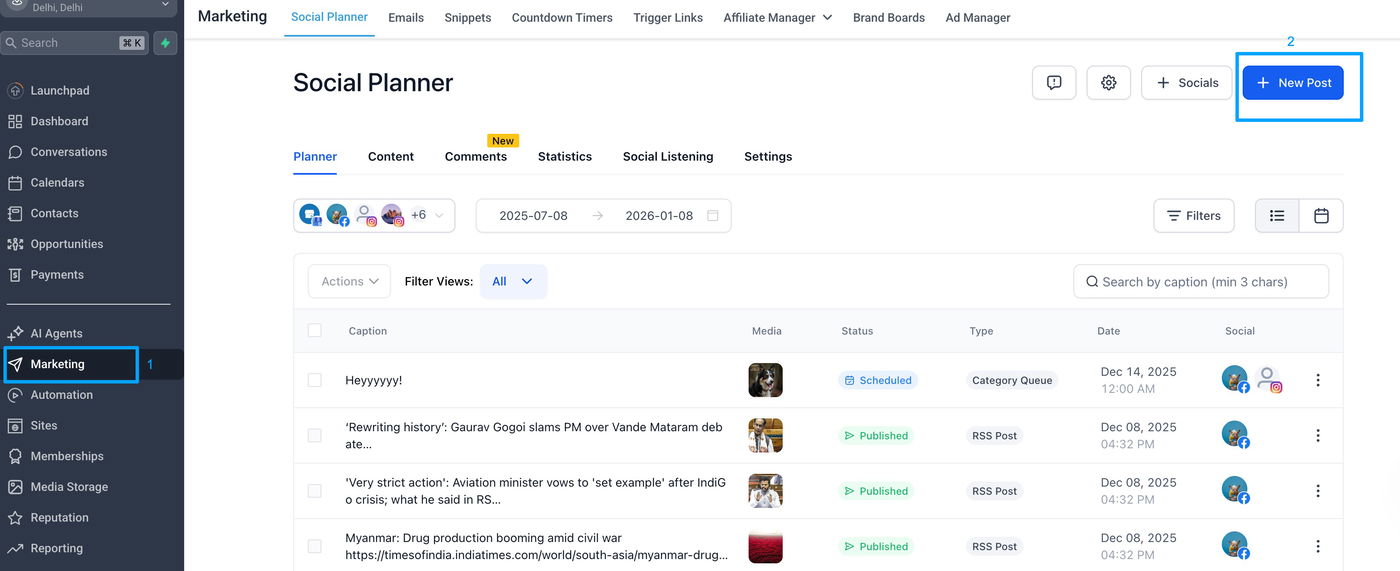
Wähle Instagram Story
Lade deine Story-Medien hoch + füge eine Caption hinzu
Aktiviere Veröffentlichen per Push-Benachrichtigung
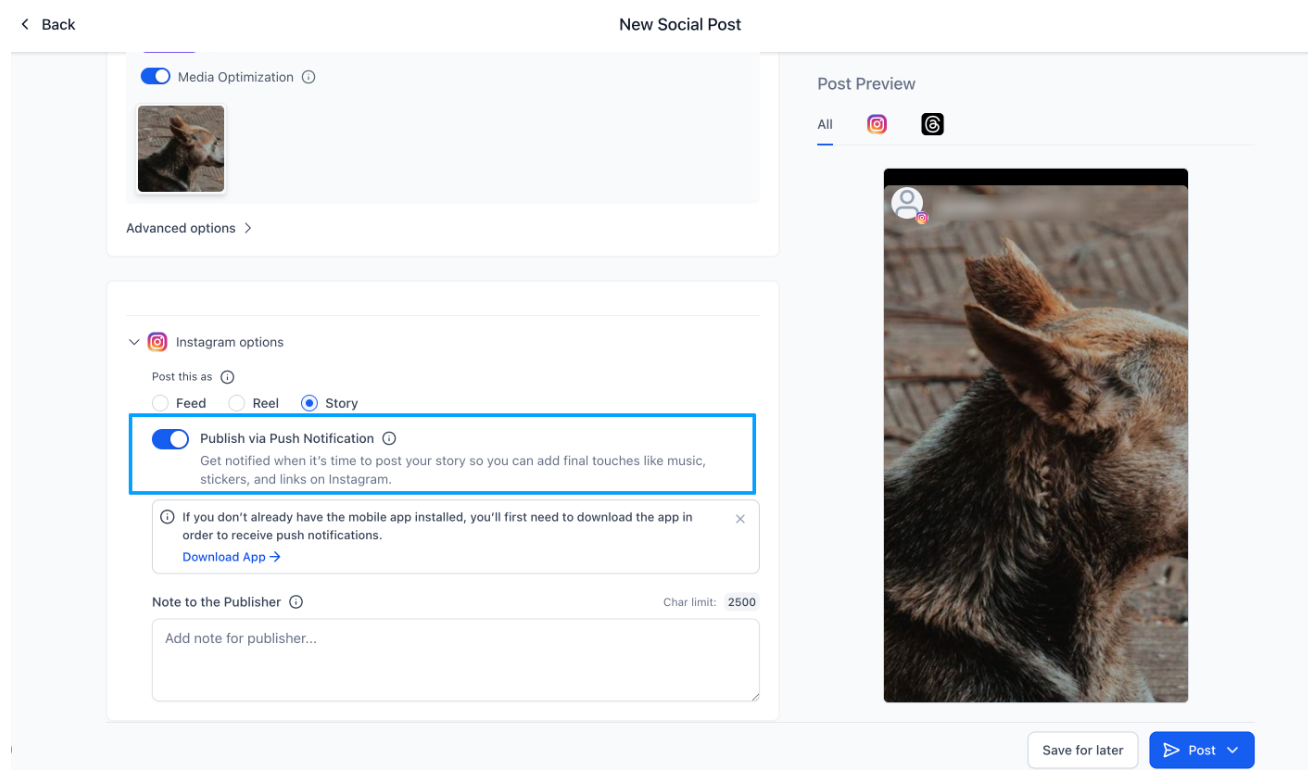
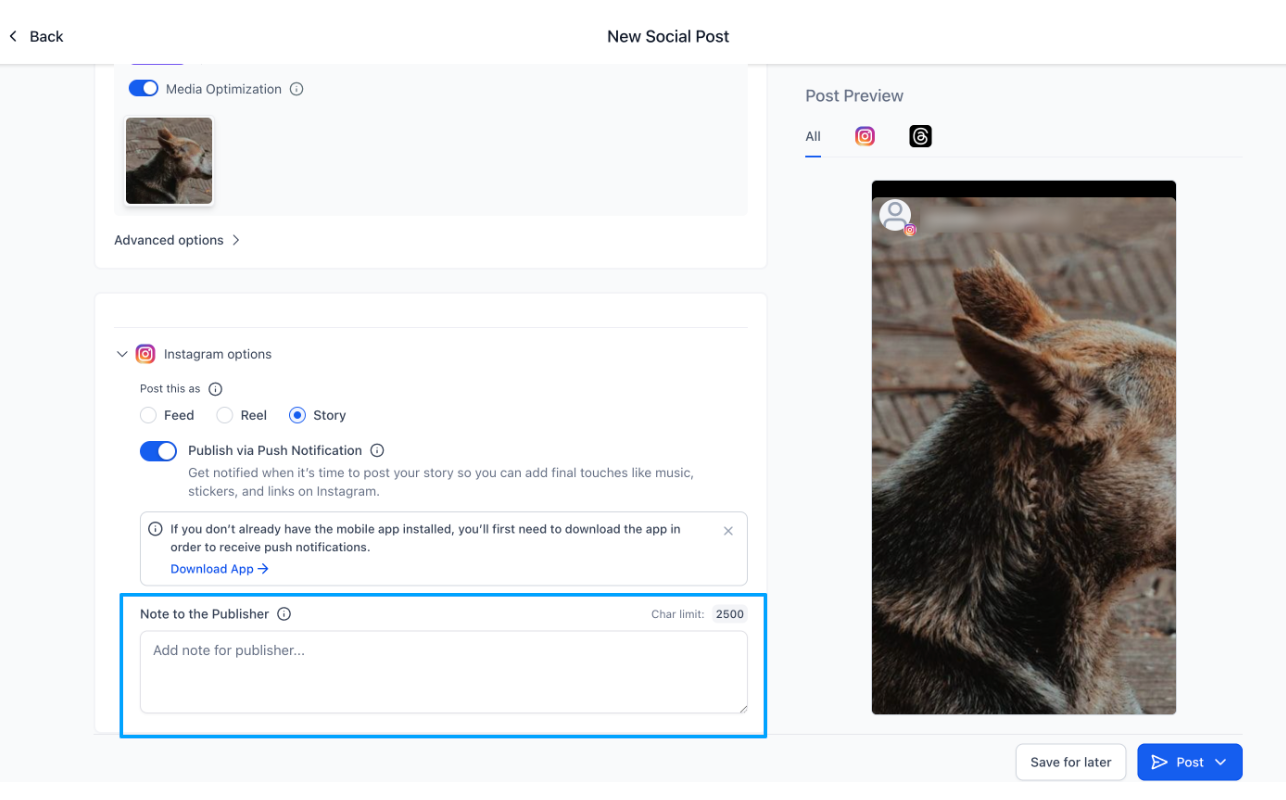
5. (Optional) Füge Notizen für das Teammitglied hinzu, das veröffentlicht,
Beispiel: „Vor dem Posten trendenden Neujahrs-Sticker hinzufügen!“
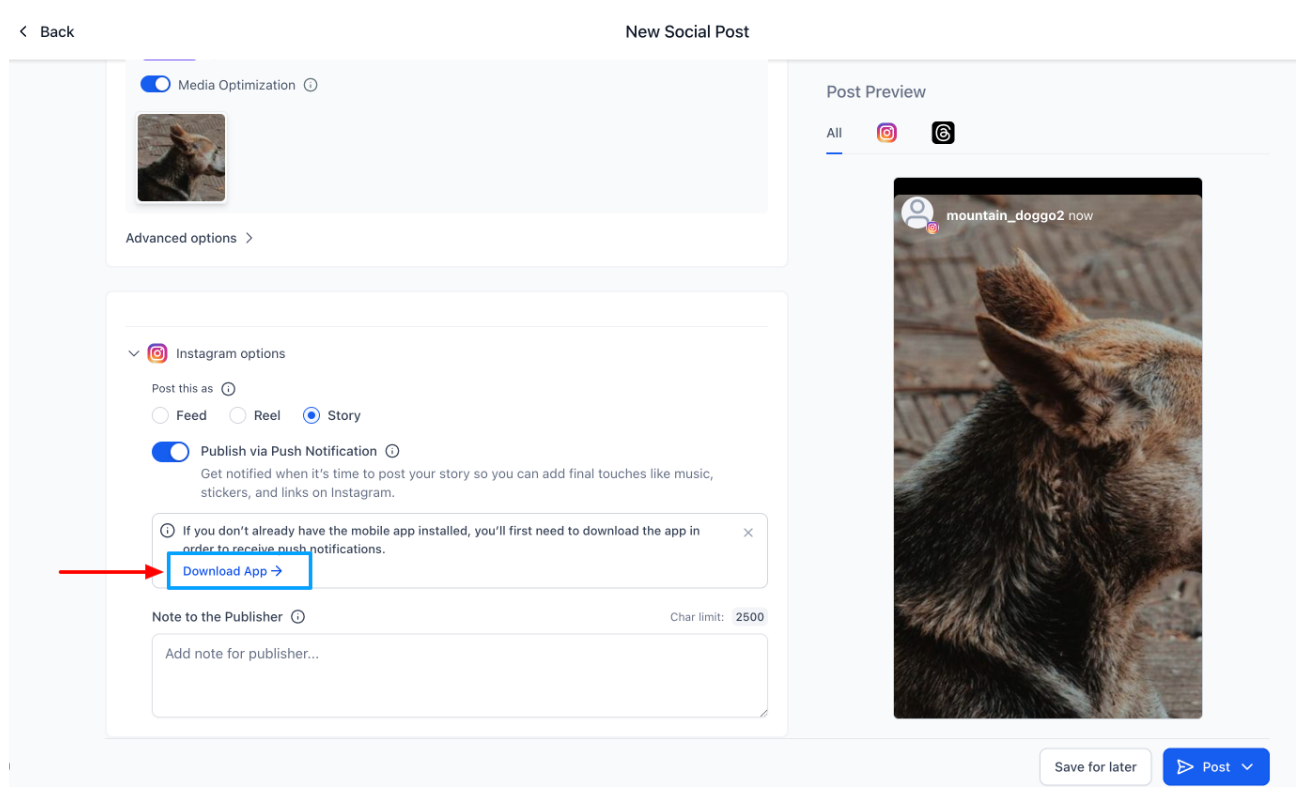
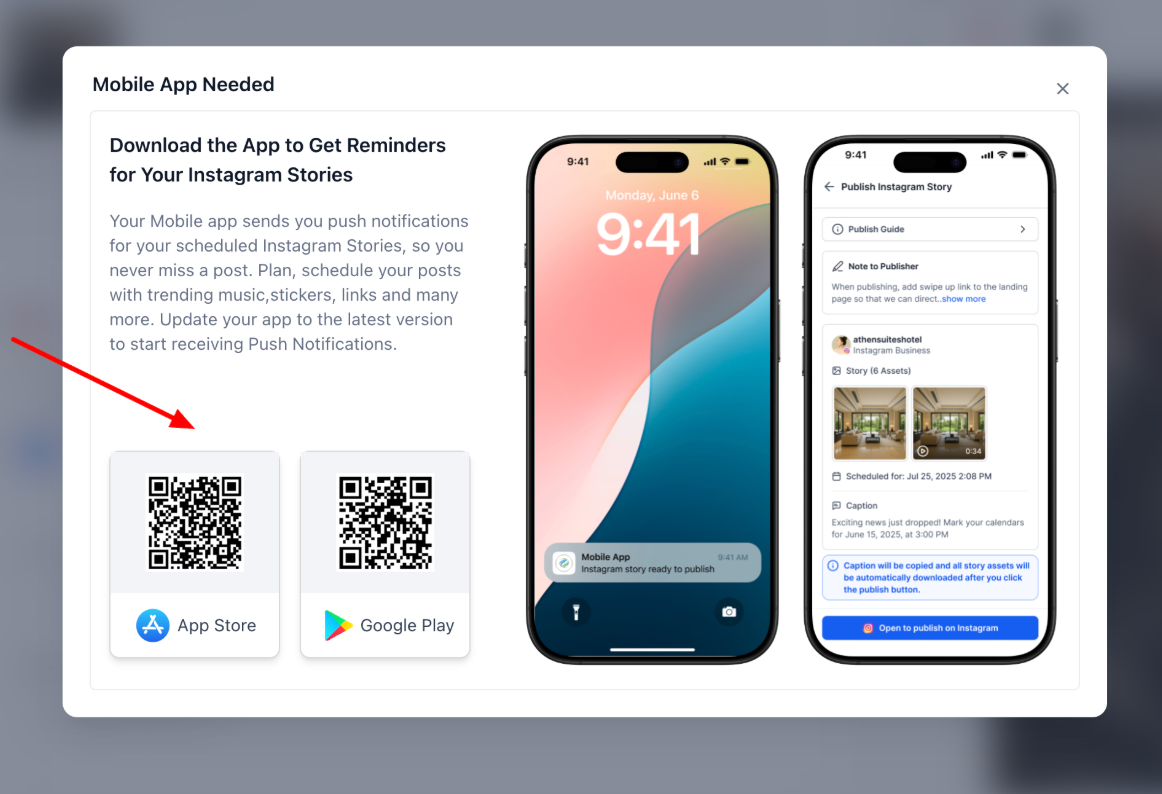
6. Wenn du die mobile App noch nicht heruntergeladen hast, kannst du auf „App herunterladen“ klicken und den QR-Code scannen, um die neueste App herunterzuladen.
7. Wähle Datum & Uhrzeit
8. Klicke auf Planen, deine Story erscheint nun in der Liste der geplanten Inhalte.
Wie die Veröffentlichung auf dem Mobilgerät funktioniert
So veröffentlichst du die Story von deinem Smartphone aus:
Stelle sicher, dass du:
die mobile App installiert hast
Push-Benachrichtigungen für dieses Instagram-Profil aktiviert hast
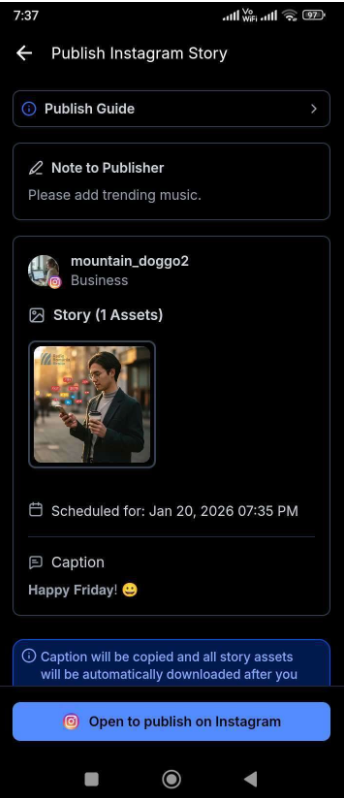
Zum geplanten Zeitpunkt erhältst du eine mobile Push-Benachrichtigung
Tippe auf die Benachrichtigung → Die App wird:
die Story-Medien herunterladen
Caption + Notizen in deine Zwischenablage kopieren
die Instagram-App automatisch öffnen
4. Innerhalb von Instagram:
Sticker, Links, Musik, Erwähnungen usw. hinzufügen
Die Caption einfügen
Deine Story veröffentlichen
Häufig gestellte Fragen
F: Warum können Instagram Stories nicht automatisch veröffentlicht werden?
A: Instagram beschränkt die automatische Veröffentlichung von Story-Funktionen wie Stickern, Musik, Links und Audio.
F: Benötige ich die mobile App?
A: Die Story bleibt in der Benachrichtigungsliste. Du kannst sie jederzeit klonen und neu planen.
F: Können mehrere Teammitglieder die Story veröffentlichen?
A: Ja. Jedes Teammitglied, das die Benachrichtigung erhält, kann die Story veröffentlichen.
F: Was passiert, wenn ich auf die Benachrichtigung tippe?
A: Die Medien werden heruntergeladen, die Caption kopiert und Instagram öffnet sich automatisch.
F: Kann ich Sticker, Musik oder Links hinzufügen?
A: Ja, direkt in Instagram vor dem Posten.