Diese Anleitung hilft Ihnen dabei, die PayPal Payouts API mit ProfitBoost zu konfigurieren, um Ihre Affiliates direkt über die Plattform zu bezahlen. Derzeit ist PayPal die einzige unterstützte Zahlungsmethode für Auto Payouts. Dieser Artikel führt Sie durch den Einrichtungsprozess und zeigt Ihnen, wie Sie Affiliates auszahlen.
Voraussetzungen:
Ein PayPal Business-Konto
Payouts müssen in Ihrem PayPal-Konto aktiviert sein. Folgen Sie den untenstehenden Schritten, um dies zu aktivieren.
PayPal für Auto Payouts einrichten
Bevor Sie Affiliates auszahlen können, müssen Sie PayPal Payouts für eine nahtlose Integration mit ProfitBoost konfigurieren.
Schritt 1: PayPal Developers-Seite aufrufen
Gehen Sie zur PayPal Developers-Seite.
Melden Sie sich im Entwickler-Dashboard an, indem Sie oben rechts auf „Log into dashboard“ klicken.
Schritt 2: Payouts aktivieren
Klicken Sie im Dashboard oben rechts auf My Account.
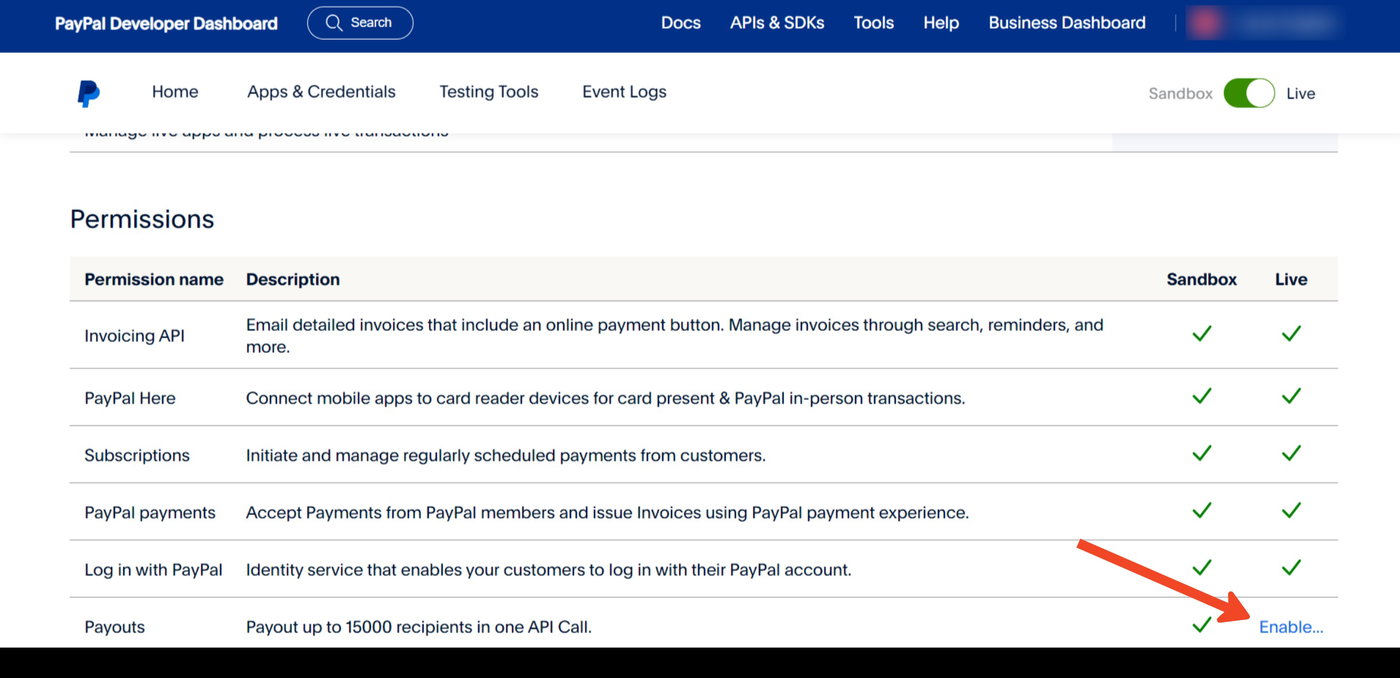
Scrollen Sie nach unten zur Tabelle Permissions und prüfen Sie, ob „Payouts“ in der Spalte Live mit einem grünen Häkchen markiert ist.
Falls nicht, klicken Sie auf Enable und folgen Sie den Anweisungen. Möglicherweise müssen Sie PayPal kontaktieren, um die Payouts API aktivieren zu lassen.
Schritt 3: App in PayPal erstellen
Klicken Sie im linken Menü auf Apps and Credentials.
Klicken Sie auf Live und anschließend auf Create App.
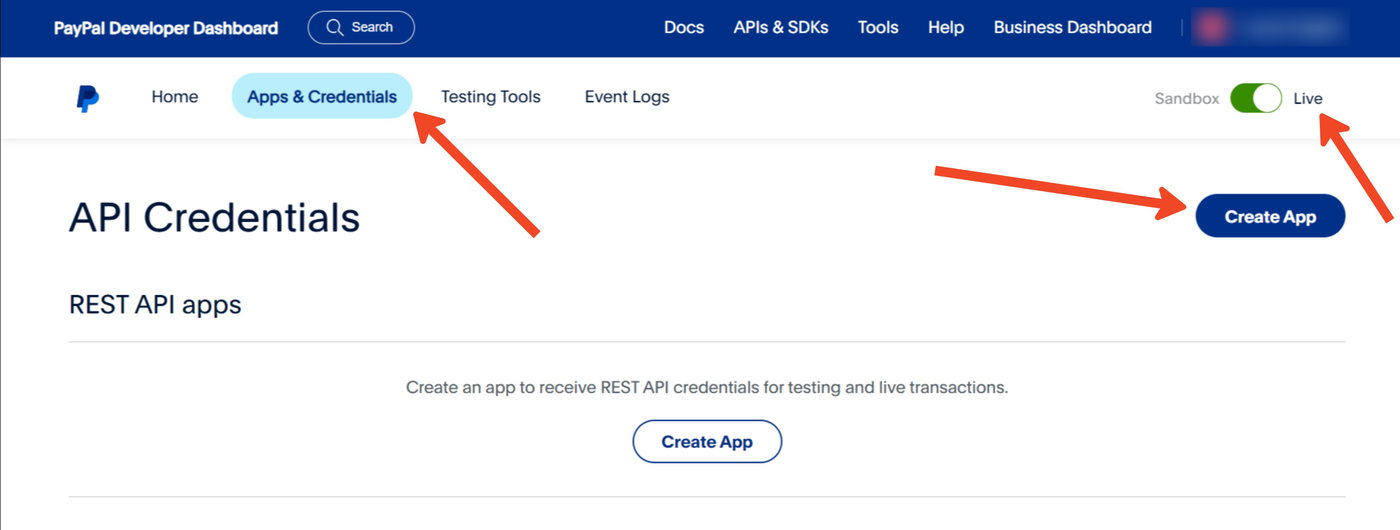
Geben Sie „ProfitBoost Payouts“ als App-Namen ein und klicken Sie auf Create App.
Wenn Sie bereits eine App erstellt haben, können Sie diesen Schritt überspringen.
Bitte beachten: Wenn Sie nach dem Erstellen der App oben rechts „Live/Sandbox“ sehen, stellen Sie sicher, dass „Live“ ausgewählt ist.
Schritt 4: App-Details abrufen
Nach dem Erstellen der App erhalten Sie eine Client ID und einen Secret Key.
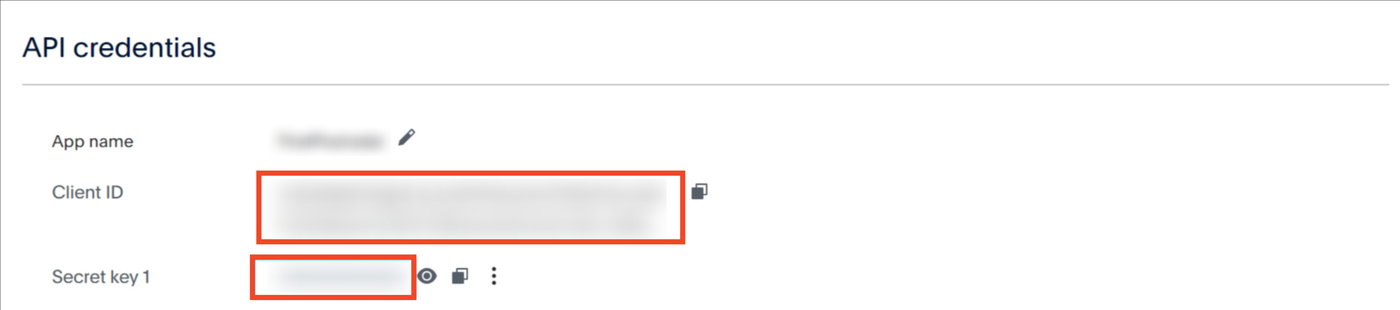
Halten Sie diese Daten bereit, da sie benötigt werden, um ProfitBoost mit PayPal zu verbinden.
Schritt 5: ProfitBoost und PayPal verbinden
Navigieren Sie in ProfitBoost zur Seite Payment Integration.
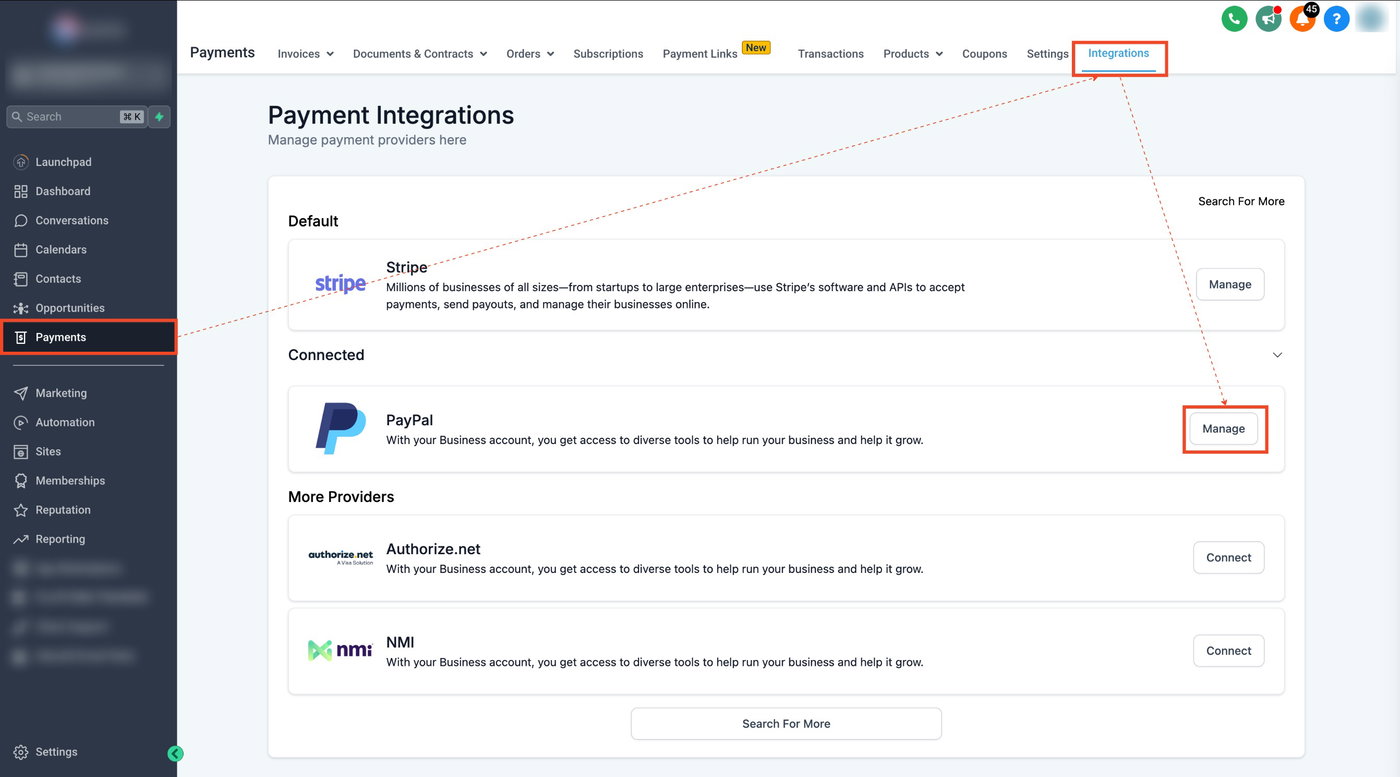
Scrollen Sie nach unten zu PayPal und klicken Sie auf Manage.
Geben Sie Ihre Live Client ID und Ihren Secret Key aus Schritt 4 ein.
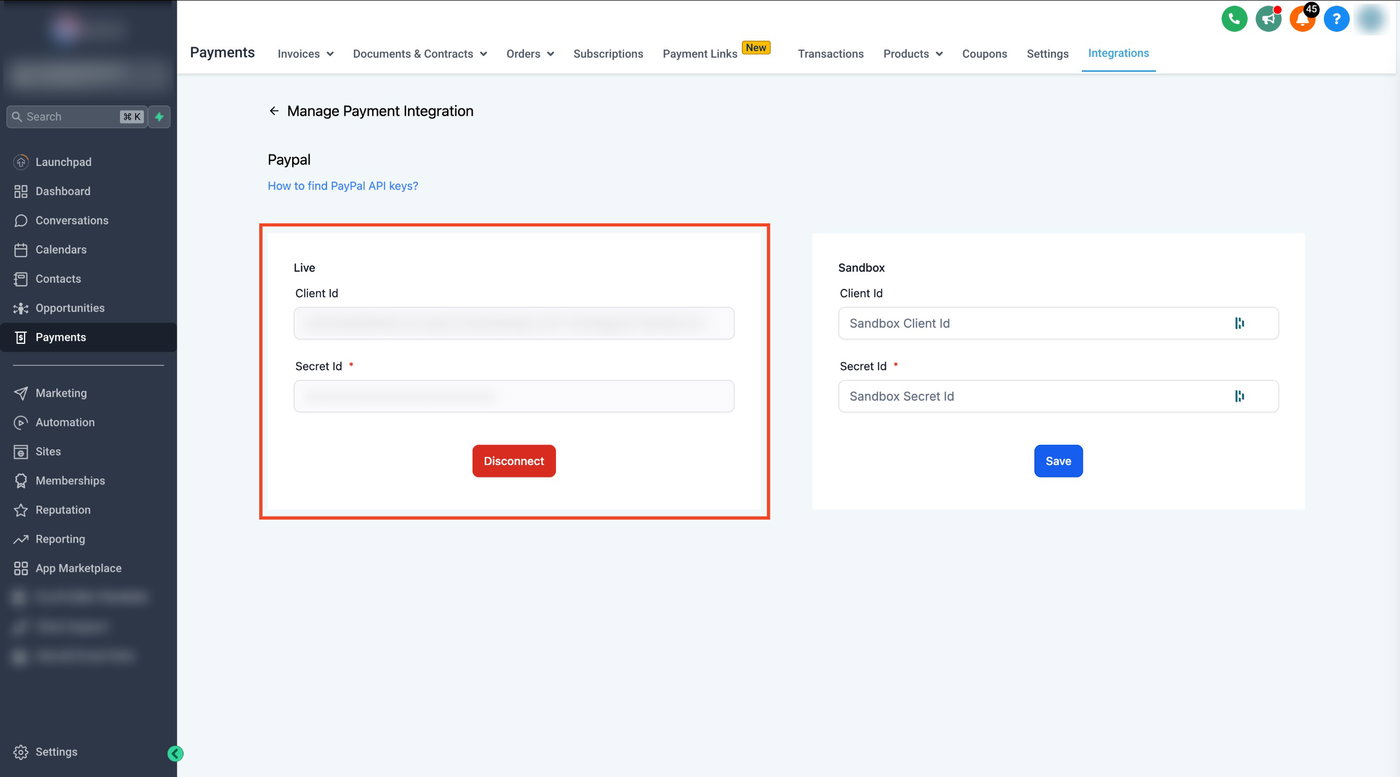
Wenn Sie im Sandbox-Modus testen, wiederholen Sie den Vorgang mit den Sandbox-Zugangsdaten und stellen Sie sicher, dass auf der Seite Apps and Credentials in PayPal „Sandbox“ ausgewählt ist.
PayPal für Affiliate Payouts verwenden
Sobald PayPal konfiguriert ist, können Sie Ihre Affiliates mit der Auto Payouts-Funktion von ProfitBoost auszahlen.
Schritt 1: Zur Payouts-Seite navigieren
Gehen Sie im ProfitBoost Affiliate Manager zur Seite Payouts.
Schritt 2: Genehmigte Payouts anzeigen
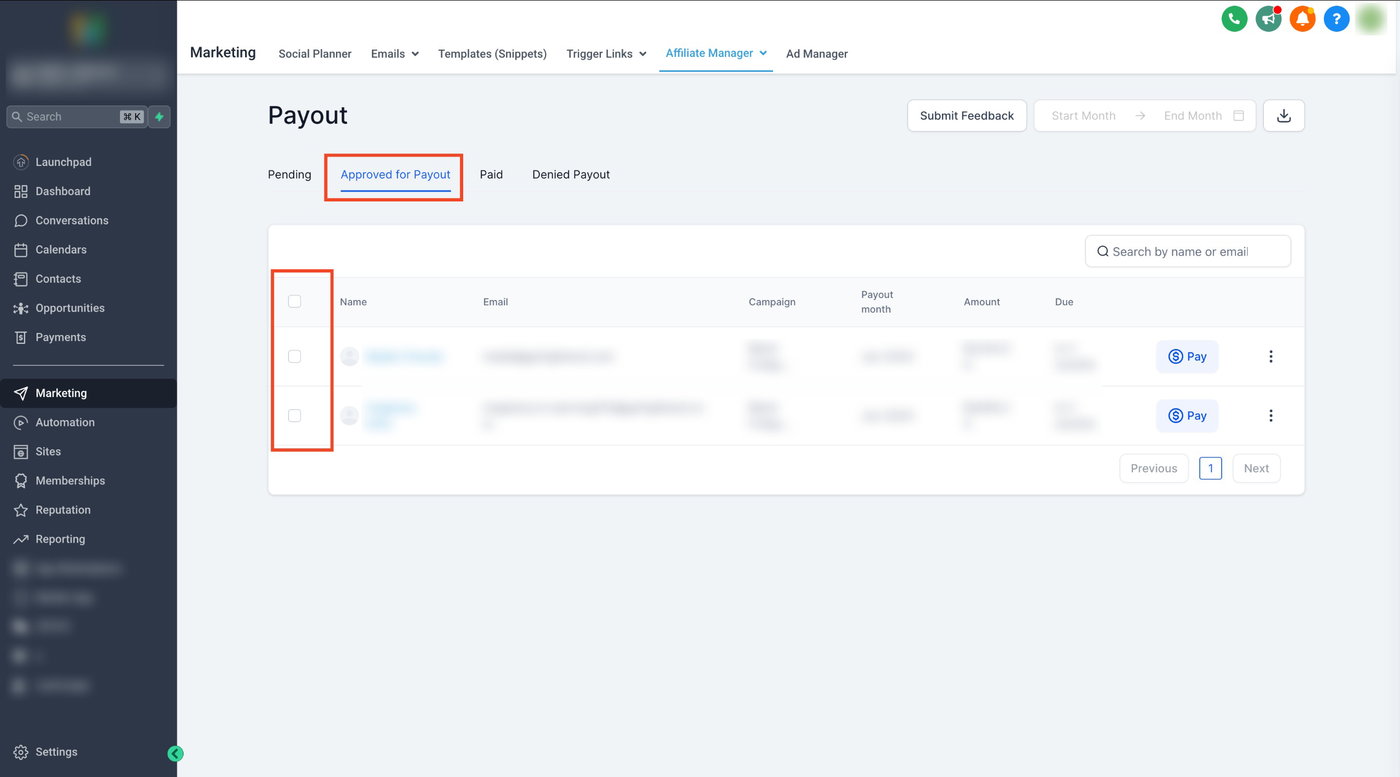
Wechseln Sie zum Tab Approved for Payouts, um die Liste der genehmigten Zahlungen zu sehen, die zur Auszahlung anstehen.
Schritt 3: Affiliates für Payouts auswählen
Aktivieren Sie das Kontrollkästchen neben den Payouts oder den Namen der Affiliates, die Sie auszahlen möchten.
Schritt 4: Auszahlung starten
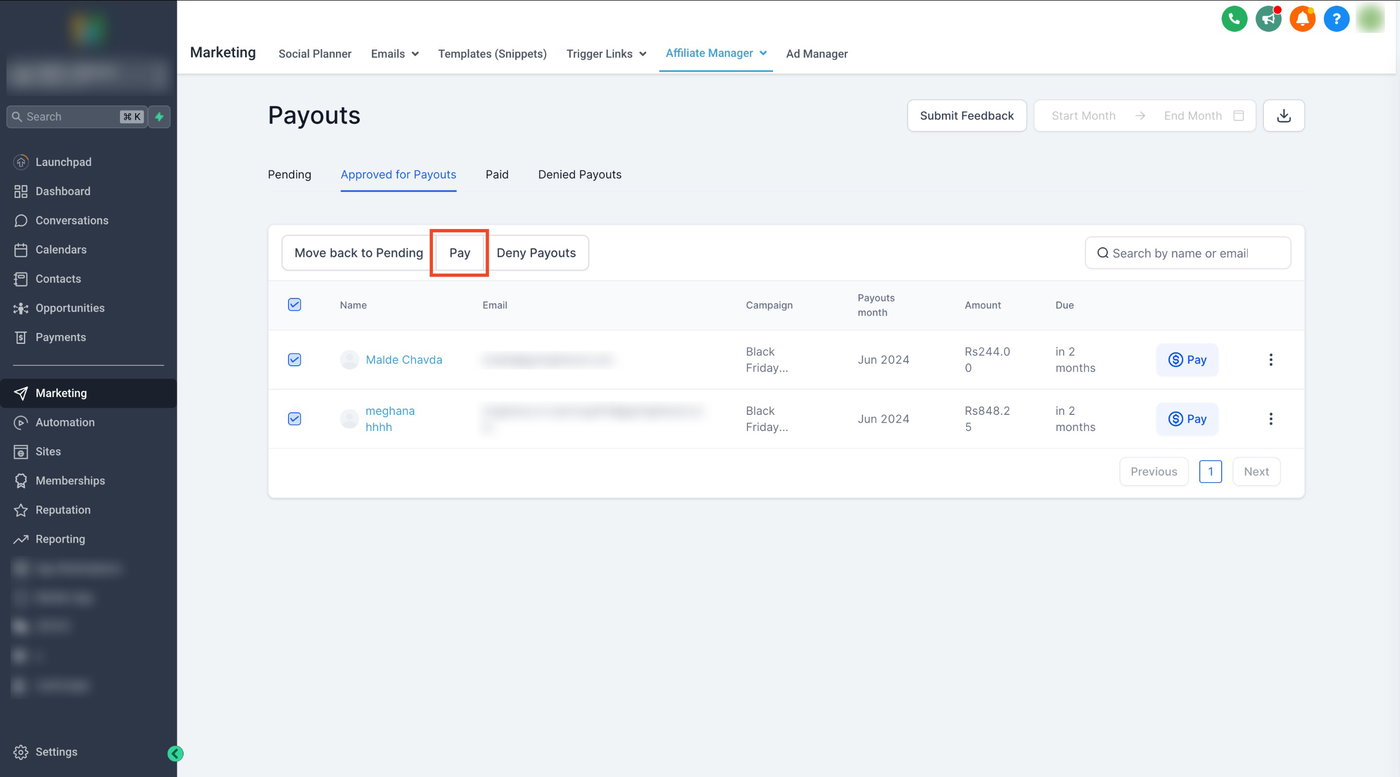
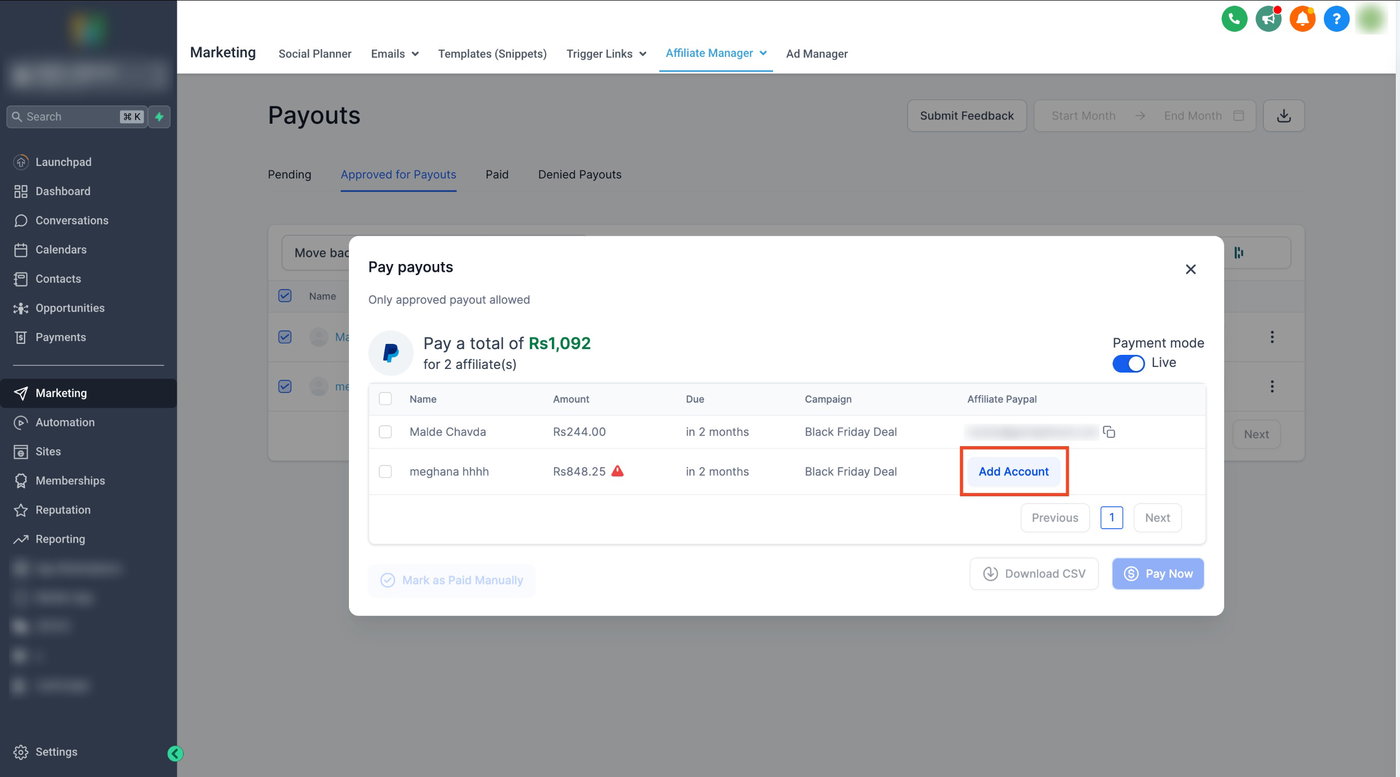
Sobald die Affiliates ausgewählt sind, klicken Sie auf Pay, um mehrere Affiliates gemeinsam auszuzahlen.
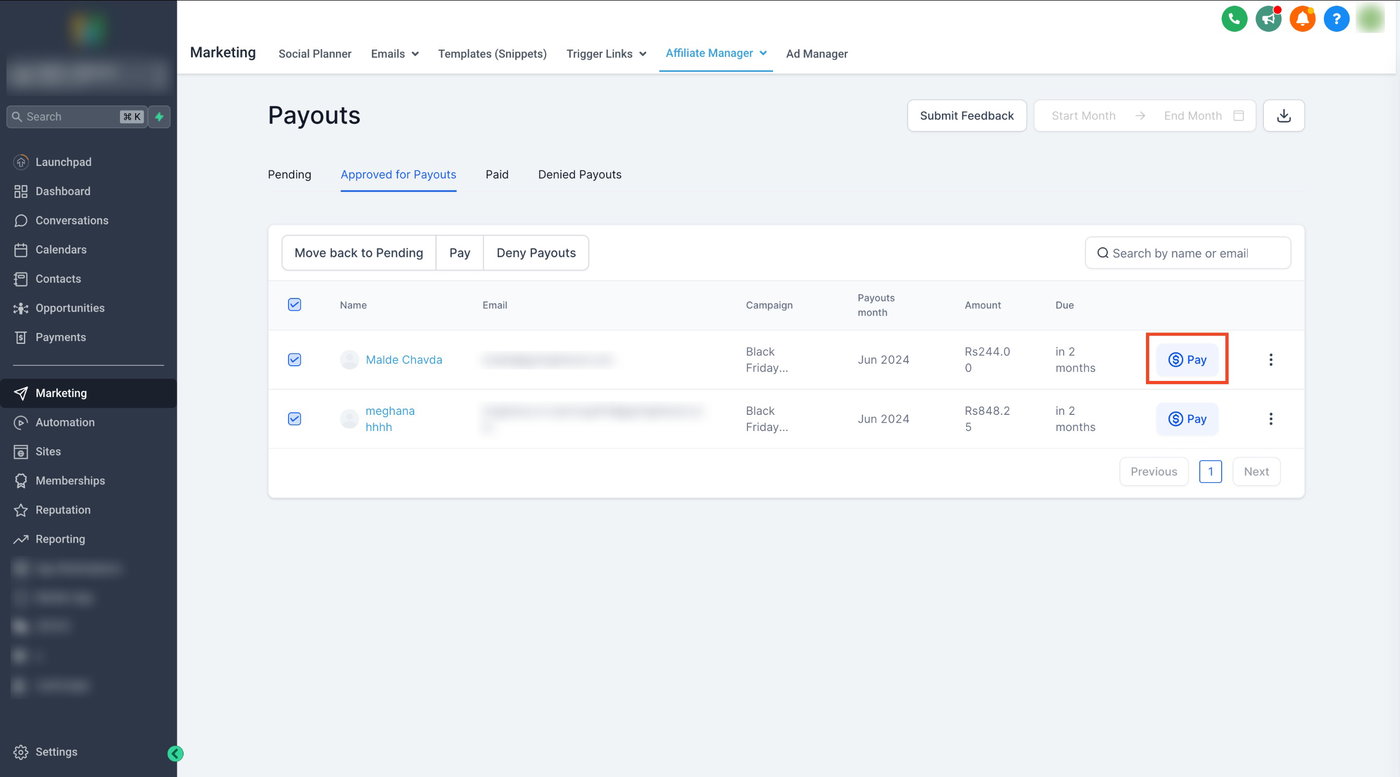
Alternativ können Sie auf das blaue Pay-Symbol neben dem Namen eines Affiliates klicken, um ihn einzeln auszuzahlen.
Schritt 5: Überprüfen und bestätigen
Überprüfen Sie die ausgewählten Payouts und bestätigen Sie die Details.
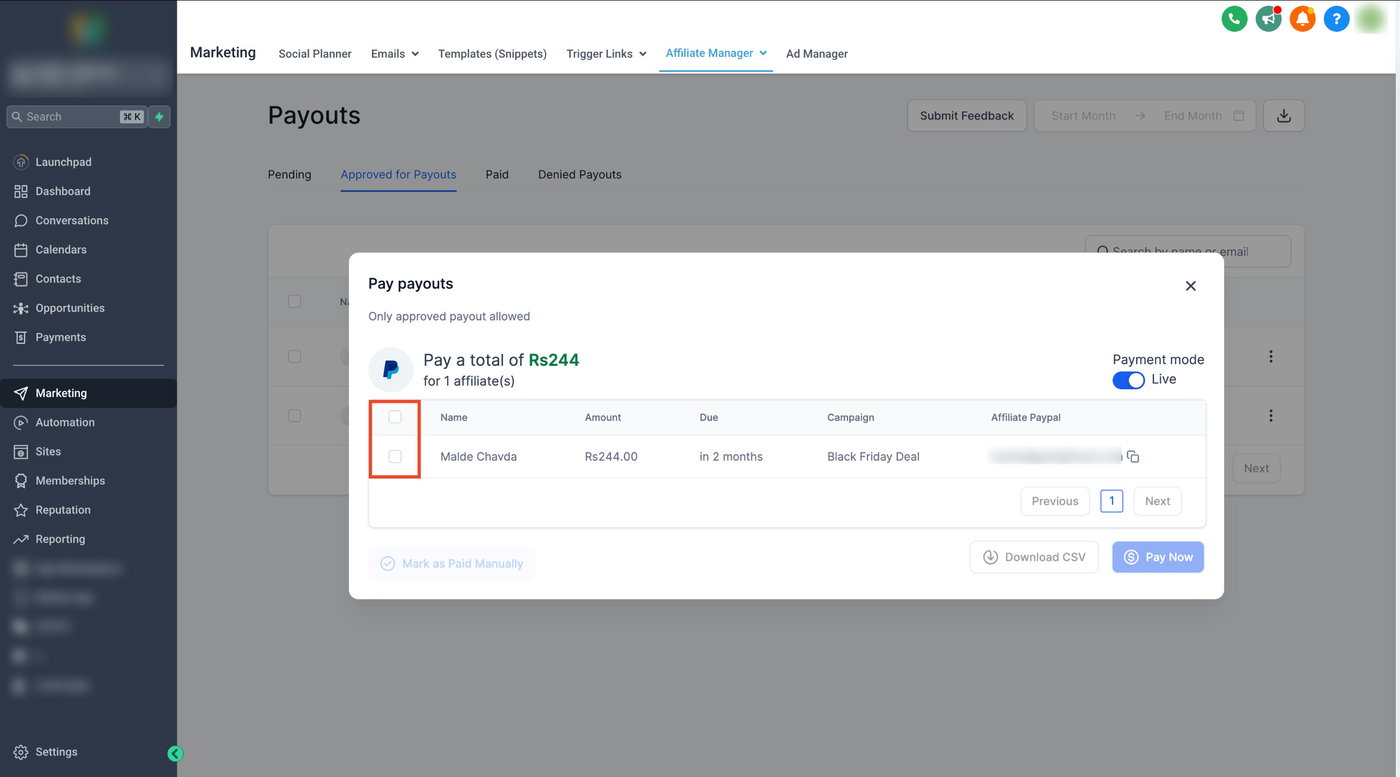
Klicken Sie auf Pay Now, um die Überweisung zu starten.
Wichtig:
Wenn Ihr PayPal Business-Konto nicht verknüpft ist, erscheint eine Fehlermeldung mit der Aufforderung, das Konto zu verbinden.
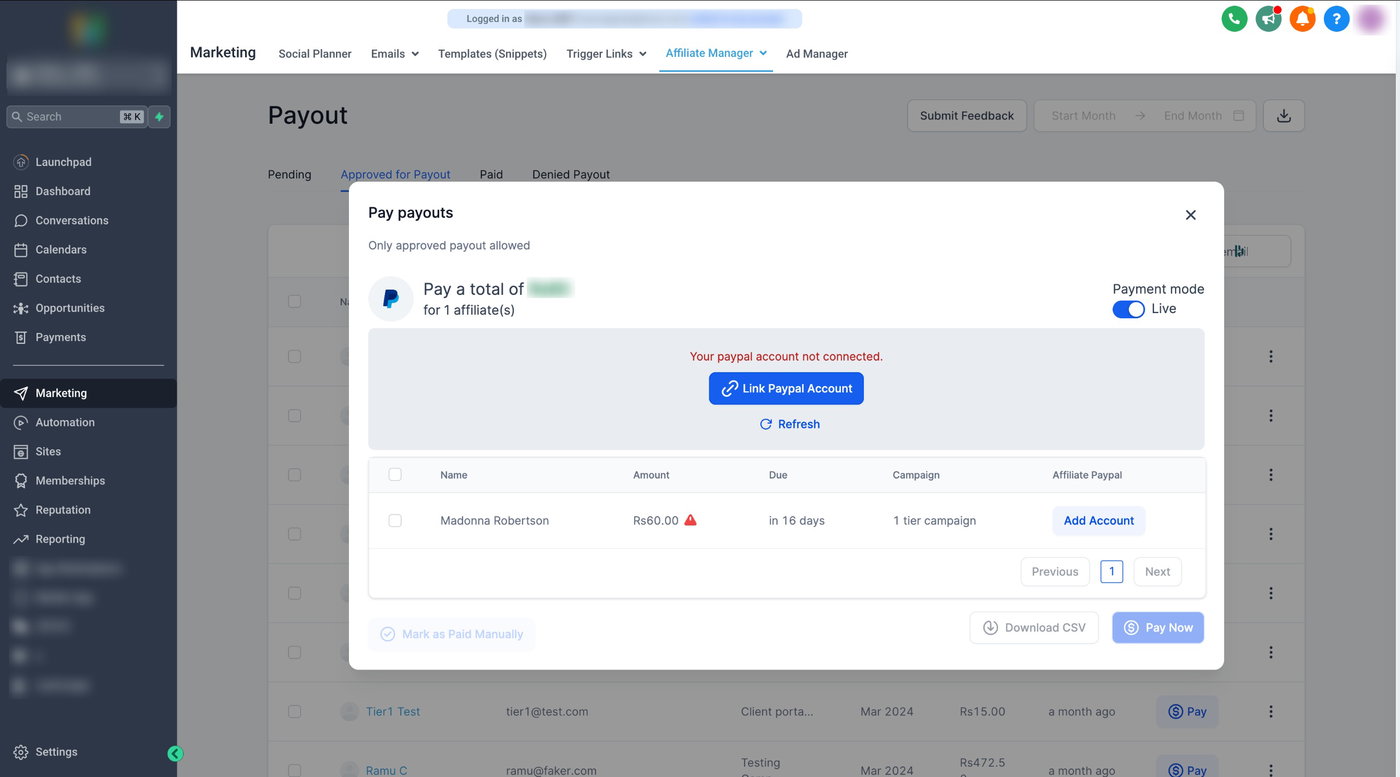
Was passiert nach einer Auszahlung?
Nachdem Sie auf Pay Now geklickt haben, erscheinen erfolgreiche Payouts im Tab Paid.
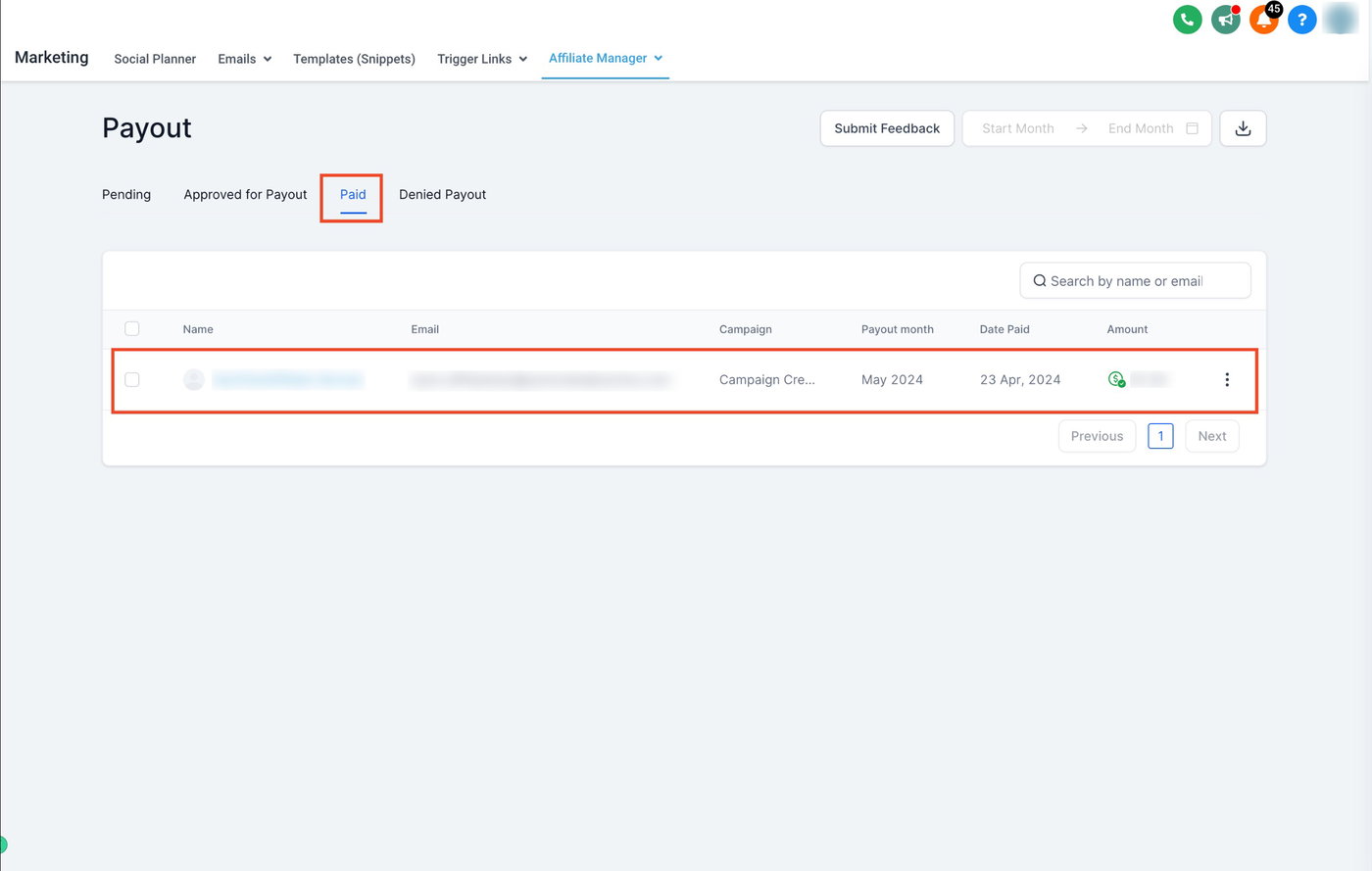
PayPal kann einige Zeit für die Verarbeitung der Zahlungen benötigen. Währenddessen kann der Status als „Pending“ angezeigt werden. Aktualisieren Sie die Seite, um Updates zu prüfen.
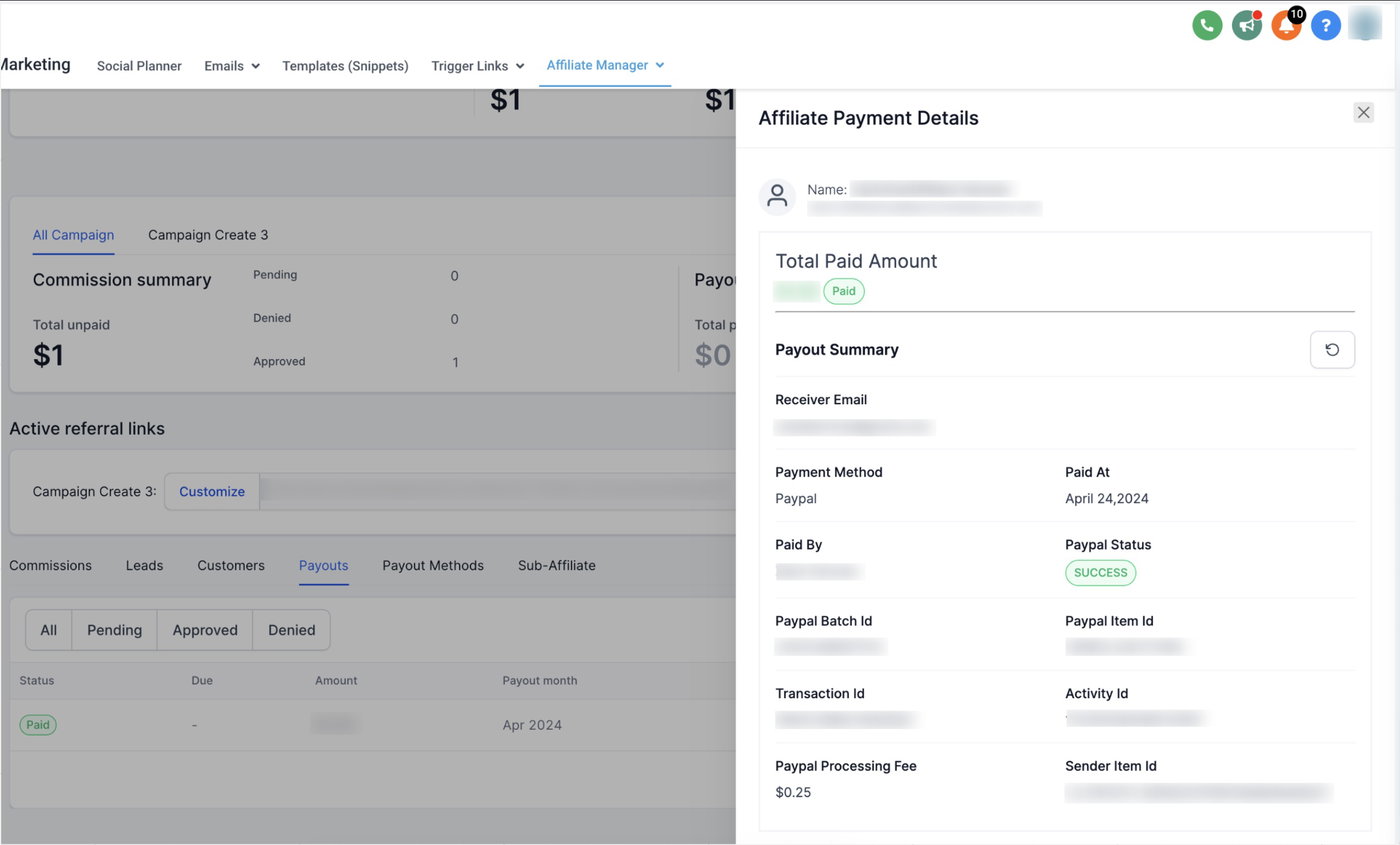
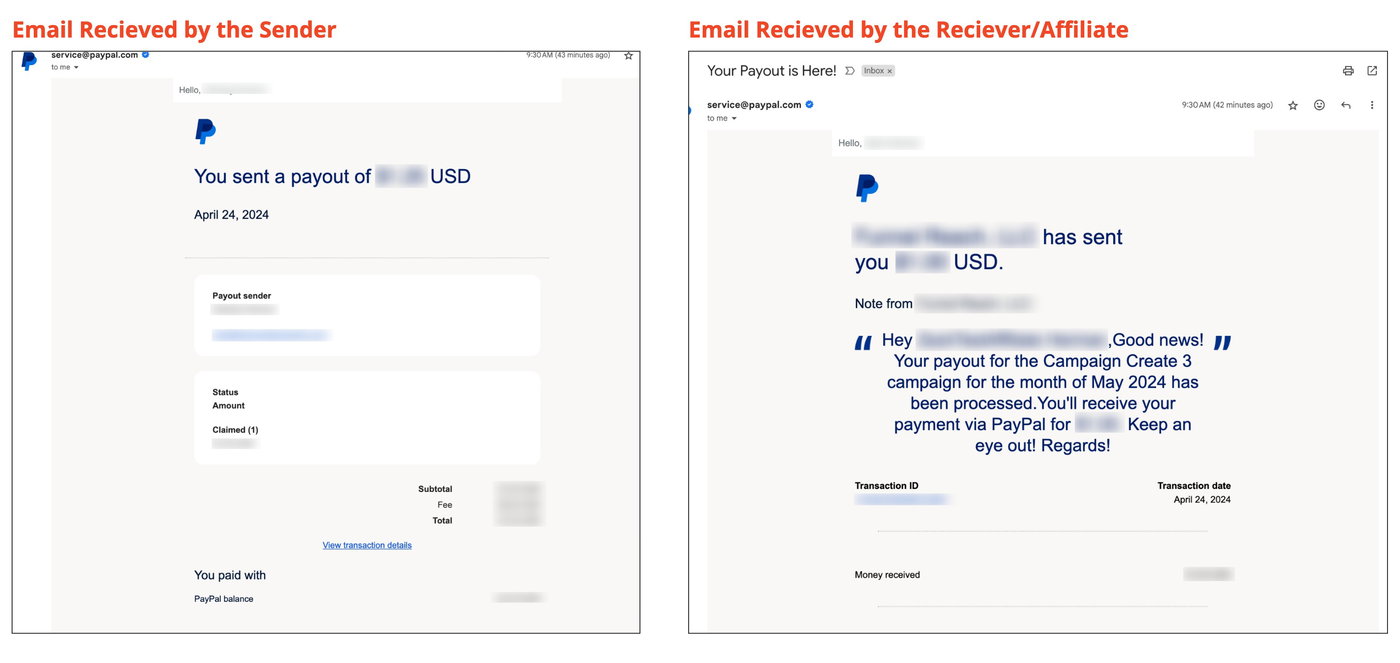
Nach einer erfolgreichen Auszahlung erhalten sowohl der Admin (Absender) als auch der Affiliate (Empfänger) eine Bestätigungs-E-Mail.
So fügen Sie das PayPal-Konto eines Affiliates für Payouts hinzu
Bevor Sie Affiliates auszahlen, stellen Sie sicher, dass deren PayPal-Daten verknüpft sind. Um zu erfahren, wie Sie das PayPal-Konto eines Affiliates hinzufügen oder verknüpfen, klicken Sie hier.
Was kommt als Nächstes:
Welche Payment Gateways werden im Affiliate Manager für Produktverkäufe unterstützt?
FAQs zu Affiliate Payouts
So fügen Sie das PayPal-Konto eines Affiliates für Payouts hinzu bzw. verknüpfen es