Reguläre E-Mail-Kampagnen ermöglichen den einmaligen Versand von E-Mails an ausgewählte Kontakte, ohne Automatisierungen zu verwenden.
Inhaltsverzeichnis
Was ist eine reguläre E-Mail-Kampagne?
Vorteile regulärer E-Mail-Kampagnen
So senden oder planen Sie eine reguläre E-Mail-Kampagne
Häufig gestellte Fragen
Verwandte Artikel
Was ist eine reguläre E-Mail-Kampagne?
Reguläre E-Mail-Kampagnen sind einmalige Broadcast-E-Mails, die Sie an eine ausgewählte Zielgruppe senden. Ideal für zeitgebundene Ankündigungen, Promotionen oder Newsletter, die keine Workflow-Automation erfordern.
Hinweis: Stellen Sie sicher, dass die Domain zum Versand verifiziert ist.
Vorteile regulärer E-Mail-Kampagnen
Schnelligkeit: Sofortiger Versand an ein Segment ohne Automatisierung
Kontrolle: Exaktes Sendezeitpunkt wählen (Sofort oder geplanter Versand)
Zielgruppenansprache: Segmente oder Smart Lists gezielt nutzen
Zustellbarkeit: Große Sends mit Batch/Drip steuern, um Traffic-Spitzen zu vermeiden
Flexibilität: Kombination mit RSS-Feeds oder Smart Send/AI Schedule möglich
So senden oder planen Sie eine reguläre E-Mail-Kampagne
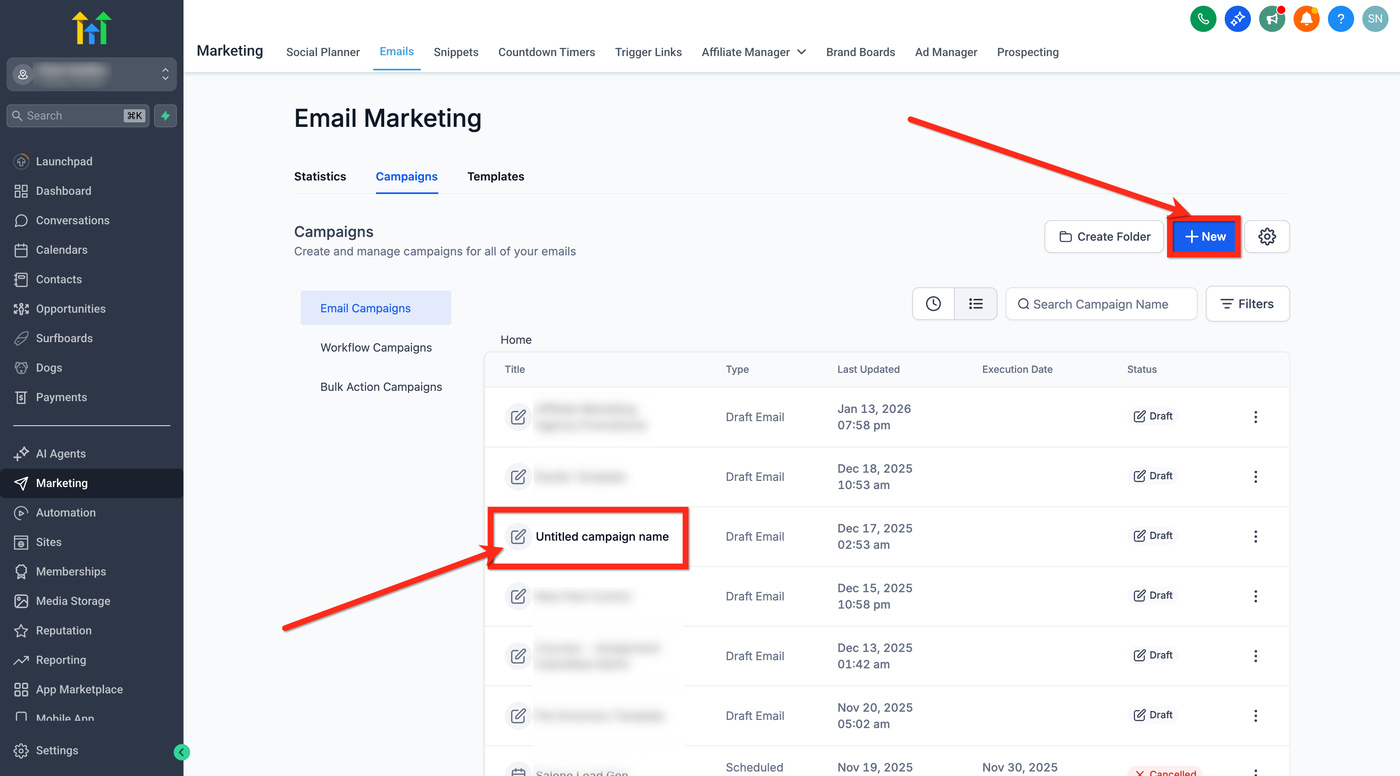
Schritt 1: Kampagne erstellen
Navigieren Sie zu: Marketing → E-Mail → Kampagnen
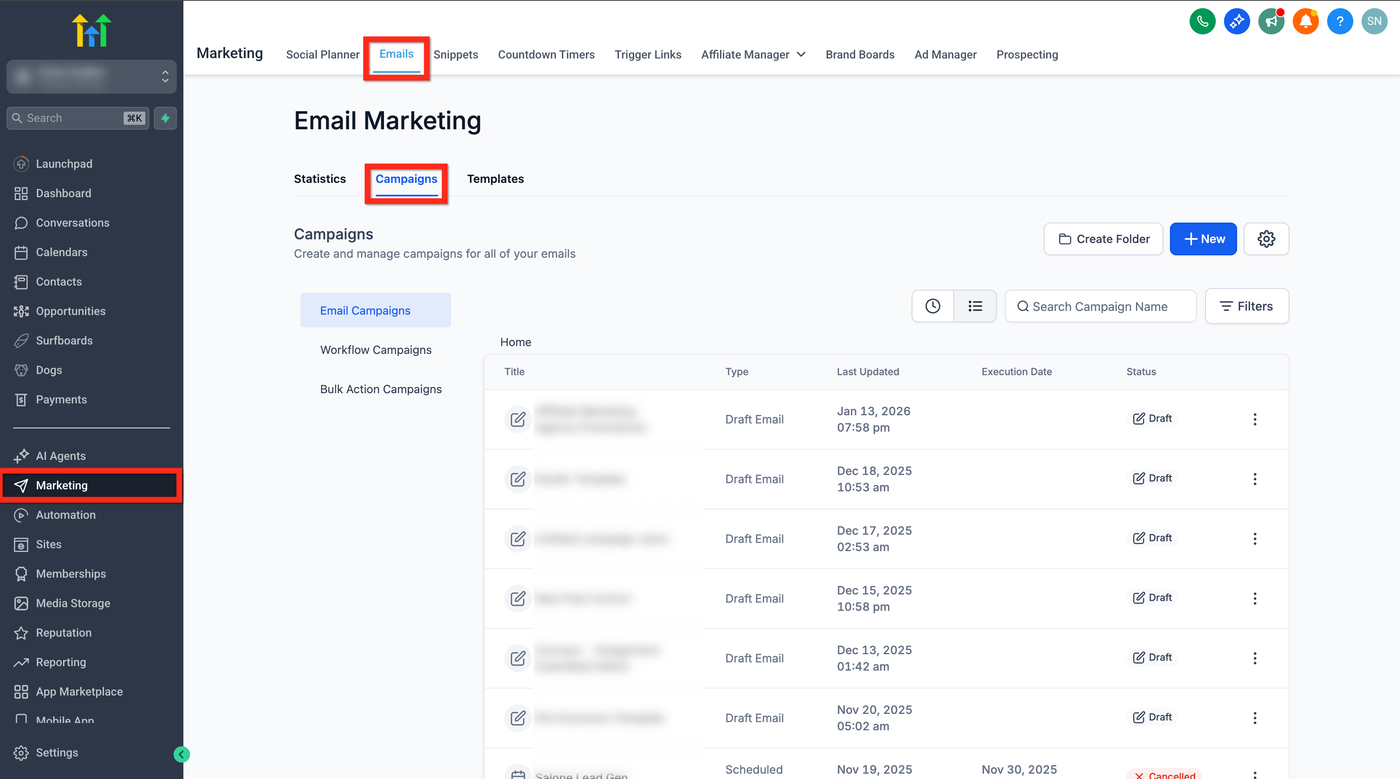
Neue Kampagne erstellen oder eine bestehende bearbeiten
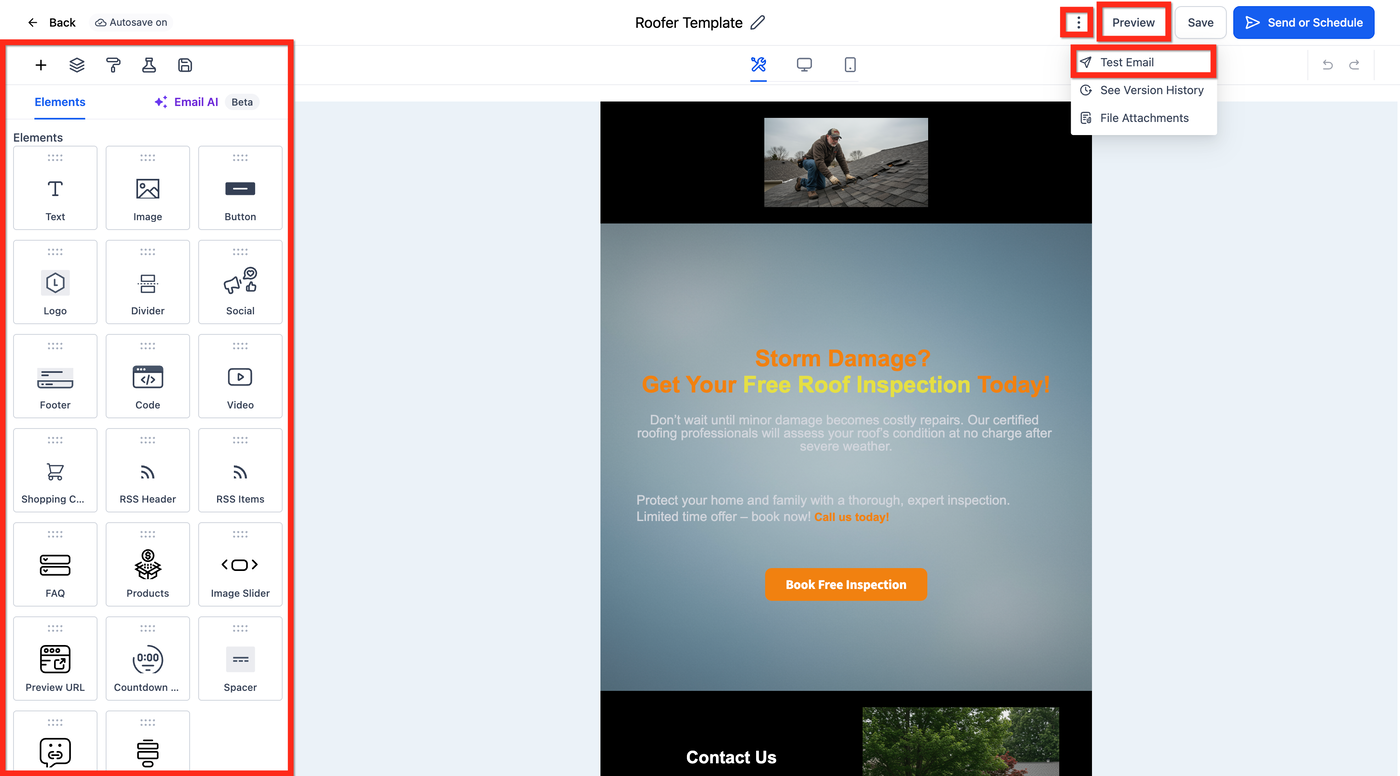
Schritt 2: E-Mail entwerfen
Vorlage erstellen oder auswählen
Inhalte, Bilder und Links hinzufügen
Vorschau & Testmail verwenden, um Desktop- und Mobile-Layout zu prüfen
Schritt 3: Versandoption auswählen
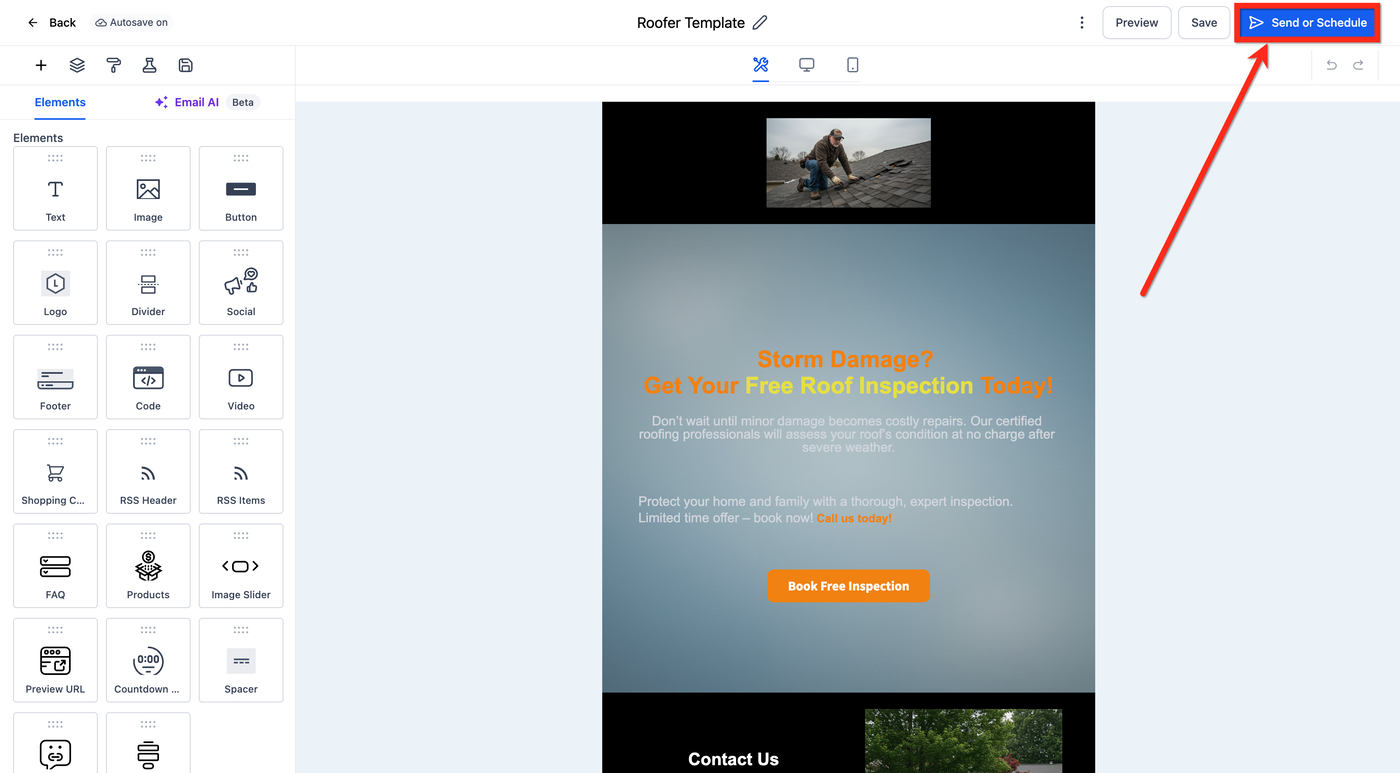
Option 1 – Sofort senden (Send Now)
Sendername eingeben
Sender-Domain prüfen oder konfigurieren
Absender-E-Mail eintragen
Betreffzeile hinzufügen
Empfänger auswählen
Zusätzliche Einstellungen konfigurieren: Link Tracking, UTM, Tags
Auf Senden klicken
Option 2 – Geplant senden (Schedule)
Datum und Uhrzeit einstellen (Zeitzone des Kontos wird berücksichtigt)
Sendername eingeben
Sender-Domain prüfen
Absender-E-Mail eintragen
Betreffzeile hinzufügen
Empfänger auswählen
Zusätzliche Einstellungen konfigurieren: Link Tracking, UTM, Tags
Auf Planen klicken
Häufig gestellte Fragen
Q: Kann ich die geplante E-Mail-Kampagne nachträglich neu terminieren?
A: Ja, bis eine Stunde vor dem geplanten Versand möglich.
Q: Was ist der Unterschied zwischen Kampagnen und Workflows?
A:
Kampagnen: Einmalige Broadcasts
Workflows: Automatisierte, mehrstufige Journeys basierend auf Triggern/Bedingungen
Q: Kann ich vor dem Versand testen?
A: Ja, über Vorschau & Testmail im Editor.
Q: Kann ich die Kampagne über URL und E-Mail testen?
A: Ja, die Vorschau ist in den Statistiken verfügbar. Testmails können zur Prüfung gesendet werden. (Abmeldung ist in Testmails nicht möglich)
Q: Wie kann ich eine ältere Version wiederherstellen?
A: Im Kampagneneditor auf die drei Punkte → Version History → ältere Version auswählen und wiederherstellen
Verwandte Artikel
Verwendung des E-Mail-Builders und des Inline-Editors
Video-Element im E-Mail-Builder
E-Mail-Template-Builder in Workflow Send Email Action
E-Mail-Kampagne neu terminieren (E-Mail-Builder)