Google My Business verbinden
Google My Business (GMB) ist eine der zuverlässigsten Plattformen für Marketer, um die Online-Präsenz ihres Unternehmens zu verwalten. Es ist der authentische Weg, um das Vertrauen Ihrer Zielgruppe zu gewinnen, indem Sie Ihre Unternehmensdetails teilen und eine personalisierte Beziehung aufbauen. Das ultimative Ziel ist es, das Publikum auf Ihre Unternehmen zu lenken.
So verbinden Sie Ihr Google My Business-Profil
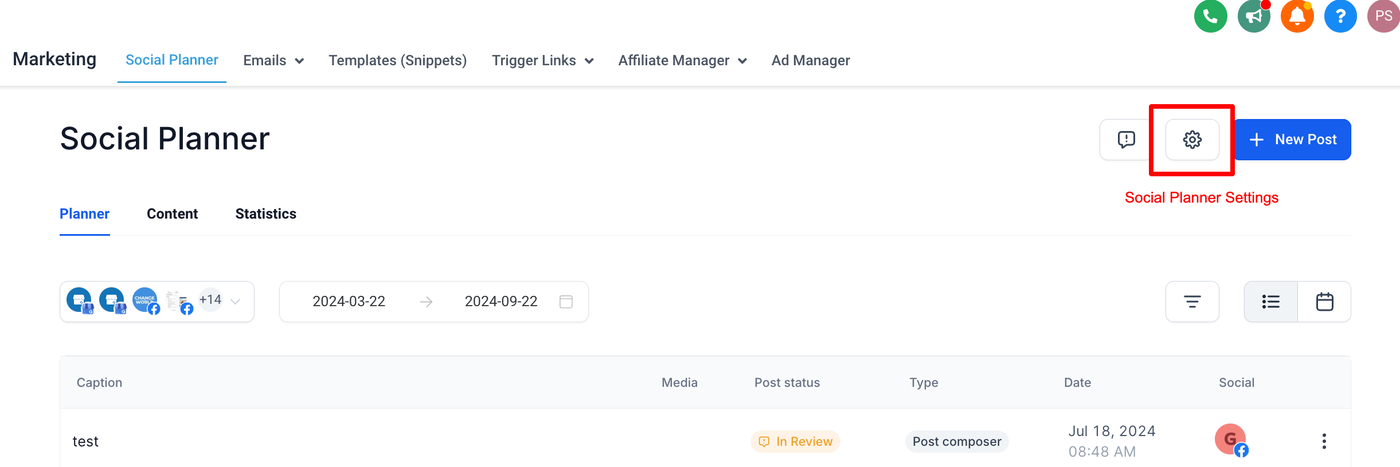
Schritt 1: Gehe zu Social Planner > Einstellungen
Um zu beginnen, gehen Sie zu Social Planner. In der oberen rechten Ecke von Social Planner befindet sich die Option Einstellungen (Zahnrad-Symbol). Bitte klicken Sie darauf, um zu den Einstellungen zu gelangen.
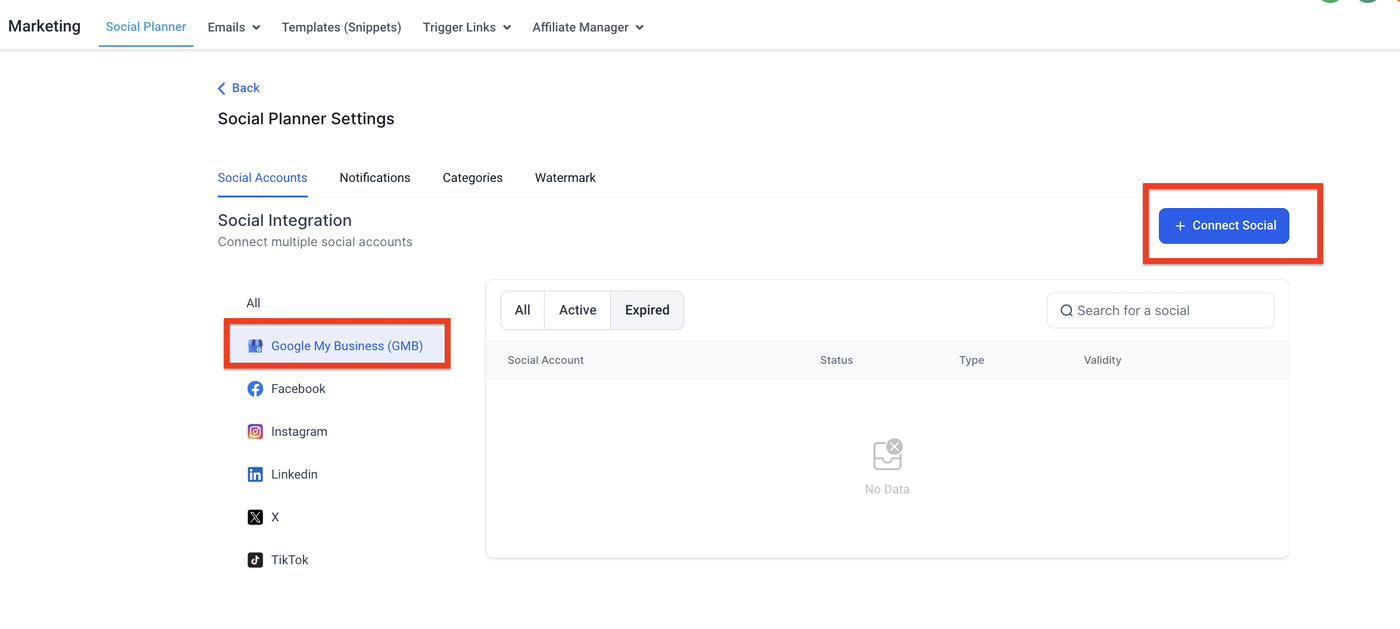
Schritt 2: Klicken Sie auf „Neue Google My Business-Location verbinden“
Klicken Sie auf „Neue Google My Business-Location verbinden“, wie in der Tabelle unten gezeigt, um mehrere GMB-Standorte zu verwalten.
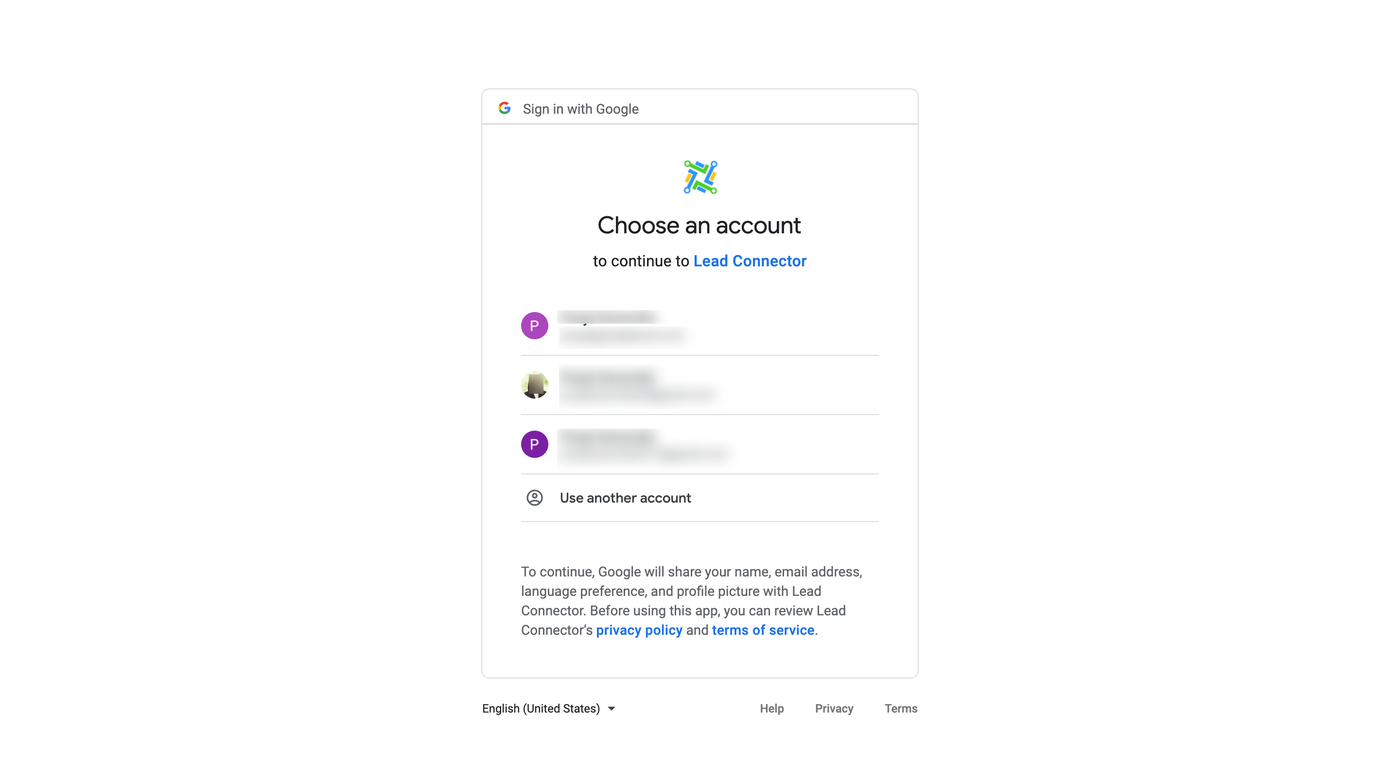
Schritt 3: Berechtigungen erteilen, indem Sie das Gmail-Konto auswählen
Wenn Sie ein Profil zum ersten Mal verbinden, werden Sie aufgefordert, das Gmail-Konto auszuwählen, mit dem das GMB-Konto verknüpft ist.
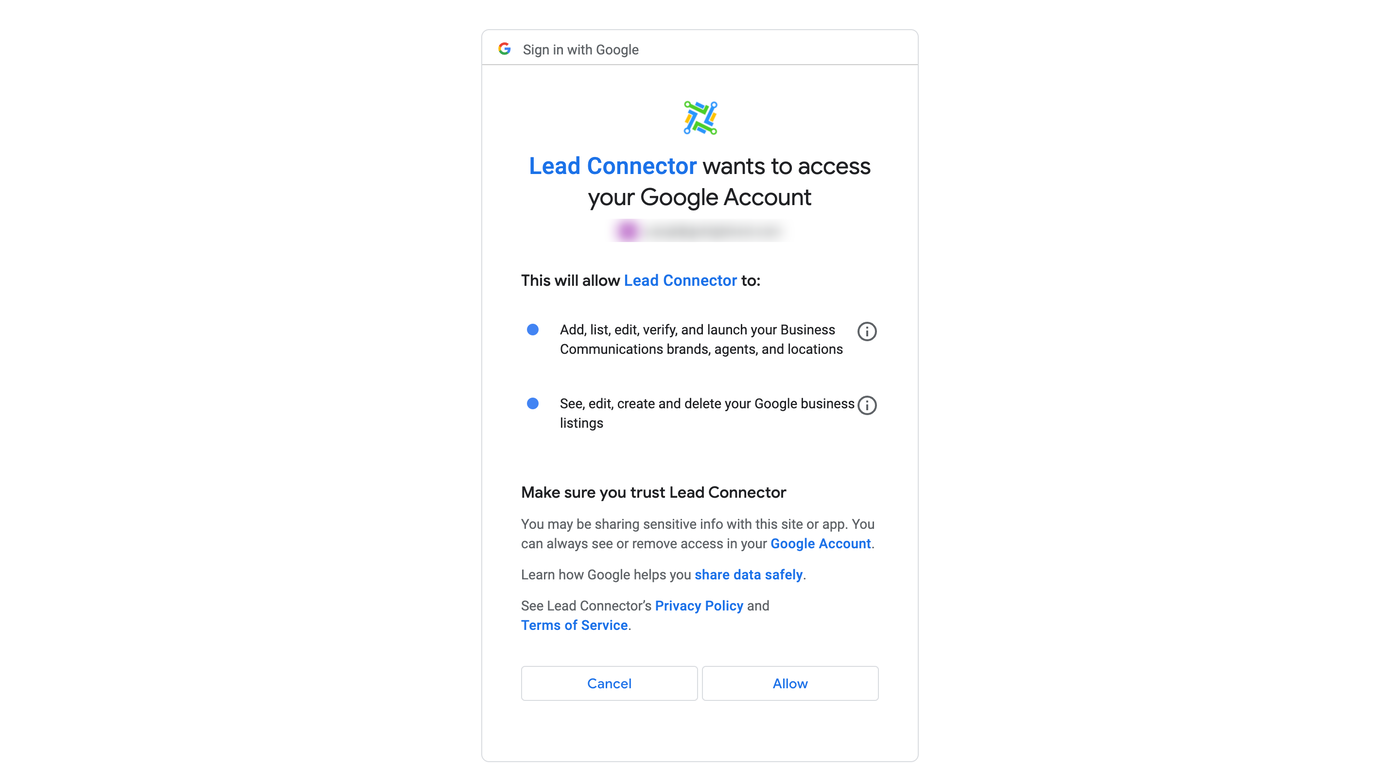
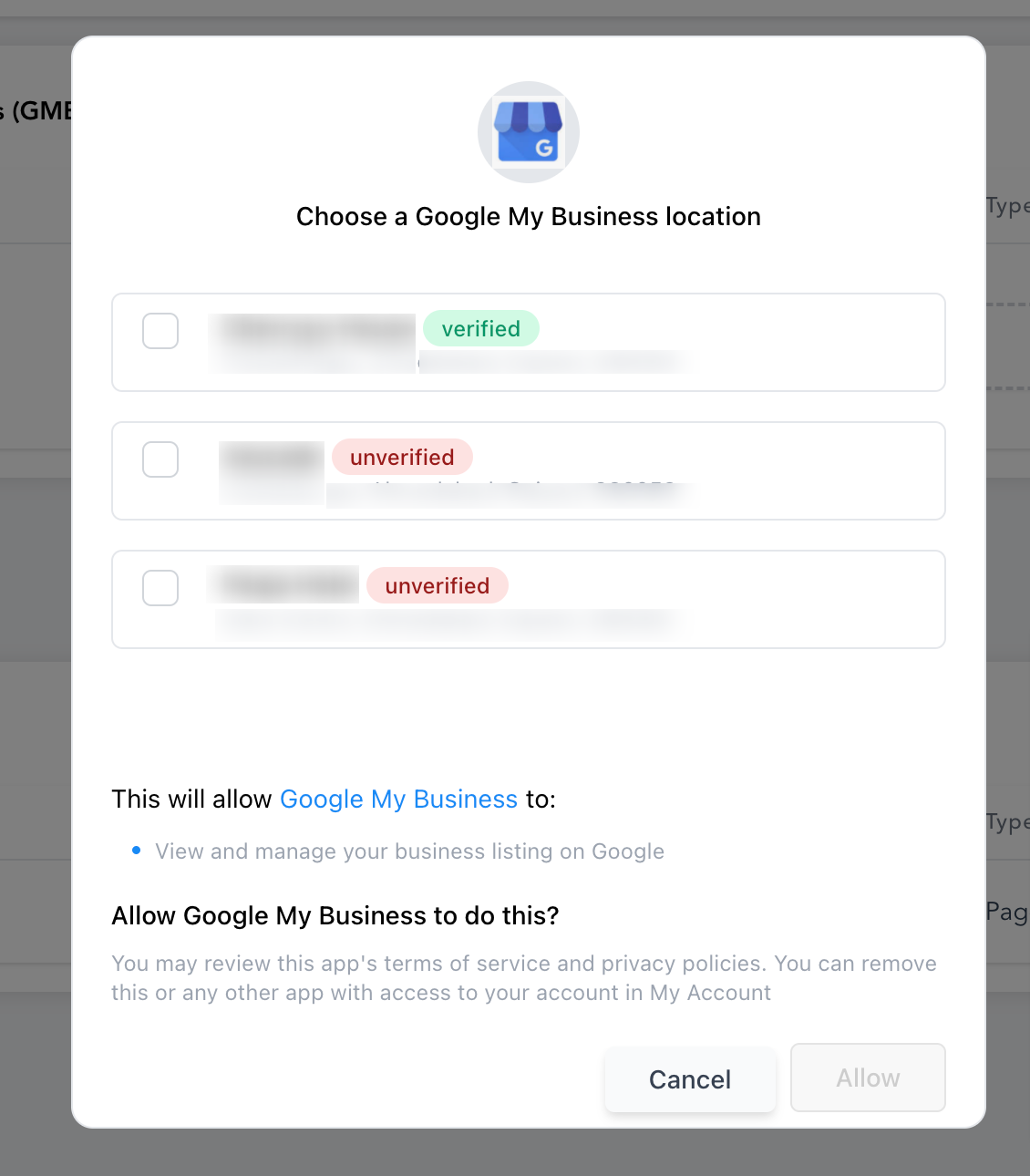
Schritt 4: Wählen Sie die GMB-Standorte für den Social Planner aus
Hinweis 1: Wenn der GMB-Standort bereits hinzugefügt wurde, wird die Meldung „Location already added“ angezeigt.
Hinweis 2: Wenn das GMB-Konto mehr als 10 Standorte hat, wird ein Fehler angezeigt: „This location belongs to a chain. The Local Post API is disabled for this location“.
Fehlerbehebung
Klicken Sie hier für das Dokument zur Fehlerbehebung.
Hinweis: Social Planner ist in der neuen Benutzeroberfläche (New UI) verfügbar.