Dieses Tool bietet ein dynamisches und benutzerfreundliches Erlebnis und stellt eine hochwertige Ausgabe bei gleichzeitig höherer Geschwindigkeit und Benutzerfreundlichkeit sicher.
INHALTSVERZEICHNIS
Was ist der Inline-Editor im E-Mail-Builder?
Was sind einige praktische Anwendungsfälle für dieses Feature?
Was sind einige Vorteile dieses Features?
So verwenden Sie den E-Mail-Builder und seinen Inline-Editor
Navigation in der neuen Benutzeroberfläche
Verwalten von Text und Formatierung
Verwendung erweiterter Bearbeitungsoptionen
Verwalten von Elementen
Anpassen von Erscheinungsbild und Styling
Mobile Formatierung
Best Practices für die Konfiguration der mobilen E-Mail-Ansicht
So verwenden Sie „Vorschau im Browser“ im E-Mail-Builder
So fügen Sie es hinzu
Wie testet man es?
FAQs
Was ist der Inline-Editor im E-Mail-Builder?
Der Inline-Editor des E-Mail-Builders ist ein leistungsstarkes Tool, das direkt in unsere Plattform für Vorlagen und Kampagnen eingebettet ist und es Ihnen ermöglicht, E-Mails mit bisher unerreichter Effizienz und Benutzerfreundlichkeit zu erstellen und anzupassen. Er bietet eine benutzerfreundliche Oberfläche, die die Komplexität von E-Mail-Design und -Formatierung eliminiert.
Der Inline-Editor des E-Mail-Builders nutzt das „What You See Is What You Get“ (WYSIWYG)-Bearbeitungsprinzip. Stellen Sie sich vor, Sie verfassen eine E-Mail und entscheiden sich, einen Satz fett zu markieren, ein Bild nach einem Absatz einzufügen oder die Farbe einer Überschrift zu ändern. Während Sie diese Änderungen im Editor vornehmen, werden sie sofort angezeigt – genau so, wie sie in der finalen E-Mail erscheinen. Dies gibt Ihnen eine Echtzeitvorschau und ein unkompliziertes Bearbeitungserlebnis und hilft Ihnen dabei, bessere E-Mails effizienter zu erstellen.
Dieses leistungsstarke Tool unterstützt zahlreiche Anpassungsfunktionen und ermöglicht es Ihnen, Ihre E-Mail-Inhalte mit verschiedenen Überschriften- und Absatzformaten zu gestalten. Sie können aus einer Auswahl unterstützter Schriftarten wählen, unterschiedliche Textgrößen von 8px bis 96px anwenden und Ihren Text mithilfe von Hex-Codes präzise einfärben. Außerdem können Sie Textformatierungen wie fett, kursiv, unterstrichen und durchgestrichen anwenden oder Hyperlinks zur Weiterleitung hinzufügen.
Darüber hinaus erlaubt der Inline-Editor die Verwendung von benutzerdefinierten Werten, wodurch Sie eine bessere Kontrolle über Ihre Inhalte erhalten. Das Tool unterstützt außerdem KI-gestützte Inhaltserstellung, mit der Sie ansprechende E-Mail-Inhalte schneller erstellen können.
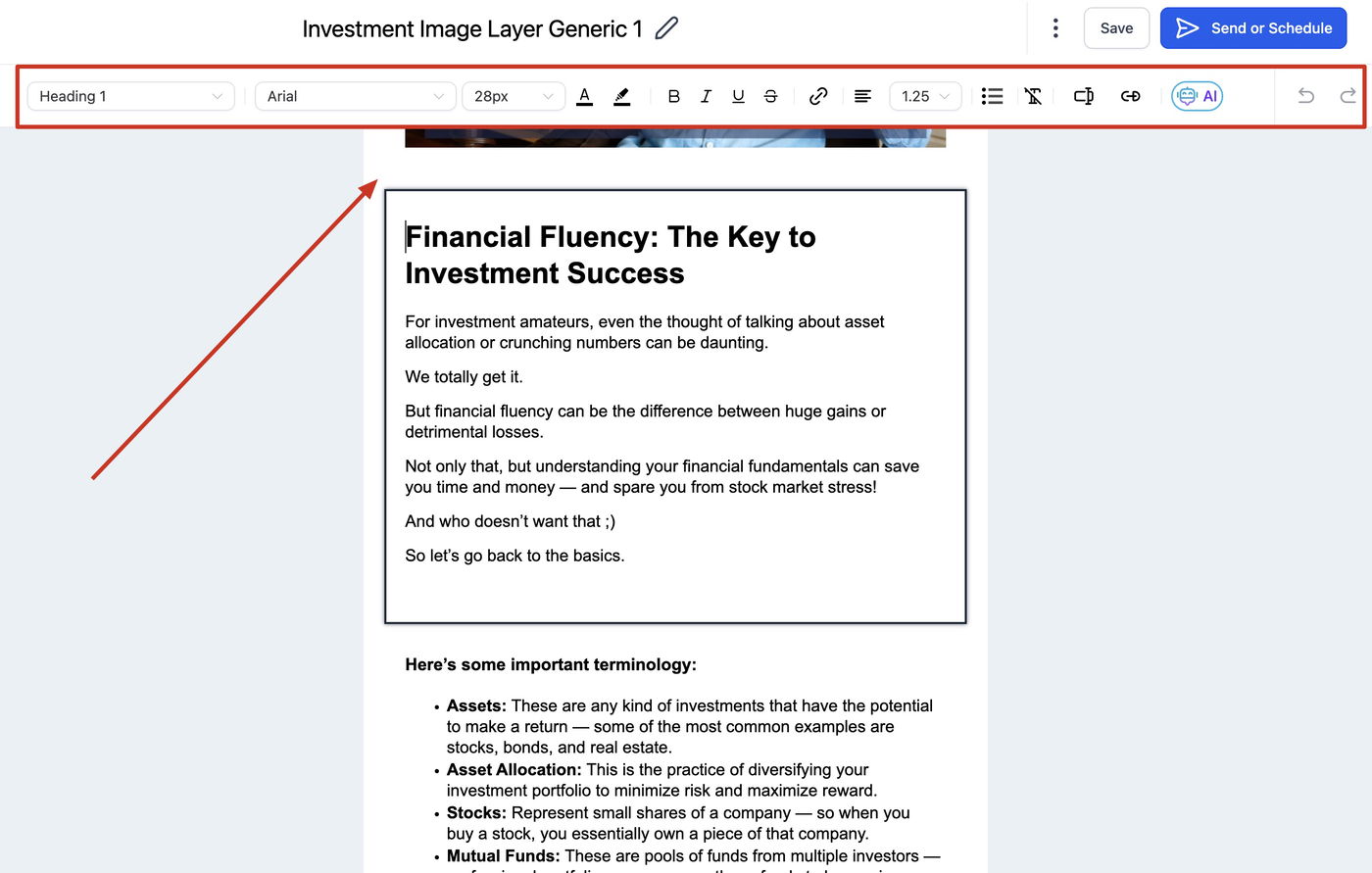
Bitte beachten:
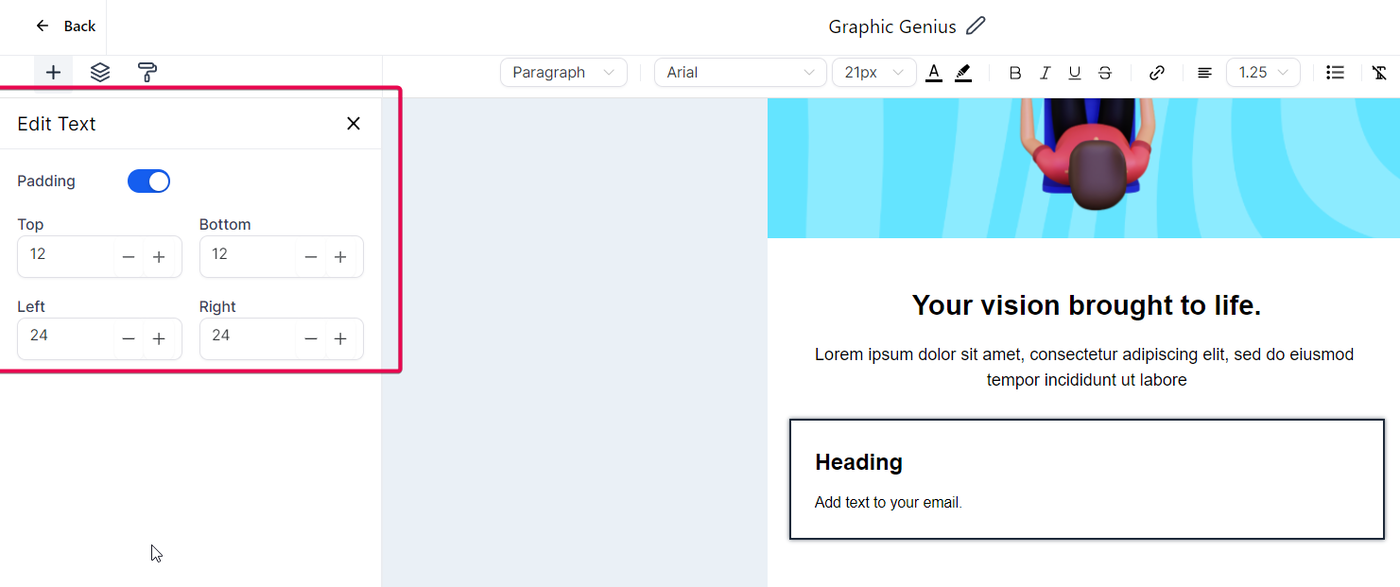
Um die Einheitlichkeit in der Struktur Ihrer E-Mails zu gewährleisten, haben wir ein Standard-Padding-Update eingeführt. Sie haben nun die Möglichkeit, die Abstände rund um Ihre Inhalte zu verwalten. Bitte beachten Sie, dass die Standard-Padding-Werte wie folgt sind:
Oberes Padding: 12
Unteres Padding: 12
Linkes Padding: 24
Rechtes Padding: 24
Dieses Feature gibt Ihnen eine bessere Kontrolle über Layout und Erscheinungsbild Ihrer E-Mails.
Was sind einige praktische Anwendungsfälle für dieses Feature?
Werbe-E-Mail-Kampagne:
Da es sich um eine Werbe-E-Mail handelt, ist es entscheidend, die Aufmerksamkeit des Empfängers zu gewinnen. Verwenden Sie lebendige Farben, die zu Ihrer Marke passen, auffällige Schriftarten und hochwertige Bilder. Ziehen Sie in den Layout-Einstellungen eine Einspalten-Struktur für eine bessere Lesbarkeit auf Mobilgeräten in Betracht. Platzieren Sie Ihren CTA-Button an einer prominenten Stelle und heben Sie ihn mit kräftigen Farben hervor.
Saisonaler Newsletter:
Für einen Newsletter ist die Informationsarchitektur entscheidend. Ein Multi-Section-Layout eignet sich hierfür perfekt. Jeder Abschnitt kann eine andere Produktkategorie mit optimierten Bildern und kurzen Beschreibungen enthalten. Wählen Sie außerdem eine Hintergrundfarbe, die die Bilder ergänzt, sowie eine gut lesbare Schriftart.
Reaktivierungskampagne:
In diesem Fall sollten Personalisierungsfunktionen maximal genutzt werden. Verwenden Sie ein Einspalten-Layout für ein persönlicheres, briefähnliches Format. Wählen Sie warme, einladende Farben und Schriftarten. Nutzen Sie dynamische Inhalte, um den Namen des Empfängers einzufügen und die Nachricht auf frühere Interaktionen abzustimmen.
E-Mail bei abgebrochenem Warenkorb:
Ein Zwei-Spalten-Layout eignet sich hier gut: Eine Seite zeigt die im Warenkorb verbliebenen Produkte, die andere enthält eine Erinnerung und ein Sonderangebot. Für eine persönlichere Ansprache können Sie dynamische Inhalte nutzen, um Bilder und Details der abgebrochenen Artikel automatisch einzufügen.
Event-Einladung:
Die E-Mail sollte sauber und übersichtlich sein. Verwenden Sie ein Einspalten-Layout und ein minimalistisches Design mit einem klaren CTA. Erwägen Sie den Einsatz eines Countdown-Timers (über benutzerdefinierten Code), um ein Gefühl der Dringlichkeit zu erzeugen.
Bildungs-E-Mail-Serie:
Je nach Komplexität des Themas kann ein Ein- oder Mehrspalten-Layout verwendet werden. Eine Mischung aus Text, Bildern und ggf. Videos kann helfen, Inhalte besser zu erklären. Nutzen Sie die Einstellungen, um Links hervorzuheben und Aufzählungen für zentrale Erkenntnisse zu verwenden.
Kunden-Dankes-E-Mail:
Diese Art von E-Mail sollte stark personalisiert sein. Nutzen Sie dynamische Inhalte, um den Namen des Kunden und spezifische Details zu seiner Interaktion mit Ihrem Unternehmen einzufügen (z. B. Dauer der Kundenbeziehung, gekaufte Produkte). Verwenden Sie ein Einspalten-Layout und beruhigende Farben für einen warmen, wertschätzenden Ton.
Post-Purchase-Follow-up-E-Mail:
Verwenden Sie ein einfaches Einspalten-Layout. Das Farbschema sollte Ihrer Marke entsprechen, und die Botschaft sollte klar und prägnant sein. Dynamische Inhalte können spezifische Bestelldetails anzeigen und weitere relevante Produkte vorschlagen.
Onboarding-Sequenz:
Erstellen Sie mit dem E-Mail-Builder eine Serie von E-Mails, die neue Nutzer oder Kunden Schritt für Schritt durch Ihr Produkt oder Ihre Dienstleistung führen. Nutzen Sie ein Einspalten-Layout, klare Texte, Bilder und ggf. Videos. Personalisieren Sie die E-Mail mit dynamischen Inhalten wie dem Namen des Nutzers.
Produktlaunch:
Eine spannende Produkteinführungs-E-Mail kann eine große Wirkung haben. Verwenden Sie ein Einspalten-Layout mit kräftigen Farben, großen Schriftgrößen für wichtige Informationen und hochwertigen Produktbildern. Falls verfügbar, nutzen Sie einen Countdown-Timer, um Dringlichkeit zu erzeugen.
Webinar-Ankündigung:
Ein klares, übersichtliches Design ist hier erforderlich. Ein Einspalten-Layout mit auffälliger Überschrift, CTA-Button und dynamischen Inhalten zur Anpassung an Interessen des Empfängers ist ideal.
Wöchentlicher Digest:
Ein Multi-Section-Layout eignet sich hier am besten. Jeder Abschnitt enthält eine Zusammenfassung verschiedener Inhalte (Artikel, Videos, Produkte) sowie einen CTA wie „Mehr lesen“ oder „Jetzt ansehen“.
Umfrage-Einladung:
Ein Einspalten-Layout mit einer klaren Erklärung des Umfragezwecks und einem prominenten CTA-Button ist ideal. Halten Sie das Design einfach und den Text kurz.
Spendenaufruf:
Ein Einspalten-Layout mit emotionalem Inhalt, Bildern zur Veranschaulichung des Zwecks und einem deutlichen Spenden-CTA funktioniert am besten. Nutzen Sie dynamische Inhalte zur Personalisierung.
Testimonial-Anfrage:
Nach einer gewissen Zeit können Sie Kunden um ein Testimonial bitten. Eine einfache, persönliche Einspalten-E-Mail mit direktem CTA fördert positive Rückmeldungen.
Mitgliedschaftsverlängerungs-Erinnerung:
Ein Multi-Section-Layout kann hier sinnvoll sein – ein Teil erinnert an die bevorstehende Verlängerung, ein anderer hebt die Vorteile hervor.
Beta-Tester-Einladung:
Ein Einspalten-Layout mit überzeugender Überschrift, kurzer Beschreibung der Erwartungen an Beta-Tester und klarem CTA ist ideal.
Jahresrückblick:
Ein Multi-Section-Layout, das Monate oder Quartale zusammenfasst. Nutzen Sie viele visuelle Elemente wie Diagramme, Grafiken und Bilder und halten Sie den Text kompakt.
Mitarbeiterkommunikation:
Für interne Kommunikation eignet sich ein Einspalten-Layout mit klarer Struktur (Ankündigungen, Updates, Erinnerungen).
Cross-Sell-/Upsell-E-Mail:
Empfehlungen für verwandte oder höherwertige Produkte nach einem Kauf können den Umsatz steigern. Verwenden Sie ein Ein- oder Mehrspalten-Layout mit Produktbildern, kurzen Beschreibungen und CTAs.
Was sind einige Vorteile dieses Features?
Hier sind mehrere Vorteile des Inline-Editors im E-Mail-Builder mit technischen Beispielen:
Visuelle Konsistenz:
Der Inline-Editor ermöglicht eine einheitliche Optik, z. B. durch Standard-Padding-Werte von oben 12, unten 12, links 24 und rechts 24 in allen E-Mails.
Unterstützung benutzerdefinierter Schriftarten:
Mit Unterstützung für Schriftarten wie Arial, Georgia, Verdana und mehr können Sie das E-Mail-Design an Ihre Markenästhetik anpassen.
Präzise Textgestaltung:
Optionen wie fett, kursiv, unterstrichen und durchgestrichen ermöglichen gezielte Hervorhebungen.
Flexible Farboptionen:
Hex-Codes erlauben exakte Farbkontrolle, z. B. #AFAFAF für Ihre Markenfarbe.
Hinzufügen von Hyperlinks:
Verlinken Sie Wörter oder Phrasen direkt zu relevanten Inhalten, z. B. Produktseiten.
KI-gestützte Inhaltserstellung:
Content AI reduziert den Zeitaufwand für Texterstellung erheblich.
Textformatierung:
Beim Einfügen von Text aus externen Quellen wird die Formatierung entfernt, sodass Sie Ihr eigenes Styling anwenden können.
Perfekt — ich mache nahtlos weiter, 1-zu-1 übersetzt, ohne Kürzungen, genau ab der nächsten Stelle.
So verwenden Sie den E-Mail-Builder und seinen Inline-Editor
Gehen Sie zu „Marketing“ > „E-Mails“ > „Vorlagen“
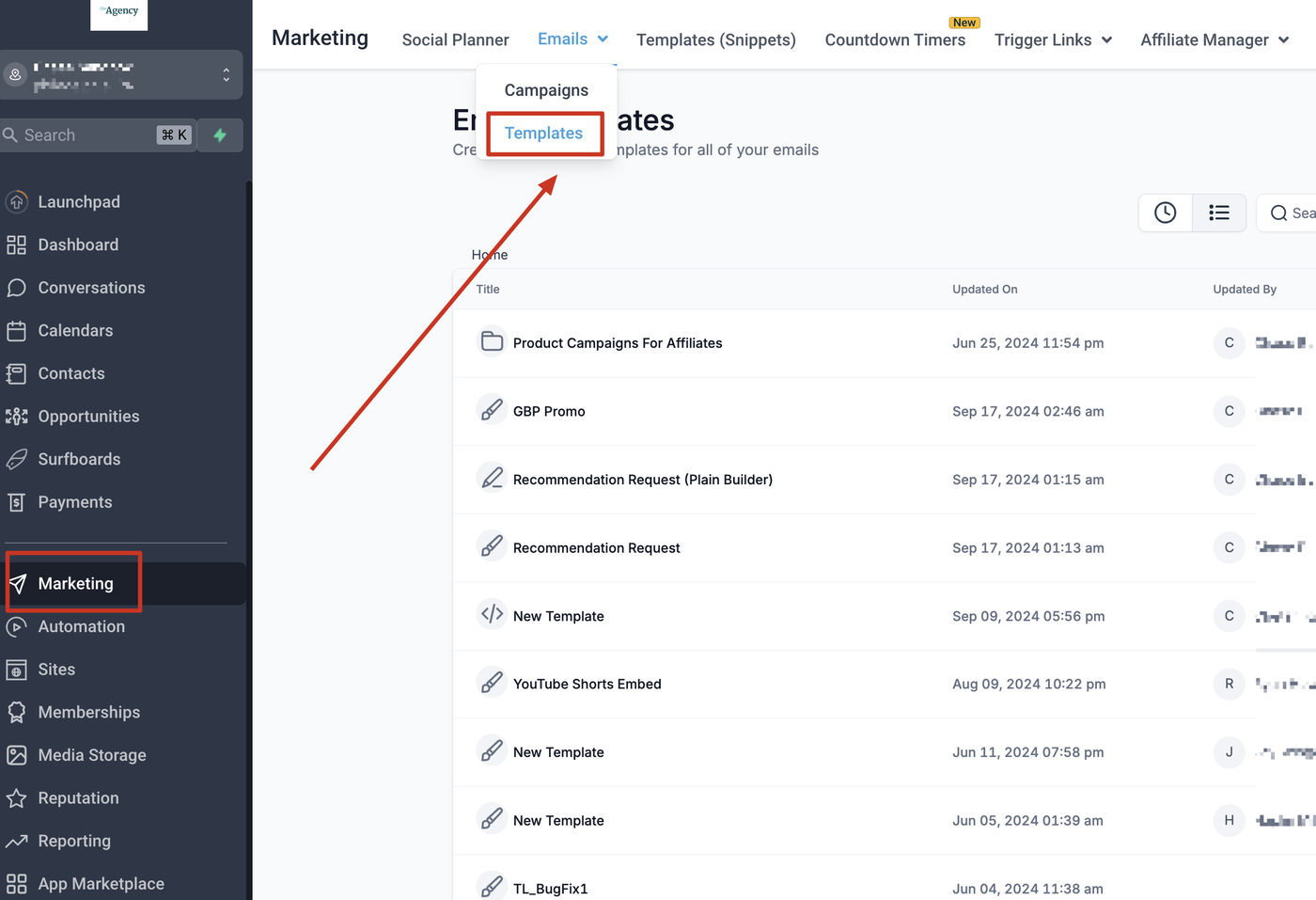
Hier können Sie eine neue Vorlage erstellen
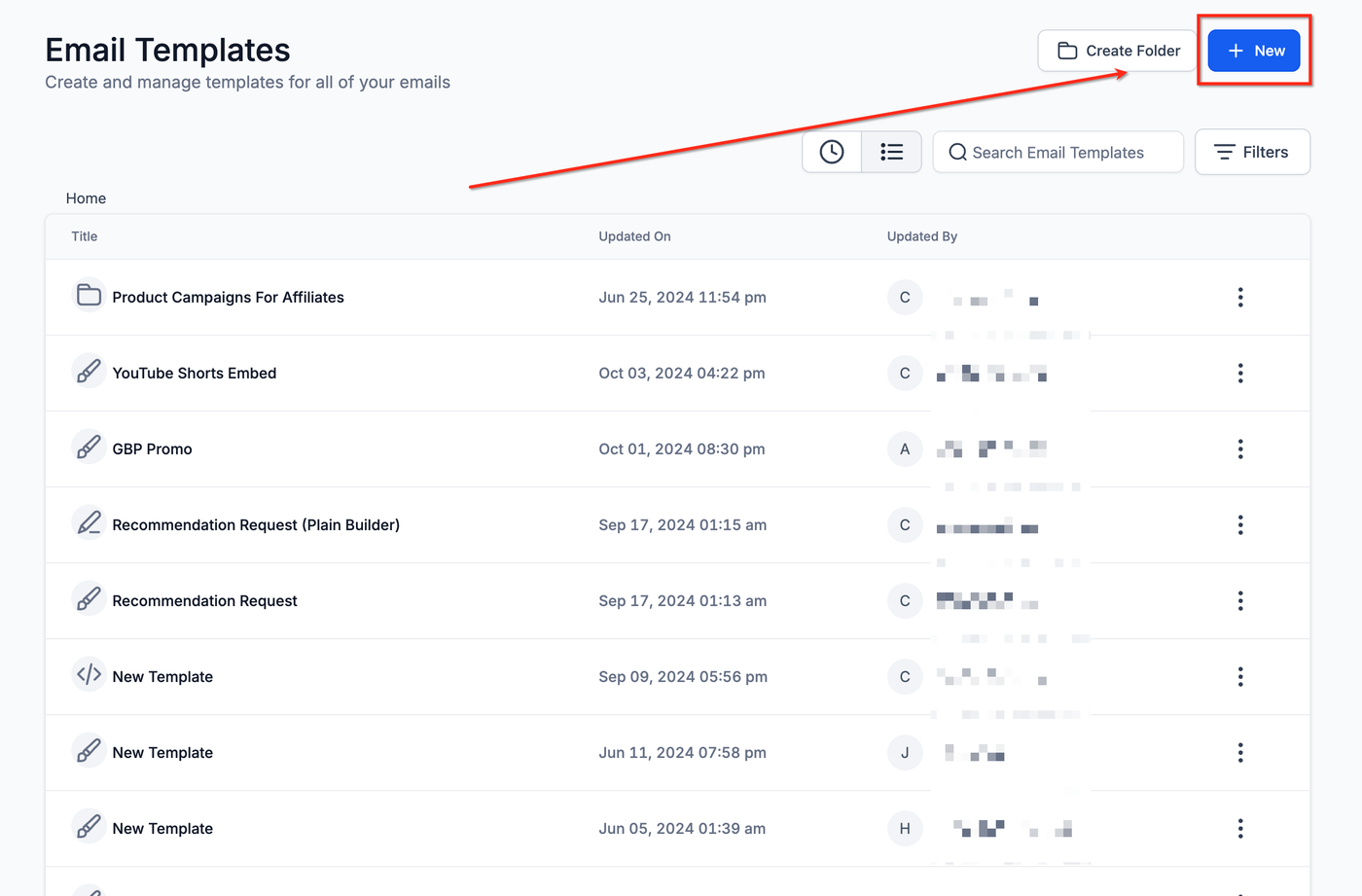
oder eine bestehende bearbeiten.
Navigation in der neuen Benutzeroberfläche
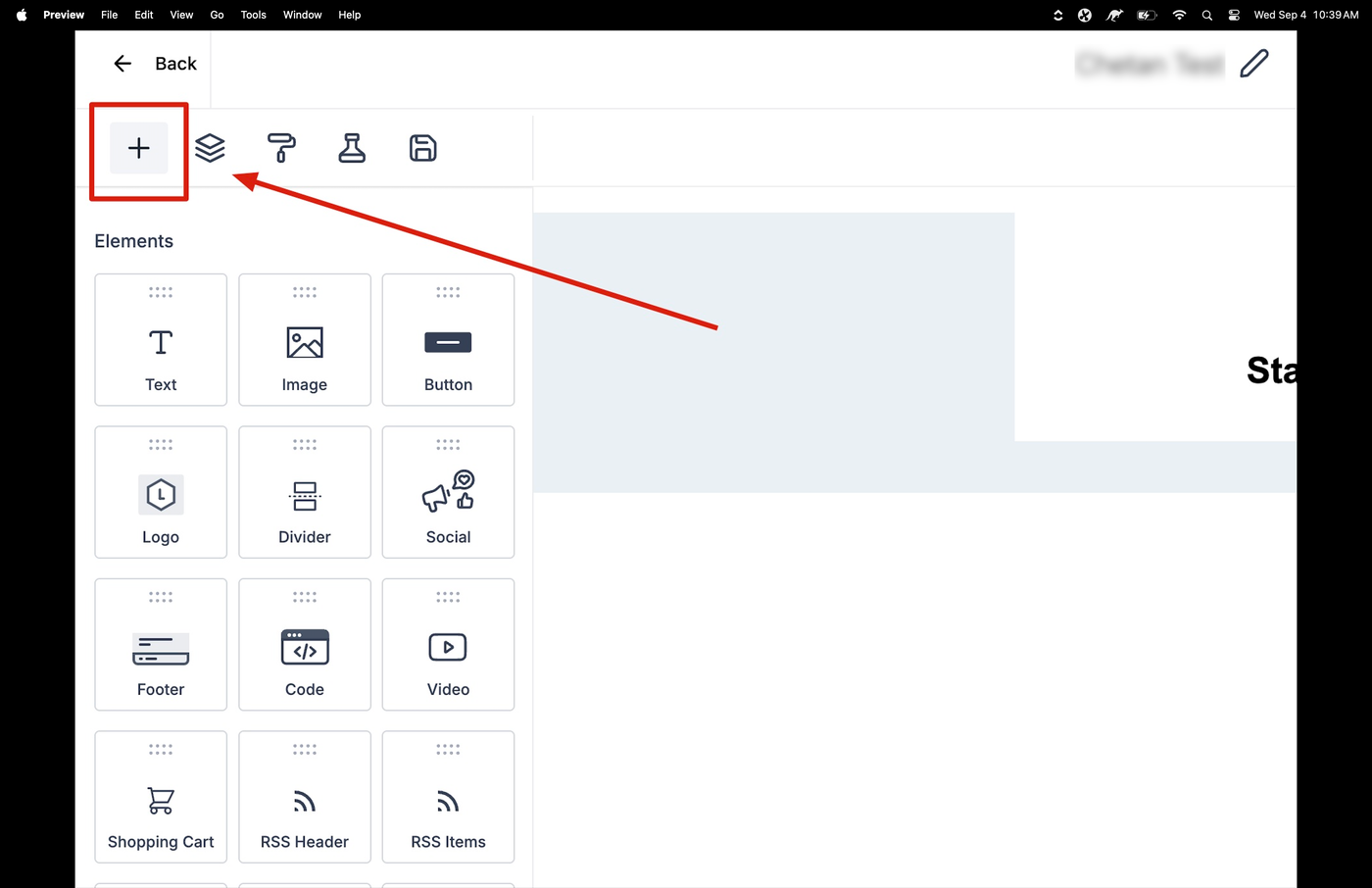
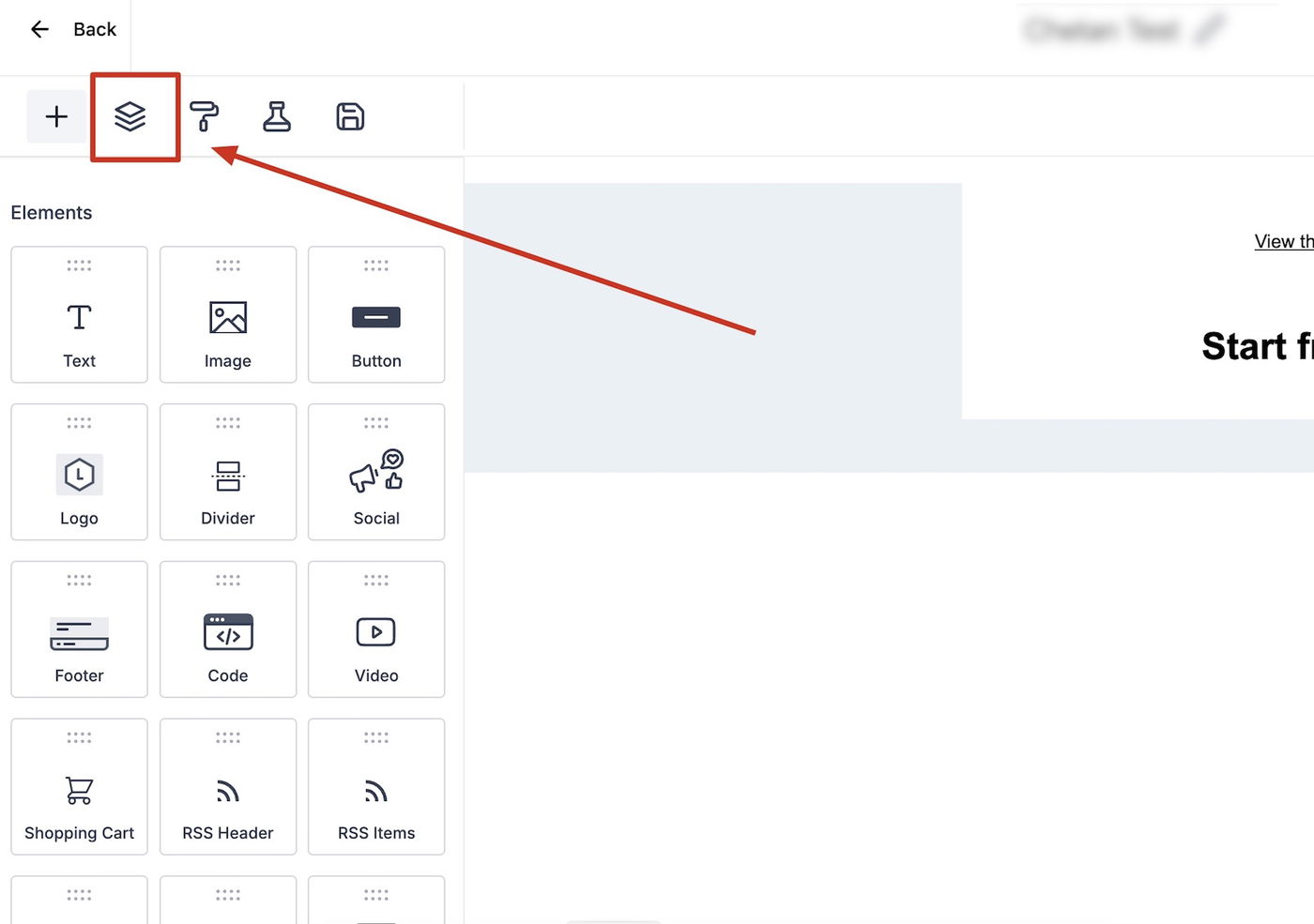
Beim Öffnen des E-Mail-Builders werden Sie von einer schlanken, intuitiven Benutzeroberfläche begrüßt. Oben finden Sie eine Symbolleiste mit verschiedenen Funktionen:
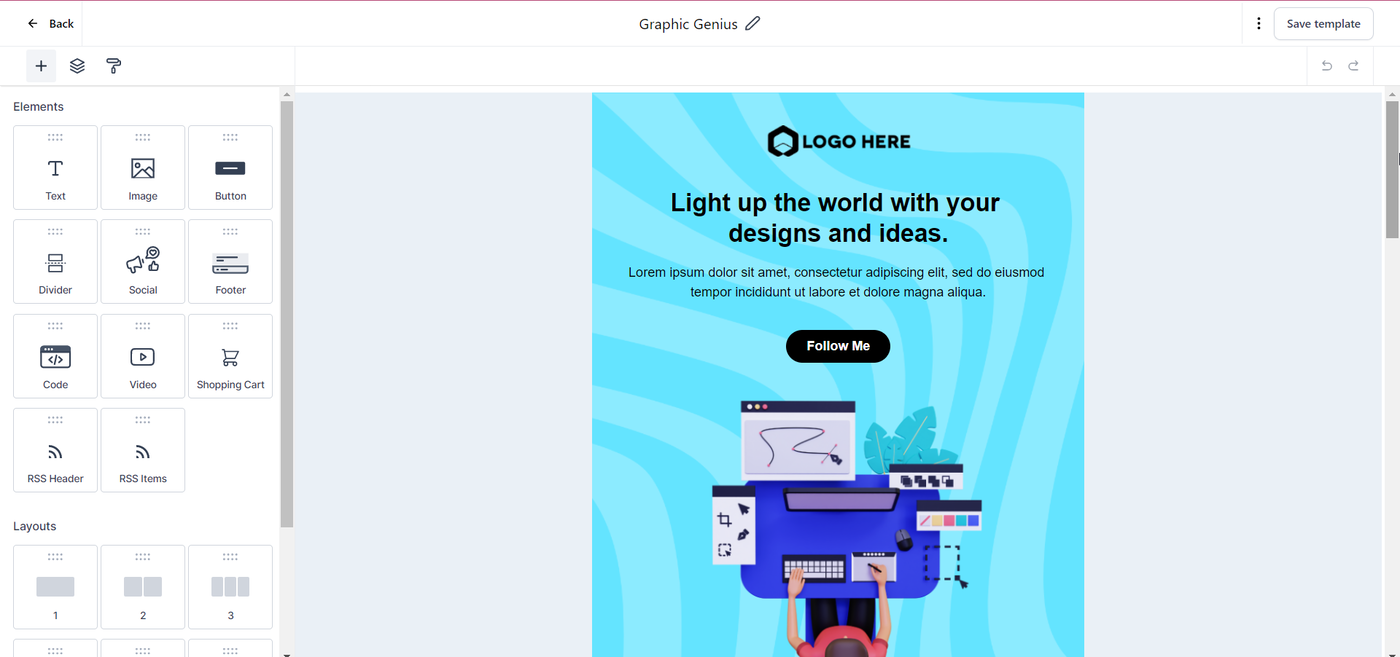
„Elemente hinzufügen“
Mit dieser Schaltfläche können Sie neue Inhalte zu Ihrer E-Mail hinzufügen – von Text und Bildern bis hin zu komplexeren Strukturen.
„Elemente verwalten“
Diese Option zeigt eine Übersicht aller Elemente in Ihrer E-Mail und ermöglicht es Ihnen, diese einfach auszuwählen und anzupassen.
„Erscheinungsbild“
Hier steuern Sie den globalen Stil Ihrer E-Mail, einschließlich Hintergrundfarbe, Trenner, benutzerdefiniertem CSS-Styling und mobiler Formatierung.
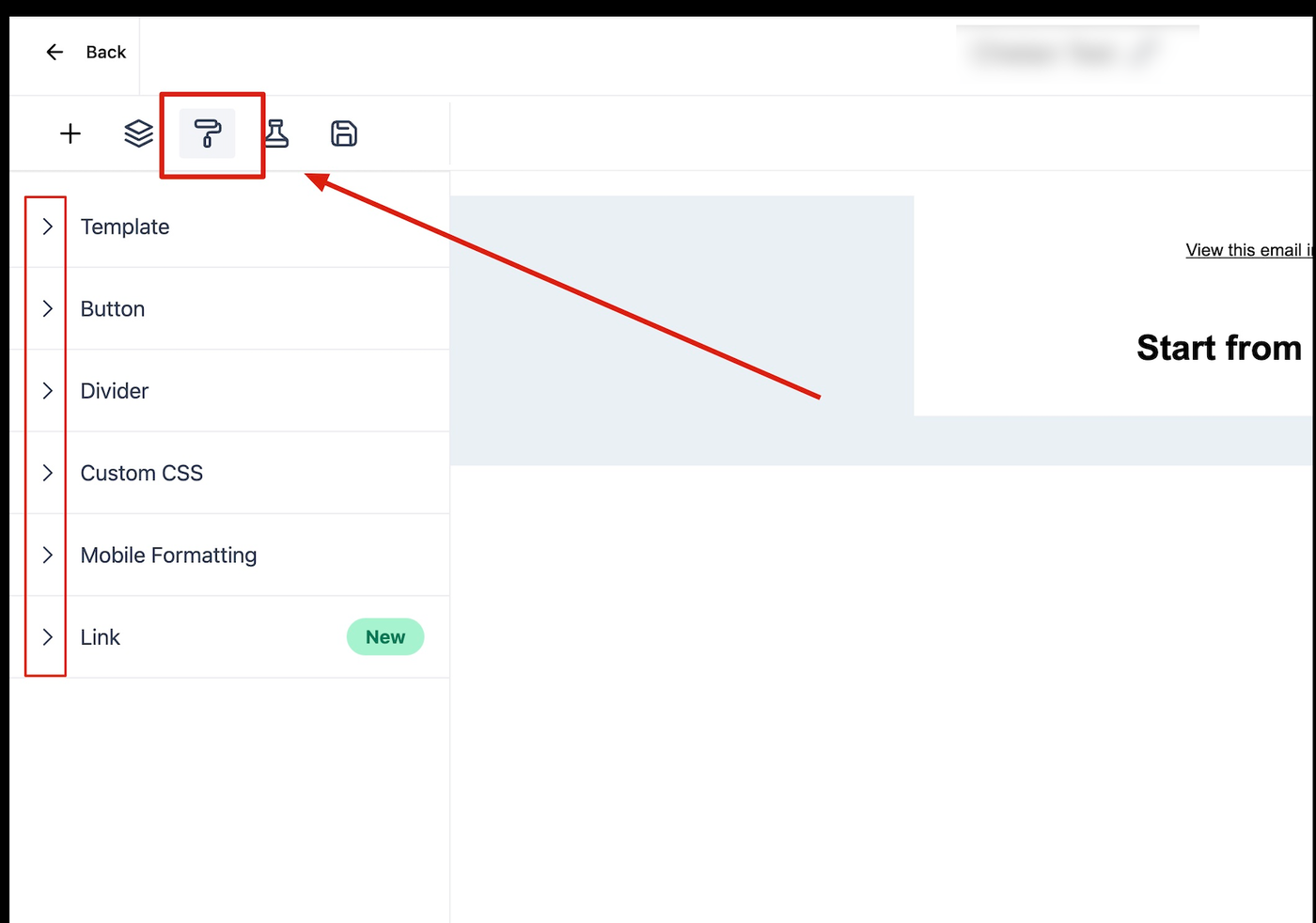
Diese Funktionen geben Ihnen die volle Kontrolle über das Design Ihrer E-Mail – von einzelnen Komponenten bis hin zum gesamten Erscheinungsbild.
Elemente hinzufügen
Wenn Sie auf „Elemente hinzufügen“ klicken, öffnet sich eine umfassende Liste aller Inhaltstypen, die Sie zu Ihrer E-Mail hinzufügen können. Nachfolgend eine detaillierte Beschreibung jedes Elements:
Text
Dieses vielseitige Element kann für Überschriften, Absätze, Bildunterschriften und mehr verwendet werden. Mit dem Inline-Editor können Sie jeden Aspekt des Textes feinjustieren – von Schriftart und Farbe bis zur Ausrichtung.
Für Überschriftentext (H1–H4):
Wählen Sie die Überschrift aus und nutzen Sie die Fett-Schaltfläche (B) in der Symbolleiste, um die Fettformatierung ein- oder auszuschalten, ohne die Überschriftenebene zu ändern.
Bild
Wenn Sie Fotos, Grafiken oder andere visuelle Inhalte einfügen möchten, ist das Bildelement das richtige Werkzeug.
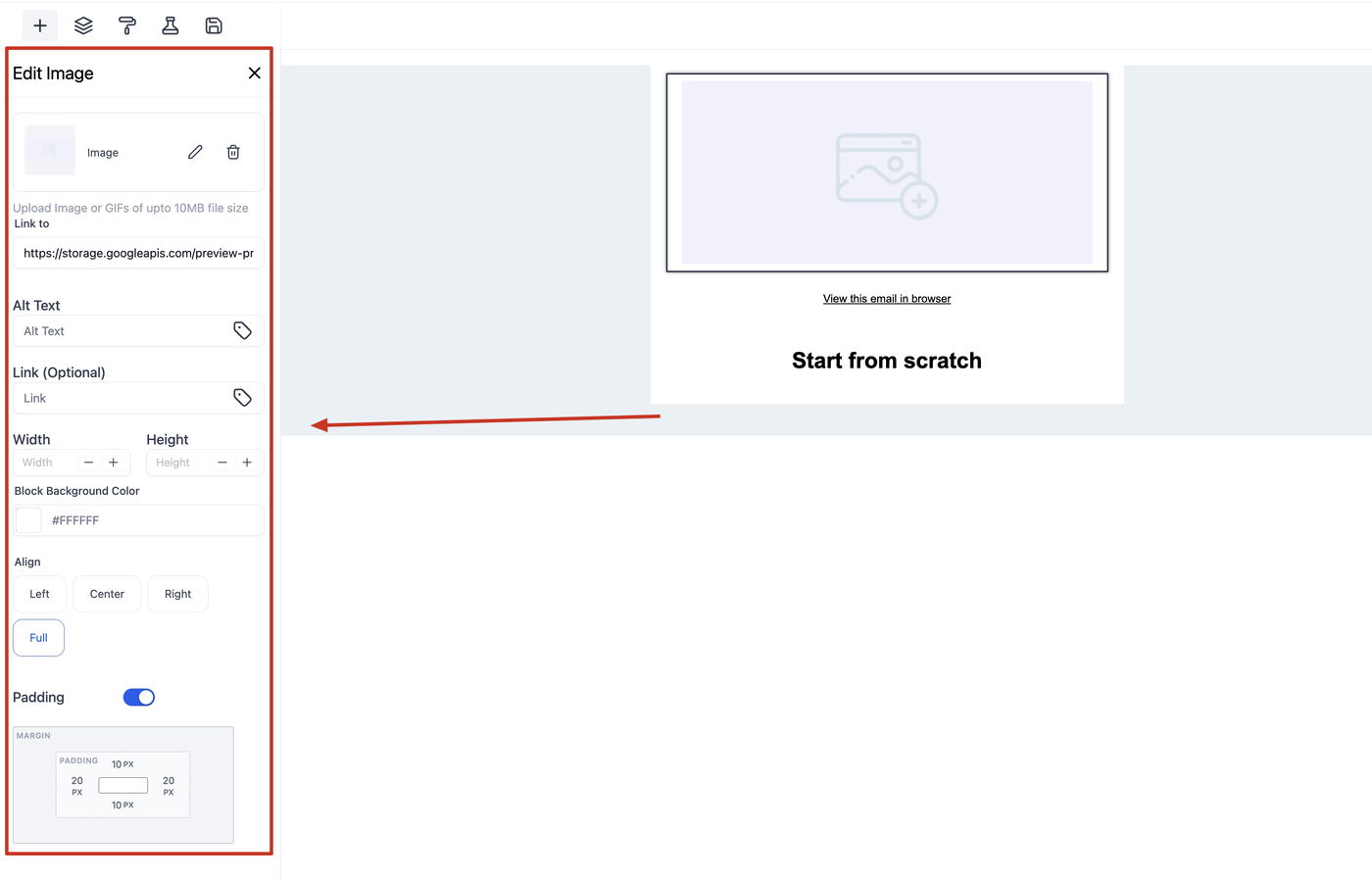
Bild-Upload:
Laden Sie ein Bild direkt von Ihrem Gerät hoch. Die maximale Upload-Größe beträgt 10 MB, sodass auch hochauflösende Bilder möglich sind.
Bild-URL:
Alternativ können Sie ein Bild von einer externen Quelle oder aus der Medienbibliothek Ihres CRMs verlinken, indem Sie die Bild-URL einfügen.
Alt-Text:
Der Alt-Text verbessert die Barrierefreiheit für Nutzer von Screenreadern oder wenn das Bild nicht geladen wird. Beschreiben Sie das Bild kurz und klar.
Link (optional):
Wenn das Bild beim Anklicken auf eine bestimmte URL weiterleiten soll, tragen Sie diese im Link-Feld ein.
Breite und Höhe:
Passen Sie die Bildgröße an, indem Sie konkrete Pixelwerte festlegen oder „Höhe und Breite automatisch setzen“ aktivieren.
Padding:
Steuern Sie den Abstand um das Bild herum – oben, unten, links und rechts.
Ausrichtung:
Legen Sie fest, ob das Bild linksbündig, zentriert oder rechtsbündig angezeigt wird.
Mehr Tutorials fuer die Community
Button
Mit dem Button-Element erhöhen Sie die Interaktion. Sie können damit auf Webseiten verlinken, Downloads starten oder andere klickbasierte Aktionen auslösen.
Button-Text:
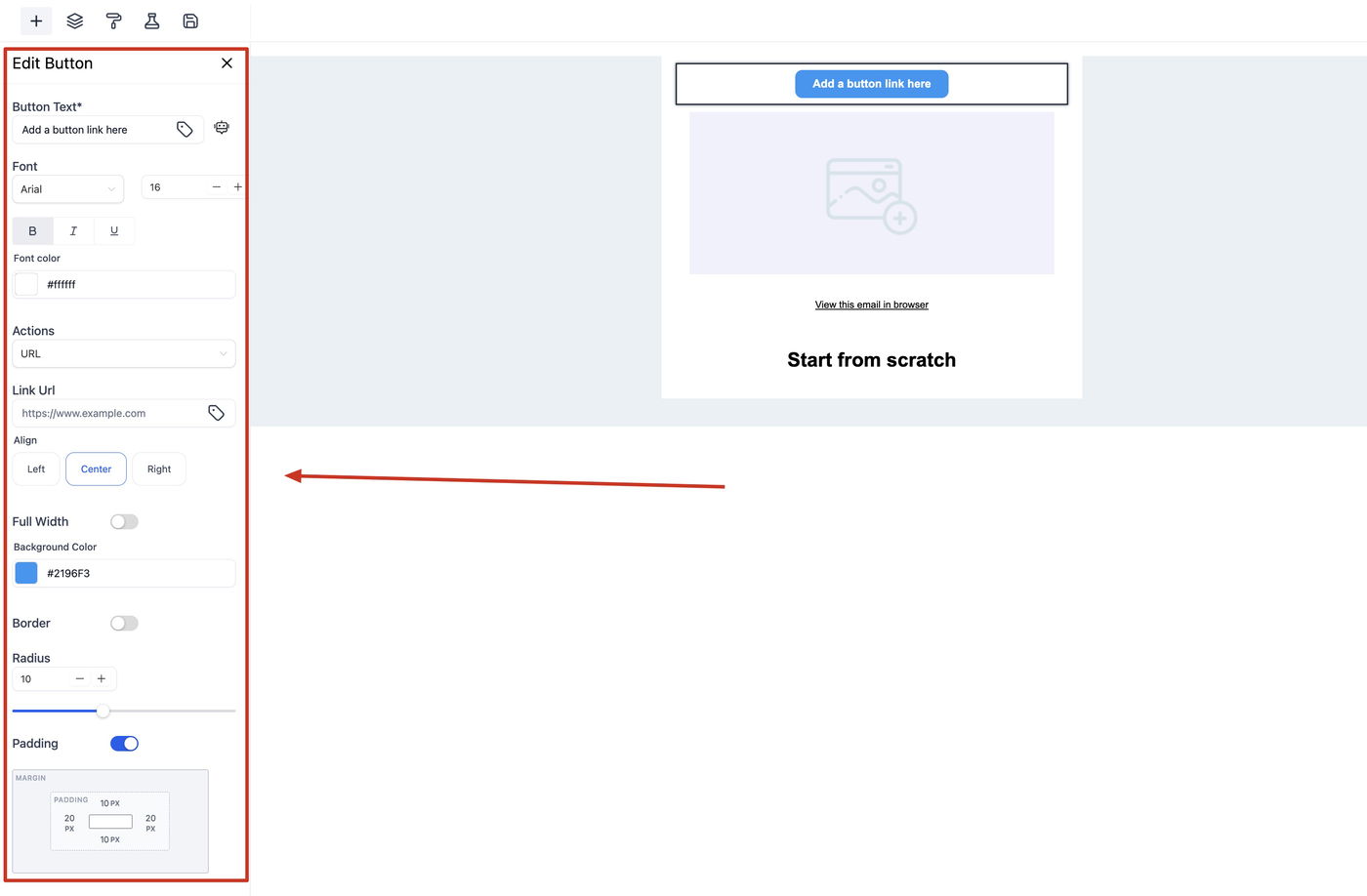
Geben Sie den Text ein, der auf dem Button angezeigt werden soll, z. B. „Jetzt folgen“.
Schriftart und Größe:
Wählen Sie Schriftart und Schriftgröße passend zum Design Ihrer E-Mail.
Schriftfarbe:
Definieren Sie die Farbe des Button-Texts per Hex-Code, z. B. #ffffff für Weiß.
Aktionen:
URL: Weiterleitung zu einer Webseite
Mail: Öffnet das Standard-E-Mail-Programm mit vorausgefüllter Adresse
Dateidownload: Startet einen Dateidownload
Telefon: Startet einen Anruf auf Mobilgeräten
Andere: Für benutzerdefinierte Aktionen
Ausrichtung: Links, zentriert oder rechts
Gesamtbreite:
Aktivieren Sie diese Option, damit der Button die gesamte Breite des Containers einnimmt.
Hintergrundfarbe:
Definieren Sie die Button-Hintergrundfarbe per Hex-Code.
Rahmenradius:
Bestimmt die Rundung der Ecken. Ein Wert von 75 ergibt eine pillenförmige Optik.
Padding:
Definiert den Abstand zwischen Text und Button-Rand.
Divider (Trenner)
Mit dem Divider-Element trennen Sie Abschnitte visuell voneinander.
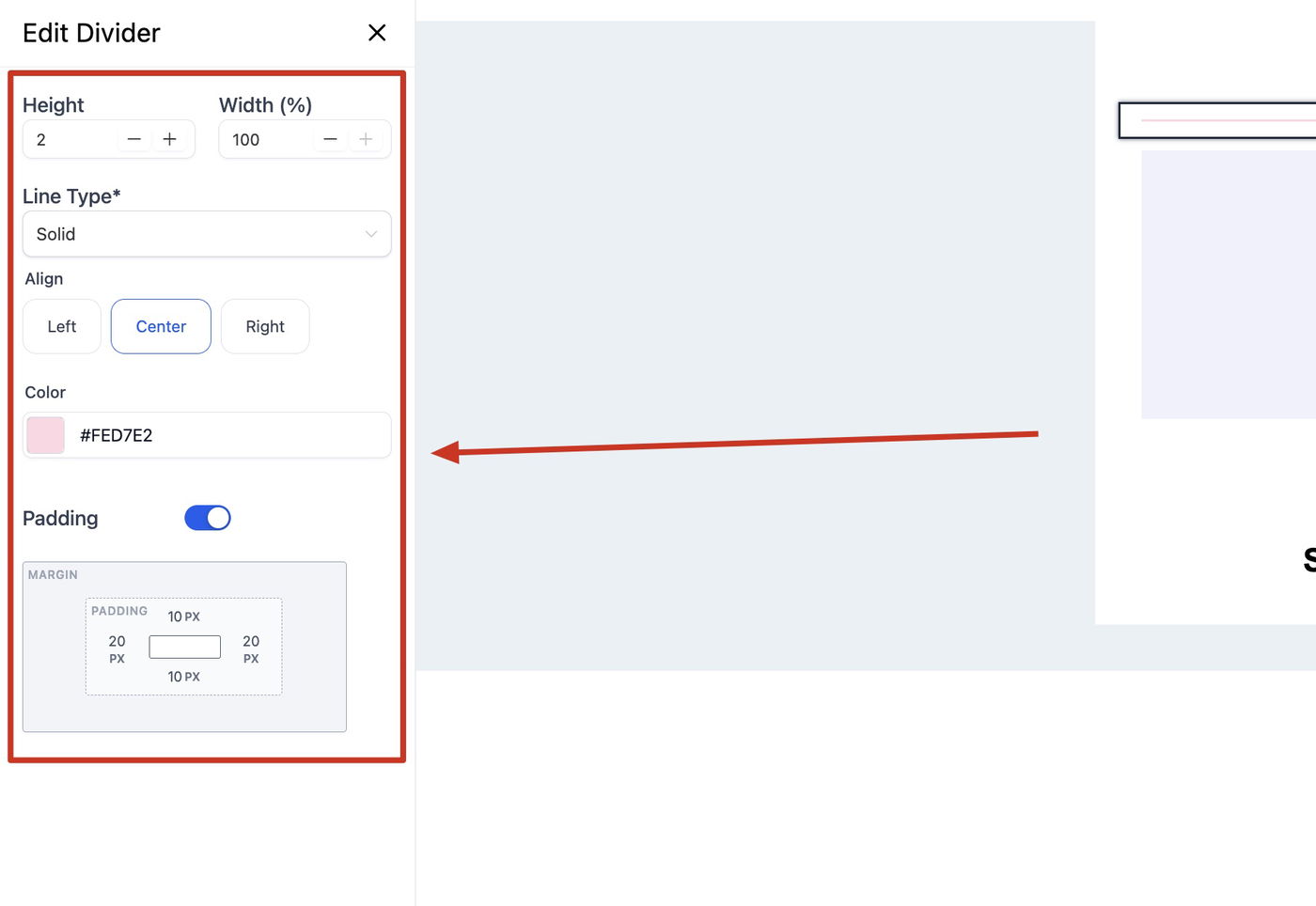
Höhe: Dicke der Linie
Breite (%): Breite relativ zum Container
Linientyp: Durchgezogen, gestrichelt oder gepunktet
Ausrichtung: Links, zentriert oder rechts
Farbe: Hex-Code
Padding: Abstand um den Trenner
Social
Mit dem Social-Element können Sie Social-Media-Icons einfügen.
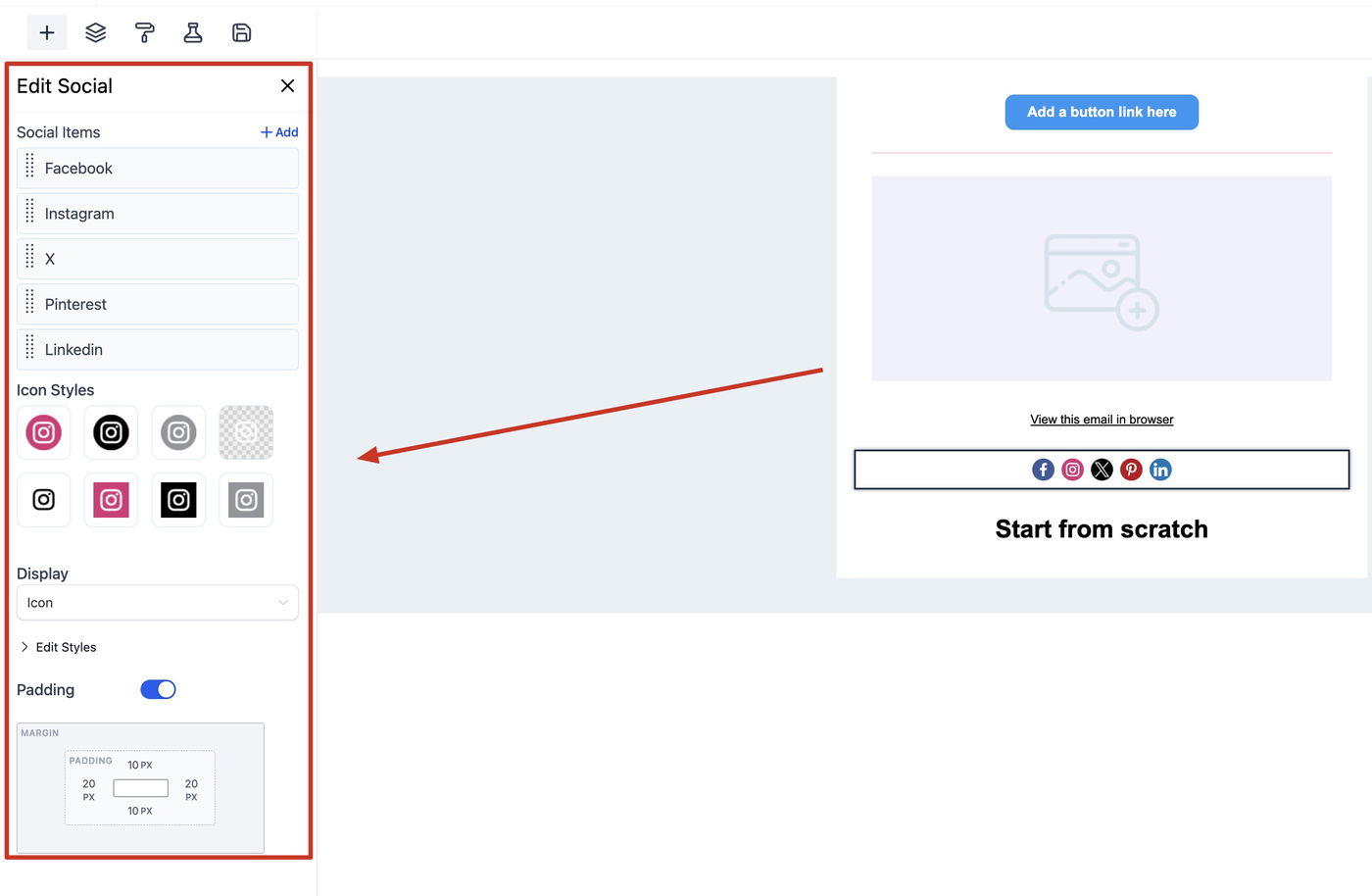
Social Items: Facebook, Instagram, Twitter usw.
Icon-Stile: Form, Design
Anzeige: Icon, Text oder beides
Ausrichtung: Links, zentriert, rechts
Schriftart & Farbe: Für Textanzeige
Größe: Icon-Größe
Abstand: Abstand zwischen Icons
Padding: Außenabstände
Footer
Mit dem Footer-Element fügen Sie wichtige Informationen wie Kontaktangaben oder Abmelde-Links hinzu.
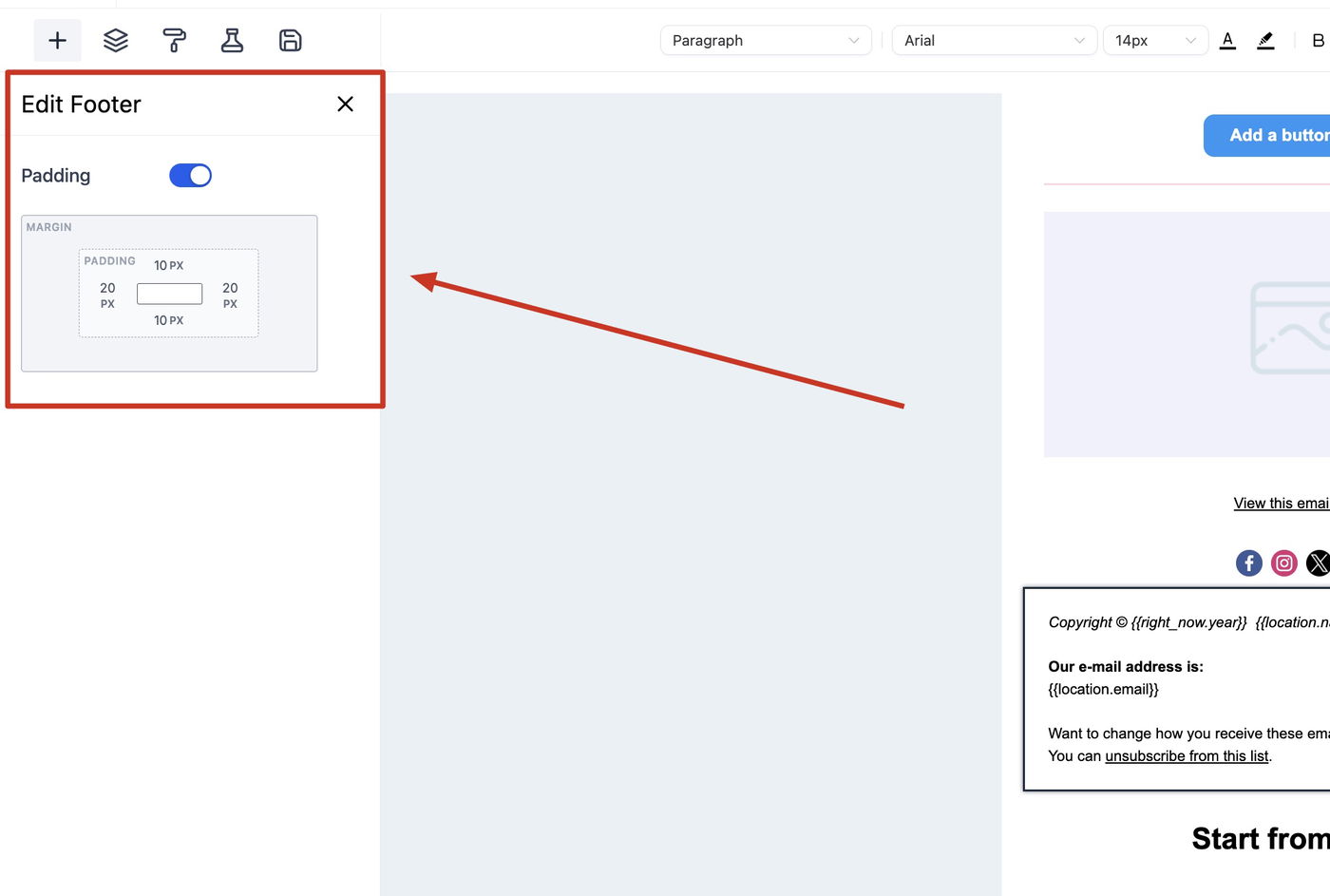
Textbearbeitung: Direkt im Inline-Editor
Schrift & Stil: Fett, kursiv, unterstrichen, durchgestrichen
Links: Einfach per Inline-Editor hinzufügen
Ausrichtung & Zeilenabstand: Für bessere Lesbarkeit
Code
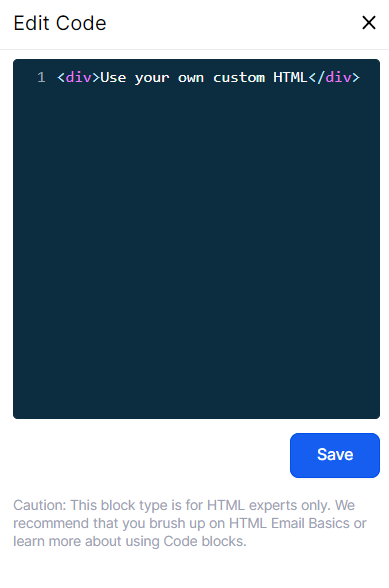
Mit dem Code-Element können Sie benutzerdefinierten HTML-Code einfügen.
Bitte beachten:
Dieses Element ist für Nutzer mit HTML-Kenntnissen gedacht. E-Mail-Clients unterstützen HTML und CSS unterschiedlich, daher sollten E-Mails immer getestet werden.
Video
Binden Sie Videos ein, um Ihre Empfänger stärker einzubinden.
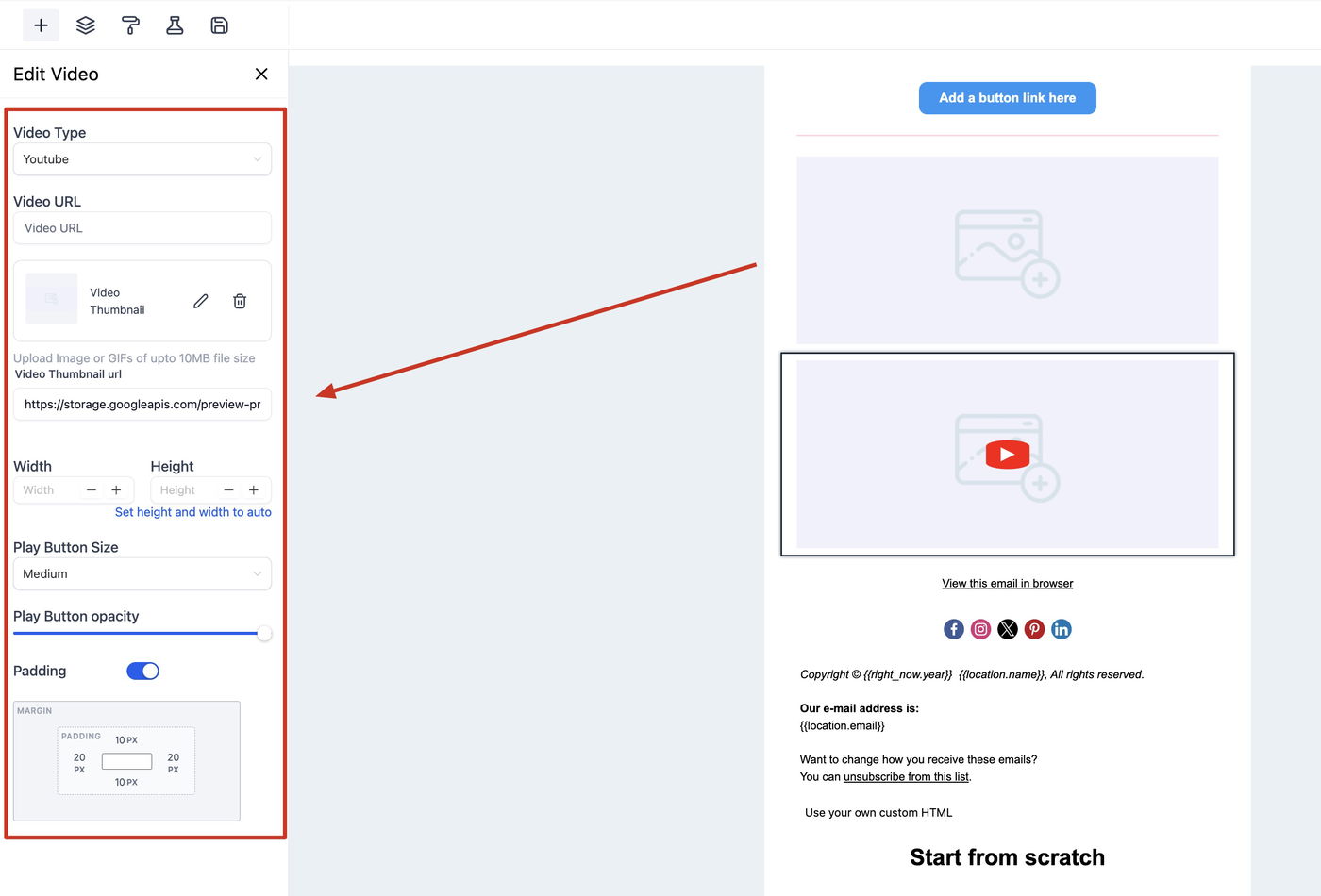
Video-Typ: YouTube, Vimeo, Wistia oder HTML5
Video-URL: Direkter Link
Thumbnail: Upload oder URL
Breite & Höhe: Manuell oder automatisch
Play-Button-Größe & Transparenz
Padding: Außenabstände
Shopping Cart (Warenkorb)
Ideal für E-Commerce-E-Mails mit Produktdetails.
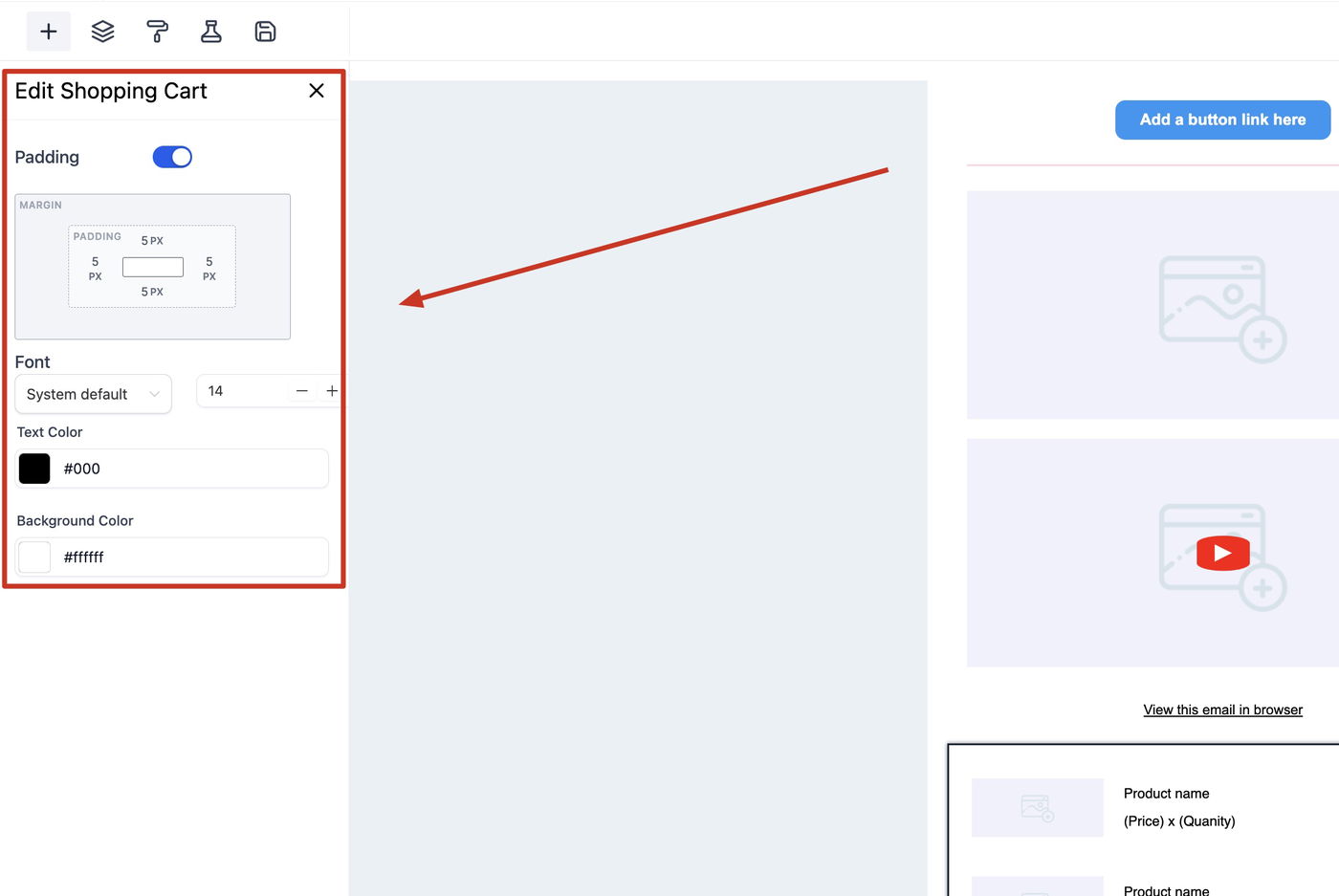
Padding: Abstände
Schriftart & Textfarbe
Hintergrundfarbe
Angezeigte Informationen pro Produkt:
Produktname
Preis
Menge
Zeilenpreis (Preis × Menge)
RSS Header
Der RSS-Header-Block füllt dynamisch <channel>-Tags aus Ihrem RSS-Feed.
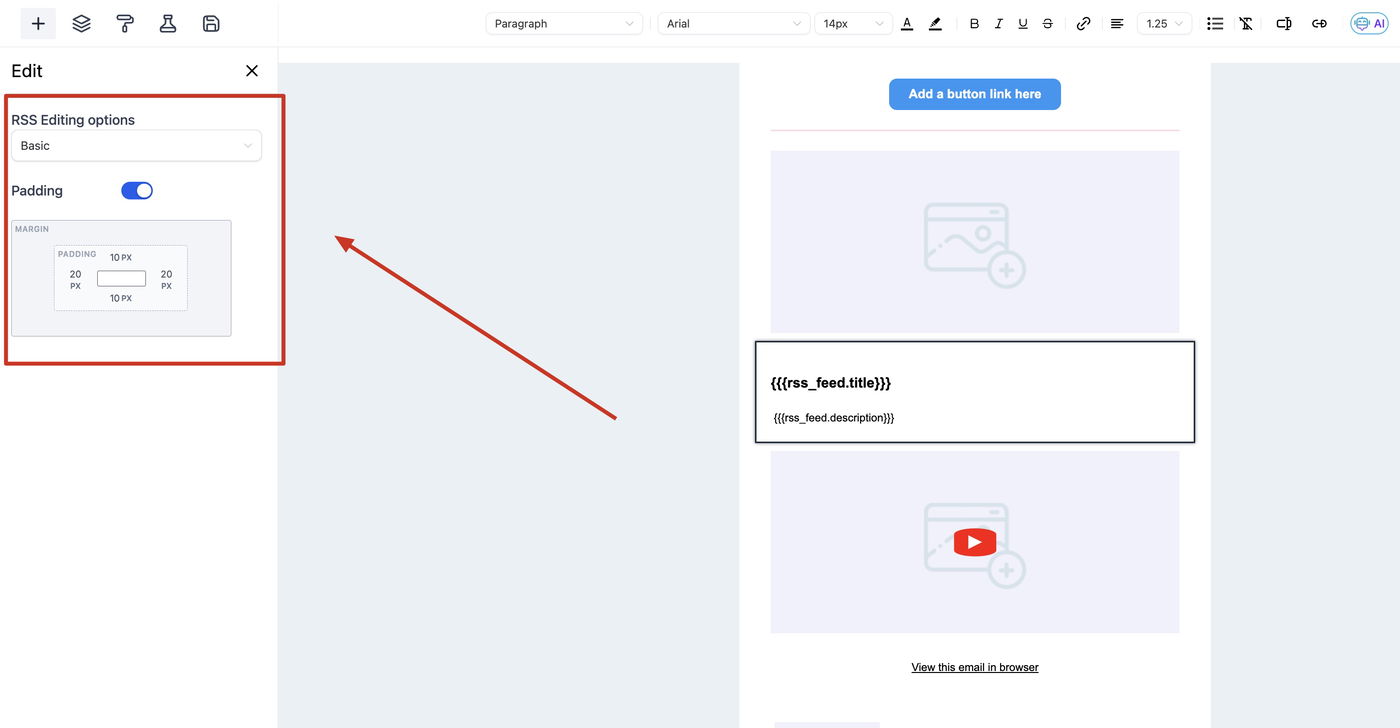
<title>→{{rss_feed.title}}<description>→{{rss_feed.description}}<link>→{{rss_feed.url}}<lastBuildDate>→{{rss_feed.date}}
Basic und Custom Varianten verfügbar.
Diese Variablen können auch im Betreff verwendet werden.
RSS Items
Das RSS-Items-Element importiert Inhalte aus RSS-Feeds.
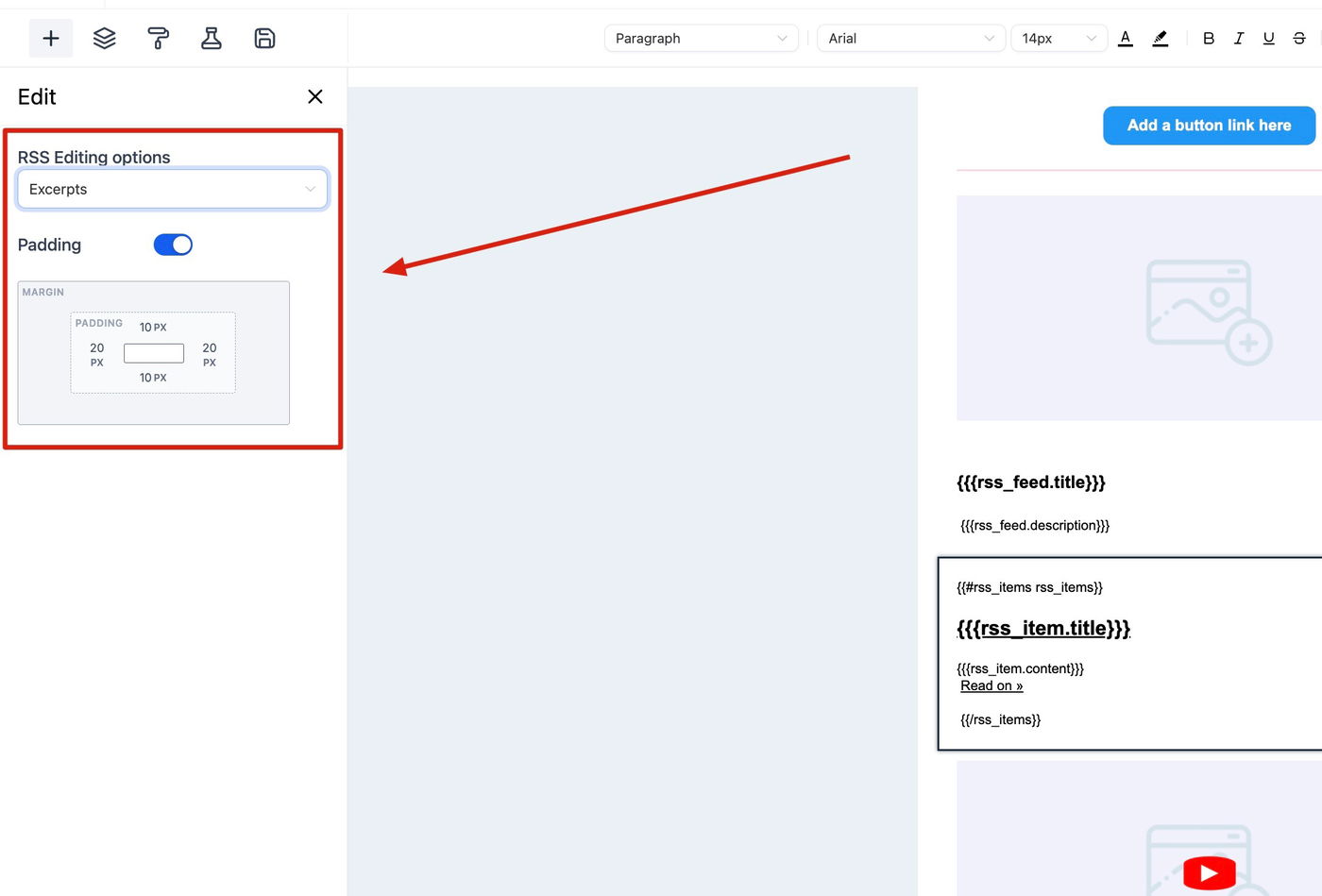
Optionen:
Auszug
Auszug mit Bild
Titel
Vollständiger Inhalt
Benutzerdefiniert
Verfügbare Variablen:
{{rss_item.title}}{{rss_item.content}}{{rss_item.url}}{{rss_item.date}}{{rss_item.author}}
Layouts
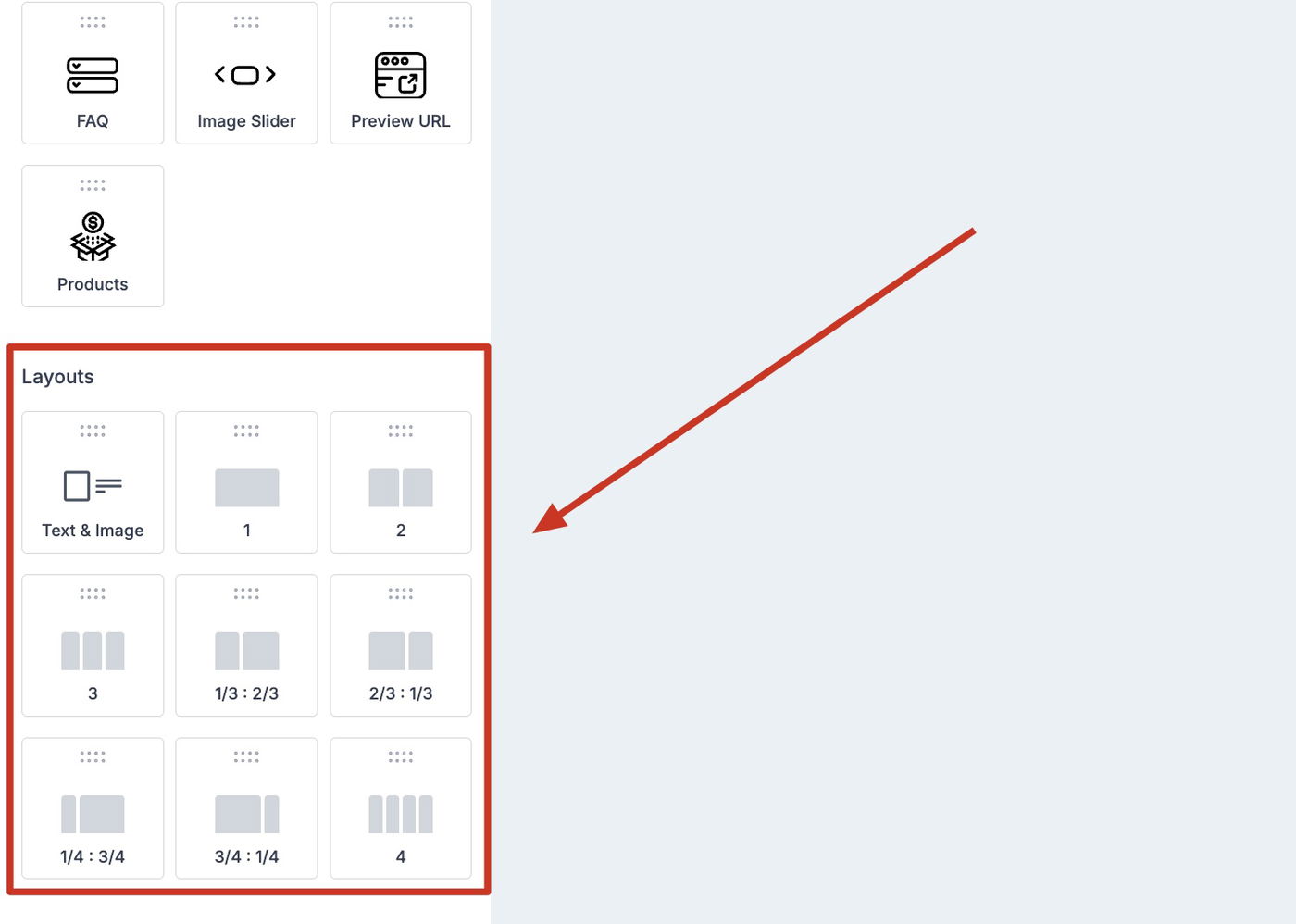
Layouts bestimmen die Struktur Ihrer E-Mail:
1 Spalte
2 Spalten
1/3 : 2/3
2/3 : 1/3
1/4 : 3/4
3/4 : 1/4
4 Spalten
Elemente werden per Drag-and-drop hinzugefügt.
Text und Formatierung verwalten
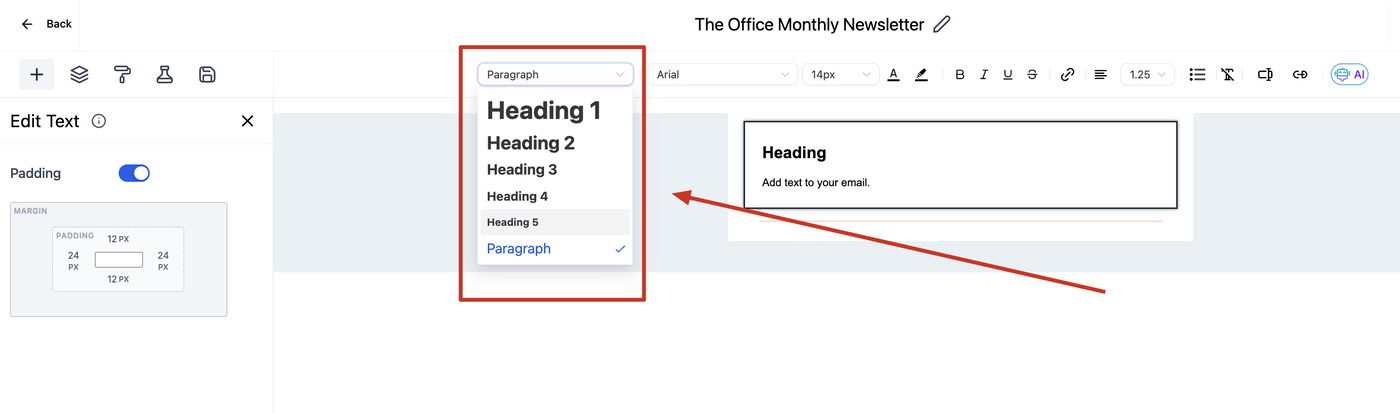
Markieren Sie Text, um:
Überschriftentyp zu ändern
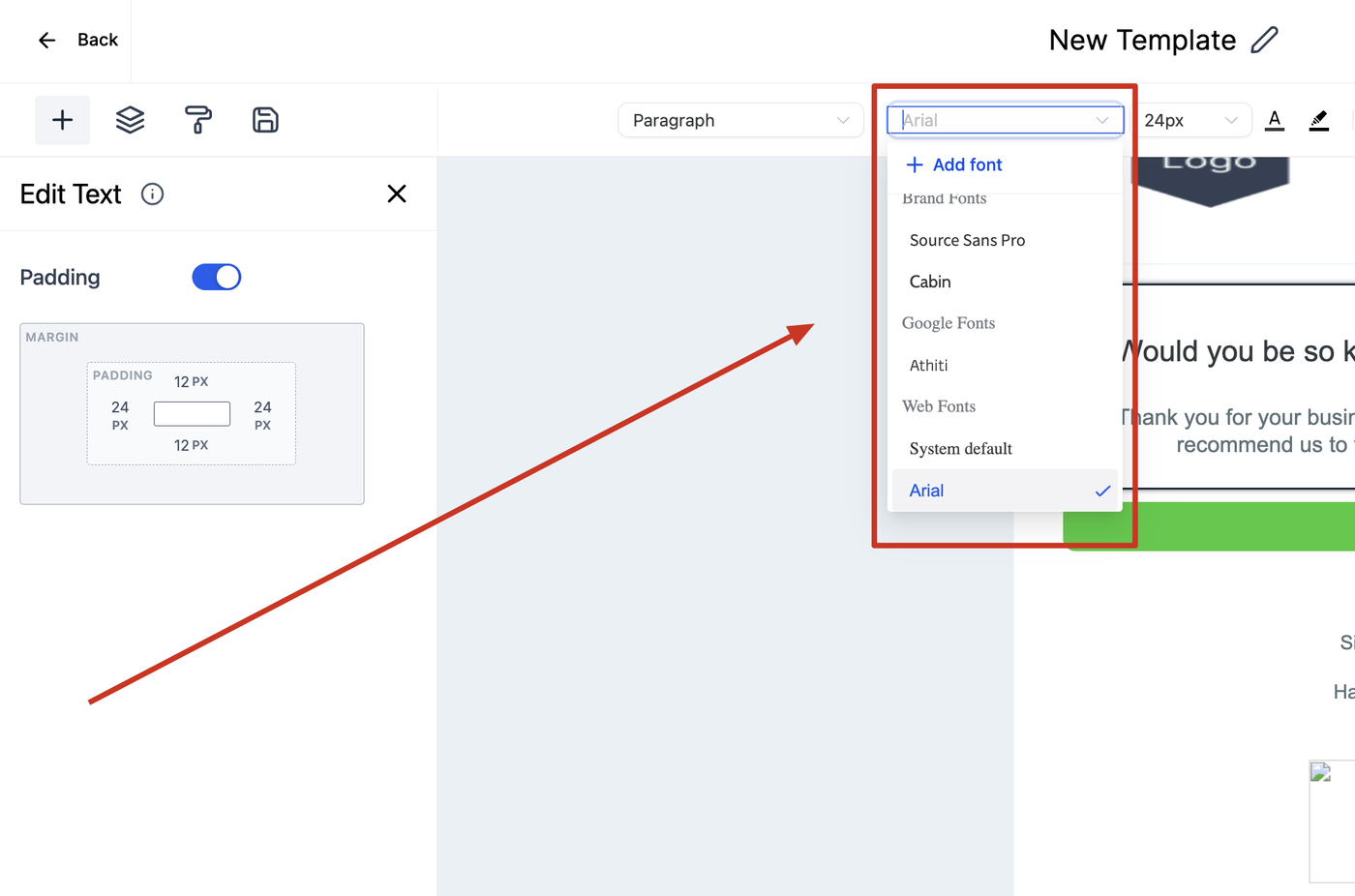
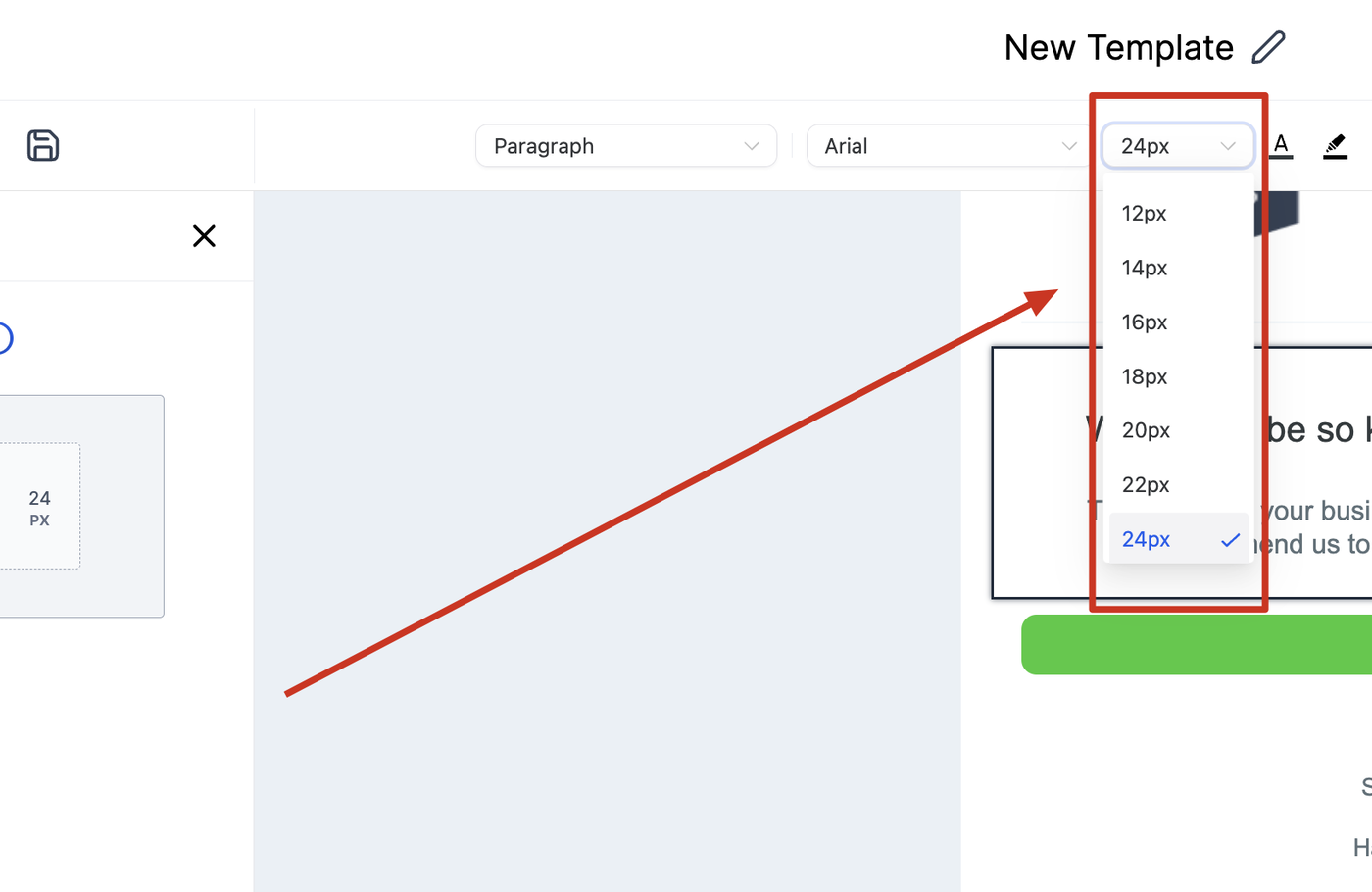
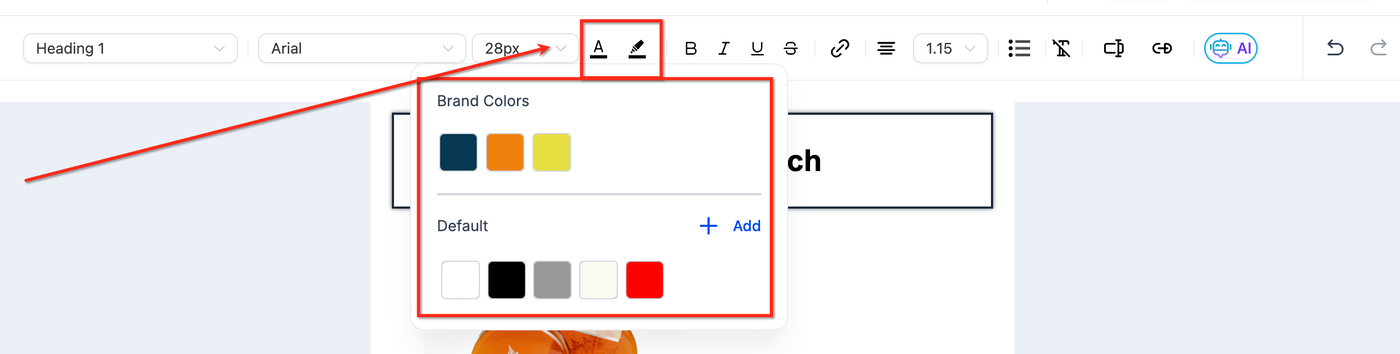
Schriftart, Größe und Farbe anzupassen
Fett, kursiv, unterstrichen, durchgestrichen zu nutzen
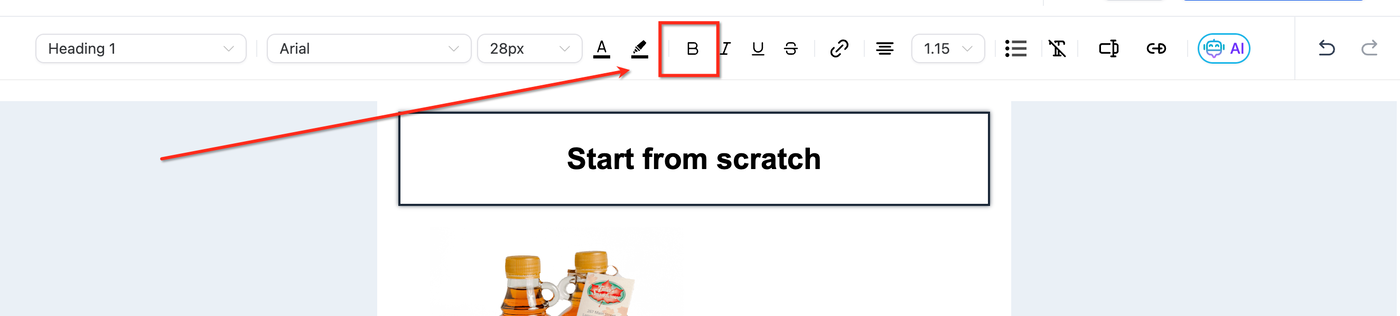
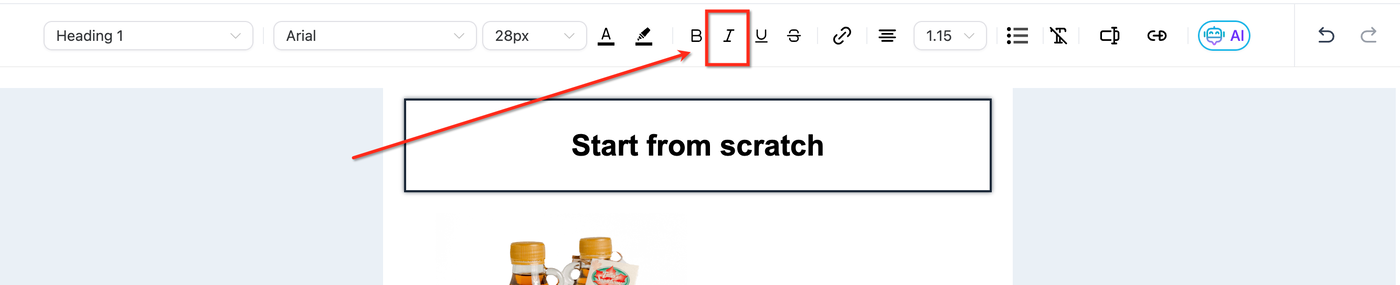



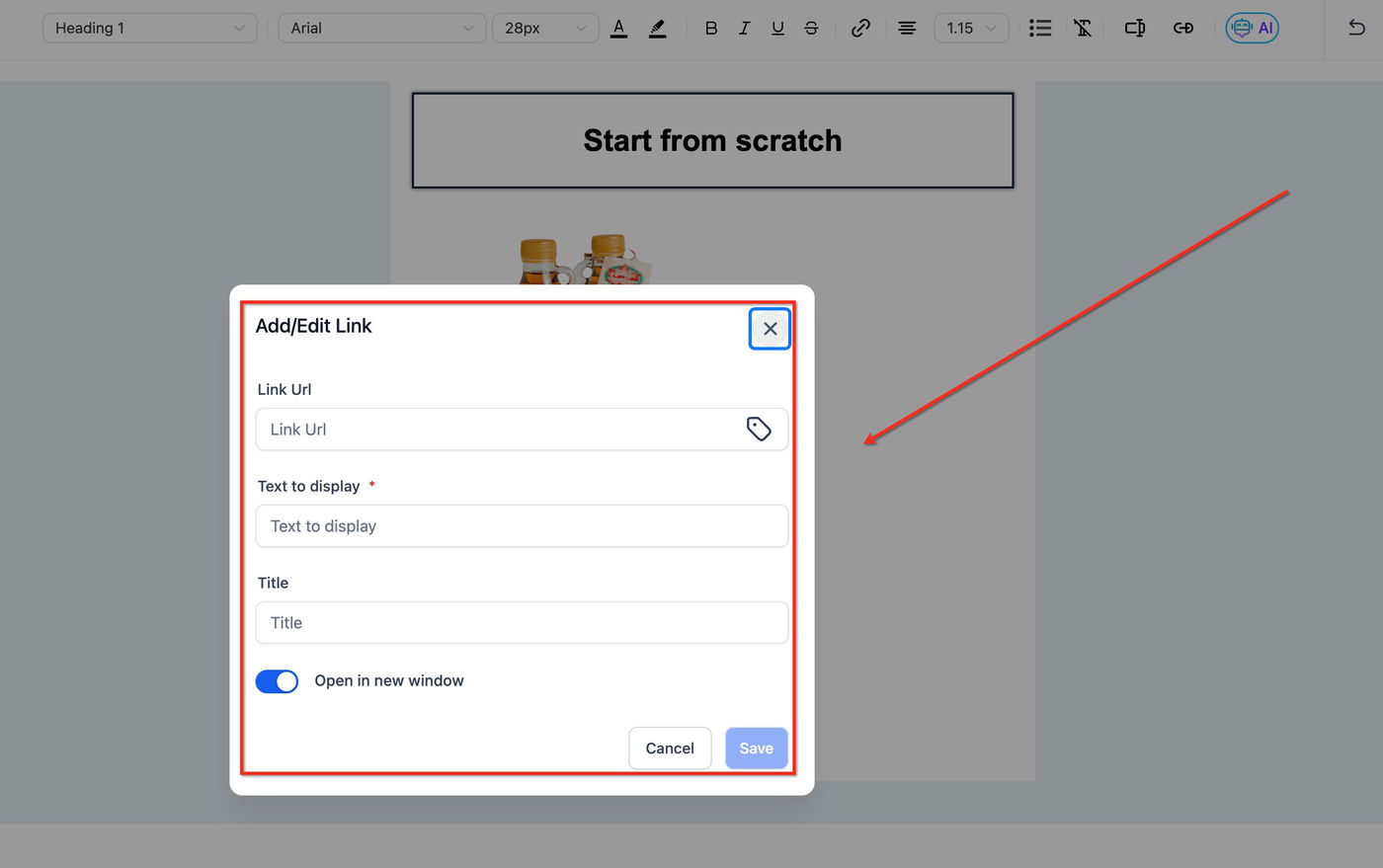
Links Hinzufügen/Bearbeiten
Add/Edit Link: Mit dieser Option können Sie einen neuen Hyperlink zu Ihrer E-Mail hinzufügen oder einen bestehenden ändern.
Link-URL: Dies ist die Webadresse (URL), auf die der Hyperlink beim Klicken verweist. Dies kann eine Webseite, eine herunterladbare Datei oder eine andere Online-Ressource sein. Stellen Sie immer sicher, dass die URL korrekt und funktionstüchtig ist.
Anzuzeigender Text: Dies ist der sichtbare Text in Ihrer E-Mail, auf den geklickt werden kann. Dies könnte ein Call-to-Action wie „Mehr lesen“, „Jetzt herunterladen“ oder einfach der Name der verlinkten Webseite sein. Es ist am besten, diesen Text kurz und beschreibend zu halten.
Titel: Das Title-Attribut ist optional und kann zusätzliche Informationen über den Link bereitstellen. Es wird oft als Tooltip angezeigt, wenn ein Benutzer mit der Maus über den Hyperlink fährt. Es kann zusätzlichen Kontext liefern oder erklären, wohin der Link führt.
Link in neuem Fenster öffnen: Wenn diese Option ausgewählt ist, wird der Link beim Klicken in einem neuen Browserfenster oder Tab geöffnet, anstatt das aktuelle Fenster zu verlassen. Dies ist nützlich, wenn Sie nicht möchten, dass der Benutzer die aktuelle Seite verlässt.
Link-Liste: Dieses Dropdown-Menü kann eine Liste zuvor verwendeter oder gespeicherter Links enthalten. Dies erleichtert das Hinzufügen häufig verwendeter Links.
Sie können außerdem die Textausrichtung, Zeilenhöhe anpassen oder Aufzählungszeichen in Ihren Text einfügen.

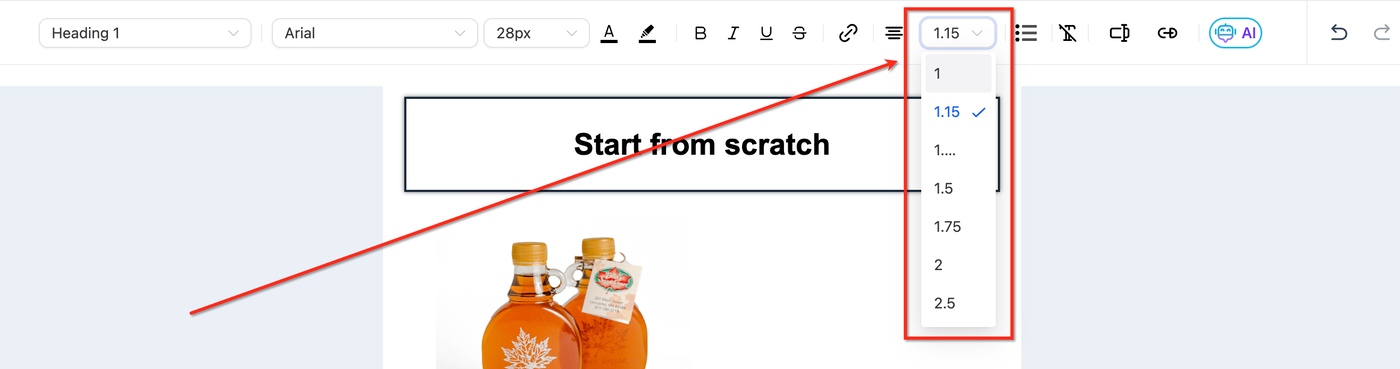
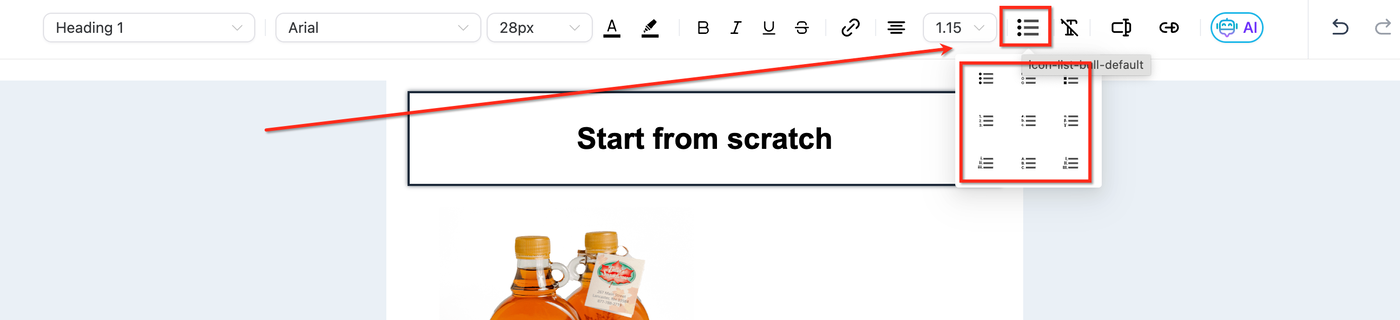
Aufzählungszeichen-Typen
Disc: Gefüllter Kreis. Standardstil für ungeordnete Listen in HTML.
Circle: Leerer Kreis. Wird oft für sekundäre oder tertiäre Punkte verwendet.
Square: Gefülltes Quadrat. Alternative zu Kreis- oder Disc-Aufzählungszeichen.
Decimal: Numerische Liste (1, 2, 3…) für geordnete Listen, bei denen die Reihenfolge wichtig ist.
Lower Alpha: Kleinbuchstaben (a, b, c…) für Unterpunkte in geordneten Listen.
Lower Greek: Kleinbuchstabige griechische Buchstaben (alpha, beta, gamma…). Selten verwendet, aber interessant als Alternative.
Lower Roman: Kleinrömische Zahlen (i, ii, iii…). Oft für formale Dokumente.
Upper Alpha: Großbuchstaben (A, B, C…) für Hauptpunkte in geordneten Listen.
Upper Roman: Großrömische Zahlen (I, II, III…). Auch für formale Dokumente geeignet.
Verwendung der erweiterten Bearbeitungsoptionen
Der Inline-Editor bietet erweiterte Optionen:
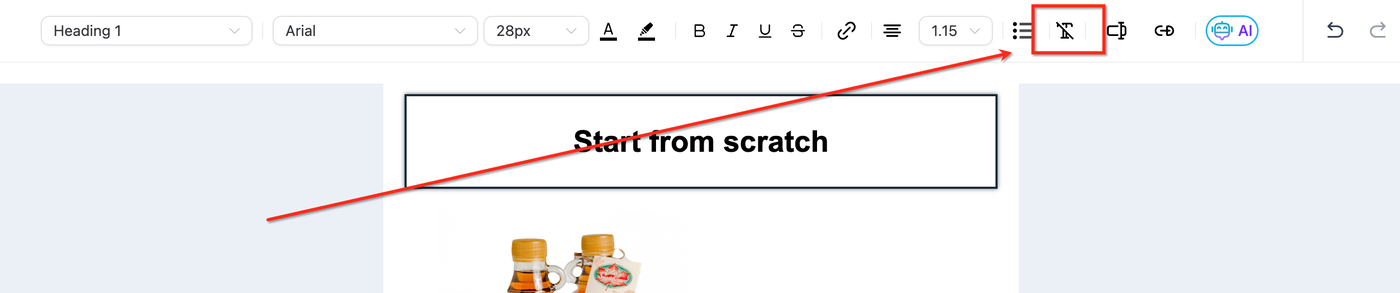
Formatierung löschen: Entfernt vorhandene Formatierungen aus einem Textabschnitt – nützlich beim Einfügen von externem Text.
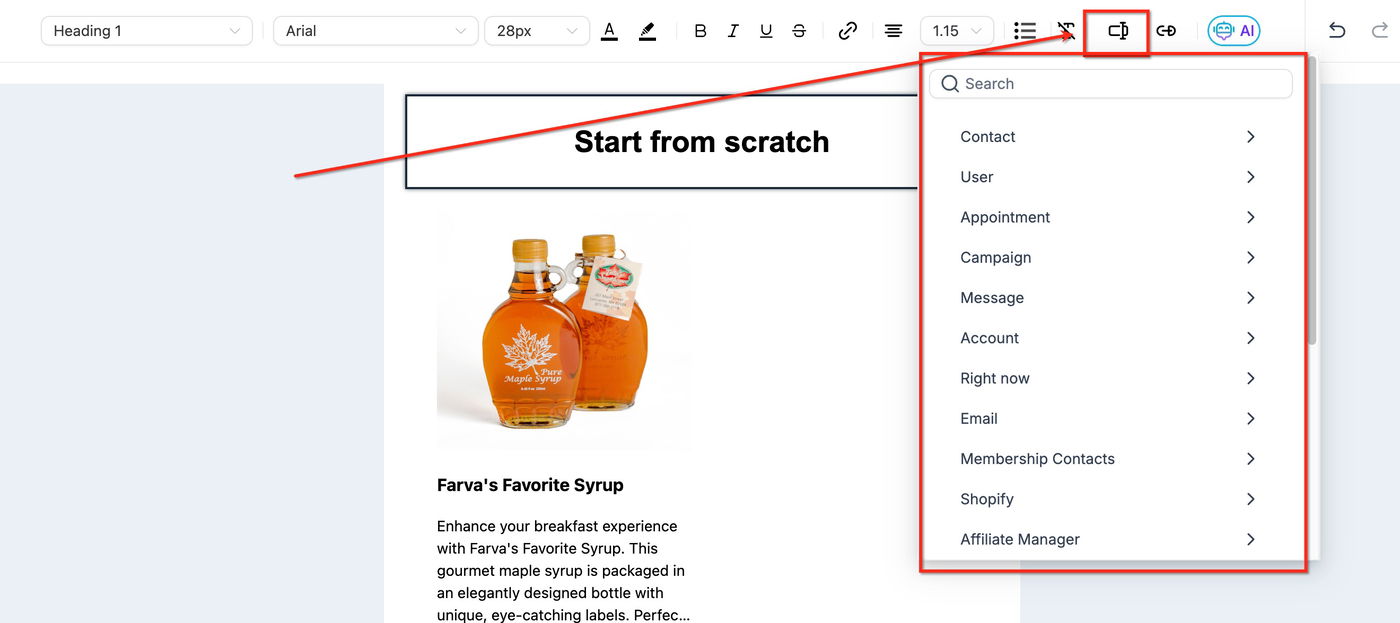
Benutzerdefinierte Werte: Personalisieren E-Mails mit Empfängerdaten wie Name oder Standort, um Relevanz und Engagement zu erhöhen.
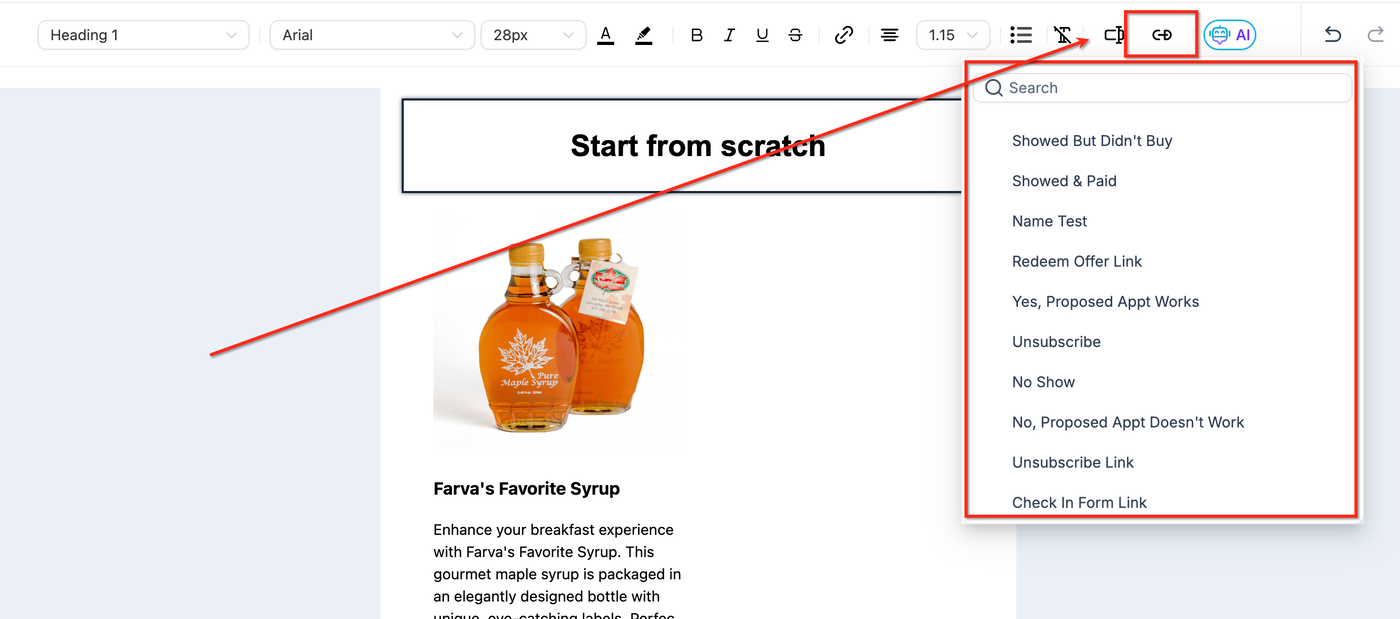
Trigger-Links: Ermöglichen Aktionen direkt aus der E-Mail (z. B. Abonnement bestätigen, abmelden, Sonderangebot aufrufen).
ContentAI: Nutzt KI, um Textinhalte automatisch zu generieren (Titel, Beschreibungen, Keywords).
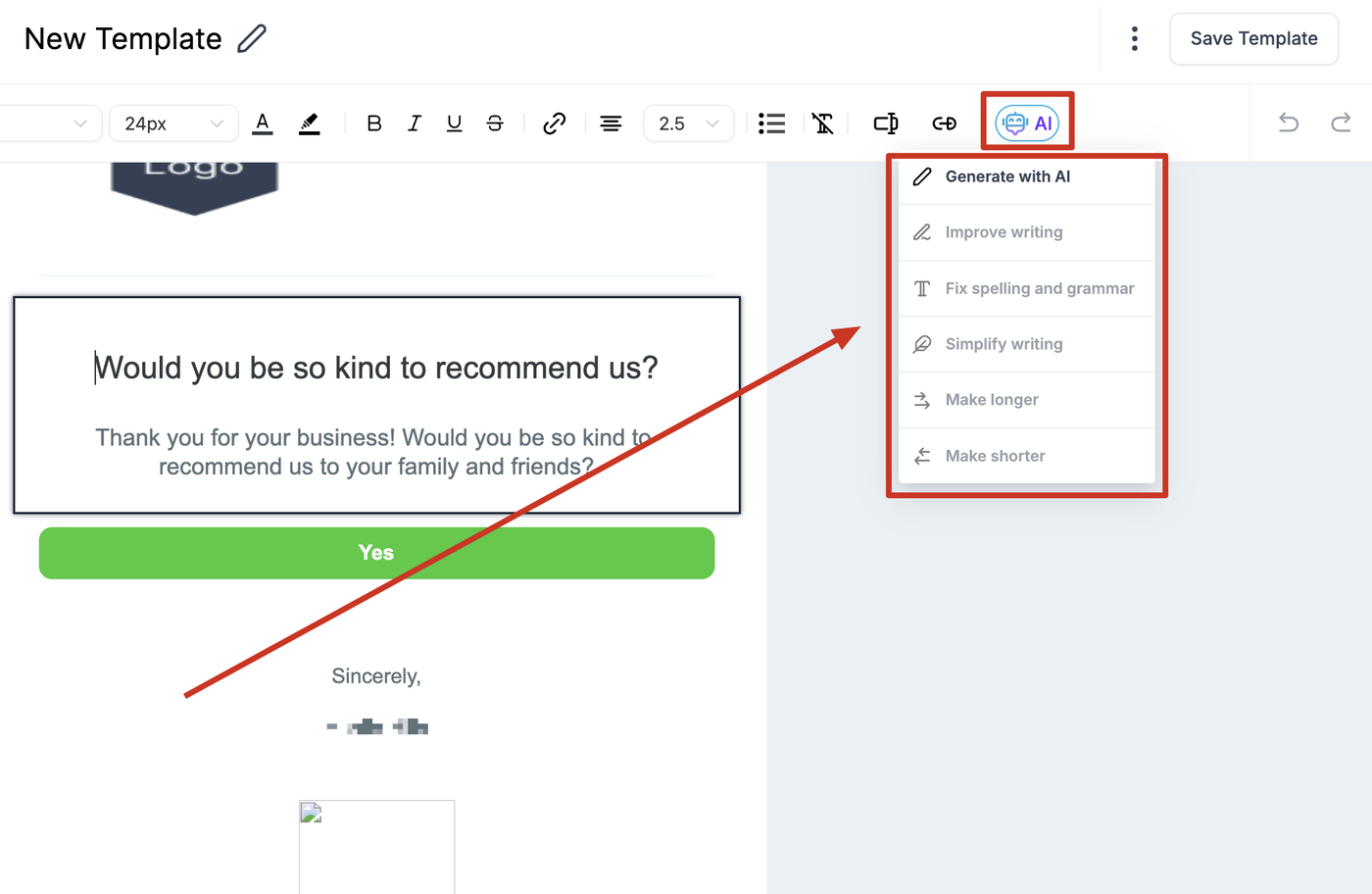
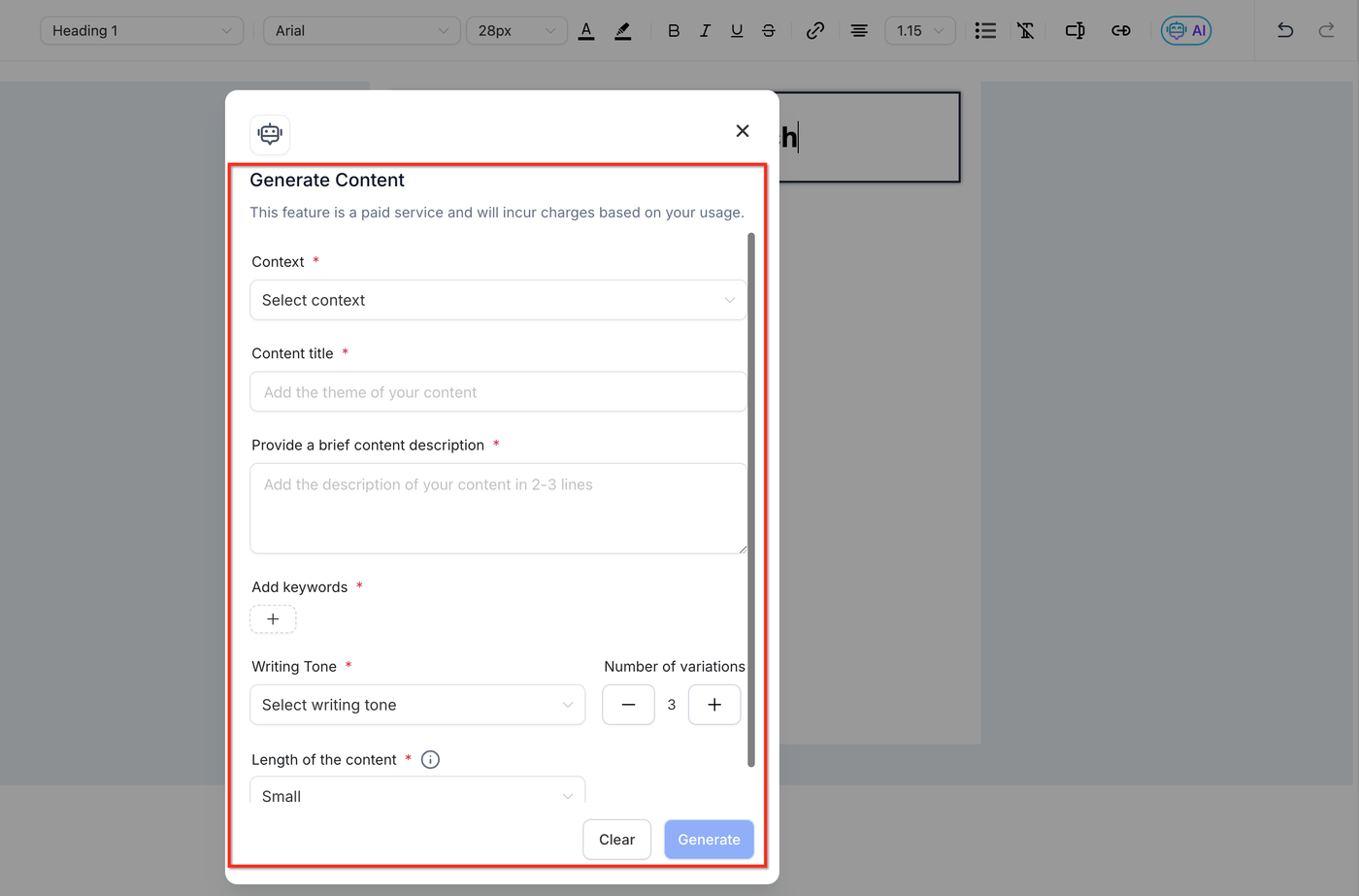
Felder für ContentAI:
Kontext: Bestimmt das Thema für die KI, z. B. „Digital Marketing“ oder „Gesunde Rezepte“.
Content-Titel: Hauptidee oder Thema der zu generierenden Inhalte.
Kurze Inhaltsbeschreibung: Details oder spezielle Anforderungen an den Inhalt.
Keywords: Begriffe, die im Text natürlich vorkommen sollen (SEO-relevant).
Schreibstil: Legt den Ton fest (professionell, freundlich, informell etc.).
Anzahl der Varianten: Bestimmt, wie viele Versionen die KI generiert (max. 5).
Elemente verwalten
Mit „Manage Elements“ steuern Sie jedes Element Ihrer E-Mail:
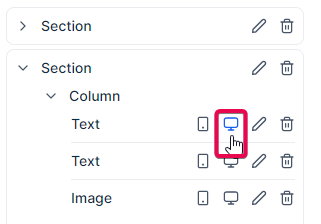
Sichtbarkeit für Desktop, Mobilgerät oder beides.
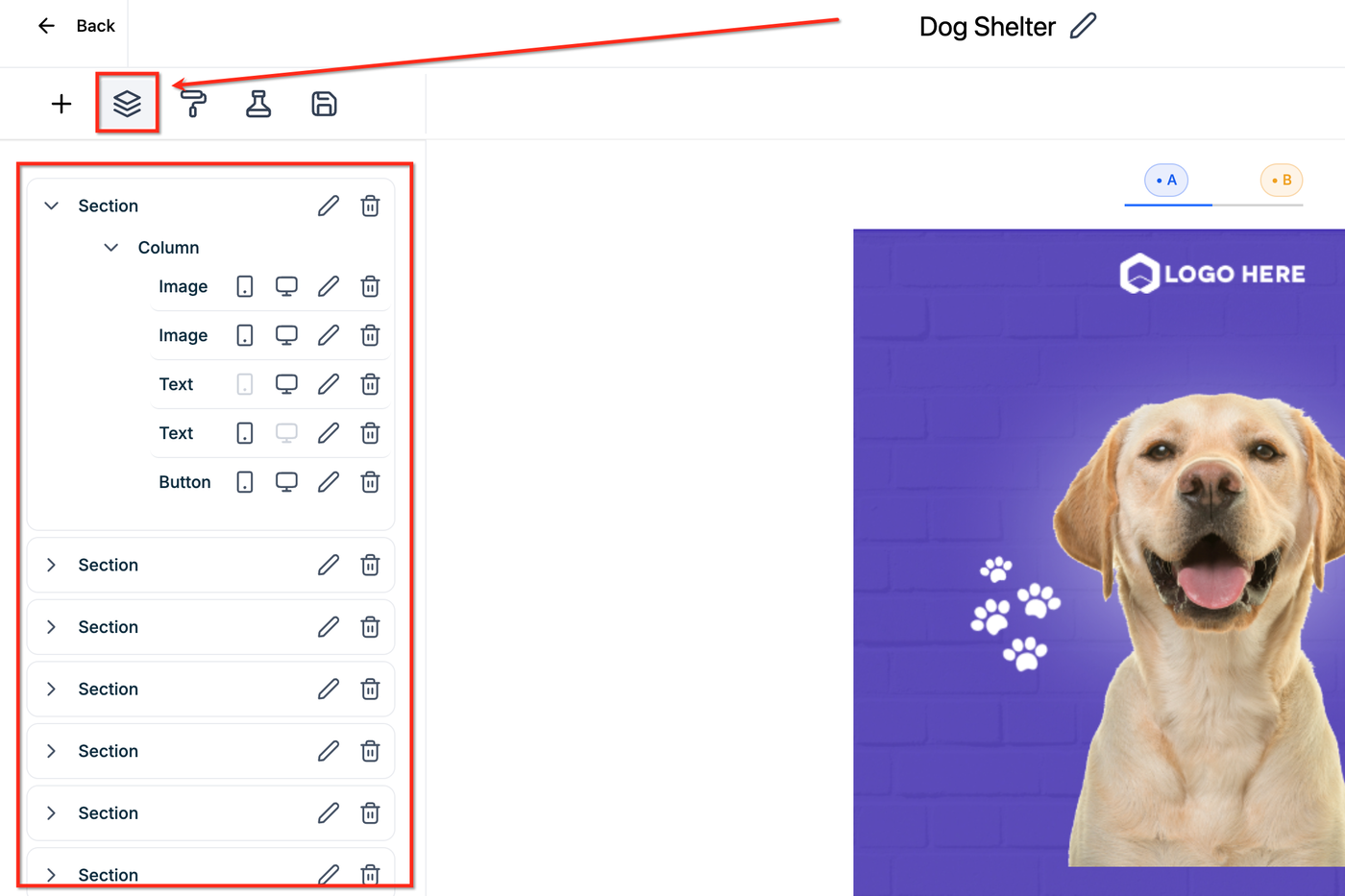
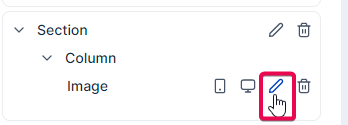
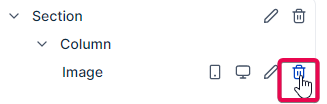
Jedes Element lässt sich unabhängig bearbeiten oder entfernen.
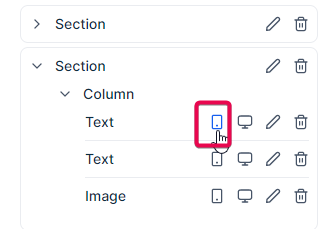
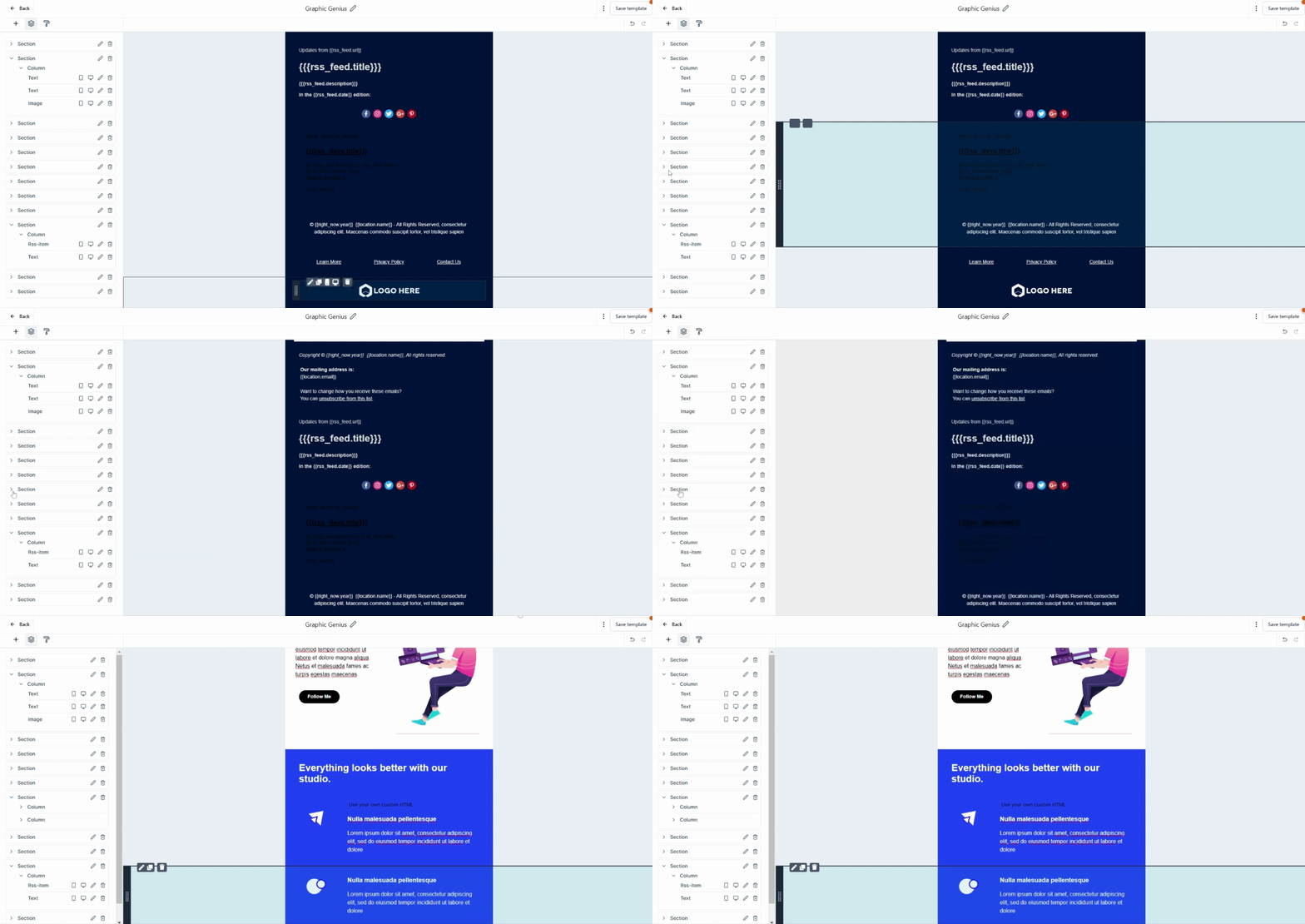
Beim Hover über ein Element scrollt der Editor automatisch zu diesem Abschnitt.
Erscheinungsbild und Styling anpassen
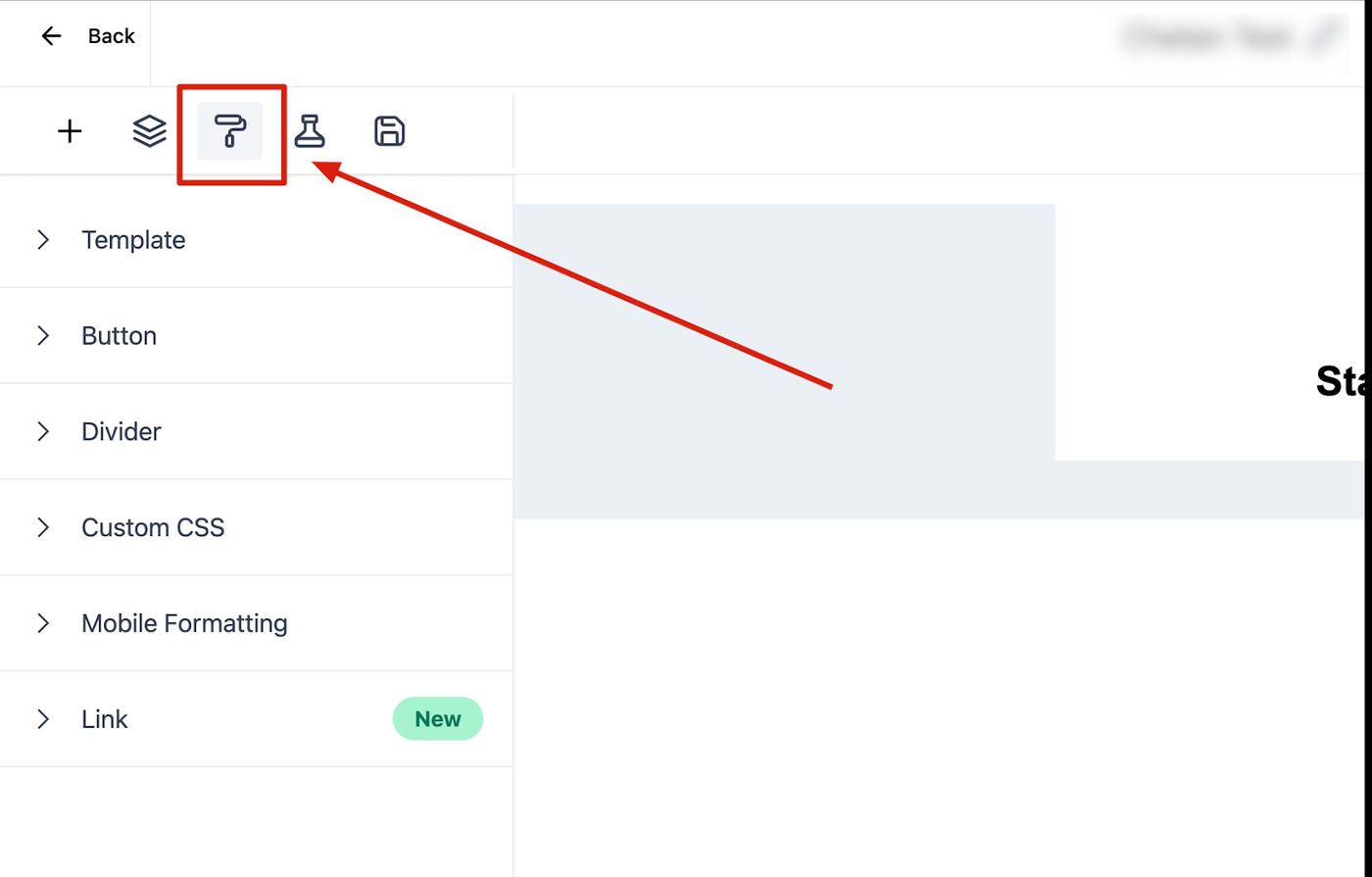
Template:
Farbpalette, Hintergrundbild, Breite des Inhaltsbereichs.
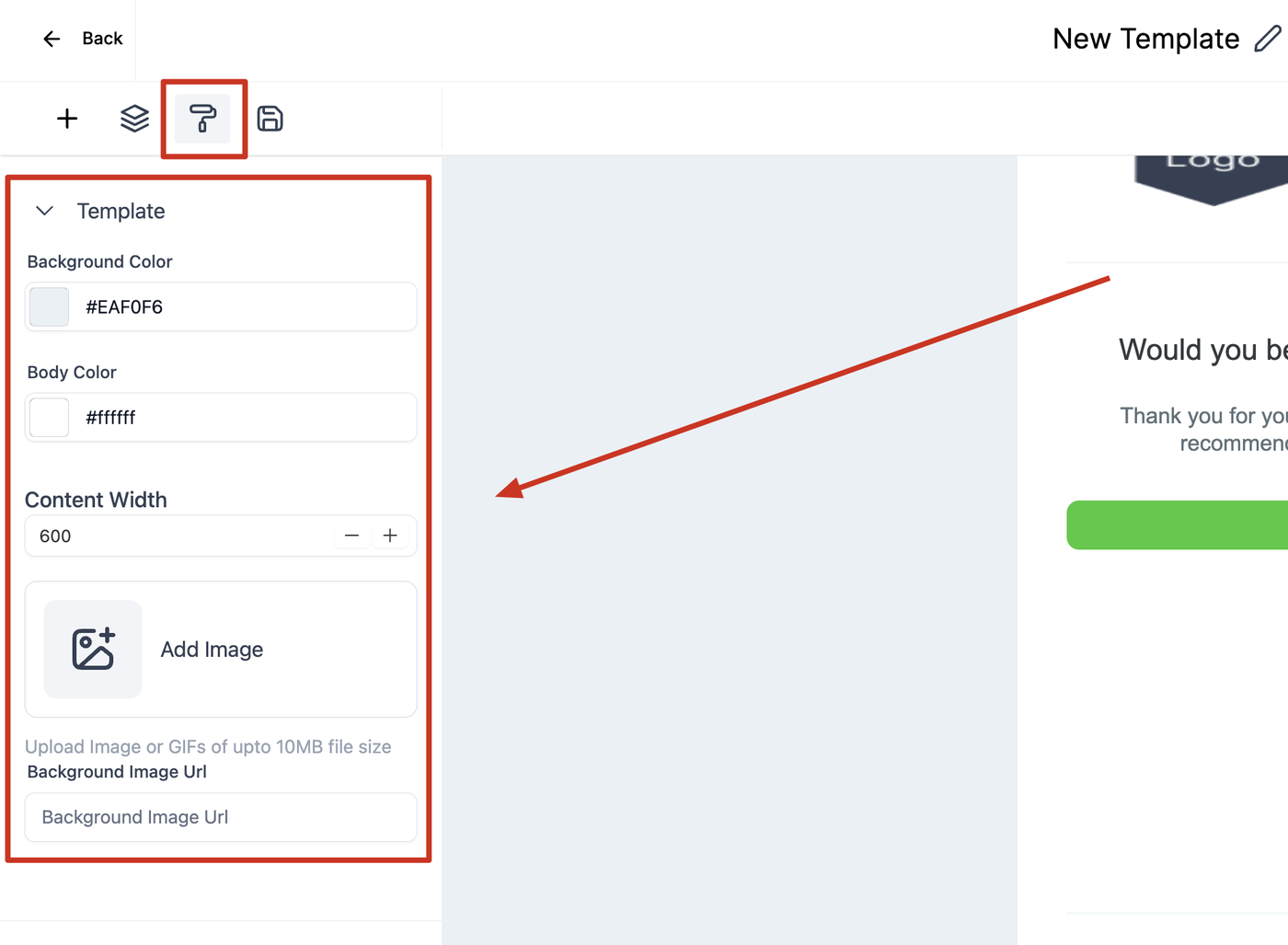
Hintergrundfarbe: Farbe hinter allen Inhalten.
Body-Farbe: Farbe des Hauptinhaltsbereichs (Kontrast zum Text wichtig).
Inhaltsbreite: Standard 600 px, kann je nach Design angepasst werden.
Hintergrundbild: Bild-Upload oder URL, Web-optimiert und sicher (HTTPS).
Button:
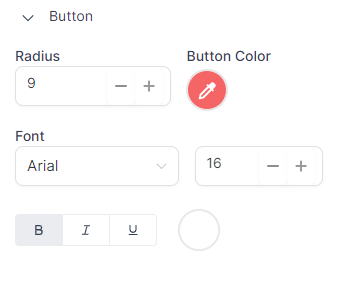
Eckenradius: Rundung der Ecken.
Farbe: Button-Farbe passend zur Marke.
Schrift: Typ und Größe des Textes auf dem Button.
Text-Styling: Separate Farben für fett, kursiv, unterstrichen.
Divider:
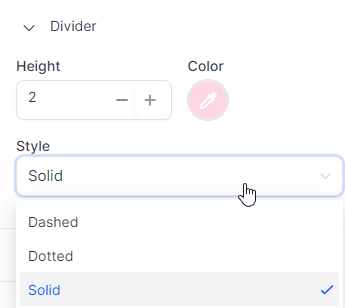
Höhe: Dicke der Trennlinie.
Farbe: Passend zum Farbschema.
Stil: Linienart auswählen.
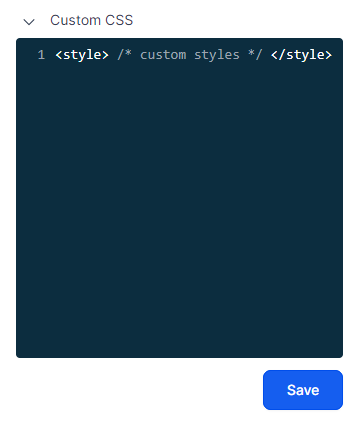
Custom CSS:
Erlaubt erweiterte Anpassungen, erfordert aber CSS-Kenntnisse.
Hilfreiche Ressourcen: CSS Tricks, Litmus, Smashing Magazine, MDN Web Docs, Email Design Workshop, Can I email…
Mobile Formatierung
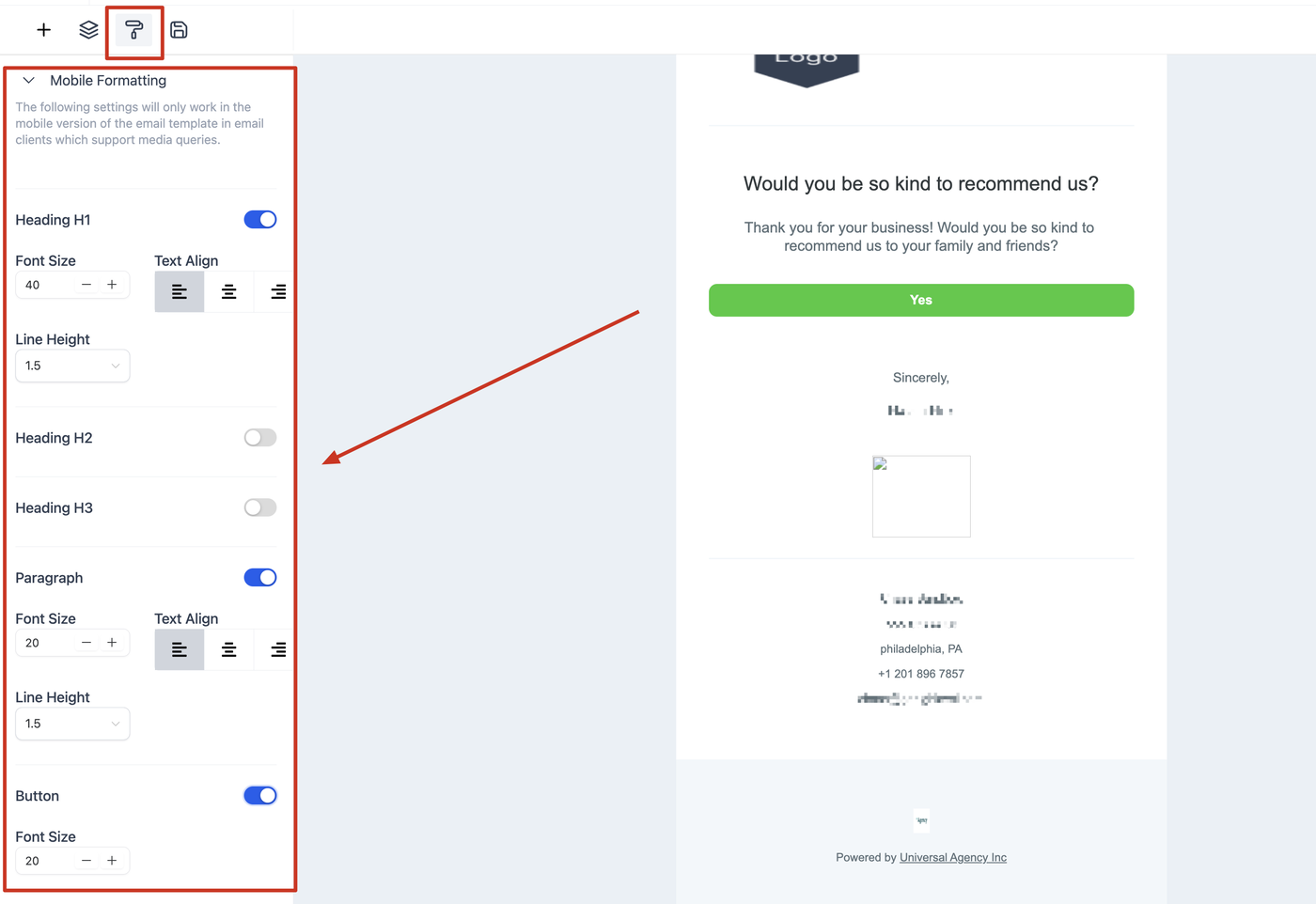
3. Mobile Ansicht und Konfiguration
Diese Einstellungen betreffen ausschließlich die mobile Darstellung Ihrer E-Mail-Vorlage und gelten nur in E-Mail-Clients, die Media Queries unterstützen.
3.1 Überschriften auf Mobilgeräten
H1 (Primäre Überschrift)
Schriftgröße: Groß genug, um Aufmerksamkeit zu erregen, aber nicht zu groß, sodass der Nutzer scrollen muss. Balance zwischen Sichtbarkeit und Lesbarkeit ist entscheidend.
Textausrichtung: Oft zentriert, um auf vertikalen Mobilbildschirmen gut zu wirken.
Zeilenhöhe: 1,5 empfohlen, für komfortables Lesen.
H2 (Sekundäre Überschrift)
Schriftgröße: Kleiner als H1, aber ausreichend prominent zur Hierarchie-Erkennung.
Textausrichtung: Meist zentriert, kann je nach Design variieren.
Zeilenhöhe: Gleiche Prinzipien wie H1.
H3 (Tertiäre Überschrift)
Schriftgröße: Deutlich kleiner als H1/H2, aber immer noch gut lesbar.
Textausrichtung: Variabel, sollte mit H1/H2 konsistent sein.
Zeilenhöhe: Angemessen für gute Lesbarkeit auf kleinen Bildschirmen.
Absatztext
Schriftgröße: Komfortabel lesbar, oft etwas größer als auf Desktop.
Textausrichtung: Links- oder Blockausrichtung, abhängig von Sprache und Design.
Zeilenhöhe: Besonders wichtig für längere Texte, um die Lesbarkeit zu gewährleisten.
Buttons
Schriftgröße: Groß genug, um einfach mit dem Finger getippt zu werden.
Hinweis: Dies sind Startpunkte. Je nach Inhalt, Zielgruppe und Design sollten diese Werte angepasst werden.
3.2 Best Practices für mobile E-Mail-Ansichten
Einspaltiges Layout verwenden:
Einfach zu skalieren, mehrere Spalten können auf kleinen Bildschirmen verwirrend wirken.Bilder optimieren:
Hochwertig, aber Dateigröße klein halten. Responsive Bilder verwenden und Alt-Text ergänzen.Touch-freundliche Buttons:
Mindestgröße: 44px × 44px, leicht anklickbar mit dem Finger.Textmenge begrenzen:
Kurze Absätze, Bullet Points und Unterüberschriften erleichtern das Lesen.Responsives Design nutzen:
E-Mail passt sich automatisch an verschiedene Bildschirmgrößen an.Vorschau und Test:
Auf verschiedenen Geräten und E-Mail-Clients testen.Weißraum einfügen:
Verbessert Lesbarkeit und wirkt nicht überladen.Schriftgröße und -stil:
Text: 14px, Überschriften: 22px empfohlen. Keine schwer lesbaren Fonts verwenden.Klare und prägnante CTAs:
Sichtbar und leicht klickbar, am besten mittig positioniert.Betreffzeilen & Preheader optimieren:
Kurz, prägnant und aufmerksamkeitsstark. A/B-Tests zur Optimierung.Text statt Bilder, wo möglich:
Manche Clients zeigen Bilder nicht automatisch an.Abmeldemöglichkeit:
Einfach zugänglich, gesetzlich vorgeschrieben.Barrierefreiheit:
Große Schrift, hoher Kontrast, Alt-Texte für Bilder.
3.3 Weiterführende Ressourcen (Englisch)
Vorschau im Browser verwenden
1. So fügen Sie die Vorschau hinzu
Standardmäßig:
Alle leeren E-Mail-Vorlagen enthalten nun automatisch den Link „Vorschau im Browser“ oben in der E-Mail.
Manuelle Hinzufügung zu bestehenden Kampagnen/Vorlagen:
Navigieren Sie zu E-Mail-Marketing und öffnen Sie die gewünschte Kampagne oder Vorlage.
Fügen Sie das Element „Preview URL“ hinzu.
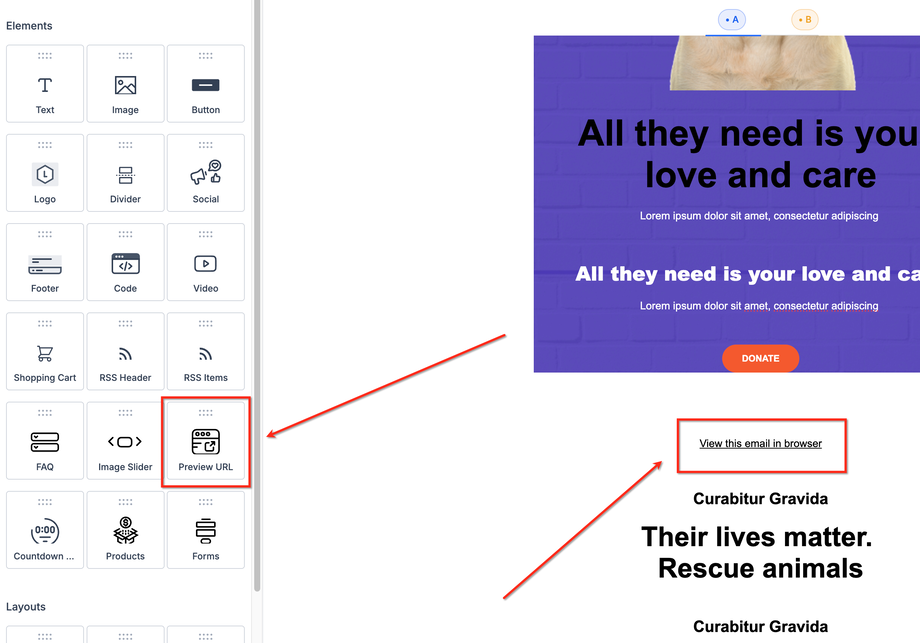
Passen Sie bei Bedarf Textstil und Formatierung über die Bearbeitungsoptionen oder die „Link hinzufügen“-Funktion an.
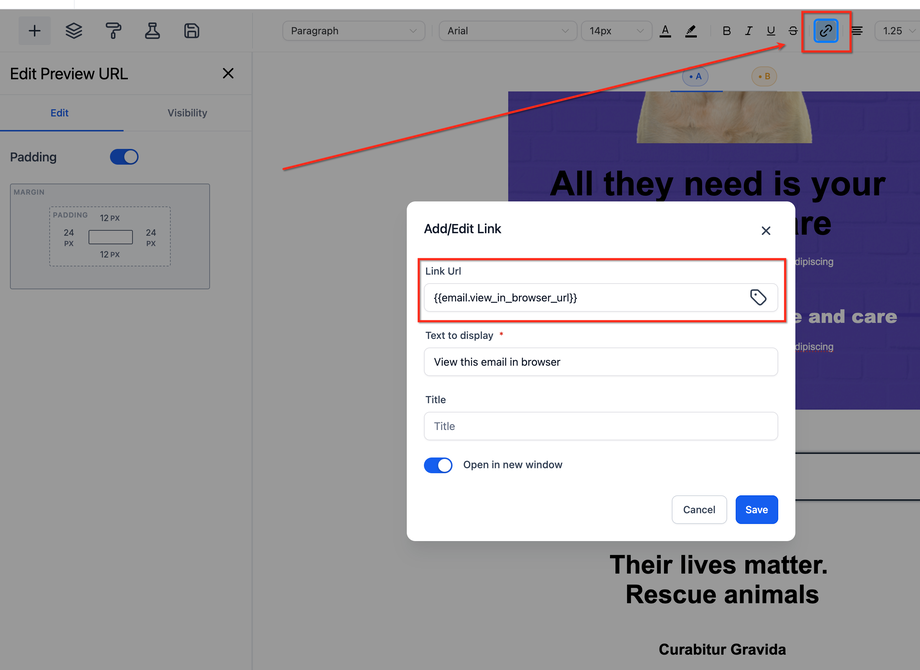
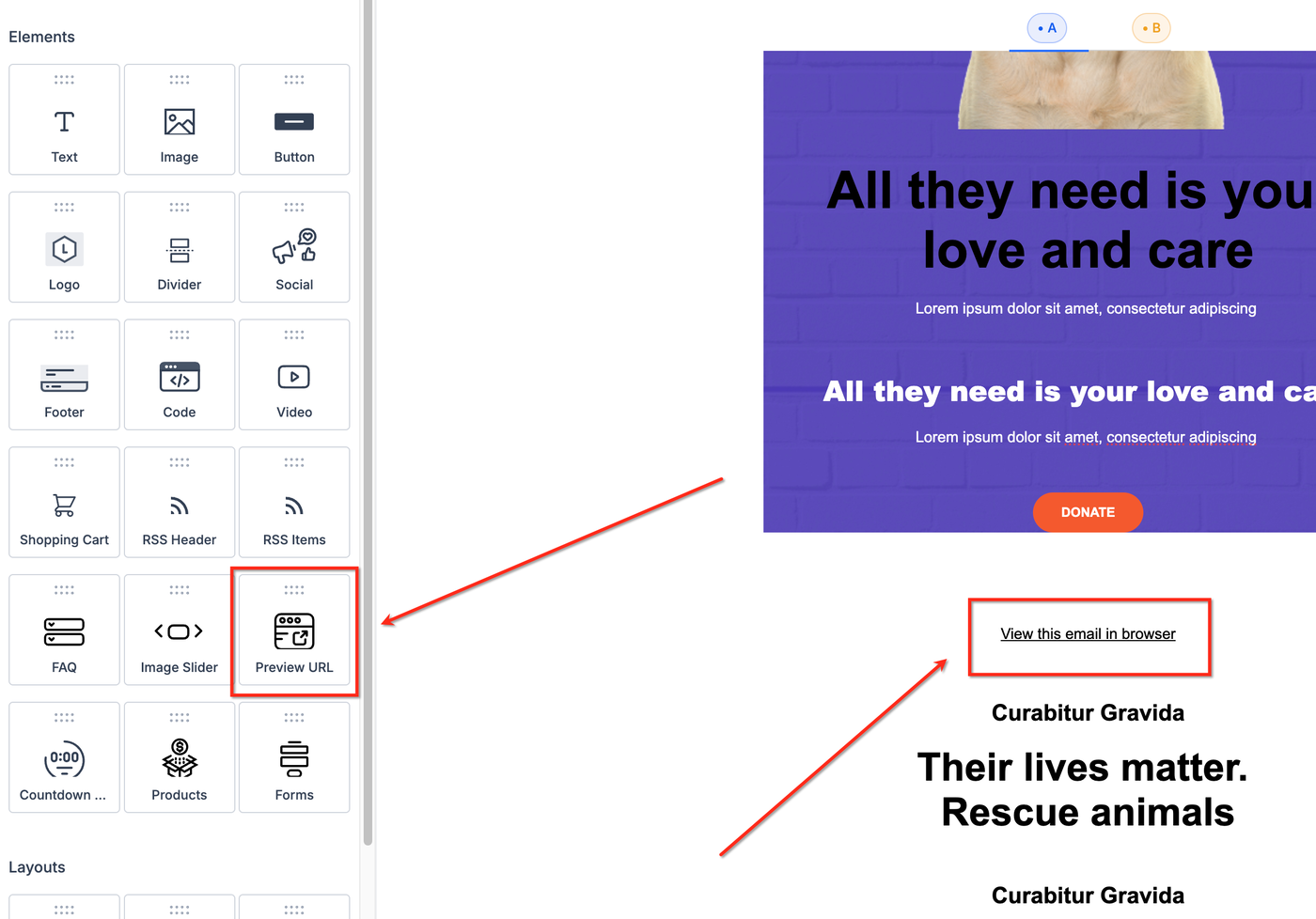
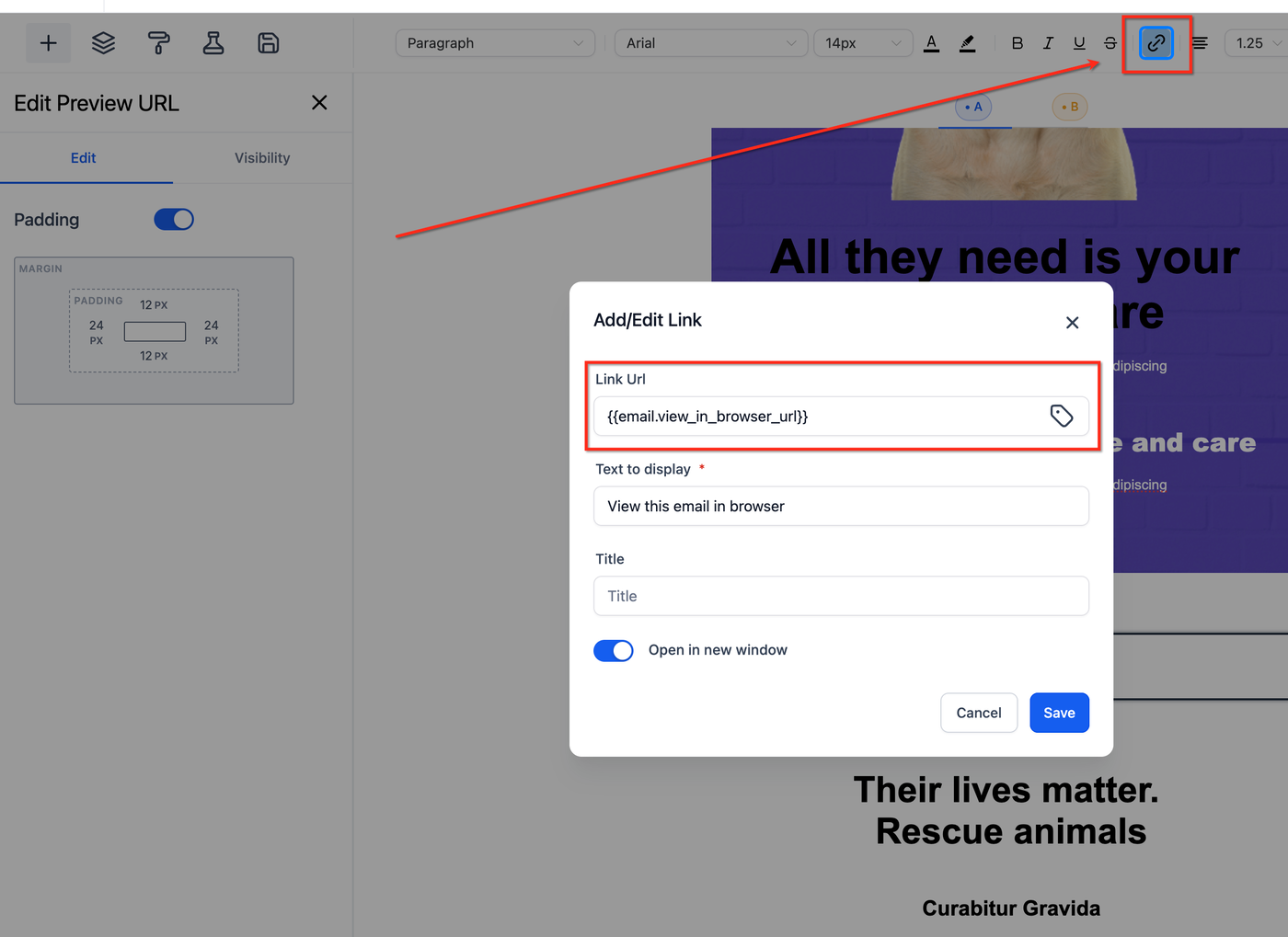
2. So testen Sie die Vorschau
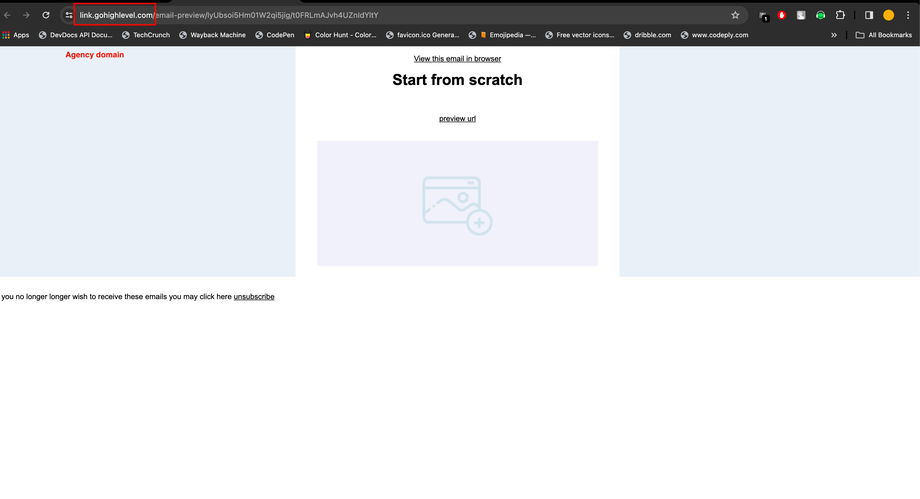
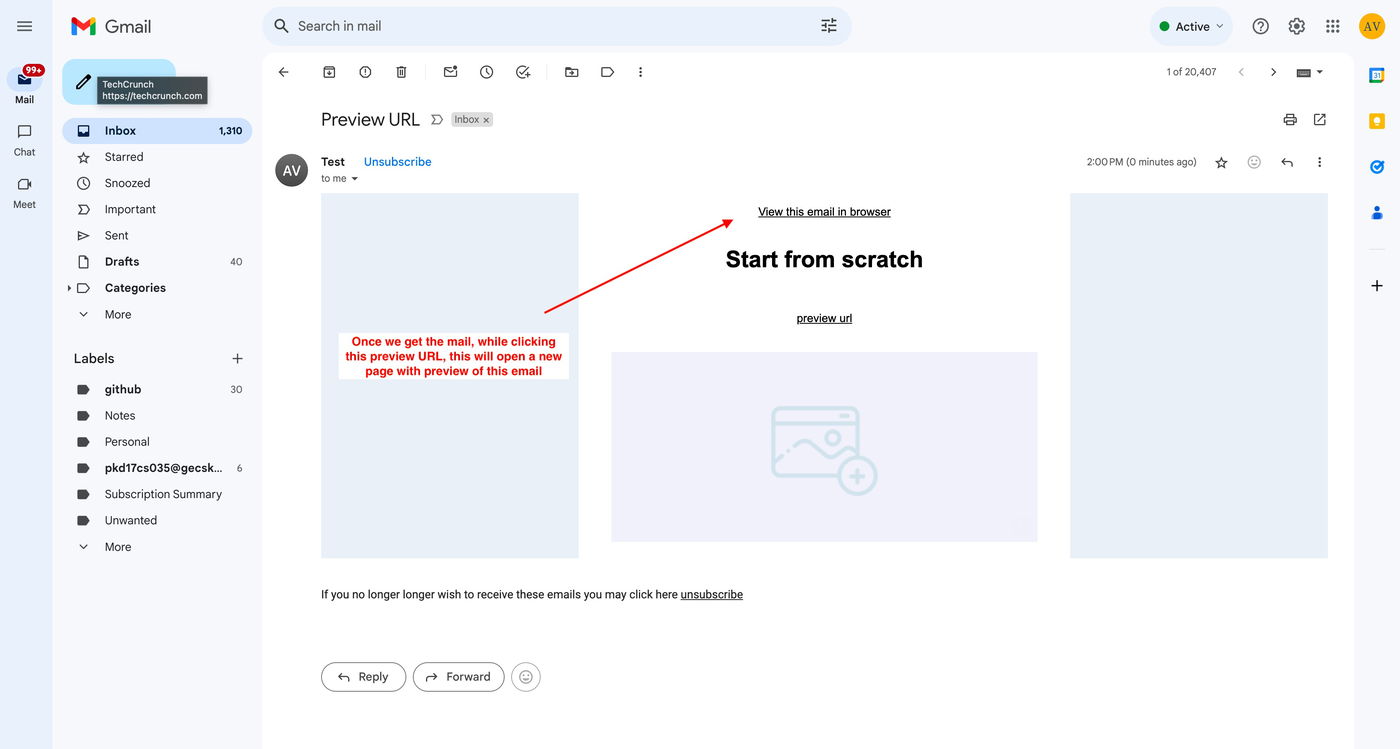
Klicken Sie in der Vorschau der E-Mail auf den „Vorschau im Browser“-Link, um die Browser-Version der E-Mail zu öffnen.
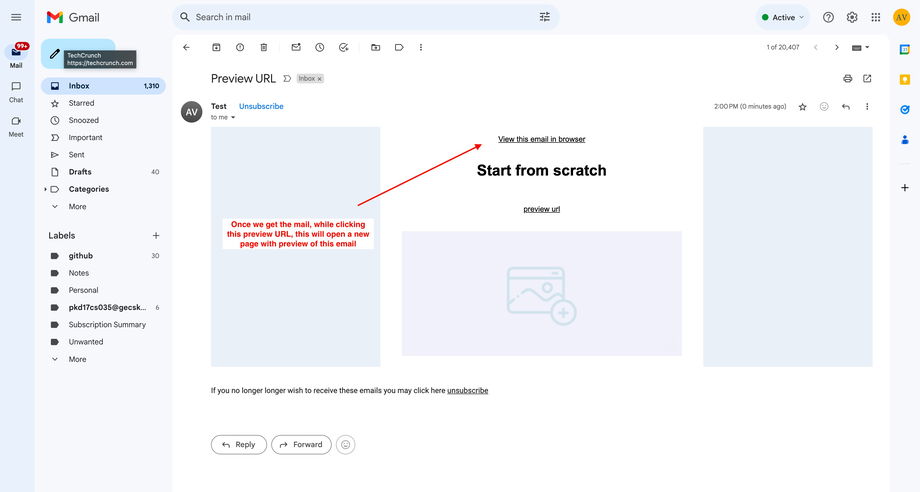
Alternativ können Sie eine Test-E-Mail senden und den „Im Browser ansehen“-Link anklicken.
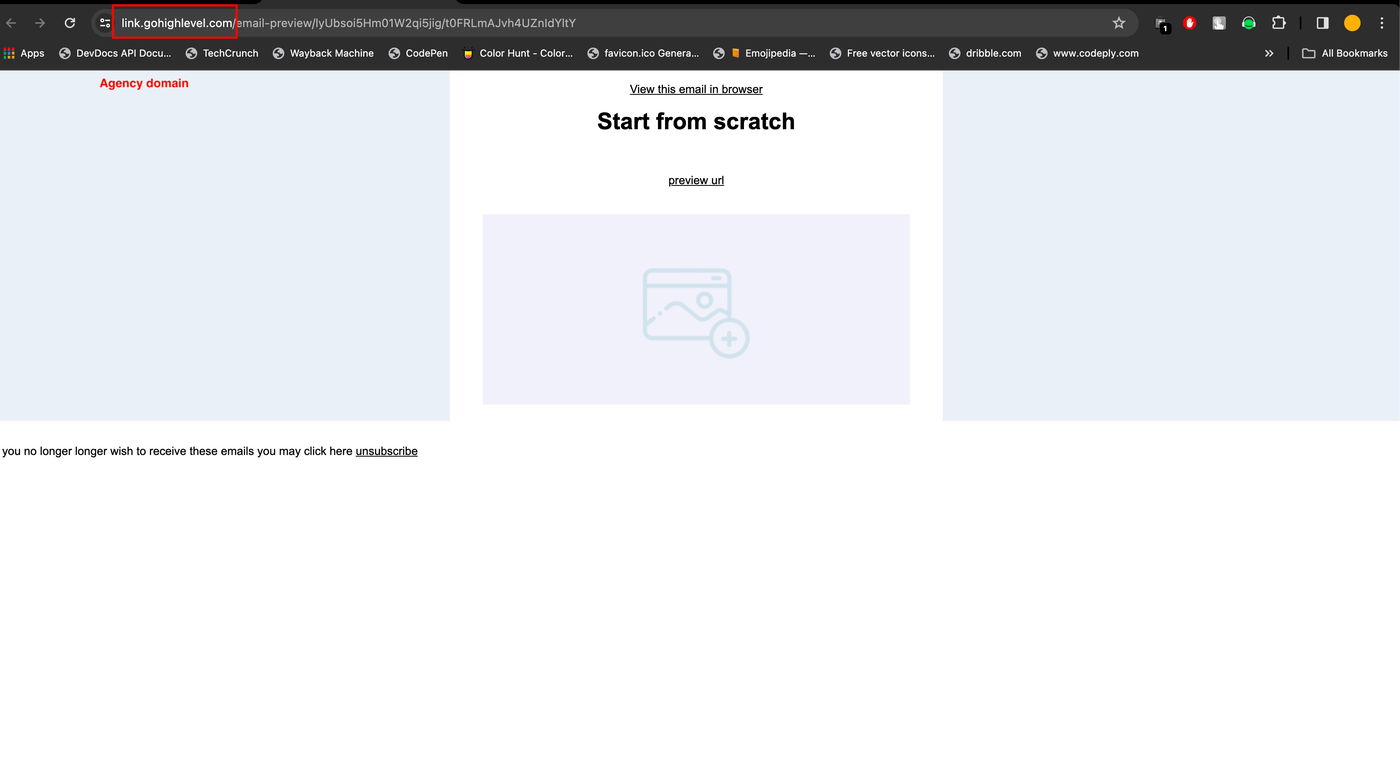
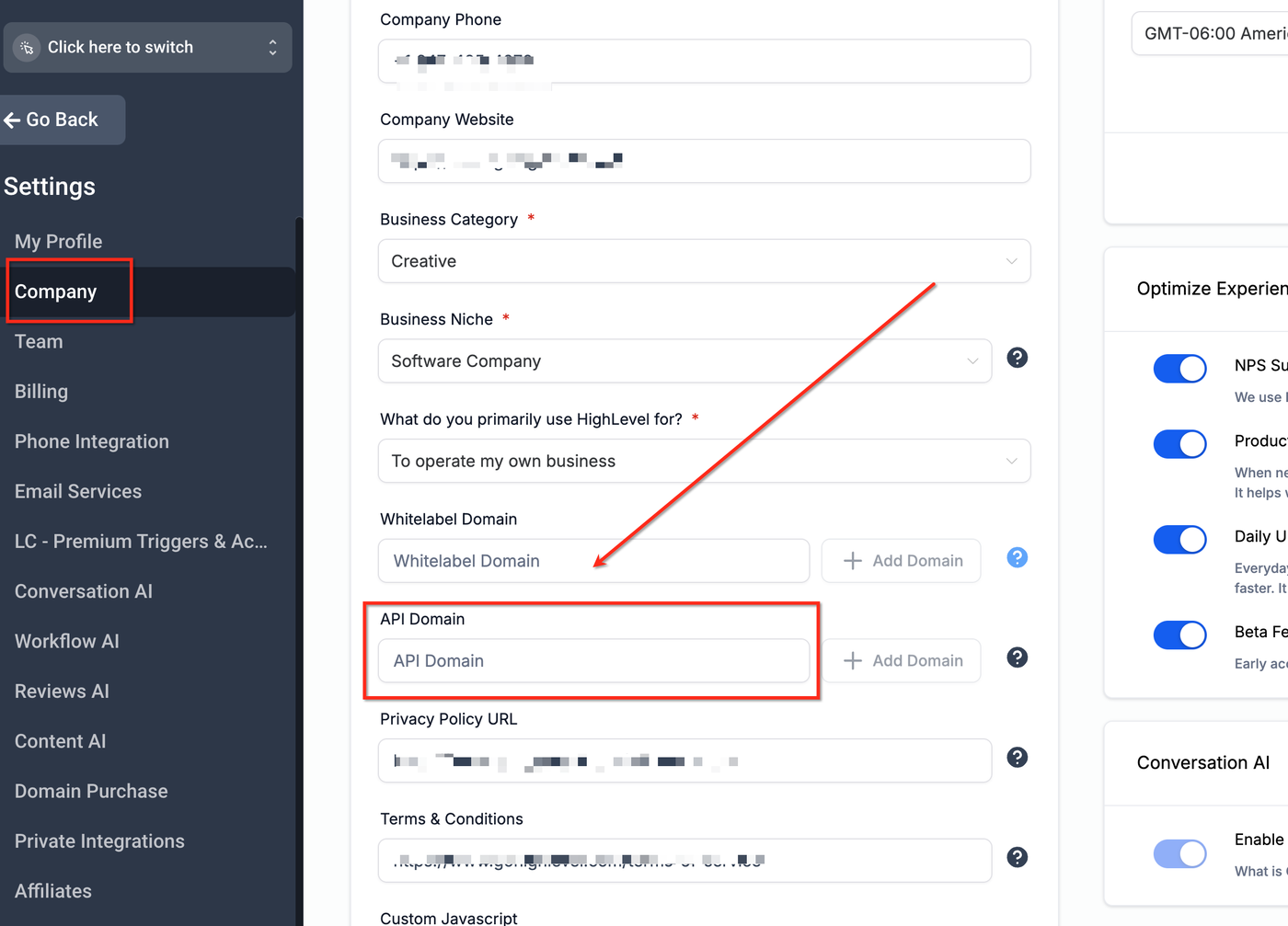
Hinweis: Wenn in den Einstellungen eine API-Domain vom Agentur- oder Standortprofil hinterlegt ist, wird diese automatisch für die Vorschau-URL verwendet. Dadurch werden die Whitelabel-Richtlinien eingehalten.
FAQs
Q: Ich möchte verschiedene E-Mail-Elemente testen, um herauszufinden, was am besten funktioniert. Wie kann der E-Mail-Builder helfen?
A: Sie können die A/B-Test-Funktion nutzen, die wie hier beschrieben unterstützt wird: A/B Testing Guide.
Damit können Sie unterschiedliche E-Mail-Komponenten testen, z. B. Betreffzeilen, Inhalte oder CTAs, um herauszufinden, was bei Ihrer Zielgruppe am besten ankommt.
Q: Ich besitze ein Restaurant und möchte Kunden über neue Menüangebote informieren. Welche Vorlage sollte ich verwenden?
A: Verwenden Sie die „Restaurant Generic“ Vorlage. Diese bietet verschiedene Layouts, die sich gut für die Präsentation neuer Gerichte eignen.
Q: Ich betreibe eine Anwaltskanzlei und muss neue Dienstleistungen ankündigen. Welche Vorlage eignet sich dafür am besten?
A: Die „Legal Minds“ oder „Justice Law Firm“ Vorlagen sind professionell und ideal, um Dienstleistungen vorzustellen.
Q: Ich leite eine Wohltätigkeitsorganisation. Wie kann ich den E-Mail-Builder nutzen, um Spenden zu generieren?
A: Nutzen Sie die „Helping Hand Charity“ oder „Giving Back Foundation“ Vorlagen, um überzeugende Nachrichten über Ihre Organisation und die Bedeutung von Spenden zu erstellen.
Q: Ich betreibe eine Physiotherapiepraxis und möchte Gesundheitstipps und Übungen teilen. Welche Vorlage sollte ich verwenden?
A: Die „Physical Therapy“ Vorlagen sind speziell dafür ausgelegt, Gesundheitstipps und Übungsanleitungen zu vermitteln.
Q: Ich betreibe eine Buchhaltungsfirma und möchte Newsletter mit Finanzmanagement-Tipps versenden. Welche Vorlage eignet sich dafür am besten?
A: Verwenden Sie die „Accurate Accounting Agency“ oder „Accounting Generic“ Vorlagen. Diese eignen sich perfekt, um Finanztipps und Ratschläge zu teilen.
Q: Ich leite ein Immobilienbüro. Wie kann ich den E-Mail-Builder nutzen, um neue Immobilien zu präsentieren?
A: Sie können jede der „Real Estate“ Vorlagen verwenden. Diese bieten ein professionelles Layout zur Präsentation von Immobilien.
Q: Ich betreibe einen Schönheitssalon und möchte neue Dienstleistungen und Angebote ankündigen. Welche Vorlage ist geeignet?
A: Die „Radiance Beauty“ oder „Hair Salon Generic“ Vorlagen sind perfekt, um Schönheitsangebote und Services hervorzuheben.
Q: Ich betreibe ein Reisebüro und möchte Urlaubsangebote bewerben. Welche Vorlagen empfehlen Sie?
A: Die „Pinnacle Travel“ und „Getaways Travel“ Vorlagen sind ideal, um Reiseangebote professionell zu präsentieren.
Q: Ich betreibe eine Zahnarztpraxis und möchte anstehende Kontrolltermine erinnern. Welche Vorlage eignet sich dafür?
A: Die „Dentist“ Vorlagen sind speziell für Zahnarztpraxen gestaltet und ideal für Erinnerungs-E-Mails.
Q: Ich leite ein Yoga-Studio und möchte Stundenpläne und Gesundheitstipps teilen. Welche Vorlage eignet sich?
A: Nutzen Sie die „Yoga Generic“ oder nummerierten „Yoga“ Vorlagen. Diese eignen sich perfekt, um Stundenpläne und Gesundheitstipps zu teilen.
Q: Ich betreibe eine Autowerkstatt. Wie kann ich den E-Mail-Builder nutzen, um Dienstleistungen und Angebote anzukündigen?
A: Verwenden Sie die „Auto Repair“ Vorlagen, um Services und Angebote zu bewerben.
Q: Ich besitze ein Fitnessstudio und möchte Trainingstipps und Stundenpläne teilen. Welche Vorlage eignet sich?
A: Verwenden Sie die „Gym“ Vorlagen. Sie sind speziell für Fitnessinhalte gestaltet.
Q: Ich leite ein ganzheitliches Wellness-Zentrum und möchte Wellness-Tipps teilen. Welche Vorlage ist geeignet?
A: Die „Holistic Wellness Image Layer Generic“ Vorlage ist ideal, um Wellness-Ratschläge und Tipps zu teilen.
Q: Ich betreibe ein MedSpa und möchte neue Behandlungen und Angebote ankündigen. Welche Vorlage sollte ich verwenden?
A: Verwenden Sie die „MedSpa“ Vorlagen, die speziell für Behandlungs- und Angebotsankündigungen eines MedSpas entwickelt wurden.
Q: Ich betreibe einen Landschaftsgestaltungsservice. Wie kann ich den E-Mail-Builder nutzen, um meine Arbeiten zu präsentieren?
A: Die „Landscaping Image Layer Generic 1“ Vorlage bietet ein professionelles Layout für die Präsentation von Landschaftsarbeiten und Dienstleistungen.
Q: Ich betreibe ein Unternehmen zur Kreditbewertung und möchte Finanzberatung teilen. Welche Vorlage eignet sich?
A: Nutzen Sie die „Credit Score“ Vorlagen, die speziell für die Bereitstellung von Finanzinformationen und -tipps entwickelt wurden.
Q: Ich leite ein Solarenergie-Unternehmen. Welche Vorlage eignet sich, um neue Produkte und Dienstleistungen anzukündigen?
A: Die „Solar Generic“ oder nummerierten „Solar“ Vorlagen sind ideal für die Präsentation von Solarprodukten und -services.
Q: Ich besitze eine Anwaltskanzlei und möchte Newsletter mit rechtlichen Tipps versenden. Welche Vorlage eignet sich?
A: Verwenden Sie die „Attorney Generic“ oder „Legal Minds“ Vorlagen, um rechtliche Ratschläge und Updates zu teilen.
Q: Ich betreibe eine Kletterhalle. Wie kann ich den E-Mail-Builder nutzen, um Trainingskurse zu bewerben?
A: Nutzen Sie die „Peak Climbing“ Vorlage, um Kletterkurse und Trainingsprogramme zu präsentieren.
Q: Ich leite ein Tierheim und möchte Updates zu adoptierbaren Tieren versenden. Welche Vorlage eignet sich?
A: Die „Dog Shelter“ und „Cat's Cradle“ Vorlagen sind perfekt, um Haustiere zur Adoption zu präsentieren.