Countdown-Timer sind ein starkes Tool, um Dringlichkeit auf deiner Website oder in E-Mail-Kampagnen zu erzeugen.
Sie helfen dir, Conversions zu steigern, indem sie anzeigen, wie viel Zeit noch für ein Sonderangebot, Event oder einen Produktlaunch verbleibt.
Mit der „Copy Code“-Funktion kannst du deinen Countdown-Timer schnell in externe Plattformen integrieren.
Diese Anleitung zeigt dir Schritt für Schritt:
wie du einen Timer erstellst
wie du den Code kopierst
wie du ihn in Website oder E-Mail einfügst
wie du Ausrichtung und dynamische Funktionen korrekt einstellst
Inhaltsverzeichnis
Was ist Countdown-Timer Copy Code?
Countdown-Timer-Typen
Muss ich den Code bearbeiten?
So verwendest du Countdown-Timer Copy Code
Fehlerbehebungs-Checkliste
Häufig gestellte Fragen
Was ist Countdown-Timer Copy Code?
Die „Copy Code“-Funktion wird verwendet, wenn du deinen Countdown-Timer in andere Plattformen einbetten möchtest, z. B.:
externe Websites
E-Mail-Tools
andere Builder
Verwendung auf Nicht-GHL-Websites
Wenn du einen Countdown auf einer externen Website anzeigen möchtest, erhältst du mit „Copy Code“ einen HTML-Code-Snippet, den du direkt in den HTML-Bereich deiner Website einfügen kannst.
Ideal für:
zeitlich begrenzte Angebote
Event-Countdowns
Produktlaunches
Verwendung in Nicht-GHL-E-Mails
Du kannst den Timer-Code in das HTML deiner E-Mail einfügen.
So sehen Empfänger den Countdown direkt in der E-Mail – perfekt für mehr Dringlichkeit.
Countdown-Timer-Typen
Es gibt drei verschiedene Timer-Typen:
1. Fixed (Fester Timer)
Endet immer zu einem bestimmten Zeitpunkt.
→ benötigt ein endDate
2. Recurring (Wiederkehrender Timer)
Zählt herunter, setzt sich zurück und startet erneut.
→ benötigt:
startDate
duration (Dauer)
loop count (Anzahl der Wiederholungen)
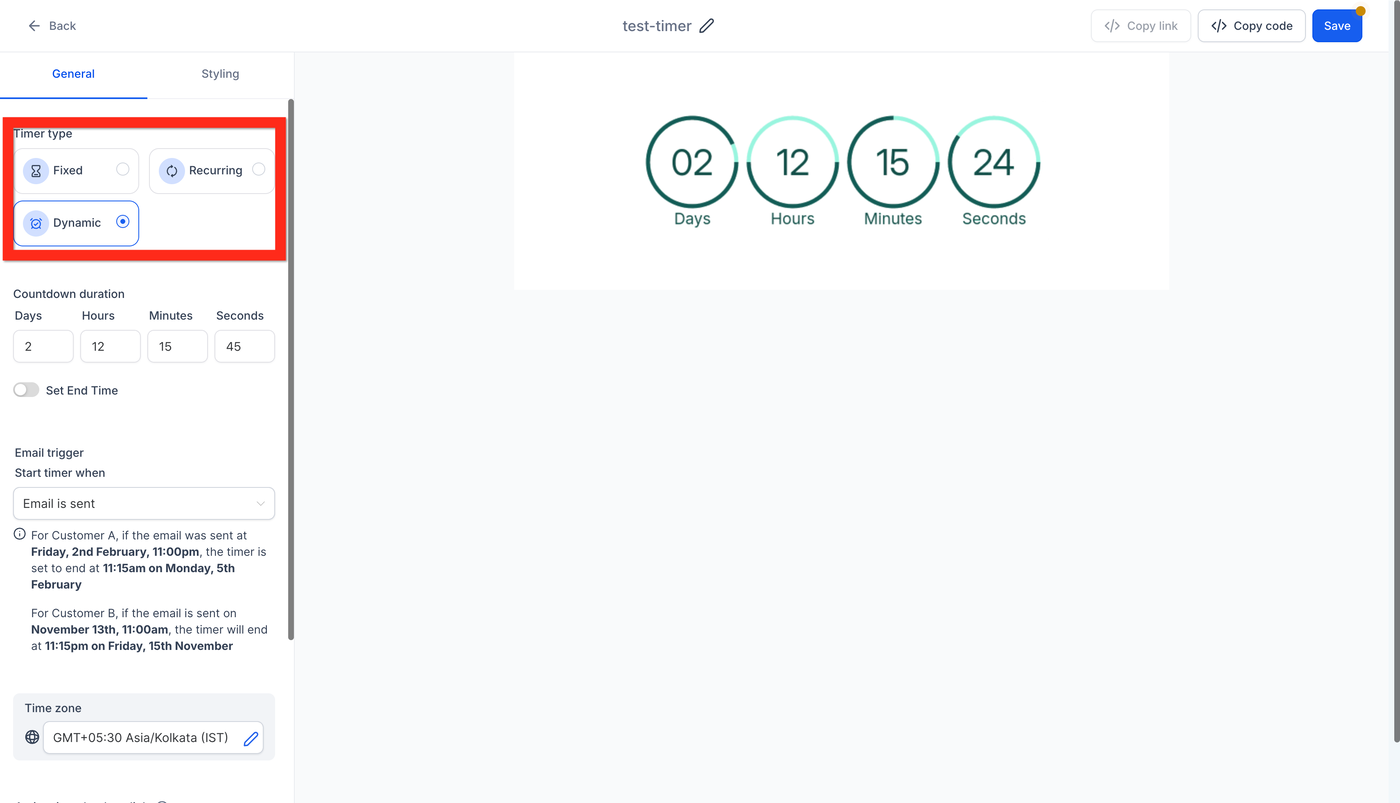
3. Dynamic (Dynamischer Timer)
Hat eine individuelle Deadline für jede Person.
→ benötigt:
uniqueID
duration
startDate (abhängig vom individuellen Aktivierungszeitpunkt)
Muss ich den Code bearbeiten?
Website oder Landingpage
❌ startDate bearbeiten? → Nein
optional uniqueID bearbeiten
Alle Besucher sehen dieselbe Deadline.
Statische E-Mail (gleiche Deadline für alle)
✅ startDate ersetzen (z. B. 2025-01-01T15:30:00Z)
uniqueID löschen oder ignorieren
Alle Empfänger teilen dieselbe Deadline.
Dynamische E-Mail in GHL
✅ startDate ersetzen durch:
{{right_now.date_time_iso}}uniqueID Standard lassen:
{{contact.id}}GHL füllt diese Merge-Tags beim Versand automatisch aus.
Dynamische E-Mail in anderen Plattformen (z. B. Mailchimp, HubSpot)
startDate mit deren „current-datetime“-Merge-Tag ersetzen
(z. B.*NOW*)
Zentrale Konzepte
Statischer Timer
Eine Deadline für alle Empfänger.
Dynamischer Timer
Individuelle Deadline pro Empfänger.
startDate
Startpunkt des Countdowns.
Wenn dein Builder „jetzt“ nicht automatisch berechnet, musst du den Zeitpunkt selbst definieren.
uniqueID
Die „Seriennummer“ des Timers.
Verhindert Caching, sodass jeder Empfänger einen individuellen Timer sieht.
So verwendest du Countdown-Timer Copy Code
1. Countdown-Timer erstellen
Enddatum und Uhrzeit festlegen
Design und Format auswählen (Tage, Stunden, Minuten, Sekunden)
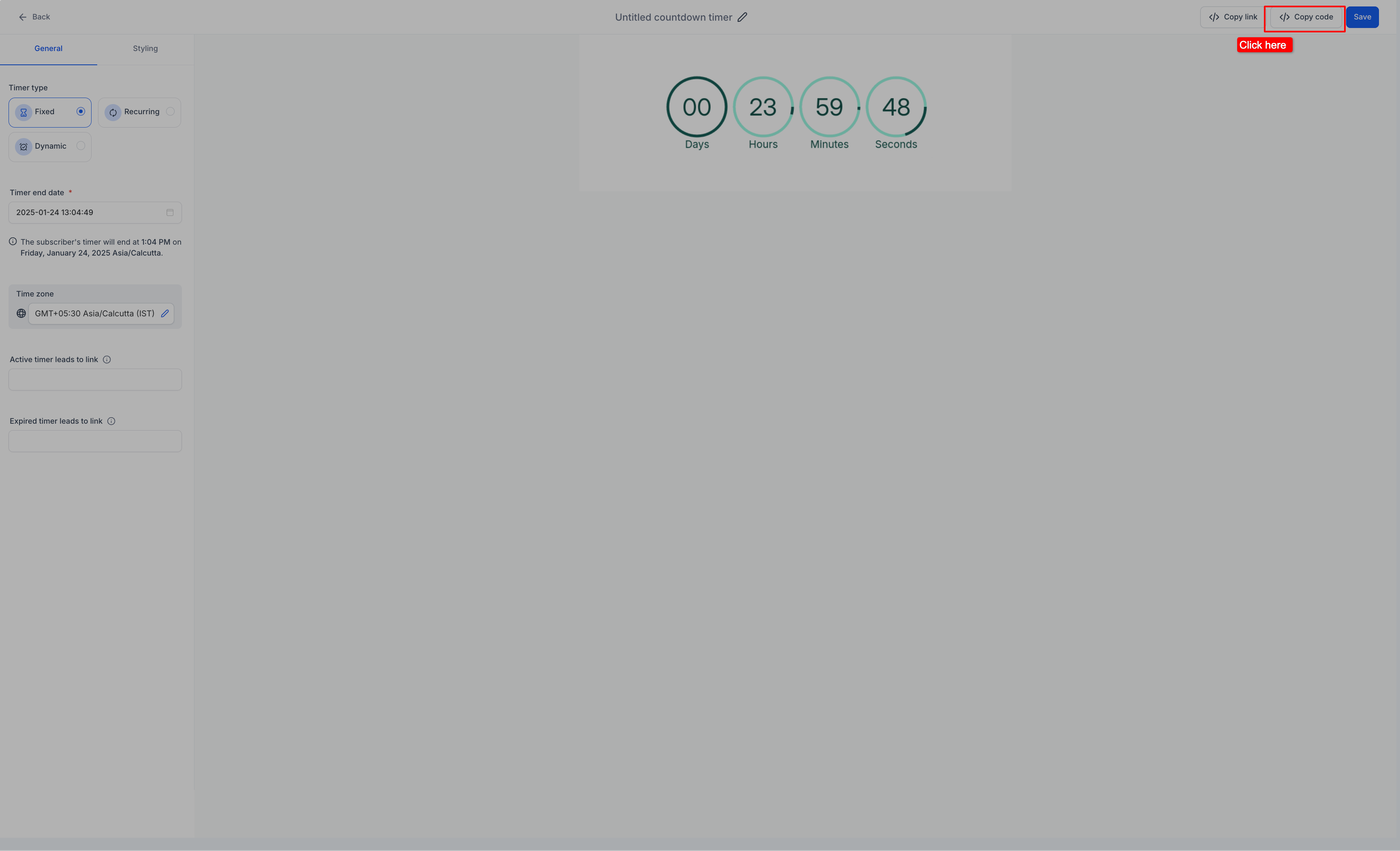
2. Code kopieren
Klicke auf „Copy Code“, um den Code zu erhalten.
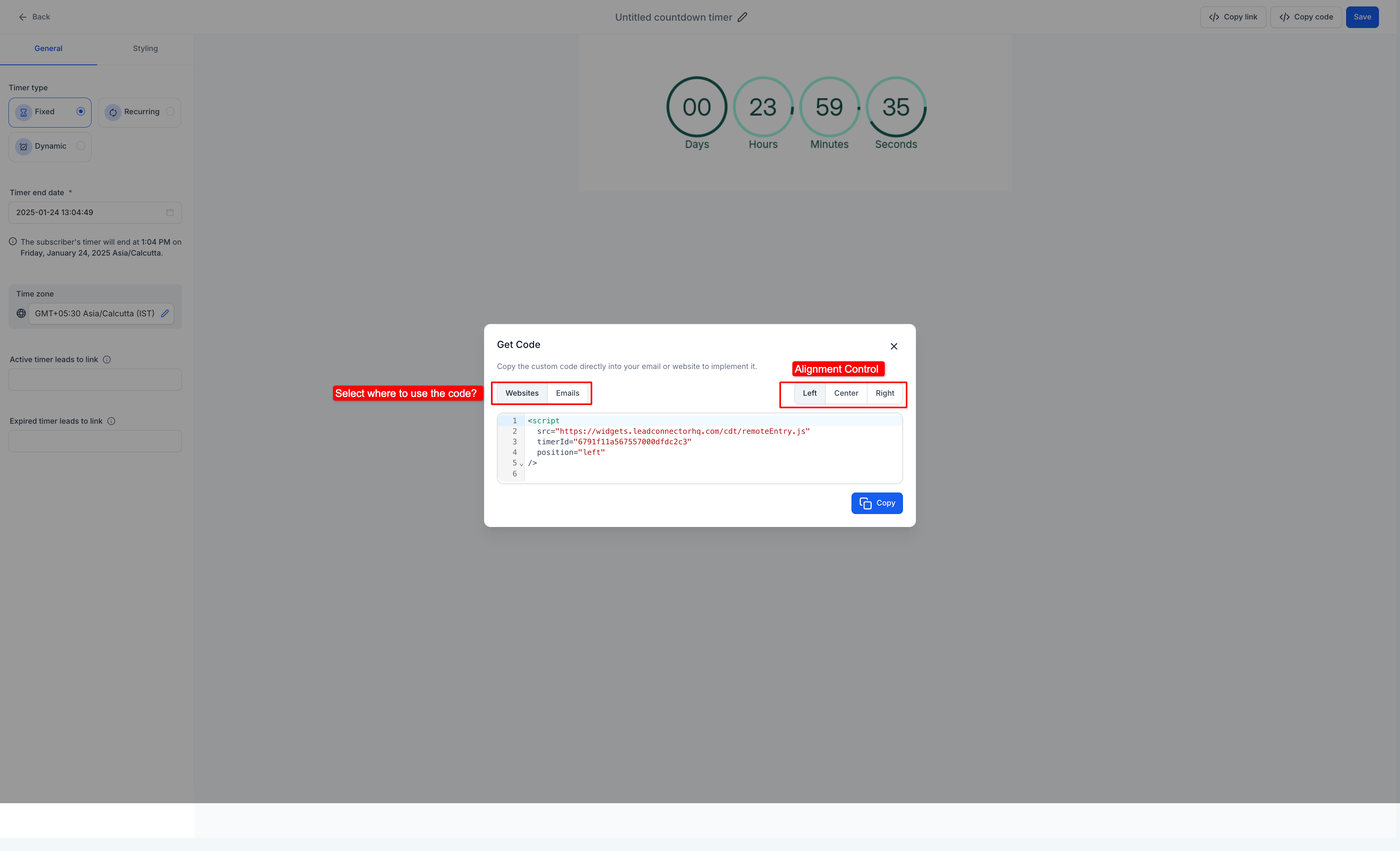
3. Einsatzort & Ausrichtung wählen
Wähle:
Website oder E-Mail
Ausrichtung passend zu deinem Design
4. uniqueID für dynamische Timer anpassen (optional)
Ersetze contact.id innerhalb der geschweiften Klammern mit einem passenden Feld.
Beispiel:
Wenn deine Unique ID contact.no ist:
uniqueID={{contact.no}}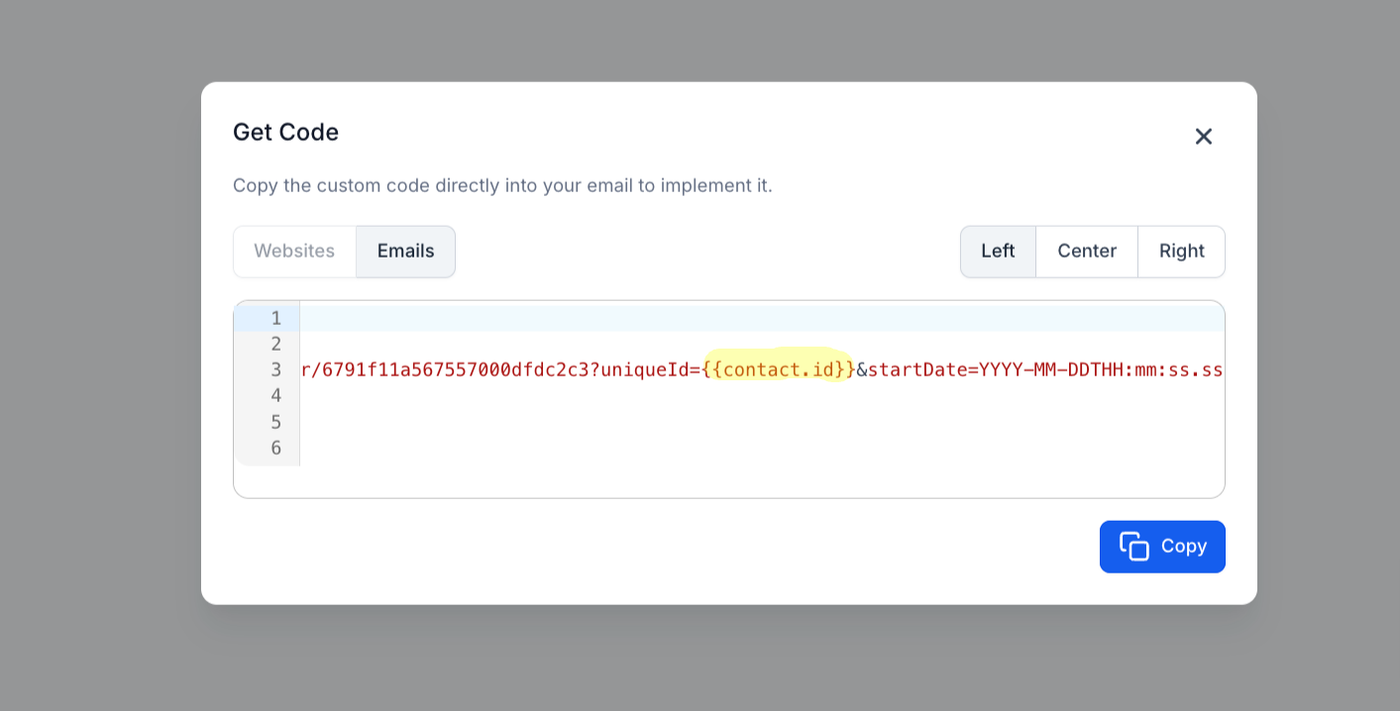
5. startDate korrekt ersetzen
Das Feld startDate ist erforderlich, wenn du den Timer in einem Code-Snippet-Block verwendest.
Für externe E-Mails (außerhalb von GHL)
Wenn die E-Mail am 01.01.2025 um 15:30 gesendet wurde:
startDate=2025-01-01T15:30:00ZFür dynamische E-Mails innerhalb des GHL-Builders
Ersetze durch:
startDate={{right_now.date_time_iso}}Fehlerbehebungs-Checkliste
Timer startet nicht
Überprüfe, ob startDate im ISO-Format oder als gültiger Merge-Tag gesetzt ist (z. B. {{merge.tag}}).
Alle sehen dieselbe Zeit
Stelle sicher, dass uniqueID pro Empfänger unterschiedlich ist (Merge-Tag statt fester Wert).
Falsche Zeitzone
Das Datum muss mit „Z“ (UTC) enden oder einen Offset enthalten, z. B.:
-05:00Häufig gestellte Fragen
Muss ich den Code in einer GHL-Website ändern?
Nein.
Der Standard-Code funktioniert, da alle Besucher dieselbe Deadline sehen.
Ist uniqueID wirklich optional?
Nur bei statischen Timern.
Bei dynamischen Timern ist sie zwingend erforderlich.
Kann ich einen dynamischen E-Mail-Timer testen?
Ja.
Sende dir selbst eine Test-E-Mail – Merge-Tags werden mit deinen eigenen Kontaktdaten gefüllt.
Funktioniert „Copy Code“ innerhalb von GHL-Builders?
Du brauchst es dort nicht zwingend, da du den Timer direkt einbetten kannst.
Du kannst den Code jedoch in einem Code-Snippet-Element verwenden.