In diesem Artikel erfährst du, wie du eine benutzerdefinierte Wartezeit zwischen den Zyklen eines wiederkehrenden Countdown-Timers einrichtest.
Nutze diese Funktion für:
„Jeden Freitag“-Flash-Sales
Wöchentliche Webinar-Countdowns
Monatliche Produkt-Drops
– ohne den Timer jedes Mal neu erstellen zu müssen.
Inhaltsverzeichnis
Was ist die benutzerdefinierte Wartezeit?
Vorteile der Wartezeit
So konfigurierst du einen wiederkehrenden Timer mit Wartezeit
Timer-Lebenszyklus erklärt
Anwendungsbeispiele
Bekannte Verhaltensweisen & Tipps
Häufig gestellte Fragen
Nächste Schritte
Was ist die benutzerdefinierte Wartezeit?
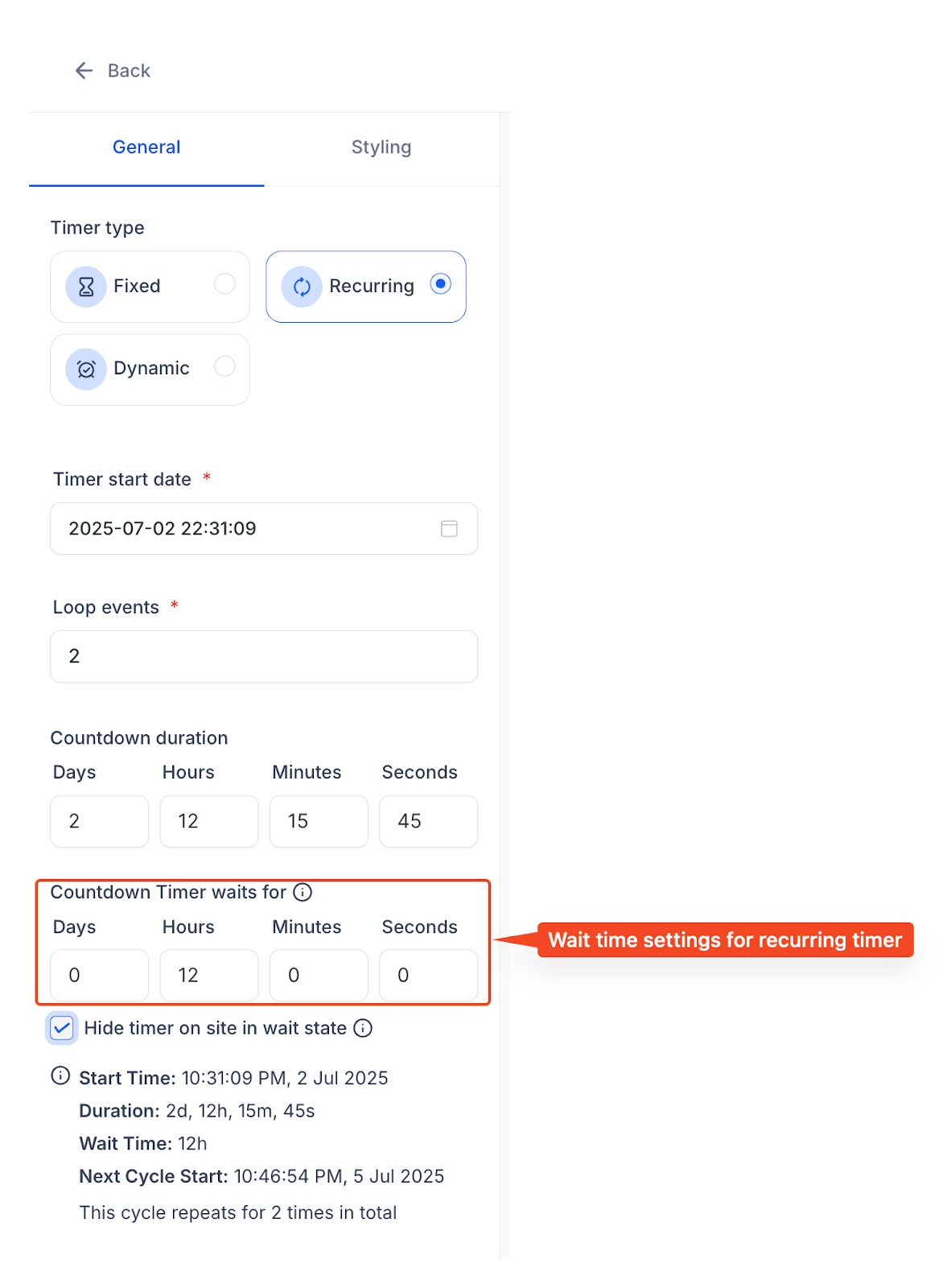
Die Custom Wait Time ermöglicht es einem wiederkehrenden Timer, nach Erreichen von
00 : 00 : 00
für eine definierte Dauer zu pausieren, bevor der nächste Zyklus automatisch startet.
Während dieser Pause (Wait-Status):
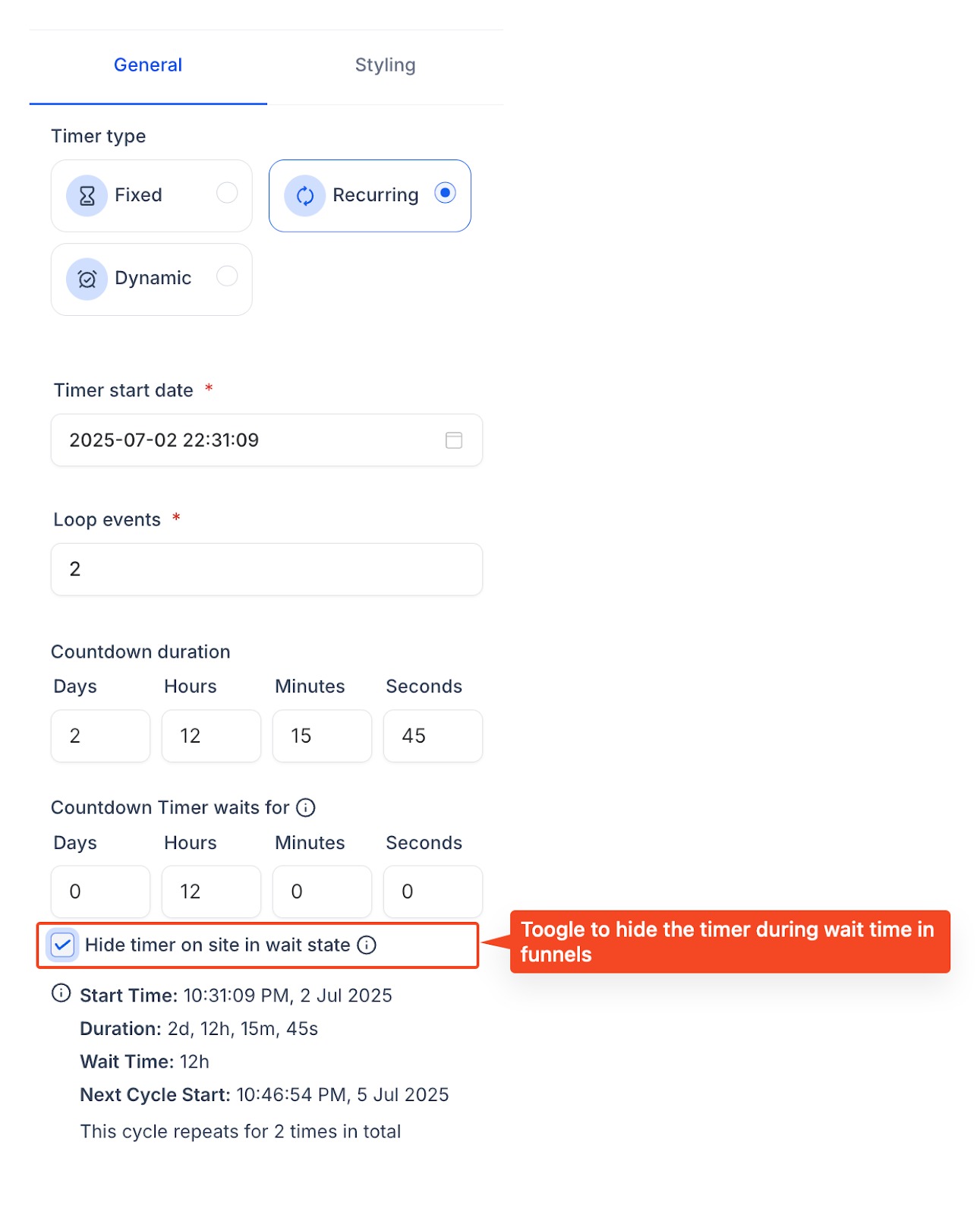
In Funnels kannst du entscheiden, ob der Timer bei Null sichtbar bleibt oder komplett ausgeblendet wird
In E-Mails wird ein Null-Status angezeigt, der zur Expiry-Seite weiterleitet
Vorteile der benutzerdefinierten Wartezeit
Eine Pause zwischen Zyklen eröffnet neue Kampagnenmöglichkeiten und reduziert manuellen Aufwand.
Automatisierte wiederkehrende Aktionen
Zum Beispiel „Jeden Freitag Sale“ oder wöchentliche Challenges
Evergreen-Webinare
Countdown bis zur nächsten Session jede Woche
Kontrollierte Sichtbarkeit
Timer können während Off-Zeiten im Funnel ausgeblendet werden
Wiederverwendbarkeit
Ein einziger Timer kann in E-Mails und Funnels genutzt werden
Einheitliche Logik
Konsistentes Verhalten bei Null-Status und Weiterleitungen
So konfigurierst du einen wiederkehrenden Timer mit Wartezeit
Gehe zu
Marketing → Countdown Timer → New TimerWähle Recurring und setze Start- und End-Offset
Aktiviere Custom Wait Time und gib eine Dauer ein
(z. B. 5 Tage 12 Stunden)Optional: Aktiviere
Hide Timer in Wait State,
um den Timer im Funnel während der Pause auszublendenWähle die Expiry Page / URL,
auf die Besucher während der Wait-Phase weitergeleitet werdenSpeichere und bette den Timer in Funnels und/oder E-Mails ein
Der Timer verwaltet sich danach automatisch.
Timer-Lebenszyklus erklärt
So sehen Nutzer die verschiedenen Phasen:
Active Cycle │ │ erreicht 00:00 ▼Wait State (benutzerdefinierte Dauer) │ │ automatischer Neustart ▼Next Active Cycle → (wiederholt sich)Verhalten pro Phase
Status | E-Mail-Verhalten | Funnel-Verhalten |
|---|---|---|
Active | Live-Countdown | Live-Countdown |
Wait | Zeigt 00:00:00; Klick führt zur Expiry-Seite | Timer ausgeblendet oder zeigt 00:00:00 (je nach Einstellung); Seiten-Refresh führt zur Expiry-Seite |
Reset | Neuer Zyklus startet automatisch | Neuer Zyklus startet automatisch |
Anwendungsbeispiele
„Jeden Freitag Sale“
Start: Freitag 00:00
Ende: Freitag 23:59
Wartezeit: 6 Tage 1 Minute
Ergebnis:
Timer startet automatisch nächsten Freitag um Mitternacht neu.
Wöchentliches Webinar
Start: Montag 09:00
Ende: Donnerstag 17:00
Wartezeit: 3 Tage 16 Stunden
Ergebnis:
Countdown startet jeden Montagmorgen neu.
Monatlicher Produkt-Drop
Start: 1. des Monats 00:00
Ende: 3. des Monats 23:59
Wartezeit: 27 Tage
Ergebnis:
Timer läuft automatisch an den ersten drei Tagen jedes Monats.
Bekannte Verhaltensweisen & Tipps
In E-Mails ist der Null-Status ungestylt („00 : 00 : 00“)
Die Option „Hide Timer“ betrifft nur Funnels
Wechsel von Active → Wait ohne Seiten-Refresh → kein automatischer Redirect
Maximale Wartezeit: 365 Tage
Minimale Wartezeit: 1 Minute
Beim Start der Wait-Phase wird ein „Timer Expired“-Event im Analytics-System ausgelöst
Häufig gestellte Fragen
Kann die Wartezeit über eine Zeitumstellung (DST) hinweggehen?
Ja.
Timer speichern Zeitdauern, keine fixen Daten. Das System passt sich automatisch an.
Was passiert, wenn ich die Wartezeit später ändere?
Die neue Dauer greift beim nächsten Eintritt in die Wait-Phase. Der aktuelle Zyklus bleibt unverändert.
Kann ich den Null-Status in E-Mails gestalten?
Noch nicht.
Er verwendet Standard-Design aus Zustellbarkeitsgründen.
Wird im Funnel weitergeleitet, wenn „Hide Timer“ deaktiviert ist?
Ja.
Ein Seiten-Refresh während der Wait-Phase führt immer zur Expiry-Seite.
Wie viele Zyklen kann ein Timer laufen?
Unbegrenzt – bis du ihn archivierst oder löschst.
Aktualisieren sich Timer in E-Mails trotz Cache?
Ja.
Die Bilder werden serverseitig aktualisiert, wenn die E-Mail geöffnet wird.
Kann ich eine Wartezeit bei nicht-wiederkehrenden Timern verwenden?
Nein.
Die Wartezeit ist nur für den Timer-Typ „Recurring“ verfügbar.
Nächste Schritte
Erstelle einen „Jeden Freitag Sale“-Timer mit 7 Tagen Wartezeit
Baue ihn in eine Funnel-Landingpage ein und teste den Wait-Status
Versende eine E-Mail mit demselben Timer
Analysiere die Ergebnisse nach zwei Zyklen und optimiere Start-/Endzeiten