Das Social Element ermöglicht es, Social-Media-Icons mit klickbaren Links direkt in E-Mail-Vorlagen einzufügen. Damit können Ihre Empfänger einfach mit Ihrer Marke auf verschiedenen Plattformen interagieren, was Engagement und Sichtbarkeit verbessert und gleichzeitig ein professionelles, ausgewogenes Design beibehält.
Inhaltsverzeichnis
Was ist das Social Element?
Vorteile des Social Elements
So richten Sie das Social Element ein
Häufig gestellte Fragen (FAQ)
1. Was ist das Social Element?
Das Social Element ist ein Drag-and-Drop-Baustein, mit dem Sie bekannte Social-Media-Icons wie Facebook, Instagram, LinkedIn, X (Twitter), YouTube und weitere einfügen können.
Jedes Icon kann mit dem jeweiligen Profil verlinkt werden, sodass Abonnenten Ihrer Marke folgen, Inhalte liken oder interagieren können.
Icons sind für E-Mails optimiert, damit sie in allen gängigen E-Mail-Clients klar und konsistent angezeigt werden.
Sie können Stil, Farbe, Größe und Ausrichtung der Icons anpassen, sodass die Social-Sektion zum restlichen Design passt.
2. Vorteile des Social Elements
Erhöht das Engagement, indem Empfänger direkt auf Ihre Social-Media-Plattformen gelangen.
Stärkt die Markenpräsenz durch konsistente cross-channel Sichtbarkeit.
Vollständig anpassbar: Farbe, Größe, Form und Ausrichtung der Icons.
Schnell aktualisierbar – Icons können einfach hinzugefügt, entfernt oder neu angeordnet werden.
Automatisch responsiv – optimiert für Desktop und mobile Geräte.
3. So richten Sie das Social Element ein
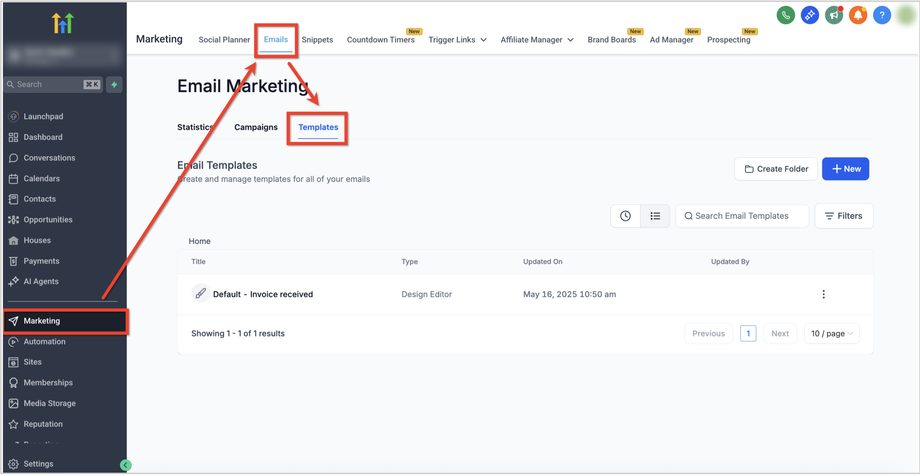
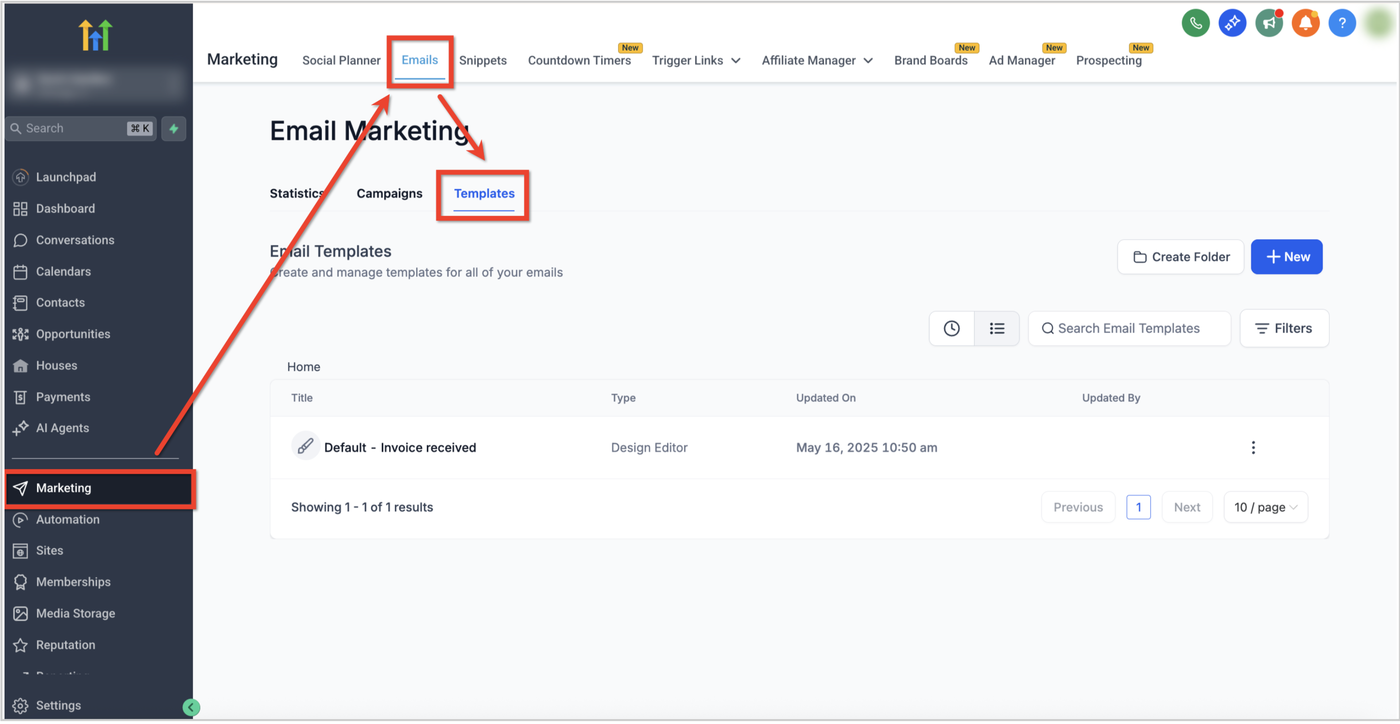
Navigieren Sie zu Marketing → Emails → Templates in Ihrem HighLevel-Account.
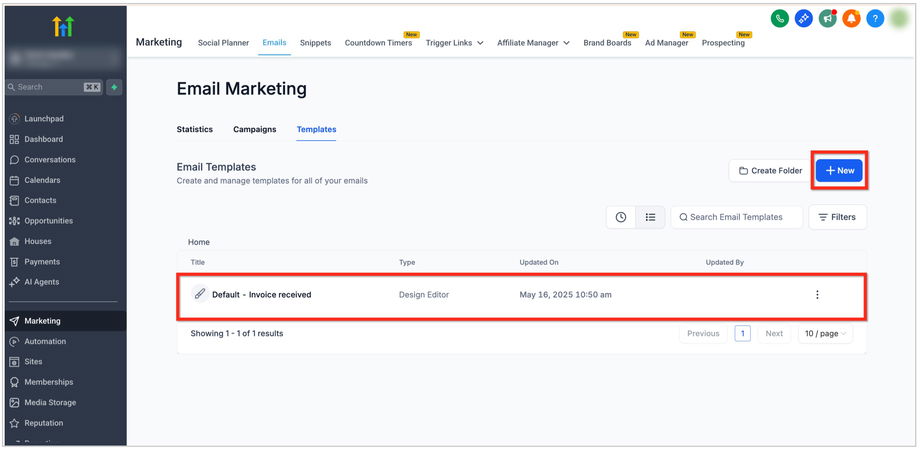
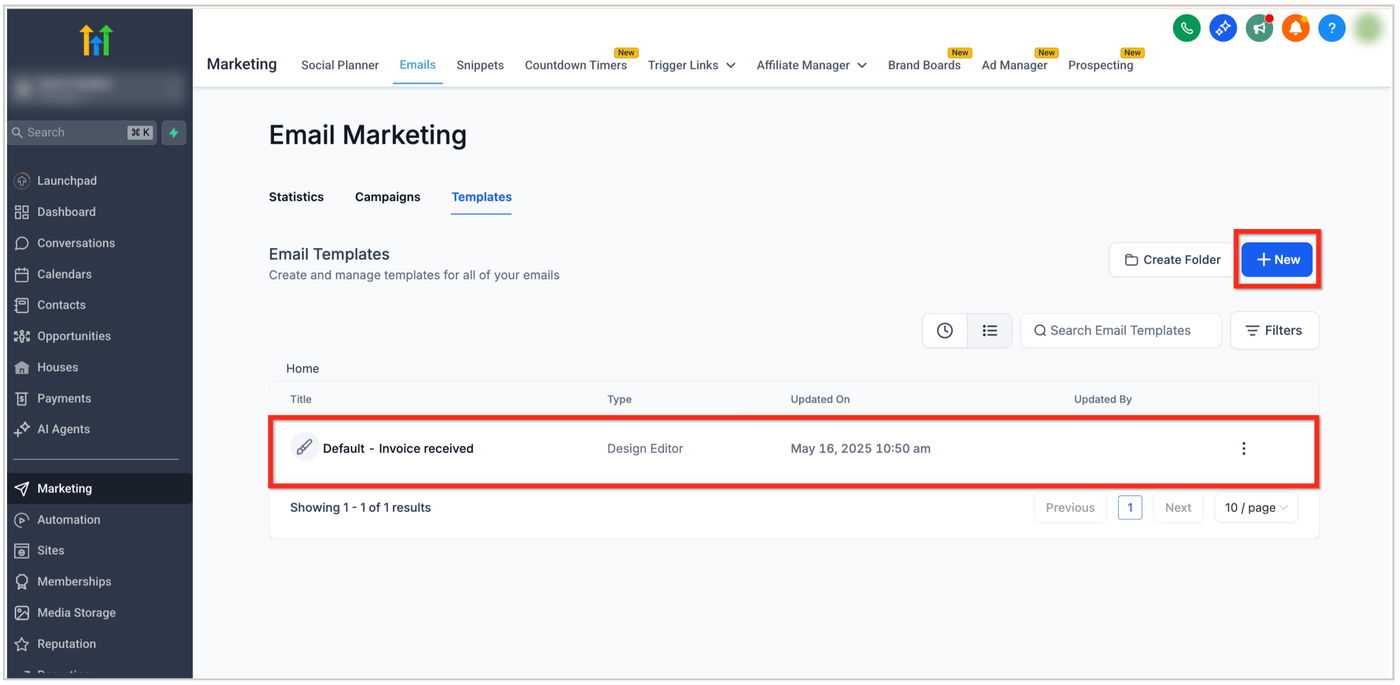
Öffnen Sie eine bestehende Vorlage oder klicken Sie auf + Neu, um eine neue Vorlage zu erstellen.
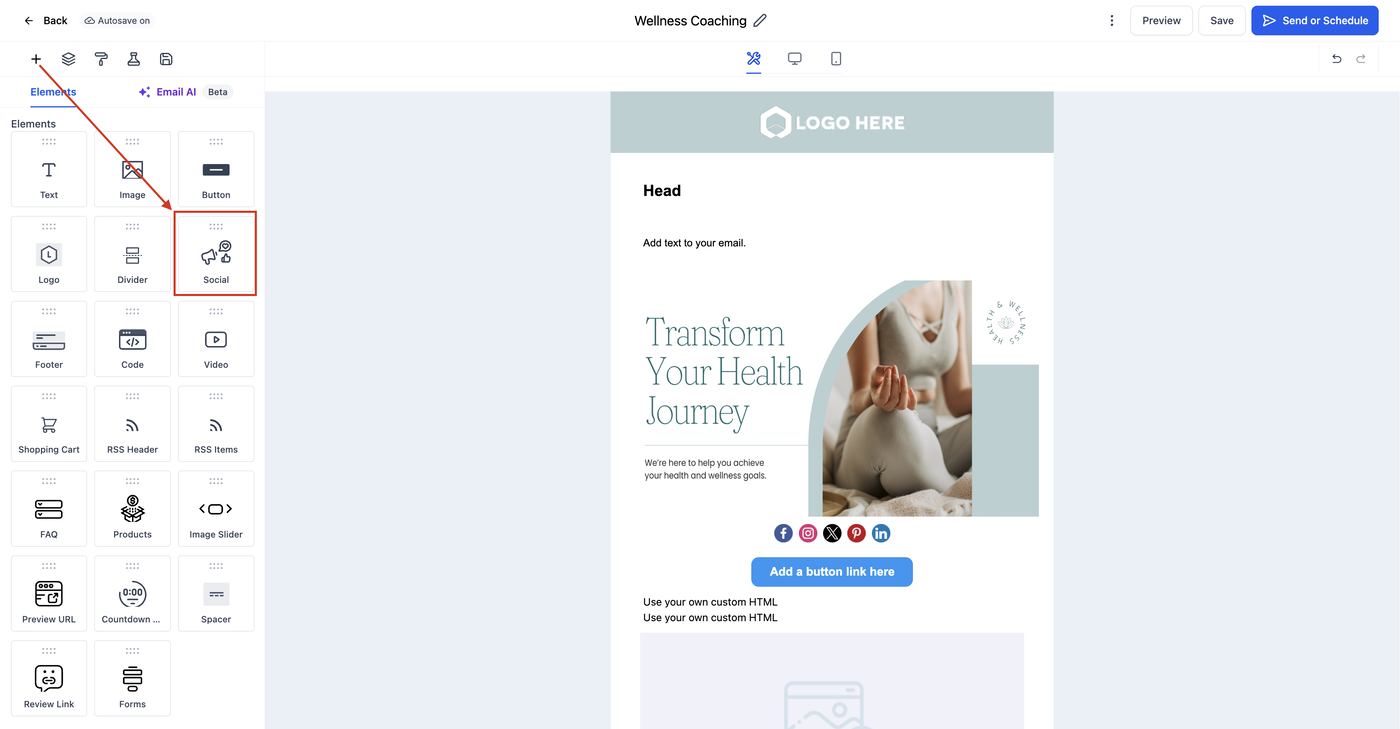
Klicken Sie im Email Builder auf das + Add Elements-Symbol in der linken Sidebar.
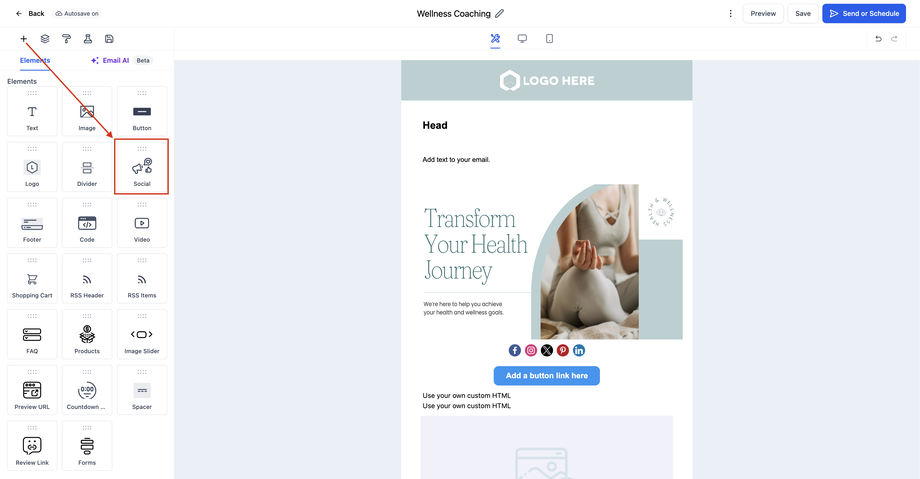
Finden Sie das Social Element unter den Elementen.
Ziehen Sie das Social Element an die gewünschte Position, meist Header oder Footer der E-Mail.
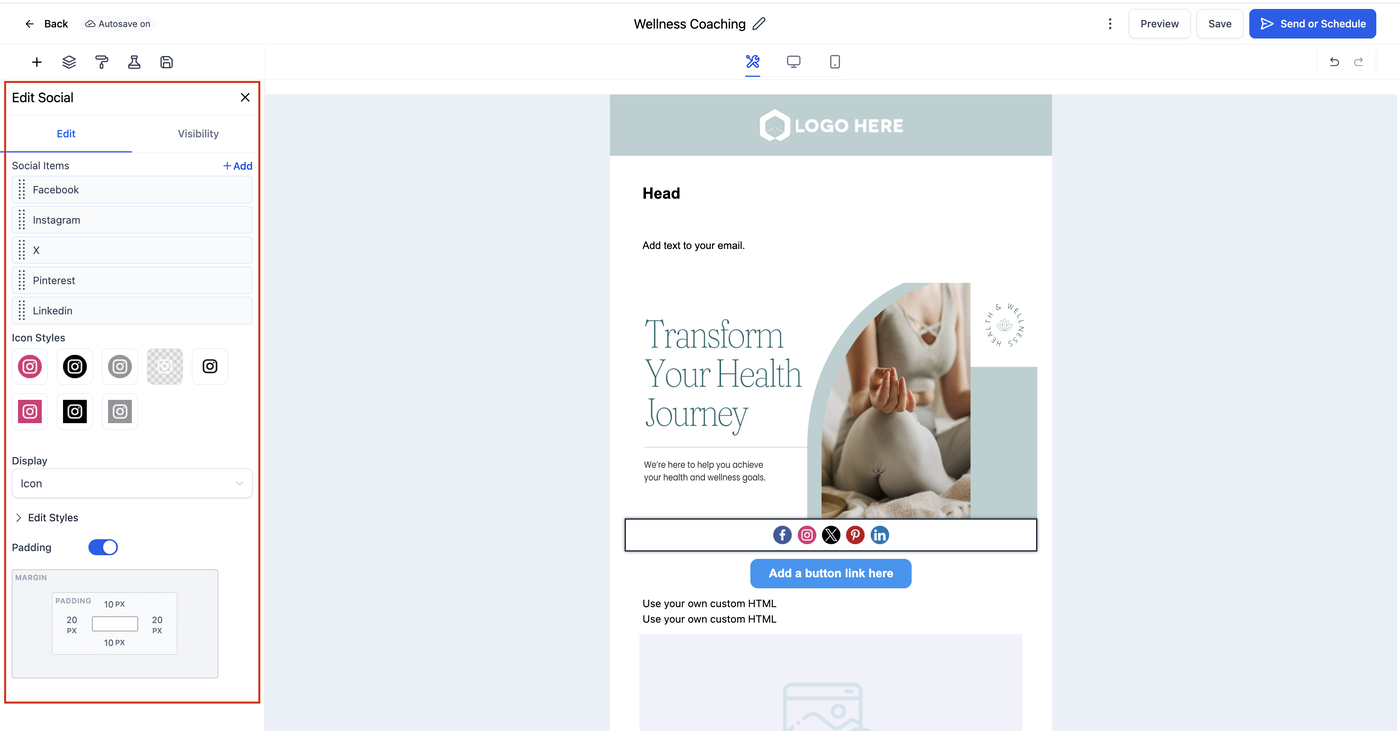
Klicken Sie auf das Social Element, um den Bearbeiten-Tab zu öffnen:
Icons hinzufügen oder entfernen: Wählen Sie aus, welche Plattformen angezeigt werden sollen.
Links einfügen: URL zum jeweiligen Social-Media-Profil einfügen.
Aussehen anpassen: Größe, Form, Abstand und Farbe (Vollfarbe oder monochrom) ändern.
Ausrichten: Links, zentriert oder rechts.
Padding: Abstand über oder unter den Icons einstellen.
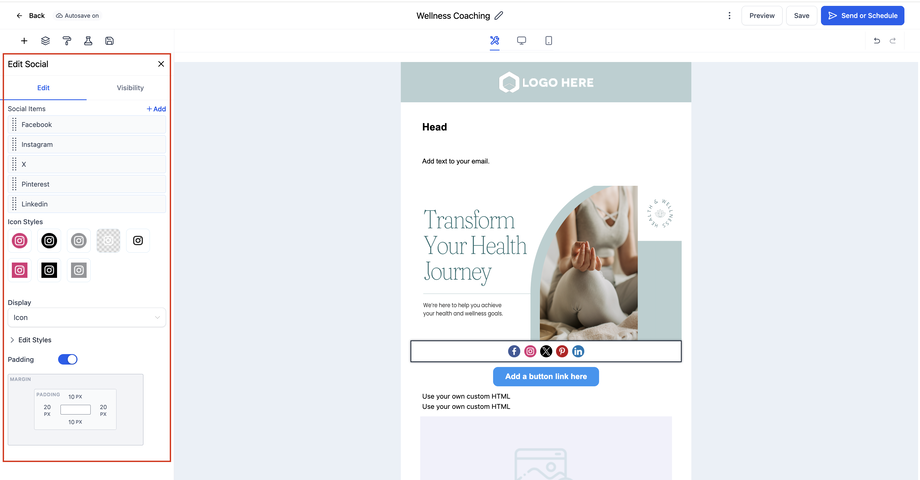
Optional: Device-Based Visibility oder Conditional Sending einstellen.
Vorschau der E-Mail auf Desktop und Mobil prüfen, um sicherzustellen, dass alle Icons korrekt angezeigt werden und verlinkt sind.
4. Häufig gestellte Fragen (FAQ)
Q: Welche Social-Media-Plattformen werden unterstützt?
Facebook, Instagram, LinkedIn, X (Twitter), YouTube, TikTok, Pinterest und weitere.
Q: Wie füge ich ein Icon für eine nicht gelistete Plattform hinzu?
Dupliziere ein bestehendes Icon und ersetze das Bild und die URL durch das Logo und den Link deiner Plattform.
Q: Sind die Social-Icons mobil responsiv?
Ja, sie passen sich automatisch in Größe und Abstand an kleinere Bildschirme an, für eine saubere und benutzerfreundliche Darstellung.