Bluesky ist ein dezentrales Social Network für Texte, Bilder und Videos. Mit HighLevel’s Social Planner kannst du dein Bluesky-Konto verbinden und Inhalte veröffentlichen, ohne zwischen Apps zu wechseln. Dieses Handbuch zeigt, wie du verbindest, Inhalte erstellst, planst und veröffentlichst – alles an einem Ort.
INHALTSVERZEICHNIS
Was ist die Bluesky-Integration?
Vorteile der Bluesky-Integration
Spezifikationen für Bluesky-Posts
Richtlinien für Bluesky-Posts
So erstellst du ein App-Passwort in Bluesky
So verbindest du Bluesky mit Social Planner
Häufig gestellte Fragen
Verwandte Artikel
Was ist die Bluesky-Integration?
Die Bluesky-Integration fügt das schnell wachsende Bluesky-Netzwerk zu den Plattformen hinzu, die Social Planner unterstützt.
Authentifiziere deinen Bluesky-Handle mit einem App-Passwort, dann kannst du Posts erstellen, planen und tracken – direkt im Kalender, der auch Facebook, Instagram, LinkedIn, Google Business Profile, TikTok und weitere Kanäle verwaltet.
Vorteile der Bluesky-Integration
Kein Kontextwechsel: Plane, erstelle und veröffentliche Bluesky-Posts zusammen mit allen anderen Kanälen in Social Planner.
Schnellere Freigaben: Lass Bluesky-Posts durch denselben Review-/Freigabeflow laufen, den dein Team bereits nutzt.
Fehlerfreie Veröffentlichung: Erstelle Posts innerhalb der Limits von Bluesky (300 Zeichen, bis zu 4 Bilder oder ein Video), um Fehlversuche zu vermeiden.
Konsistenter Posting-Rhythmus: Plane und veröffentliche Posts im Batch, um Bluesky aktiv zu halten, auch bei hoher Auslastung.
Weniger Tools, geringere Kosten: Kein separates Bluesky-Tool nötig – alles wird in HighLevel verwaltet.
Spezifikationen für Bluesky-Posts
Kategorie | Bilder | Video |
|---|---|---|
Dateitypen | JPEG, PNG | MP4, MOV |
Maximale Dateigröße | 1 MB | 50 MB |
Max. Uploads pro Post | Bis zu 4 Bilder | 1 Video (nicht mit Bildern kombinierbar) |
Abmessungen / Auflösung | Standard Web-Auflösung | Empfohlen: 480p–720p |
Seitenverhältnis | – | 16:9 oder 1:1 |
Dauer | – | Bis zu 3 Minuten |
Bildrate (FPS) | – | 30–60 |
Codecs | – | H.264 (Video), AAC (Audio) |
Sonstige Hinweise | Keine benutzerdefinierten Thumbnails | – |
Richtlinien für Bluesky-Posts
Tagging/Mentions: Nutzer mit vollständigem Handle taggen (z. B.
@name.bsky.social). Keine Autovervollständigung – manuell oder Copy/Paste.Hashtags:
#hashtagverwenden. Erlaubt: Buchstaben, Zahlen und Unterstriche; Zahlen allein sind nicht erlaubt.Zeichenlimit: 300 Zeichen pro Post.
Emojis: Unterstützt.
Links: Müssen mit
http://oderhttps://beginnen; zählen immer als 23 Zeichen; Link-Shortener werden nicht empfohlen.Tägliches Posting-Limit: 100 Posts pro 24 Stunden.
So erstellst du ein App-Passwort in Bluesky
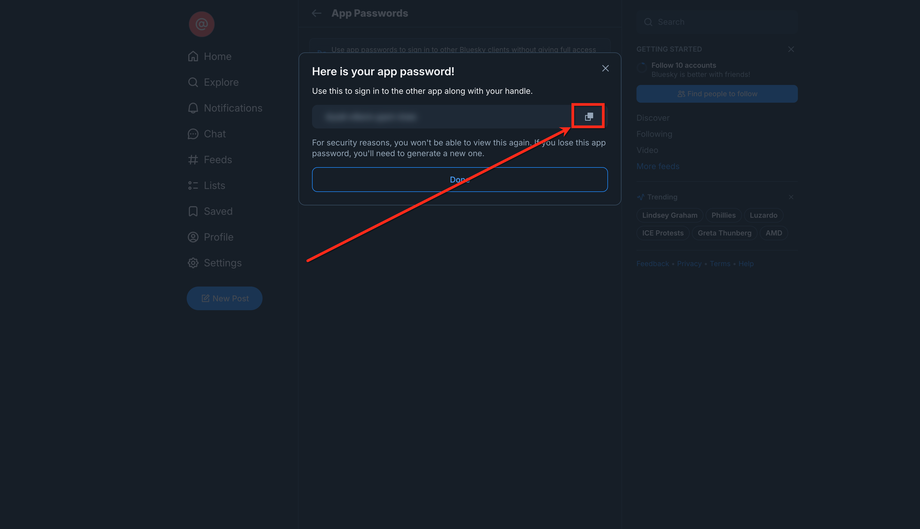
Wichtig: Das App-Passwort wird nur einmal angezeigt. Wenn du es verpasst, musst du ein neues erstellen.
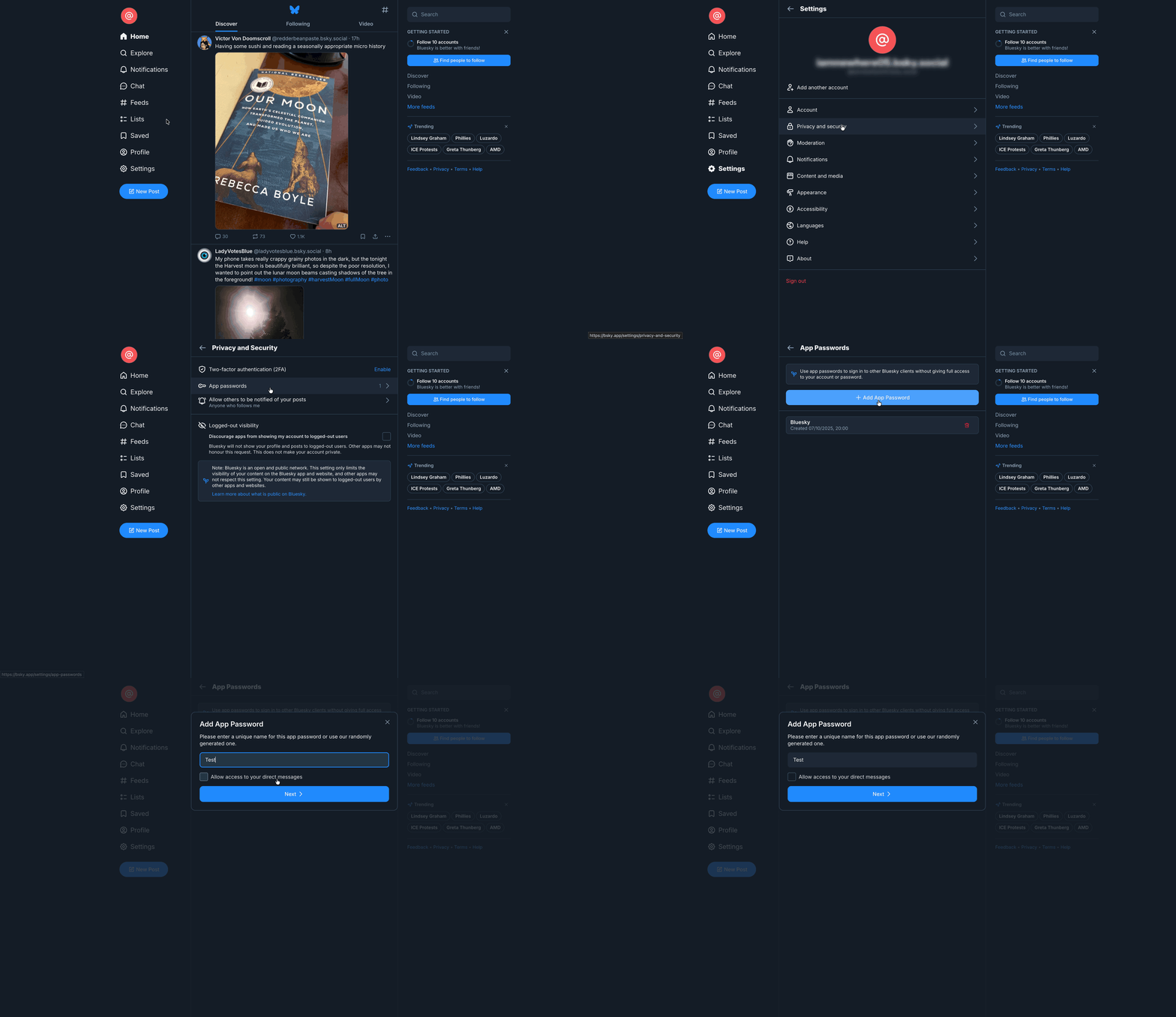
Logge dich in deinem Bluesky-Konto ein.
Gehe zu Einstellungen > Privacy & Security > App Passwords.
Klicke auf + Add App Password.
Vergib einen Namen für das App-Passwort und klicke auf Next.
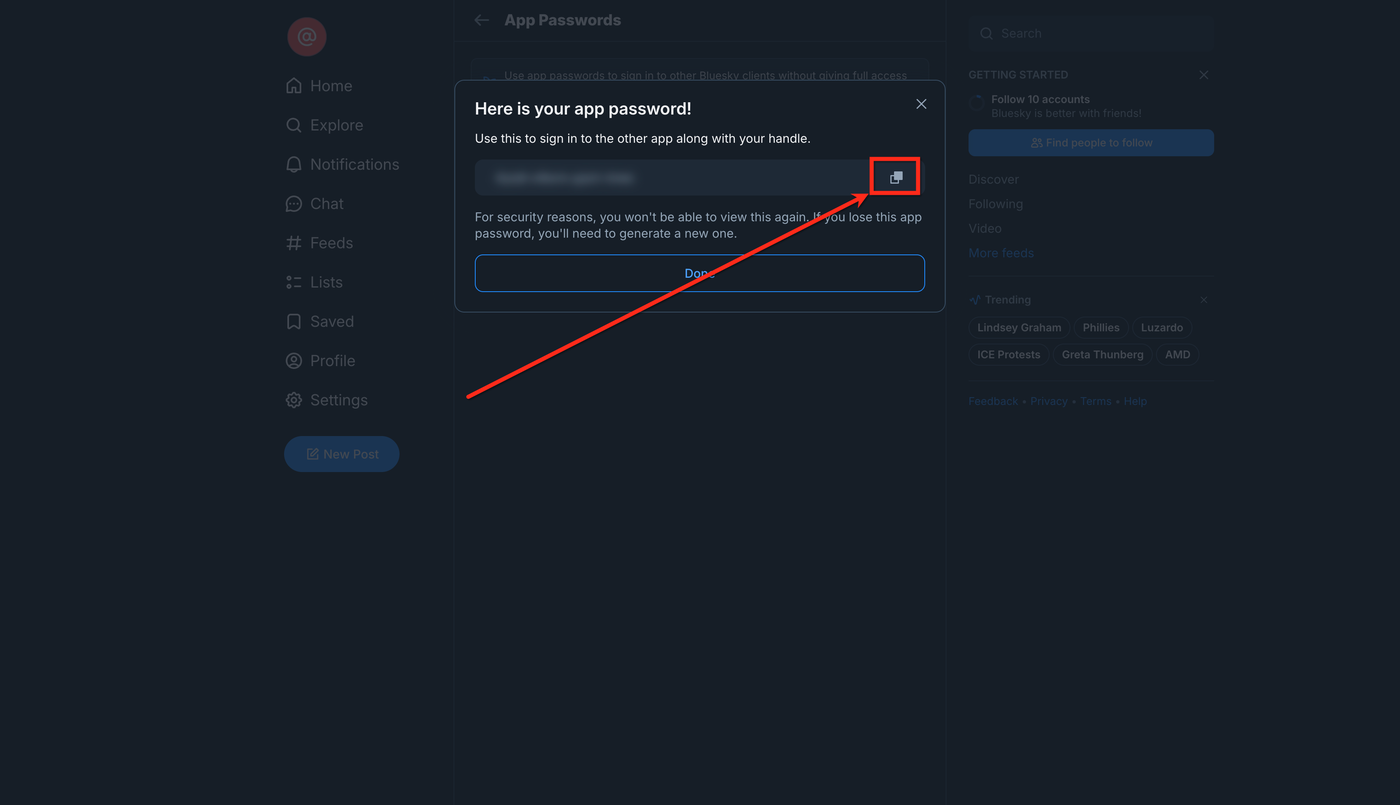
Kopiere das App-Passwort – du benötigst es später, um Bluesky mit Social Planner zu verbinden.
So verbindest du Bluesky mit Social Planner
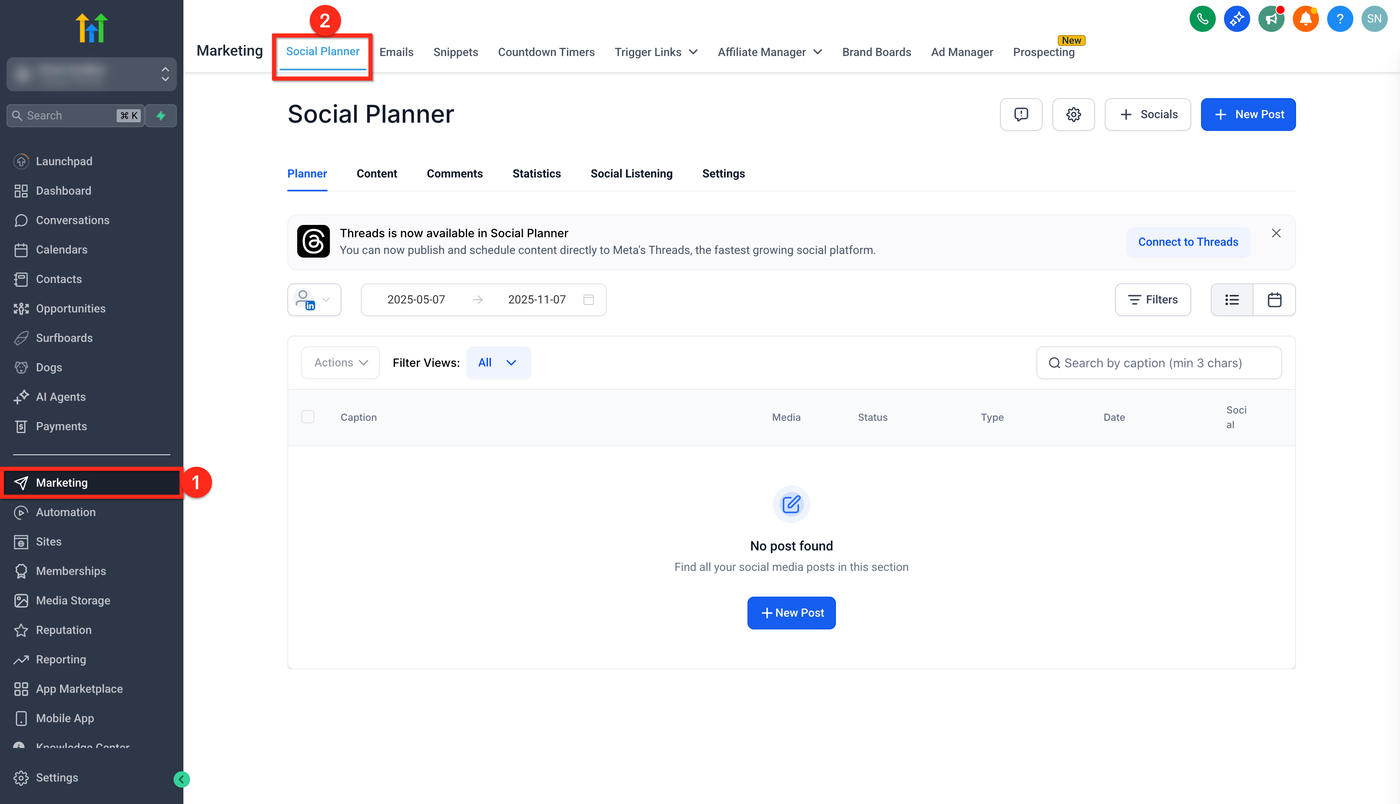
Gehe in deinem Sub-Account auf Marketing.
Klicke auf Social Planner.
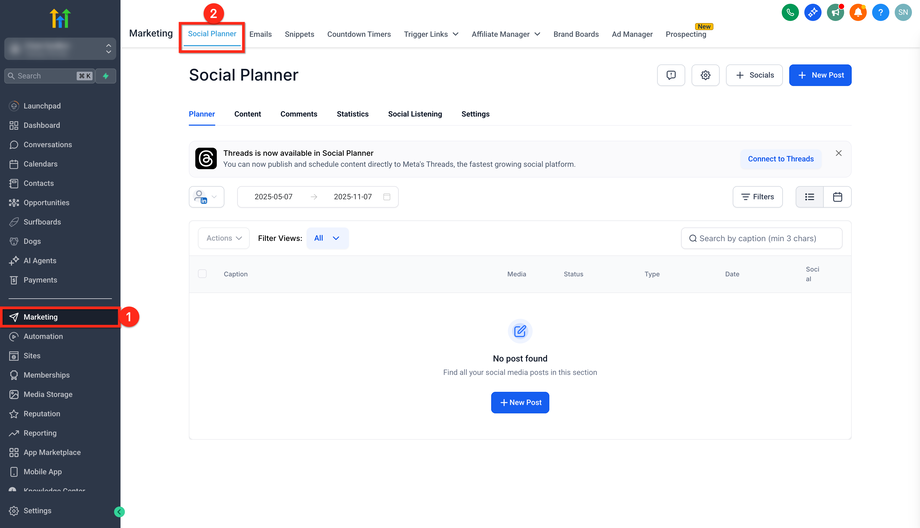
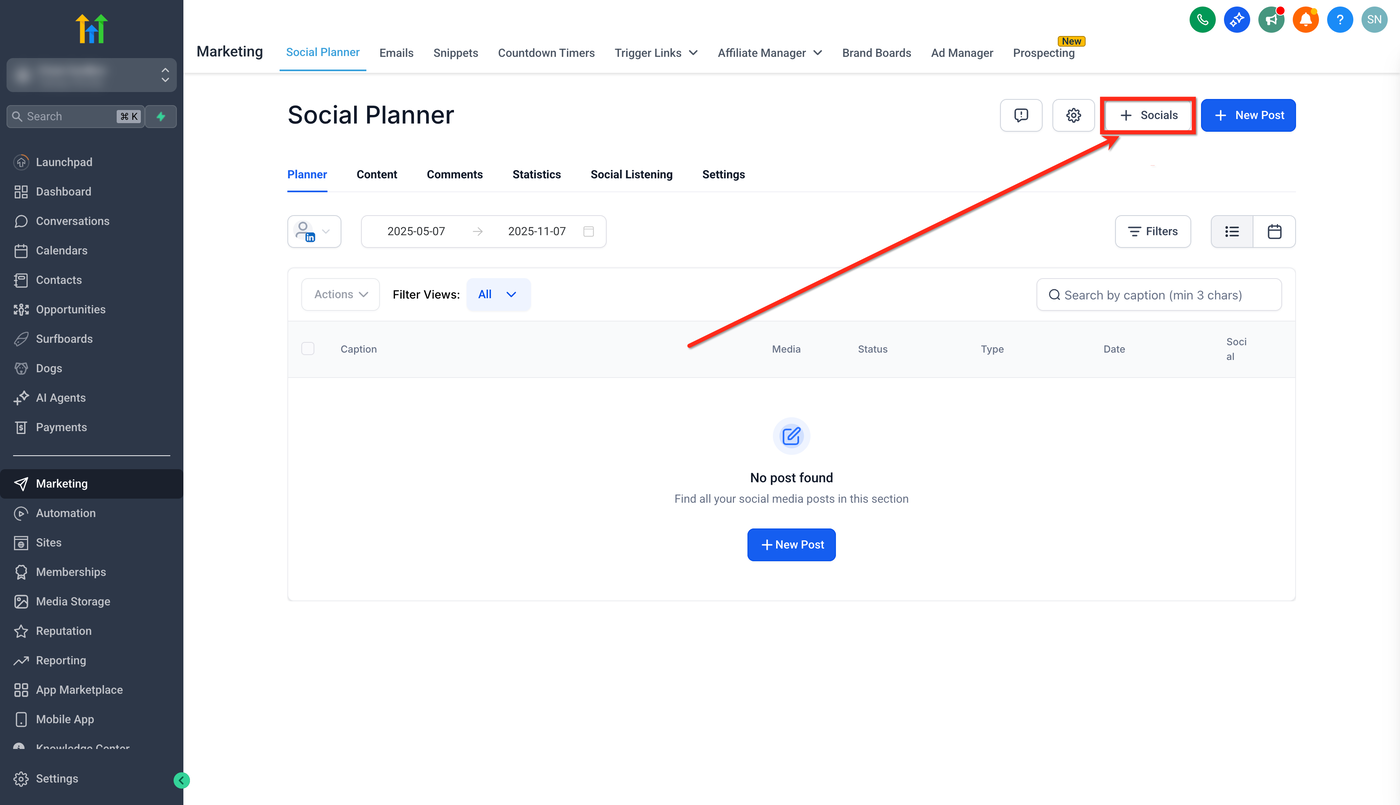
Klicke auf + Socials.
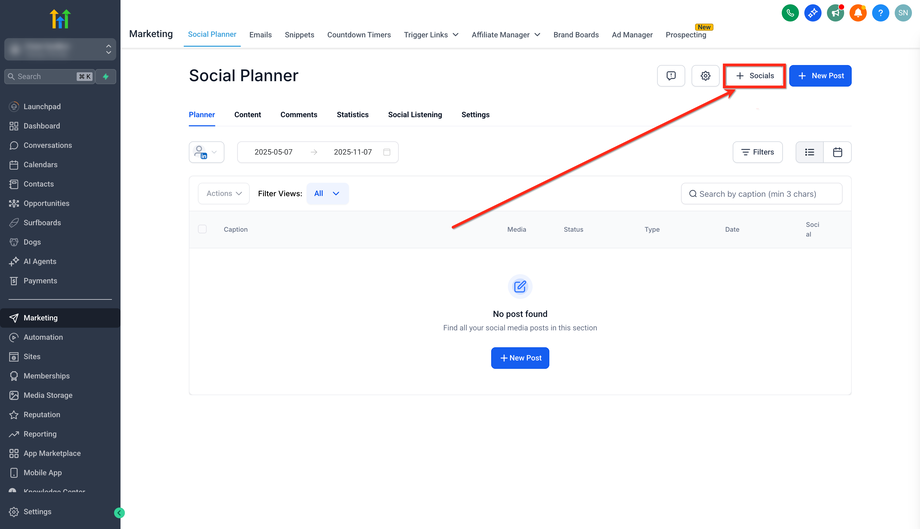
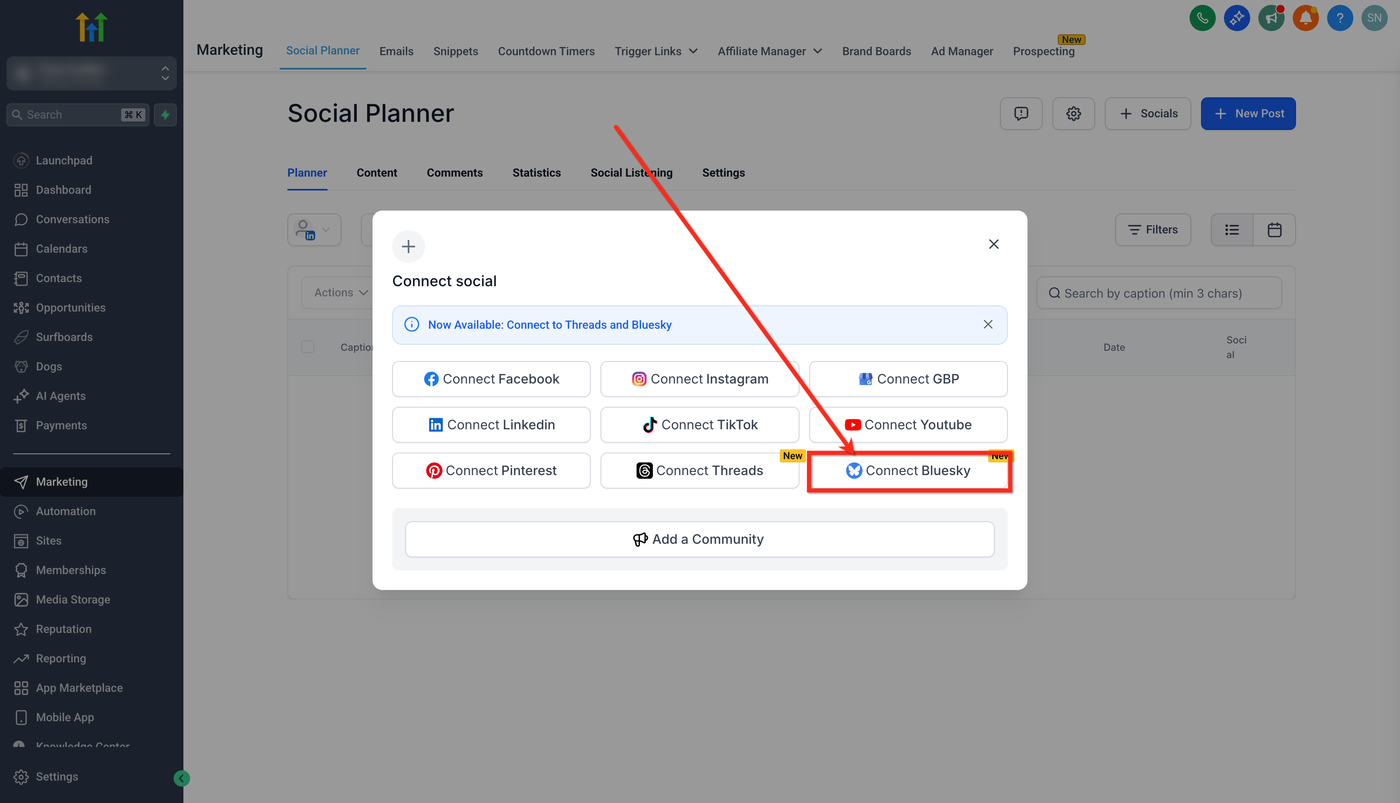
Wähle Connect Bluesky.
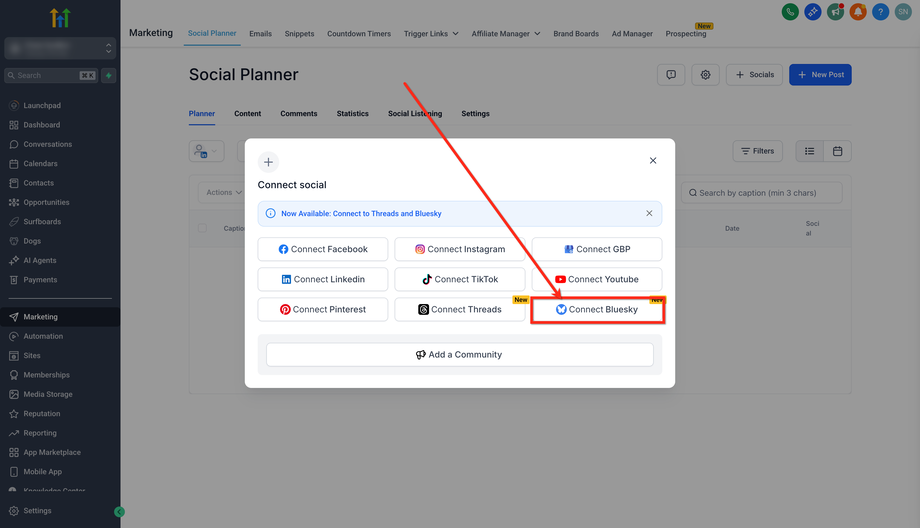
Gib deinen Bluesky-Benutzernamen ohne
@ein (z. B.username.bsky.social).Gib das kopierte App-Passwort ein (nicht dein Hauptpasswort).
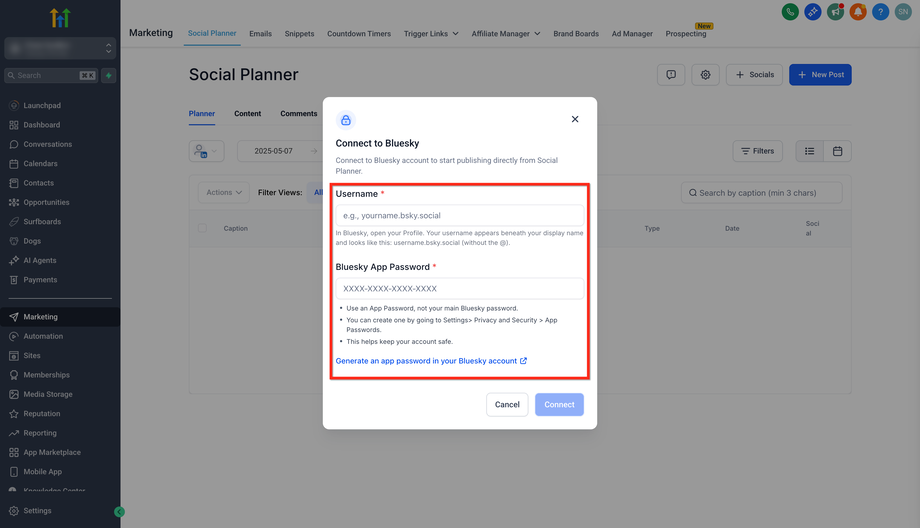
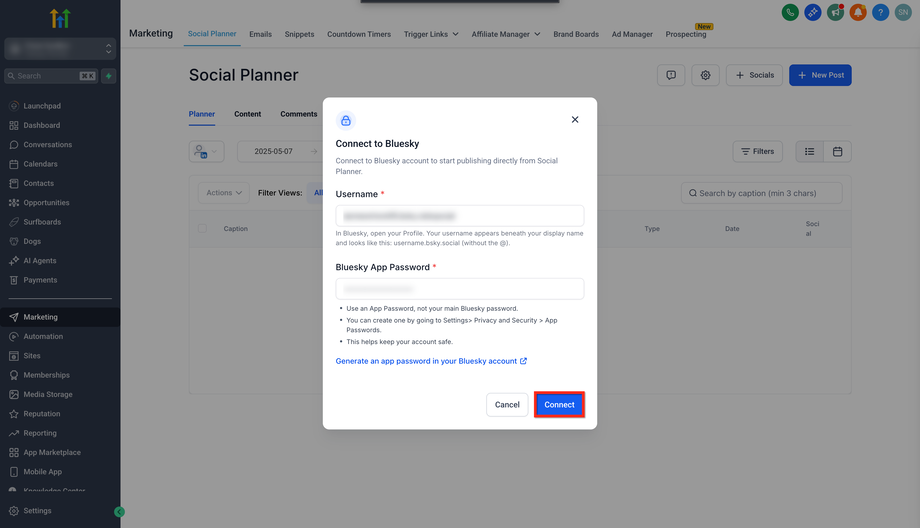
Klicke auf Connect.
Klicke auf Add neben dem Profil, um es zu Social Planner hinzuzufügen.
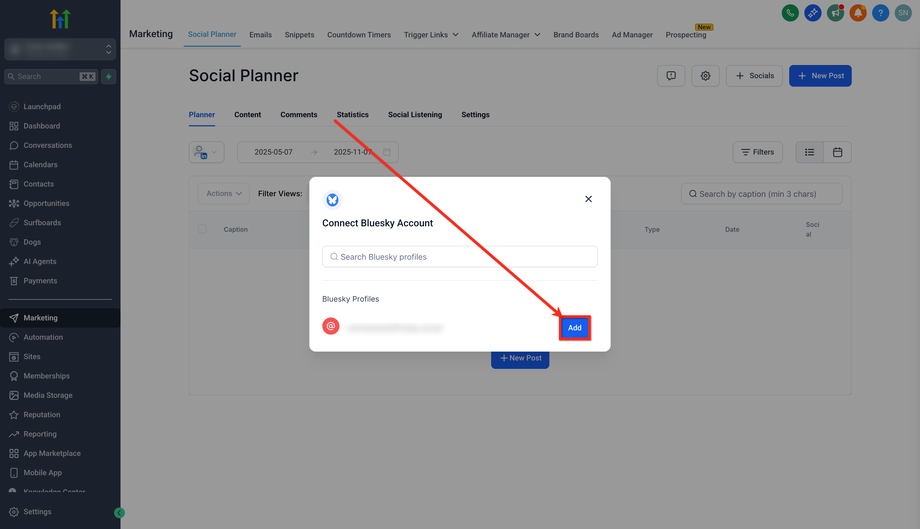
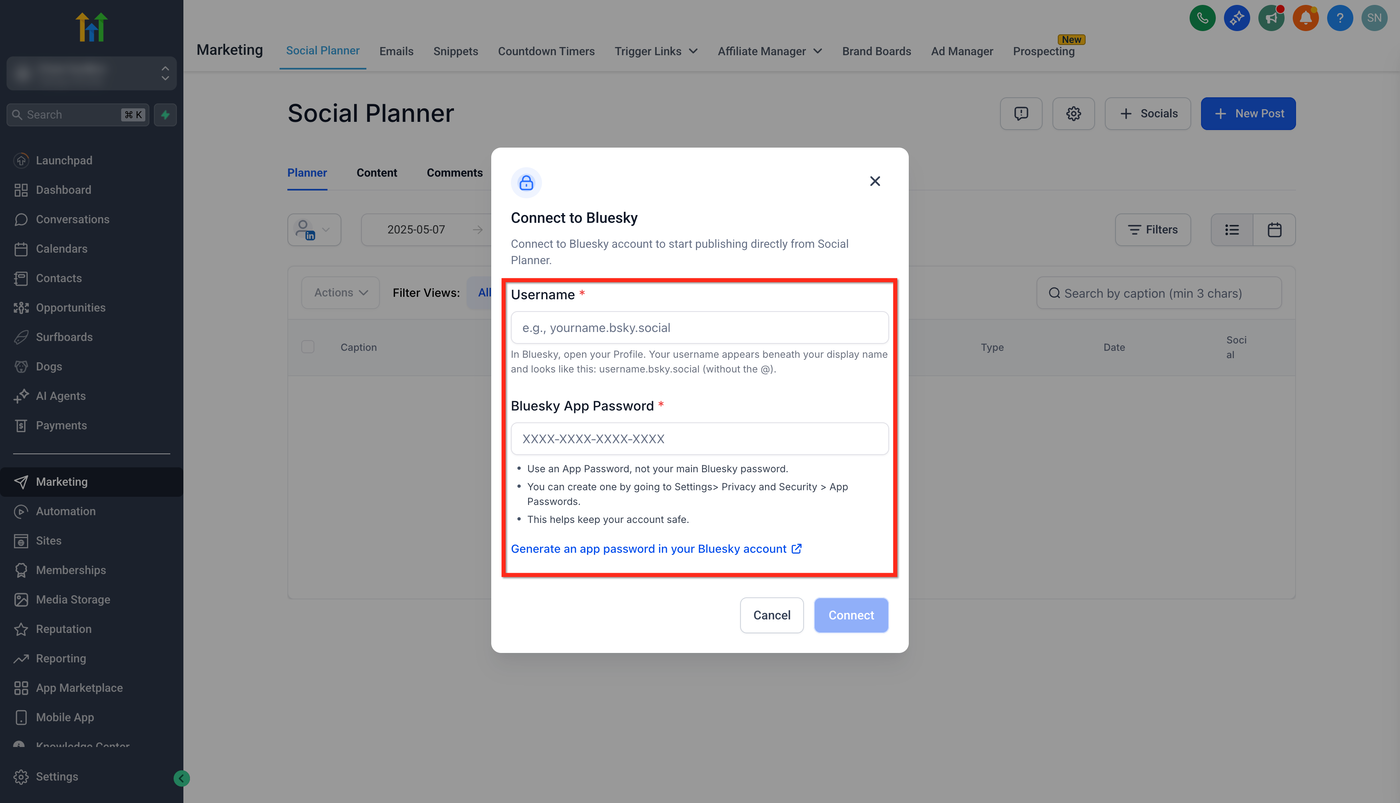
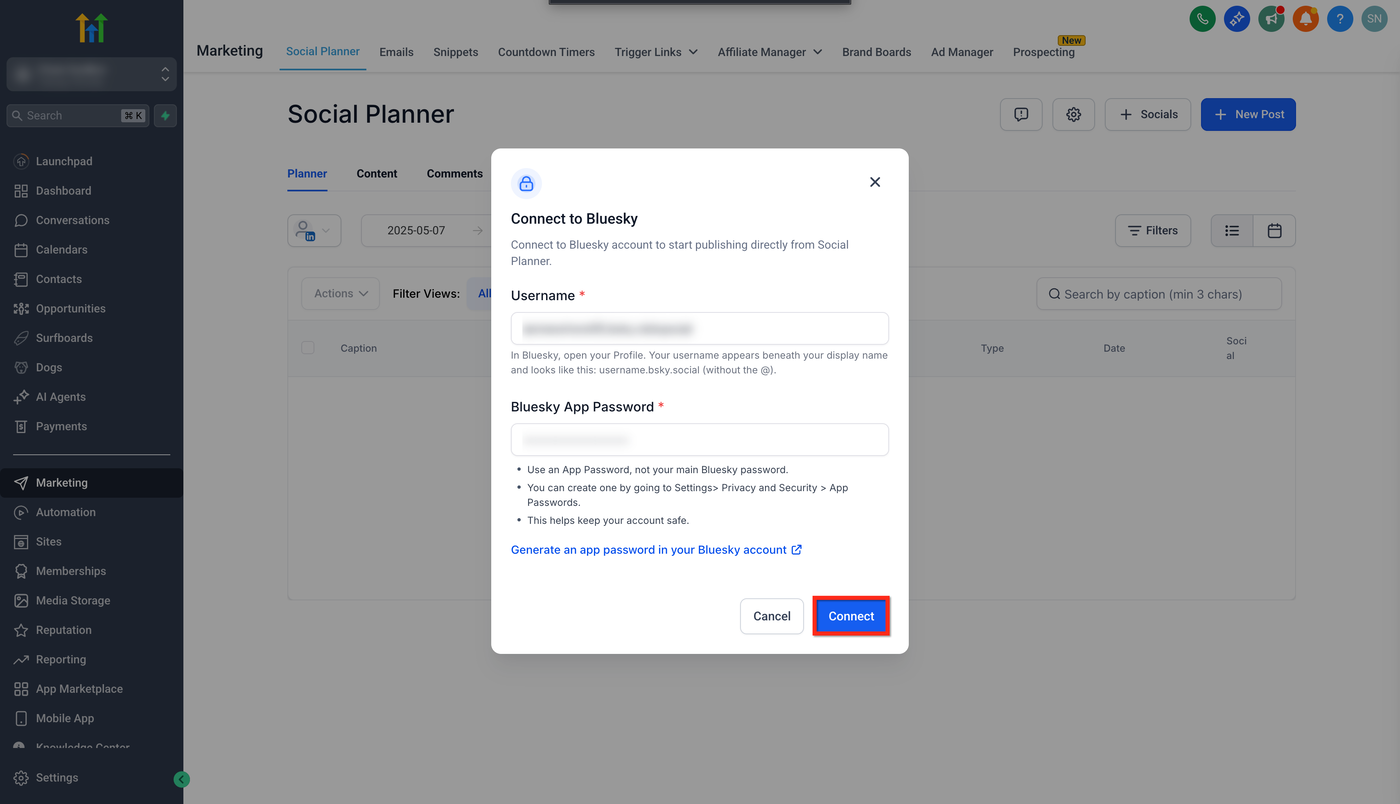
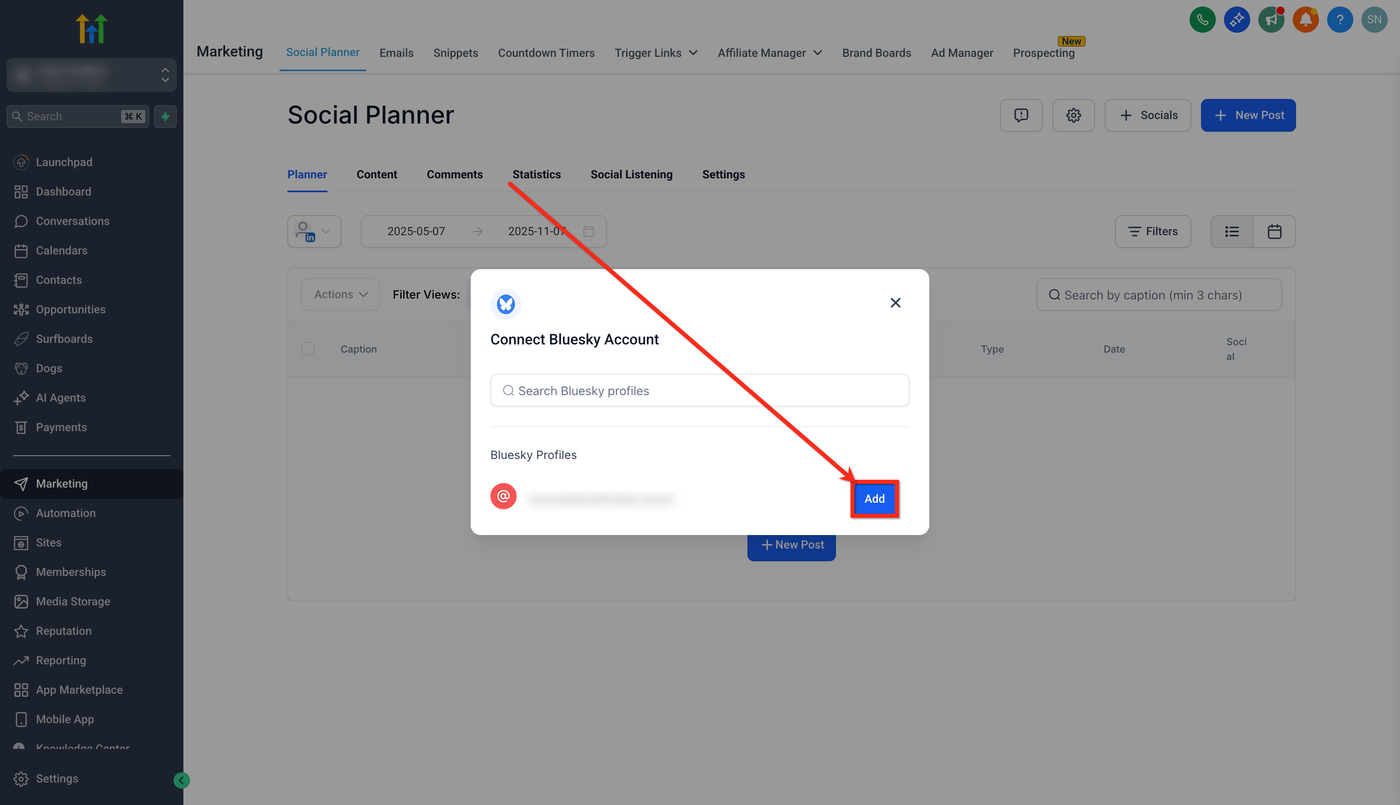
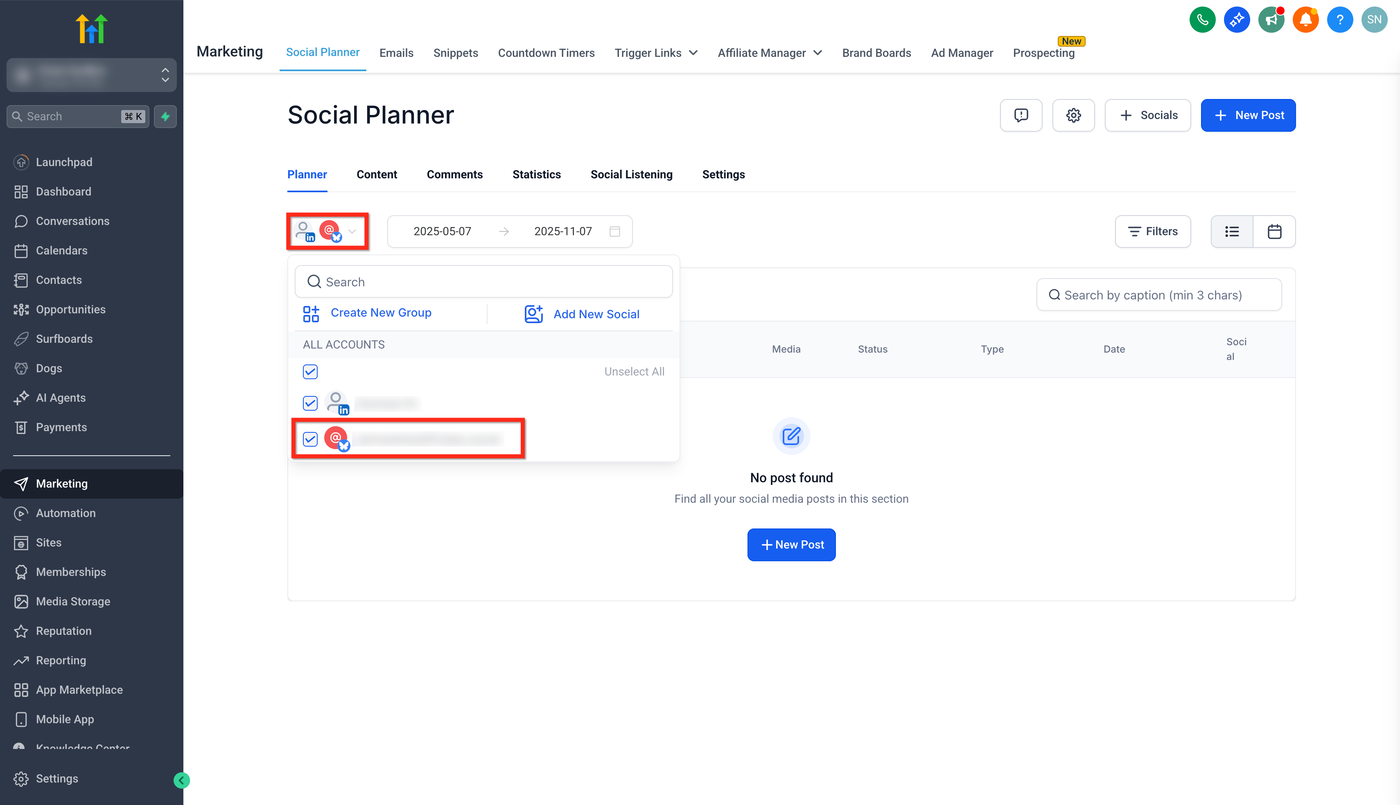
Nach der Verbindung erscheint dein Bluesky-Konto im Drop-down All Accounts.
Häufig gestellte Fragen
F: Warum brauche ich ein App-Passwort und nicht mein Bluesky-Login?
Aus Sicherheitsgründen. Bluesky erfordert App-Passwörter für Drittanbieter, damit dein Hauptkonto geschützt bleibt.
F: Was, wenn ich das App-Passwort verliere?
Lösche das alte Passwort in Bluesky, erstelle ein neues und verbinde es erneut im Social Planner.
F: Was passiert, wenn mein App-Passwort abläuft?
Erstelle ein neues App-Passwort und verbinde das Konto erneut.
F: Kann ich mehrere Bluesky-Konten verbinden?
Ja, jedes Konto benötigt ein eigenes App-Passwort.
F: Muss ich mich erneut verbinden, wenn ich mich bei Bluesky auslogge?
Nein, die Verbindung bleibt bestehen, bis du sie manuell entfernst oder das Passwort zurücksetzt.
F: Welche Analytics kann ich für Bluesky in Social Planner sehen?
Posts, Likes, Kommentare, Impressions und Engagement Rate.
Verwandte Artikel
Getting Started – Setup Social Planner
Connecting LinkedIn Profile and Business Pages to Social Planner
Social Planner – Meta Threads Integration
Connect Instagram: Facebook-Linked vs. Direct Instagram Integration