Verwalte und plane große Mengen an Social-Media-Inhalten über mehrere Plattformen hinweg mühelos mit der Erweiterten CSV für Massenplanung von HighLevel.
Dieses leistungsstarke Upgrade vereinfacht die Kampagnenplanung und bietet Agenturen und Marketingexperten eine unvergleichliche Flexibilität, Automatisierung und Kontrolle.
INHALTSVERZEICHNIS
Was ist Erweiterte CSV für Massenplanung im Social Planner?
Hauptvorteile der Erweiterten CSV für Massenplanung
So verwendest du die Erweiterte CSV für Massenplanung
Schritt 1: Zum Social Planner navigieren
Schritt 2: Neuen Massen-Upload starten
Schritt 3: CSV-Datei hochladen
Schritt 4: Social-Media-Konten und Freigabeeinstellungen auswählen
Schritt 5: Fehler überprüfen und korrigieren
Schritt 6: Planen und importieren
Wasserzeichen-Unterstützung
Intelligente Medienoptimierung
Tag- und Kategoriezuweisung
Pinterest-Standardboard-Einstellungen
Flexible Datum- und Uhrzeit-Erkennung
Häufig gestellte Fragen
Zugehörige Artikel
Was ist Erweiterte CSV für Massenplanung im Social Planner?
Die Erweiterte CSV für Massenplanung ist eine leistungsstarke Erweiterung des Social Planners von HighLevel, mit der Benutzer Inhalte mithilfe einer funktionsreichen CSV- oder XLSX-Vorlage in großen Mengen hochladen und planen können.
Dieses Tool unterstützt erweiterte plattformspezifische Einstellungen, Medienoptimierung, Wasserzeichen, Tags, Kategorien und vieles mehr und ist damit der umfassendste CSV-Importer für das Social-Media-Management.
Durch die Nutzung der Erweiterten CSV können Benutzer Beiträge effizient planen, organisieren und automatisieren – über Plattformen wie Facebook, Instagram (einschließlich Stories und Reels), YouTube Shorts, Google Unternehmensprofil, TikTok, Pinterest und weitere – alles innerhalb eines einzigen Arbeitsablaufs.
Hauptvorteile der Erweiterten CSV für Massenplanung
Die Nutzung der Erweiterten CSV bietet zahlreiche Vorteile, die deine Social-Media-Planung vereinfachen und deutlich leistungsfähiger machen:
Massenplanung über mehrere Plattformen hinweg:
Plane Beiträge, Stories, Reels, Shorts und mehr für mehrere Kanäle in einem einzigen Upload.Wasserzeichen-Automatisierung:
Versehe deine Medien automatisch mit Wasserzeichen für ein einheitliches visuelles Markenbild.Intelligente Medienoptimierung:
Stelle sicher, dass Bilder und Videos automatisch an die Anforderungen jeder Plattform angepasst werden.Tag- und Kategoriezuweisung:
Organisiere Beiträge mit Tags und Kategorien für optimierte Berichte und Automatisierungsauslöser.Pinterest-Board-Auswahl:
Du kannst gezielt bestimmte Pinterest-Boards ansprechen, indem du manuell eine neue Spalte mit der Bezeichnung „Pinterest board“ zur CSV-Vorlage hinzufügst, auch wenn diese standardmäßig nicht enthalten ist.
Trage in jeder Zeile entweder den Board-Namen oder die Board-Kennung ein; beide Formate werden unterstützt.Flexible Datum- und Uhrzeit-Erkennung:
Unterstützt mehrere Datums- und Uhrzeitformate, reduziert Importfehler und spart Zeit.Unterstützung von zwei Dateiformaten:
Akzeptiert sowohl .csv- als auch .xlsx-Dateien und beseitigt Reibung beim Import.Leistungsverbesserungen:
Profitiere von schnelleren Arbeitsabläufen, reibungsloseren Importen und verbesserter Fehlerbehandlung.Erste Kommentare und Folgekommentare:
Füge erste Kommentare zu Beiträgen hinzu, um die Interaktion zu erhöhen.Umfassende Plattformunterstützung:
Konfiguriere Google Unternehmensprofil, YouTube, TikTok und weitere Plattformen mit plattformspezifischen Feldern.
So verwendest du die Erweiterte CSV für Massenplanung
Die Einrichtung der Erweiterten CSV stellt sicher, dass deine Kampagnen effizient und fehlerfrei verwaltet werden. Folge diesen Schritten für eine reibungslose Nutzung:
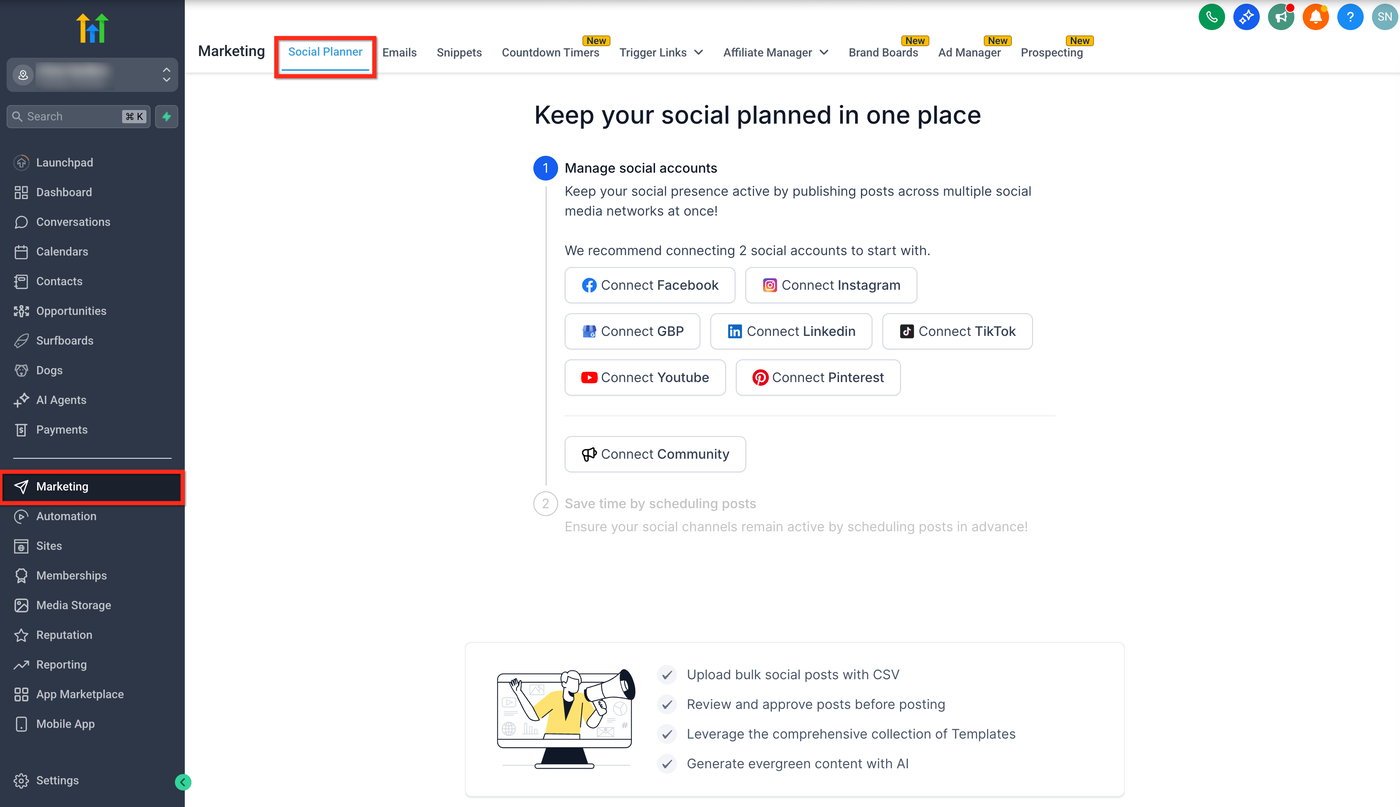
Schritt 1: Zum Social Planner navigieren
Gehe in deinem Konto zu Marketing.
Klicke auf den Tab Social Planner.
Verbinde deine gewünschten Social-Media-Konten.
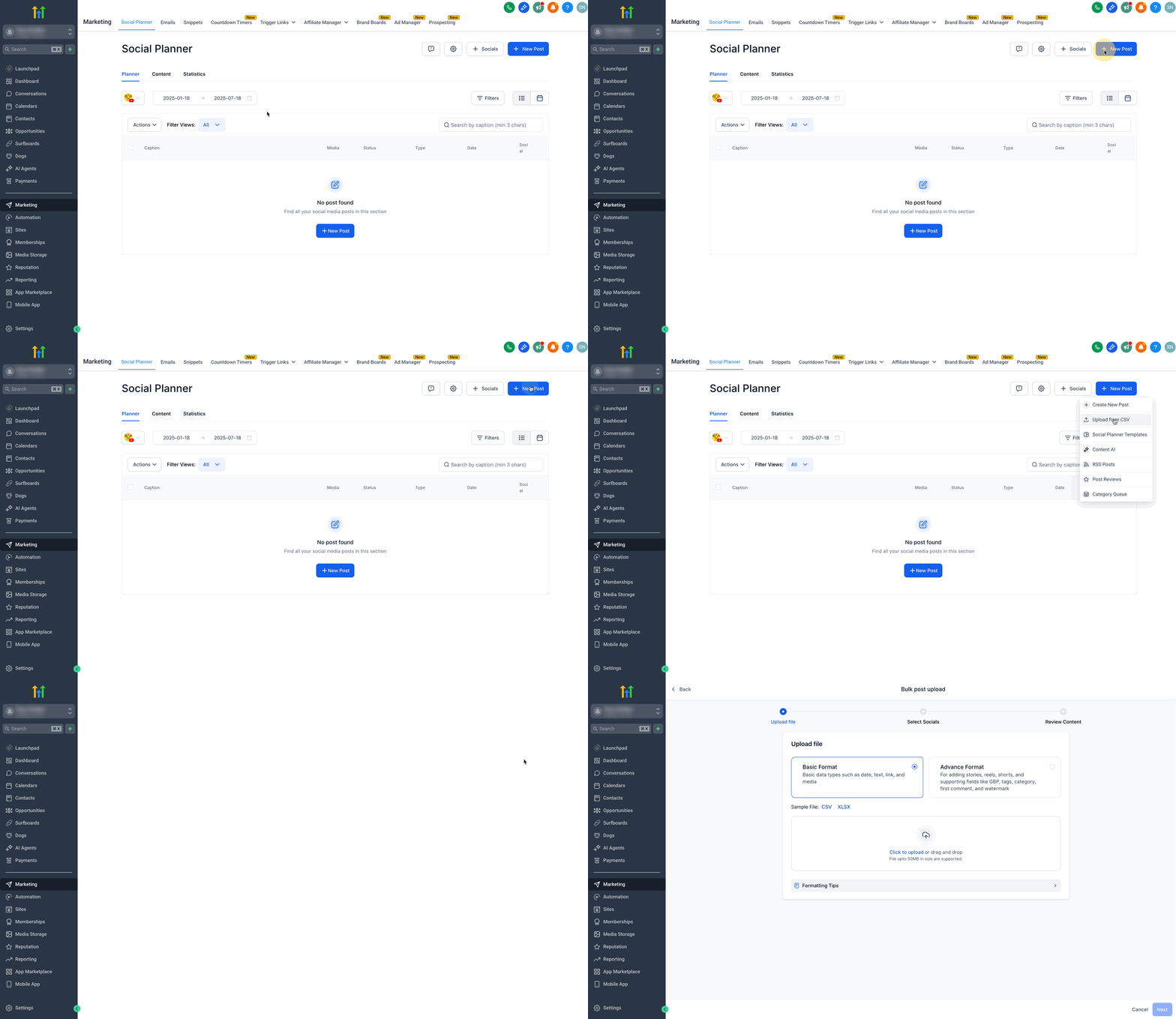
Schritt 2: Neuen Massen-Upload starten
Klicke auf die Schaltfläche + Neuer Beitrag.
Wähle im Dropdown-Menü die Option Aus CSV hochladen.
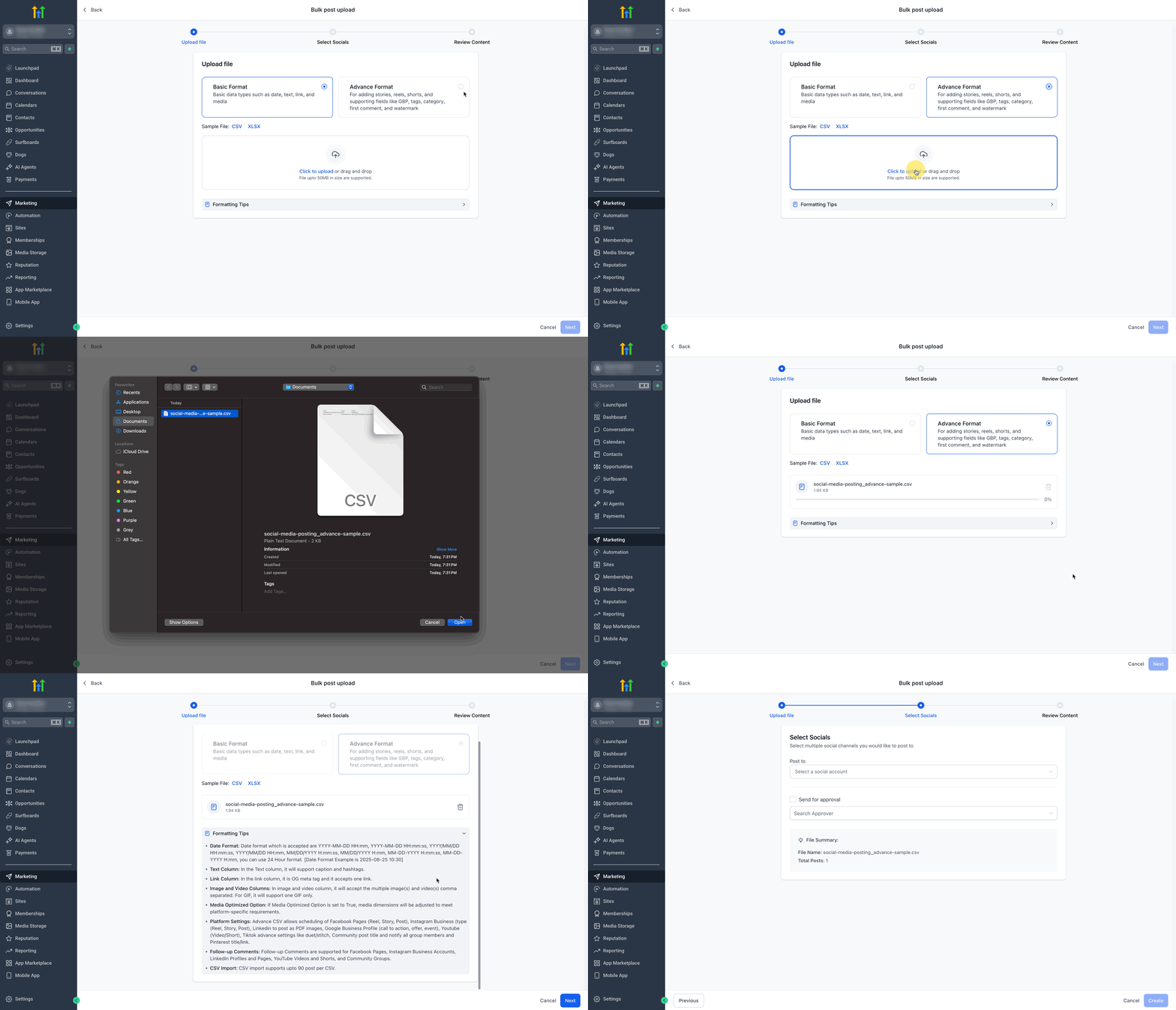
Schritt 3: CSV-Datei hochladen
Wähle Erweitertes Format, um alle erweiterten Funktionen freizuschalten.
Lade deine ausgefüllte .csv- oder .xlsx-Datei hoch.
Klicke auf Weiter.
Hinweis: Lade hier die Beispielvorlagen für Erweiterte CSV und Basis-CSV herunter.
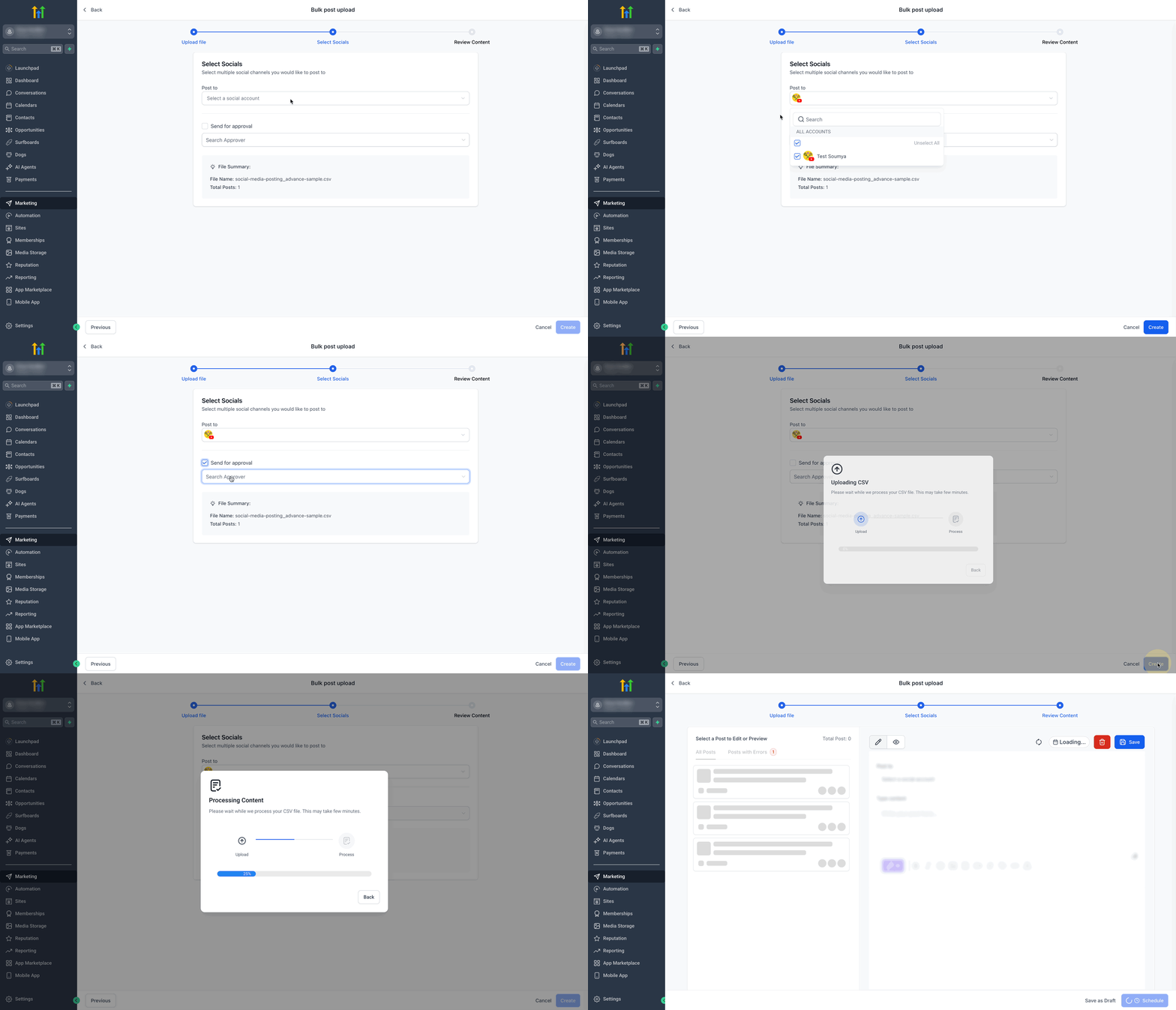
Schritt 4: Social-Media-Konten und Freigabeeinstellungen auswählen
Wähle die Social-Media-Kanäle aus, auf denen veröffentlicht werden soll.
Wenn Beiträge eine Freigabe benötigen, aktiviere das Kontrollkästchen Zur Freigabe senden und wähle einen Genehmiger aus.
Klicke auf Erstellen.
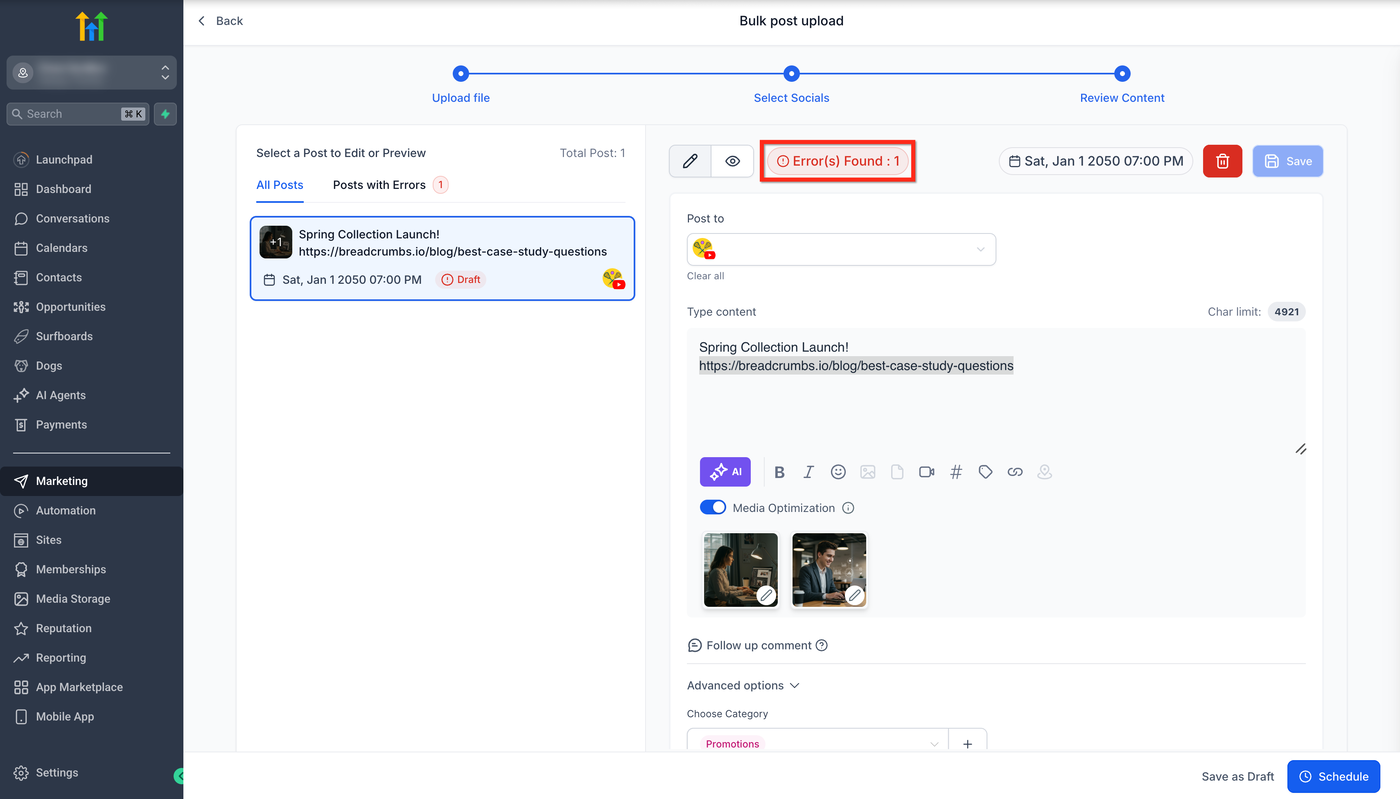
Schritt 5: Fehler überprüfen und korrigieren
Das System markiert automatisch alle Probleme.
Überprüfe diese und korrigiere sie, bevor du fortfährst.
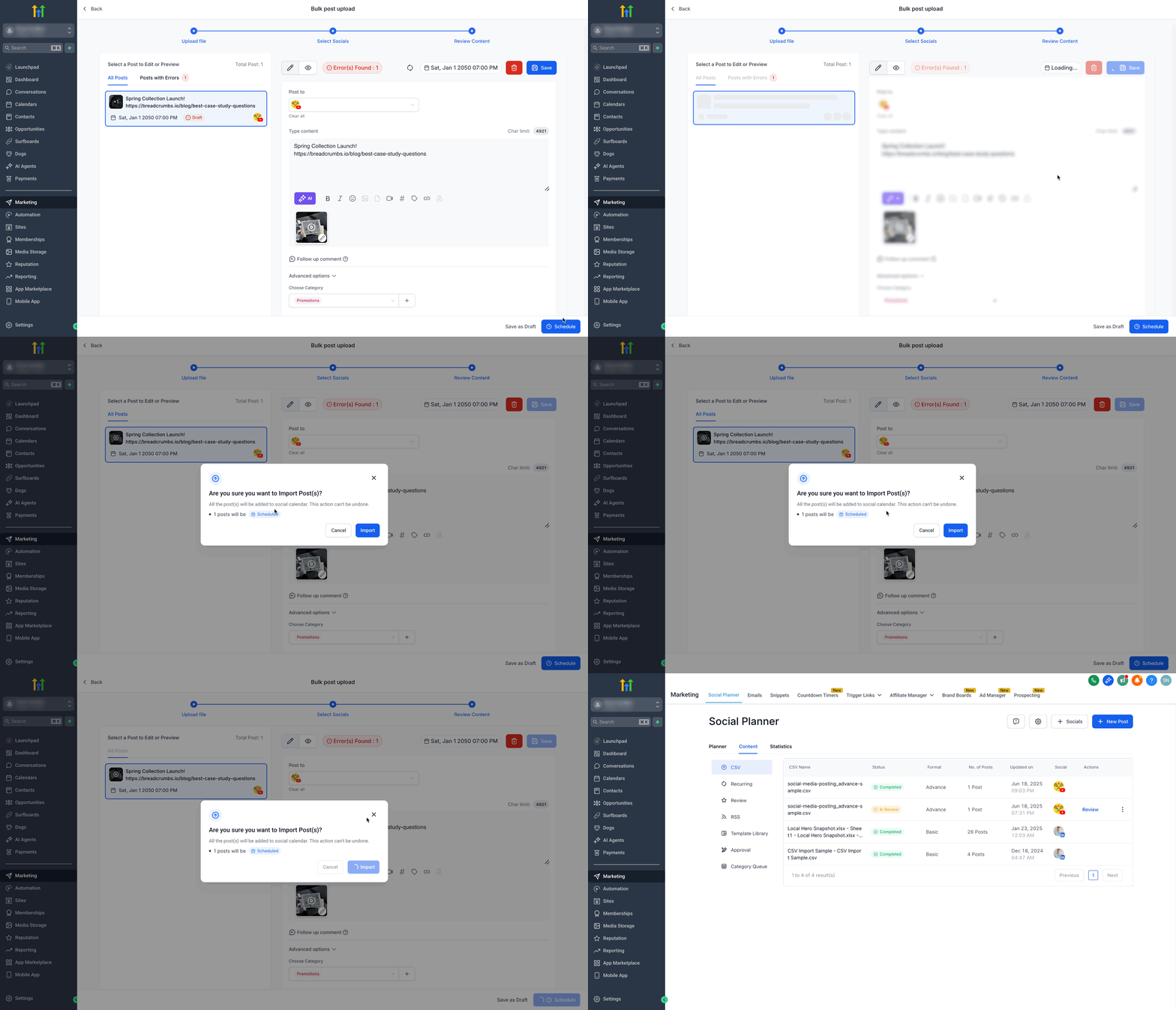
Schritt 6: Planen und importieren
Klicke auf Planen.
Klicke auf Importieren, um alle genehmigten Beiträge zur Kalender-Warteschlange hinzuzufügen.
Wasserzeichen-Unterstützung
Wende Wasserzeichen automatisch auf deine Bilder und Videos an, indem du die entsprechenden Wasserzeichen-Felder in deiner CSV angibst.
So stellst du ein konsistentes Branding über alle Beiträge hinweg sicher, ohne manuelle Bearbeitung.
Füge Wasserzeichen-Dateipfade oder Einstellungen in den vorgesehenen CSV-Spalten hinzu.
Wasserzeichen werden während des Importvorgangs auf allen unterstützten Plattformen angewendet.
Intelligente Medienoptimierung
Mediendateien werden automatisch für die Anforderungen jeder Plattform optimiert, sodass deine Inhalte optimal dargestellt werden und alle technischen Vorgaben erfüllen.
Bilder und Videos werden bei Bedarf skaliert, komprimiert oder neu formatiert.
Plattformspezifische Medieneinstellungen können in der CSV-Vorlage konfiguriert werden.
Tag- und Kategoriezuweisung
Weise jedem Beitrag direkt in deiner CSV Tags und Kategorien zu, um Berichte, Automatisierungen und die Organisation zu vereinfachen.
Verwende die entsprechenden Spalten in der Vorlage, um mehrere Tags oder Kategorien hinzuzufügen.
Hinweis: Tags und Kategorien werden nicht übertragen, wenn aus einem Snapshot oder einer Vorlage in einen neuen Standort importiert wird.
Pinterest-Standardboard-Einstellungen
Lege für jeden Beitrag direkt in der CSV das Standard-Pinterest-Board fest, sodass keine manuelle Zuweisung nach dem Upload erforderlich ist.
Gib den Board-Namen oder die Board-Kennung in der entsprechenden Spalte an.
Beiträge werden beim Import automatisch dem ausgewählten Board zugewiesen.
Flexible Datum- und Uhrzeit-Erkennung
Reduziere Importfehler, indem du eines der unterstützten Datums- und Uhrzeitformate in deiner CSV verwendest.
Das System erkennt und verarbeitet eine Vielzahl gängiger Formate, darunter:
YYYY-MM-DD HH:mm
YYYY-MM-DD HH:mm:ss
YYYY/MM/DD HH:mm:ss
YYYY/MM/DD HH:mm
MM/DD/YYYY H:mm:ss
MM-DD-YYYY H:mm:ss
MM/DD/YYYY H:mm
MM-DD-YYYY H:mm
Häufig gestellte Fragen
F: Kann ich sowohl .csv- als auch .xlsx-Dateien für die Massenplanung verwenden?
Ja, beide Dateiformate werden für Uploads mit der Erweiterten CSV unterstützt.
F: Warum kann ich keine Google-Drive-Links mehr in meinen CSV-Importen verwenden?
Aufgrund neuer Änderungen von Google können Google-Drive-Links bei CSV-Importen nicht mehr verarbeitet werden.
Um reibungslose Uploads zu gewährleisten, lade deine Mediendateien bitte direkt in die Medienbibliothek hoch und verwende anschließend diese Medienbibliotheks-Links in deiner CSV-Datei.
F: Wie viele Beiträge sind pro CSV erlaubt?
Die maximale Anzahl beträgt 90 Beiträge pro CSV-Datei. Diese Anzahl muss auf alle Social-Media-Kanäle verteilt werden, auf denen veröffentlicht wird.
F: Kann ich Tags und Kategorien über einen Snapshot in einen neuen Standort importieren?
Nein. Beim Import einer CSV aus einem Snapshot oder einer Vorlage werden Tags und Kategorien nicht in einen neuen Standort übernommen.
F: Was passiert, wenn meine CSV Fehler oder ungültige Daten enthält?
Das System markiert die Fehler während der Überprüfungsphase. Diese müssen korrigiert werden, bevor der Import möglich ist.
F: Werden Wasserzeichen auf alle Medientypen angewendet?
Wasserzeichen werden auf unterstützte Bild- und Videoformate angewendet, wie in der CSV definiert.
F: Werden Tags und Kategorien übertragen, wenn ich eine CSV aus einem Snapshot oder einer Vorlage importiere?
Nein, Tags und Kategorien werden in diesem Fall nicht übertragen.
F: Kann ich Beiträge für alle unterstützten Plattformen in einem einzigen CSV-Upload planen?
Ja, du kannst Beiträge für mehrere Plattformen planen, einschließlich Stories, Reels, Shorts, Google Unternehmensprofil, TikTok, Pinterest und mehr.
F: Wie lege ich ein Pinterest-Board in der CSV fest?
Verwende die dafür vorgesehene Spalte in der Vorlage und trage den Board-Namen oder die Board-Kennung für jeden Beitrag ein.
F: Was ist, wenn ich einen ersten Kommentar zu einem Beitrag hinzufügen möchte?
Füge deinen Kommentar einfach im entsprechenden Feld der Erweiterten CSV-Vorlage hinzu.
F: Gibt es eine Begrenzung für die Anzahl der Beiträge pro Upload?
Es gibt keine feste Obergrenze, jedoch können sehr große Dateien längere Verarbeitungszeiten benötigen.
Zugehörige Artikel
Erste Schritte – Social Planner einrichten
Voraussetzungen für Massen-CSV – Basis-CSV und Erweiterte CSV
Social Planner – In-App-Benachrichtigungsbanner für getrennte Konten
So veröffentlichst du wiederkehrende Social-Media-Beiträge über den Social Planner